Yeastar TA- en Dinstar DAG-gateways — configuratie voor onze telefooncentrale
In het bedrijf staan al gewone analoge telefoons — in de keuken, in de bijkeuken, bij de receptie — en die vervangen door IP-toestellen is niet wenselijk. Dan plaatst u tussen hen en het netwerk een FXS-gateway: een doos met telefoonaansluitingen RJ-11, waarin de oude handsets worden aangesloten, en één netwerkpoort. Voor de telefooncentrale is elke aansluiting een apart nummer.
De twee meest voorkomende merken van zulke gateways zijn Yeastar uit de serie TA (van TA100 met één poort tot TA3200 met 32) en Dinstar uit de serie DAG (DAG1000 met 1–8 poorten, DAG2000 met 16–32). Beide worden via een webinterface geconfigureerd, en beide hebben een gesproken menu: de gateway noemt zelf zijn IP-adres in de hoorn.
Algemene gegevens, poorten en netwerkregels staan op de overzichtspagina „SIP-telefoons configureren”.
Wat u nodig hebt#
- De gegevens van het nummer uit de beheeromgeving — één per bezette FXS-poort: SIP-server, intern nummer, login, wachtwoord, poort
5060, transportUDP. Waar u die vindt — „Gegevens” (Telefonie → „Medewerkers en groepen” → „Wachtwoord opnieuw instellen”). - Een analoge telefoon die op de
FXS-poort (Line,Phone) van de gateway is aangesloten — zonder die hoort u het gesproken menu niet. - De gateway in hetzelfde netwerk als de computer: met een kabel in de
WAN/Ethernet-poort. - Een computer met browser in hetzelfde netwerk.
- FXO-poorten (bij de Yeastar TA410/TA810 en bij DAG-modellen met de letter
O) zijn voor iets anders: daarop sluit u analoge buitenlijnen aan, geen telefoons. Deze pagina gaat over FXS.
Stap 1. Het IP-adres van de gateway achterhalen#
Af fabriek krijgt de gateway een adres via DHCP, en dat noemt hij met gesproken stem.
Yeastar TA: neem de hoorn op van de analoge telefoon die op de FXS-poort is aangesloten en toets *** in — het gesproken menu start. Druk op 1 om het IP-adres te horen, of op 2 om het adres van de webinterface te horen.
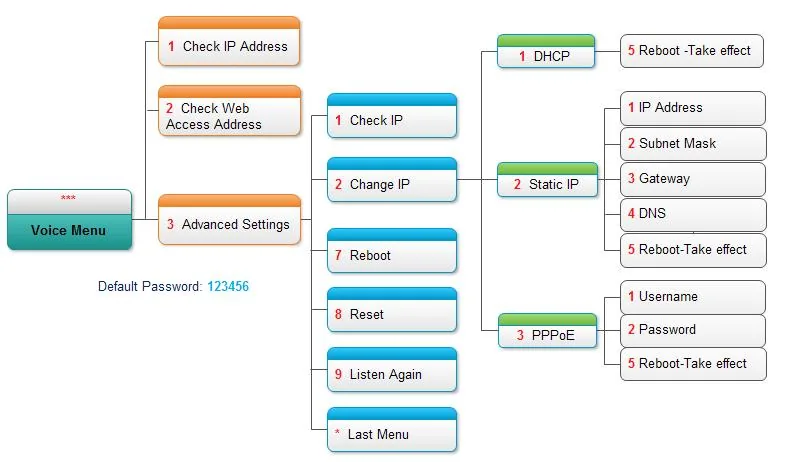 Screenshot: Yeastar TA400/800 User Manual, p. 8.
Het gedeelte Advanced Settings van datzelfde menu (toets 3, standaardwachtwoord 123456, ingevoerd met een hekje — 123456#) laat u de gateway overschakelen naar een statisch adres of PPPoE, als er geen DHCP in het netwerk is.
Dinstar DAG: neem op dezelfde manier de hoorn op en toets *158# in — de gateway dicteert het adres van de LAN-poort, *159# — het adres van de WAN-poort. Als er helemaal geen netwerk is, heeft de DAG altijd een vast adres op de LAN-poort — 192.168.11.1: verbind die met een kabel met de computer, geef de computer een adres uit hetzelfde subnet en open dat adres in de browser.
Stap 2. Inloggen op de webinterface#
Open in de browser het adres uit stap 1.
| Yeastar TA | Dinstar DAG | |
|---|---|---|
| Adres | http://<IP van de gateway> |
http://<IP van de gateway> of http://192.168.11.1 vanaf de LAN-poort |
| Login | admin |
admin |
| Wachtwoord | password |
admin |
Beide leveranciers adviseren het fabriekswachtwoord direct na de configuratie te wijzigen: bij Yeastar is dat System → System Preferences → Password Settings. Is het wachtwoord gewijzigd en onbekend, dan kan het niet worden hersteld; alleen terugzetten naar de fabrieksinstellingen helpt dan.
Stap 3. De accountgegevens van de telefooncentrale invoeren#
Bij de gateway verloopt de configuratie in twee stappen: eerst wordt eenmalig de server (onze telefooncentrale) beschreven, daarna krijgt elke poort een eigen account.
Yeastar TA — stap „server”. Open Gateway → VoIP Settings → VoIP Server Settings en maak een sjabloon aan:
| In het beheerpaneel | In de gateway (VoIP Server Settings) |
|---|---|
| SIP-server | Hostname/IP en Domain — hetzelfde adres |
Poort 5060 |
het poortveld naast Hostname/IP; 5060 is de standaardwaarde, hoeft u niet te wijzigen |
Transport UDP |
Transport — UDP (fabriekswaarde) |
| — | Type — SIP; Register Mode — Port Register: elke poort krijgt een eigen account |
Laat de velden Enable Outbound Proxy Server en Failover Hostname/IP leeg, en laat Enable SRTP uitgeschakeld.
Yeastar TA — stap „poort”. Open Gateway → Port List en klik op Edit bij de gewenste poort:
| In het beheerpaneel („Accountgegevens van het toestelnummer”) | In de gateway (Edit FXS Port → General) |
|---|---|
| SIP-server | VoIP Server — kies het aangemaakte sjabloon |
| Login | User Name en Authentication Name — de lange reeks sip-…-<nummer> in beide velden volledig |
| Wachtwoord | Password |
| Intern nummer | Caller ID Name en Caller ID Number |
Poort 5060, transport UDP |
ingesteld in het serversjabloon |
Laat het veld From User leeg. Sla op en pas de wijzigingen toe (knop Apply Changes bovenaan de pagina).
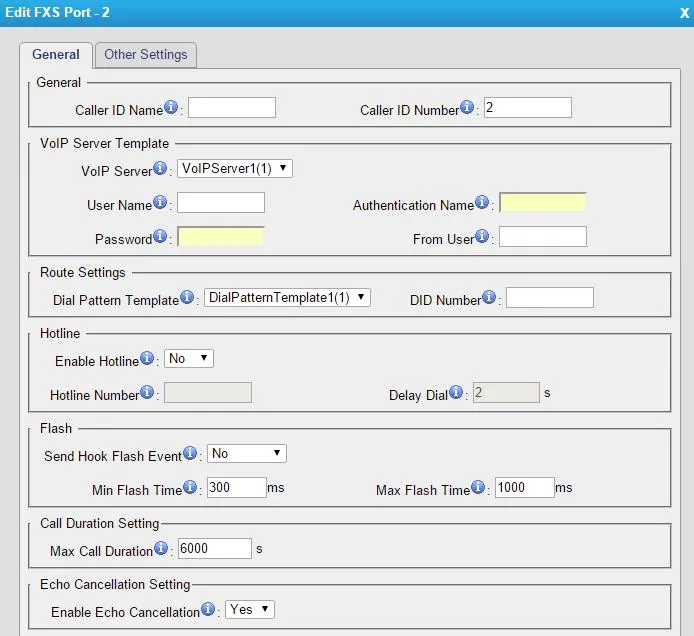 Screenshot: Yeastar TA400/800 User Manual, p. 12.
Dinstar DAG — stap „server”. Open het gedeelte SIP Server:
| In het beheerpaneel | In de gateway (SIP Server) |
|---|---|
| SIP-server | Primary SIP Server Address |
Poort 5060 |
Primary SIP Server port — 5060 (standaardwaarde) |
Transport UDP |
SIP Transport Type — UDP (standaardwaarde) |
Laat Secondary SIP Server en Outbound Proxy leeg.
Dinstar DAG — stap „poort”. Open het gedeelte Port en bewerk de gewenste poort:
| In het beheerpaneel („Accountgegevens van het toestelnummer”) | In de gateway (Port Modify) |
|---|---|
| Login | Primary SIP User ID en Primary Authenticate ID — de reeks sip-…-<nummer> in beide velden volledig |
| Wachtwoord | Primary Authenticate Password |
| Intern nummer | Primary Display Name |
Vink Registration → Enable aan en schakel Disable Port uit. Vul de velden met het voorvoegsel Secondary niet in — dat is de reserveserver.
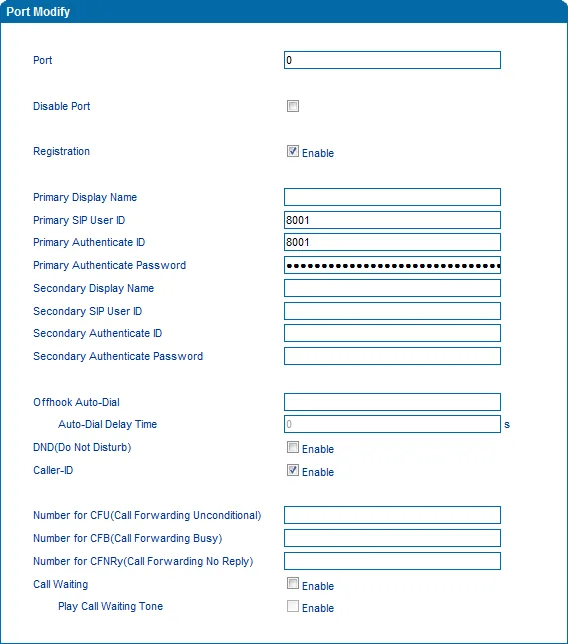 Screenshot: Dinstar DAG1000-4S FXS Gateway User Manual, p. 34.
Extra: codecs, fax, versleuteling
- Codecs. Laat G.711A en G.711U voorrang houden; G.729 en G.723 zijn voor onze telefooncentrale niet nodig. Bij Yeastar staan ze in de poortinstellingen („Other Settings”), bij Dinstar in het gedeelte Advanced → Media Parameter.
- Fax. Als er een fax op de poort is aangesloten, laat dan de modus T.38 staan (bij Dinstar is dat de fabriekswaarde). Spraakcodecs transporteren geen fax.
- Versleuteling. Schakel SRTP niet in en kies niet het transport
TLS— het platform biedt deze niet. - Directe gesprekken via IP. De servicecodes
*96(Yeastar) en*47(Dinstar) bellen naar een IP-adres buiten de telefooncentrale om — om de verbinding te testen, maar niet voor het werk. - Voicemenu. Het wachtwoord van het uitgebreide gedeelte wijzigt u bij Yeastar in Gateway → Gateway Settings → Feature Codes → Voice Menu Password Settings.
Stap 4. De registratie controleren#
- In de gateway: bij Yeastar — de pagina Status → System Status, het blok FXS Port Status, bij Dinstar — de hoofdpagina met de poortenlijst: tegenover de poort moet Registered staan.
Unregisteredbetekent dat de registratie niet is geslaagd. - In het beheerpaneel: Telefonie → tabblad „Medewerkers en groepen” — bij elke operator wiens toestelnummer aan een poort is gekoppeld, licht een groene stip op. De status wordt niet vaker dan eens per minuut bijgewerkt.
- Op het toestel: neem de hoorn van de analoge telefoon op — u moet een kiestoon horen. Kies het interne nummer van een collega: het gesprek moet tot stand komen.
- Controleer elke poort afzonderlijk: ze registreren onafhankelijk, en „de eerste werkt, de tweede niet” is een normale situatie bij een onvolledig ingevulde account.
Geluidskwaliteit — echotest *43. Neem de hoorn van de analoge telefoon op en kies *43: de telefooncentrale antwoordt, geeft een korte kiestoon en zal daarna uw stem naar u terugsturen — spreek ongeveer tien seconden in de hoorn. Dit is de enige manier om het geluid van de adapter te testen zonder een echte gesprekspartner bij de test te betrekken: u hoort de kiestoon en uzelf — beide richtingen zijn in orde; u hoort de kiestoon wel maar uzelf niet — het geluid komt niet van de gateway naar de telefooncentrale; u hoort zelfs de kiestoon niet — het geluid komt niet van de telefooncentrale naar de gateway (en als het daarbij in de hoorn ruist of bromt, ligt het aan het analoge toestel zelf of de bedrading ervan, niet aan het netwerk). ⚠️ Een toestel met oude kiesschijf (impulskiezen) kan geen sterretje versturen: zet het om naar toonkiezen met de schakelaar Pulse/Tone, en als die schakelaar er niet is — test het geluid dan met een gewoon gesprek naar een collega. De uitleg van de uitkomsten en de cijfers staan in het gedeelte „De kwaliteit van de verbinding controleren”.
Terugzetten naar fabrieksinstellingen#
Een reset is nodig als de gateway tweedehands is verkregen (er staan andermans accounts en een ander adres voor automatische configuratie in — die zet bij elke herstart zijn eigen instellingen terug), als het wachtwoord van de webinterface vergeten is of als het apparaat zich onvoorspelbaar gedraagt.
Yeastar TA, vanaf het toestel: neem de hoorn op, toets *** in, druk op 3 (Advanced Settings), voer het wachtwoord 123456# in en druk op 8 — Reset.
Yeastar TA, vanuit de webinterface: System → System Preferences → Reset and Reboot → knop Reset to Factory Defaults. De gateway waarschuwt dat alle configuratie wordt gewist; onderbreek de voeding niet tot de indicator RUN begint te knipperen.
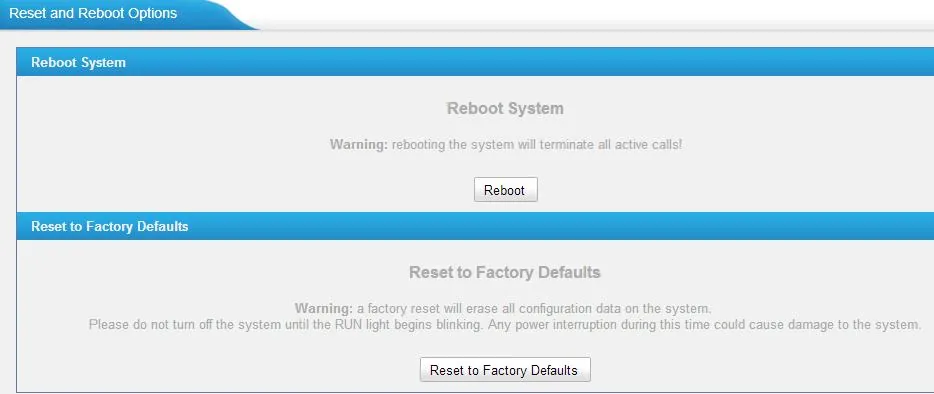 Screenshot: Yeastar TA400/800 User Manual, p. 60.
Dinstar DAG, vanaf het toestel: neem de hoorn op en toets *166*000000# in. Leg de hoorn neer na de gesproken melding „setting successfully” — de gateway is gereset. Apart herstarten kan met de code *111#. Op de behuizing van de DAG zit ook een knop Reset.
Dinstar DAG, vanuit de webinterface: sectie Tools → Factory Reset → knop Apply.
Alle accountgegevens van poorten, netwerkinstellingen, nummerplannen en wachtwoorden worden gewist; de firmware blijft staan. Na de reset is de aanmelding weer admin/password (Yeastar) of admin/admin (Dinstar), krijgt de gateway zijn adres via DHCP en moet de configuratie vanaf stap 1 opnieuw beginnen.
Als de gateway niet registreert#
- Poort staat uit. Vink bij Dinstar Disable Port uit en zet Registration → Enable aan; controleer bij Yeastar of aan de poort het sjabloon VoIP Server is toegewezen.
- Verkeerde registratiemodus. Bij Yeastar moet in het serversjabloon
Port Registerstaan: bijService Providerregistreert de gateway helemaal niet, enTemplate Registerregistreert alle poorten onder één account. - Login niet volledig ingevoerd. Er is
sip-…-<nummer>nodig, niet alleen het nummer zelf, en wel in beide velden — User Name / Authentication Name (Yeastar) of SIP User ID / Authenticate ID (Dinstar). - Eén toestelnummer voor alle poorten. Elke poort heeft een eigen account uit de beheeromgeving nodig, anders registreert er maar één.
- Wachtwoord is verouderd. Iemand heeft op „Wachtwoord opnieuw instellen” geklikt in de beheeromgeving — geef een nieuw wachtwoord uit en voer het opnieuw in.
- Transport of versleuteling. Transport is
UDP; ingeschakelde SRTP ofTLSveroorzaakt „stilte” zonder foutmeldingen. - Outbound Proxy is ingevuld. Als in het veld nog het adres van de vorige provider staat, gaat de registratie naar de verkeerde plek — maak het veld leeg.
- Wijzigingen niet toegepast. Bij Yeastar worden instellingen pas van kracht na Apply Changes boven aan de pagina.
- Netwerk van de zaak. SIP ALG op de router, UDP 5060 afgesloten — zie het overzicht.
Hielp dat niet — of is de telefoon wel geregistreerd, maar is er geen geluid, valt het gesprek na 30 seconden weg of komen er geen inkomende gesprekken binnen: diagnose per symptoom staat in „Telefoon werkt niet: diagnose”, uitleg van meldingen en foutcodes in „Registreert niet: foutcodes”.
Modellen in de reeks#
| Model | Poorten | PoE | Bijzonderheden bij configuratie |
|---|---|---|---|
| Yeastar TA100 / TA200 | 1 / 2 FXS-poorten | nee | de meest gebruikte „voor één of twee toestellen”; eigen handleiding van de leverancier |
| Yeastar TA400 / TA800 | 4 / 8 FXS-poorten | nee | voor dit tweetal is de meest gedetailleerde Yeastar-handleiding geschreven |
| Yeastar TA1600 / TA2400 / TA3200 | 16 / 24 / 32 FXS-poorten | nee | rackuitvoering; voor revisies V3 en V4 aparte handleidingen |
| Yeastar TA410 / TA810 | 4 / 8 FXO-poorten | nee | andere bestemming: op de poorten worden analoge buitenlijnen aangesloten, geen telefoons |
| Dinstar DAG1000-1S / 2S | 1 / 2 FXS-poorten | nee | compacte „adapter” voor op het bureau |
| Dinstar DAG1000-4S / 8S | 4 / 8 FXS-poorten | nee | vast LAN-poortadres — 192.168.11.1 |
| Dinstar DAG2000-16S / 24S / 32S | 16 / 24 / 32 FXS-poorten | nee | rackuitvoering, poorten uitgevoerd met RJ-21-connector |
| Dinstar DAG1000-4S4O, DAG2000-8S8O | gemengd FXS + FXO | nee | een deel van de poorten voor telefoons, een deel voor buitenlijnen |
De zwaardere modellen van beide leveranciers (Dinstar DAG2500/DAG3000 met 48–312 poorten, Yeastar TA1610/TA3210) worden hetzelfde geconfigureerd, maar staan meestal bij een telecomoperator en niet in de zaak zelf. FXO-gateways en GSM-gateways (Yeastar TG, Dinstar UC) lossen een andere taak op — ze brengen externe lijnen in de telefooncentrale; vraag onze support naar het aansluiten van zulke lijnen.
Veelgestelde vragen#
Hoeveel toestelnummers zijn er per gateway nodig?#
Zoveel als het aantal analoge telefoons dat u erop aansluit: elke FXS-poort is een apart toestelnummer met eigen login en wachtwoord. Een gateway met acht poorten en acht toestellen vraagt om acht operators in de beheeromgeving. Lege poorten hoeft u niet te configureren.
Kan één gateway voor de hele zaak worden gebruikt?#
Ja, als er genoeg poorten zijn en de bestaande telefoonbekabeling elk toestel bereikt: de gateway komt in de serverkast en de toestellen worden erop aangesloten via de al gelegde aderparen. Is er geen bekabeling, dan zijn losse gateways met één poort naast de toestellen of DECT-hoorns meestal goedkoper.
Werkt een oude kiesschijftelefoon?#
Pulskiezen accepteren gateways in de regel niet — het nummer wordt simpelweg niet gekozen. Inkomende gesprekken neemt zo'n toestel wel aan (bellen en praten werken), maar zelf kiezen lukt niet. Voor het kiezen is een toonkiezer (DTMF) nodig of een schakelaar voor de modus op het toestel zelf.
Gaat een fax via de gateway?#
Via een FXS-poort kan een fax worden aangesloten, de standaardmodus is T.38. Maar de kwaliteit hangt van het netwerk af: een spraakkanaal vergeeft pakketverlies, een fax niet. Is de fax cruciaal, houd die dan op een aparte buitenlijn.
Hoe zie ik welk toestelnummer op welke poort zit?#
Aan het veld met het interne nummer: bij Yeastar is dat Caller ID Name / Caller ID Number, bij Dinstar Primary Display Name. Vul daarin het nummer van de medewerker of de naam van de plek in („Keuken”, „Magazijn”) — dan leest u de poortenlijst in de gateway zonder naast de beheeromgeving te hoeven kijken.
Bronnen#
- Yeastar TA400/TA800 FXS Gateway User Manual — https://help.yeastar.com/download/docs/ta400-ta800-user-manual-en.pdf
- Yeastar TA100/TA200 FXS Gateway User Manual — https://help.yeastar.com/download/docs/ta100-ta200-user-manual-en.pdf
- Yeastar TA1600/TA2400/TA3200 User Manual V4 — https://help.yeastar.com/download/docs/ta1600-ta2400-ta3200-v4-user-manual-en.pdf
- Yeastar TA410/TA810 FXO Gateway User Manual — https://help.yeastar.com/download/docs/ta410-ta810-user-manual-en.pdf
- Dinstar DAG1000-4S FXS Gateway User Manual — https://www.dinstar.com/WEB/files/13121/2023-07-11/DAG1000-4S_FXS_Gateway_User_Manual.pdf
- Dinstar DAG2000-16S FXS Gateway User Manual — https://www.dinstar.com/WEB/files/13121/2019-04-25/DAG2000-16S_FXS_Gateway_User_Manual.pdf
- Samenstelling van de reeksen — catalogi van de fabrikanten: https://help.yeastar.com/en/voip-gateways/index.html en https://www.dinstar.com/download/