Telefoon als TSD: hoe u begint
Een terminal voor gegevensverzameling (TSD) is een scanner met een scherm, waarmee de magazijnmedewerker goederen ontvangt, voorraad telt en bestellingen verzamelt. Een aparte terminal kopen is niet verplicht: de module „Magazijn / TSD” verandert elke smartphone van een medewerker of eigenaar in zo'n terminal. De telefoon scant, werkt zonder internet, en de manager ziet in de browser het werk live en boekt de documenten.
TSD maakt deel uit van de magazijnadministratie zonder bijbetaling. De functie is nieuw: werkt in bèta — op Android-smartphones is ze getest, op iPhone voorlopig alleen getest met verzamelen.
Wat is een TSD in een telefoon#
| Waar | Wie | Wat |
|---|---|---|
| App Work (Android, iPhone) | magazijnmedewerker, inkoper, verkoper, verzamelaar | modus „Magazijn / TSD”: handelingen volgens de rechten van de rol |
| App Business (Android, iPhone) | eigenaar | dezelfde module: op Android — „Magazijn / TSD”, op iPhone — tegel „Magazijnterminal” |
Browser: Magazijn → 📱 TSD (admin.cenaly.com/inventory/tsd) |
eigenaar, manager | sessies van telefoons, boeken, afwijkingsakte, opdrachten, logboek en cijfers, instellingen |
Elke taak op de telefoon is een sessie: een gedeeld conceptdocument op de server. Aan één goederenontvangst of correctie kunnen meerdere telefoons tegelijk scannen. Zolang de sessie niet is geboekt, verandert de voorraad niet; „Boeken” maakt er een gewoon magazijndocument van.
Wat u nodig hebt om te starten#
| Wat | Waarvoor |
|---|---|
| Sectie Magazijn en minstens één magazijn van een vestiging | de telefoon werkt met het magazijn: catalogus, voorraad, documenten |
| Producten met barcodes | via de barcode vindt de telefoon het product; een onbekende code kunt u rechtstreeks vanaf de telefoon aan een product koppelen |
| Een medewerker met een rol waarin magazijn zit, en een login (Medewerkers) | de rechten op de telefoon zijn de rechten van de rol; „Magazijnmedewerker” voert in, maar boekt niet |
| Een smartphone Android 8+ of iPhone (iOS 16+) met de app Work of Business | de camera is al een scanner; voor een continue stroom — Bluetooth-scanner of Android-TSD |
| Optioneel: labelprinter | prijskaartjes en etiketten vanaf de telefoon via Wi-Fi/Bluetooth of via een computer met bridge |
Stap 1. Magazijn en medewerkers#
- Maak in Magazijn een magazijn van de vestiging en producten aan (of importeer de catalogus). Barcodes van producten staan in de productkaart.
- Voeg in Medewerkers een medewerker toe met een login en de rol „Magazijnmedewerker” (of uw eigen rol met toegang tot het magazijn).
- Bepaal wie gaat boeken: de eigenaar, de manager of een rol met de mogelijkheid „Correctie boeken”. De magazijnmedewerker voert standaard alleen in en levert in.
Stap 2. TSD inschakelen op de telefoon#
- Android, Work: log in met uw login → moduskeuze → „Magazijn / TSD” (of een chip in de app-instellingen).
- Android, Business: kaart „Magazijn / TSD” in de moduskeuze of het pictogram in de kop.
- iPhone, Work: modus „Magazijn / TSD”; iPhone, Business: tegel „Magazijnterminal” (moduskeuze of tab „Account”).
Kies een magazijn — de telefoon laadt een kopie van de catalogus, prijzen en voorraad. Het hoofdscherm toont tegels van handelingen, uw eigen en open sessies en een balk met de versheid van de kopie. Een handeling die voor u niet beschikbaar is, is grijs zichtbaar met de reden: geen recht, uitgeschakeld in de magazijninstellingen, adresopslag vereist.
Als u een externe scanner aansluit — doorloop de wizard „Scanner controleren” op het hoofdscherm (Android): die controleert of de code volledig doorkomt. Meer hierover — Welke scanner kiezen.
Stap 3. De eerste goederenontvangst#
- Tegel „Goederenontvangst” → basis: bestelling aan leverancier (er komt een plan), foto van vrachtbrief of zonder document.
- Scan het product: elke scan is +1 (of de telefoon vraagt om een aantal — dat is een magazijninstelling). U kunt het aantal handmatig invoeren of verpakkingen aannemen.
- Bij een bestelling ziet u plan en werkelijkheid: wacht, tekort, komt overeen, overschot, „niet in bestelling”, onbekende code.
- Voor een product met houdbaarheidsdatum neemt de telefoon de partij en datum uit de GS1-barcode over of vraagt erom.
- Is er een tweede persoon nodig — „Samen ontvangen”: de tweede telefoon scant de QR van de sessie en schrijft in dezelfde goederenontvangst.
- „Inleveren” — de sessie gaat naar controle. Als u het recht hebt — „Boeken” rechtstreeks vanaf de telefoon.
Afwijkingen ten opzichte van de bestelling — knop afwijkingsakte (PDF).
Stap 4. Controleren en boeken op kantoor#
Open Magazijn → 📱 TSD. Tab „Sessies” — alle goederenontvangsten, verplaatsingen, correcties en afschrijvingen vanaf telefoons: status, deelnemers, aantal regels.
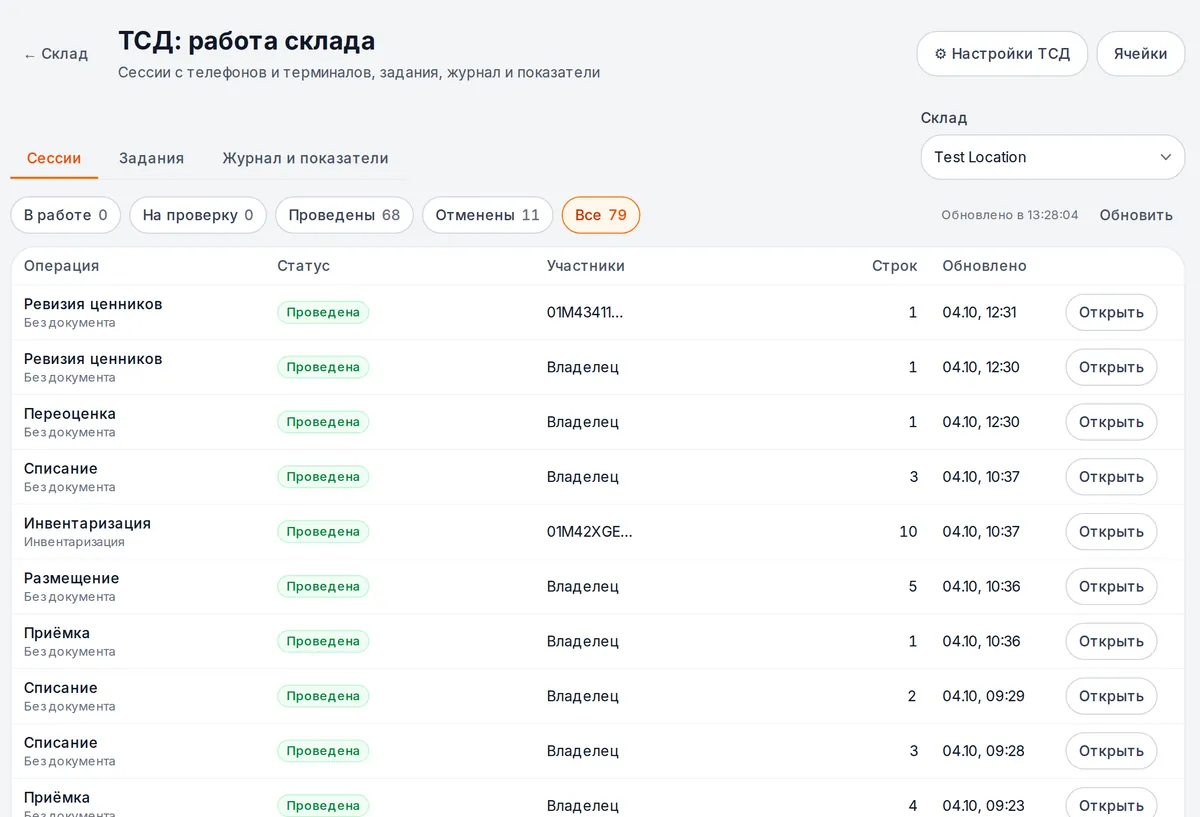
Het sessievenster toont plan tegenover werkelijkheid, het regellogboek (wie, wanneer, vanaf welke telefoon) en de deelnemers. Een live sessie wordt elke 5 seconden bijgewerkt — u ziet de magazijnmedewerker scannen.
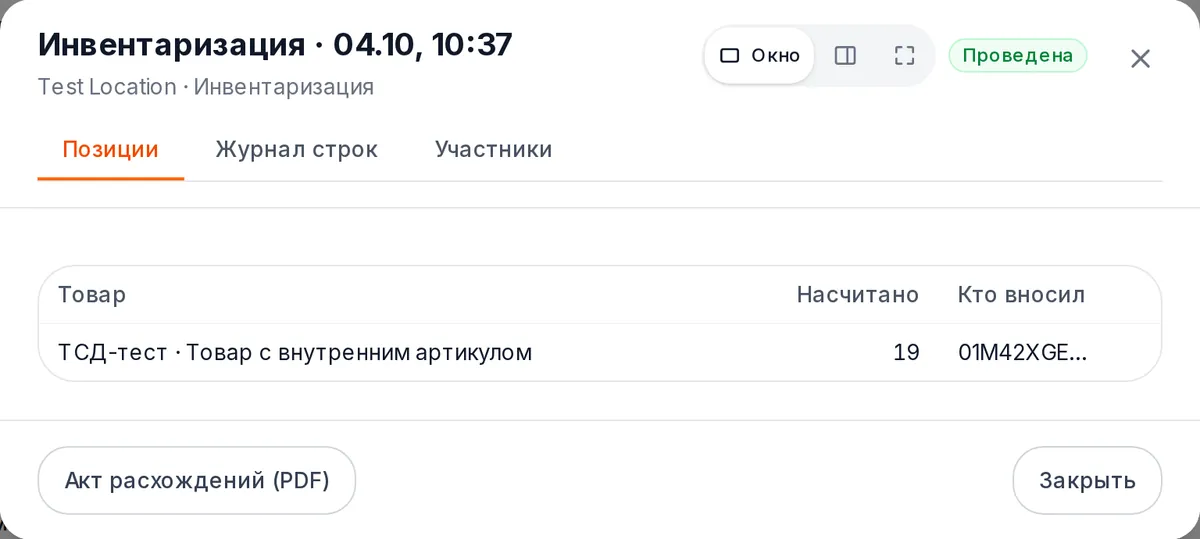
Knoppen in het venster: „Boeken” (alleen een ingeleverde sessie), „Terug naar werk”, „Annuleren”, „Afwijkingsakte (PDF)”. Als er nadat u het venster hebt geopend nieuwe regels vanaf de telefoon zijn binnengekomen, vraagt „Boeken” om bij te werken — u boekt precies wat u hebt gezien.
Stap 5. Het gedrag van het magazijn instellen#
Magazijn → 📱 TSD → ⚙ TSD-instellingen. Instellingen worden ingesteld voor alle magazijnen, vestigingen of een specifiek magazijn; het dichtstbijzijnde niveau is leidend, bij elk veld is te zien waar de waarde vandaan komt.
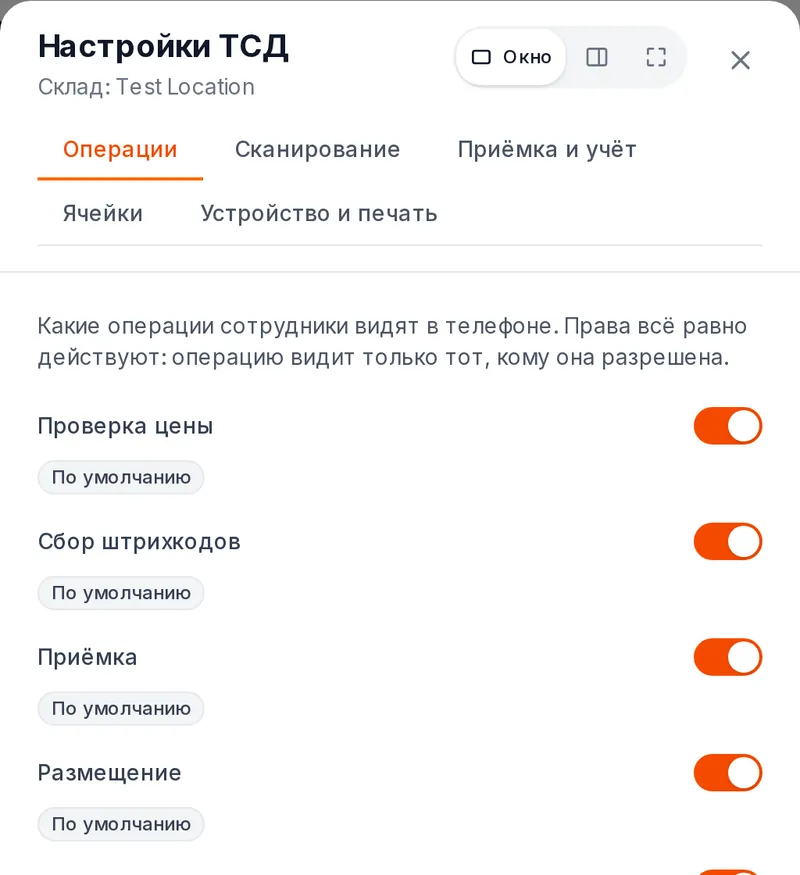
| Tabblad | Belangrijkste | Standaard |
|---|---|---|
| Operaties | welke operaties de telefoon ziet | allemaal ingeschakeld |
| Scannen | +1 per scan of naar aantal vragen; gewichtsbarcodes | +1; prefixen 20–29, gewicht in de code |
| Goederen ontvangen en registratie | blind goederen ontvangen; „meer dan in de bestelling”; blinde correctie; foto bij afschrijven; FEFO | uit; waarschuwen; aan; niet vereisen; waarschuwen |
| Locaties | locatieopslag, verplichte scan van de locatie, controle op verzamelen door een ander | uit; aan; uit |
| Apparaat en printen | verwerken zonder netwerk, uitloggen op een gedeelde telefoon, waarheen printen | uit; 5 min; printwachtrij van de computer |
De eigenaar en de manager kunnen instellingen wijzigen. De rechten van de rol zijn altijd leidend: een instelling kan alleen beperken wat is toegestaan.
Wat de telefoon nog meer kan#
| Operatie | Kort |
|---|---|
| Prijscontrole | scan → prijs, voorraad per magazijn, partijen en houdbaarheidsdata, locatie |
| Barcodes verzamelen | onbekende code → „Nieuw product” met foto of „Barcode aan product toevoegen”; lijst met codes → CSV of naar goederen ontvangen |
| Verplaatsen | verzenden → „onderweg” → ontvangst in het ontvangende magazijn met afwijkingen |
| Afschrijven | reden, foto boven het bedrag uit de instellingen, hint voor verlopen partijen |
| Terugbetaling aan leverancier | leverancier en basisbestelling of zonder goederen ontvangen |
| Correctie | het hele magazijn, categorieën, leveranciers, locaties of een lijst; meerdere telefoons per zone; afwijkingen opnieuw tellen door een andere medewerker |
| Locaties | plaatsen met de hint „waar het al ligt”, verplaatsen tussen locaties, „Zoeken”, correctie per locatie |
| Bestellingen verzamelen | lijst uit bestellingen „Te verzenden”, route langs locaties, scan van elk artikel, plaatsen, controle, „Verzameld” in zendingen |
| Herwaardering en prijskaartjes | nieuwe prijs → „Prijzen toepassen” → prijskaartjes printen; controle van prijskaartjes in het schap |
| Taken | het kantoor wijst een taak toe, de medewerker krijgt een push en pakt deze op; „Mijn werk” en rapporten op de telefoon |
In een magazijn in Rusland daarnaast — „Честный ЗНАК” (goederen ontvangen volgens УПД per stuk en per doos, aggregatie) en ЕГАИС (merken vergelijken met ТТН via de bridge van de vestiging).
Zonder internet#
Scans, regels en tellingen worden op de telefoon verzameld en gaan vanzelf weg zodra er verbinding is; de balk toont hoeveel er op verzending wacht. Verwerken kan niet zonder verbinding, als het magazijn „verwerken zonder netwerk” niet heeft toegestaan. Markering en ЕГАИС werken alleen online.
Beperkingen#
- Bèta: op iPhone is de module alleen getest met verzamelen; op cenaly.ru werkt TSD op iPhone nog niet (alleen Android).
- Op iPhone is er geen ingebouwde scanner en geen controle-wizard — de camera en een Bluetooth-scanner in toetsenbordmodus.
- Foto van de vrachtbrief bij goederen ontvangen is niet beschikbaar op cenaly.ru; een product dat vanaf de telefoon op cenaly.ru is aangemaakt, komt in het magazijn, en in het kassamenu voegt men het toe in het paneel.
- Bij het verzamelen veranderen een tekort en een vervanging de samenstelling van de bestelling niet — de bestelling wordt handmatig aangepast.
- Een volwaardige TSD in de browser is er niet: in het paneel — een camera-scanner op de pagina van het magazijn en het kantoor.
Problemen oplossen#
| Symptoom | Wat te controleren |
|---|---|
| De operatie staat niet in het menu of is grijs | de reden staat op de tegel: recht van de rol, magazijninstelling („Operaties”), locatieopslag |
| „Verwerken” ontbreekt bij de magazijnmedewerker | dat is de bedoeling: de eigenaar, de manager of een rol met „Correctie verwerken” verwerkt |
| Het product wordt niet gevonden met de scan | werk de kopie van het magazijn bij (knop op het hoofdscherm); de code is niet aangemaakt — „Barcode aan product toevoegen” |
| De scanner piept, maar er is geen regel | instelling van de scanner en het GS-symbool, wizard „Scanner controleren” |
| Regels „wachten op verzending” | geen verbinding — ze gaan vanzelf weg; de lijst „niet ontvangen” verklaart de weigering van de server |
| In het kantoor zijn de nieuwe regels niet te zien | het sessievenster wordt elke 5 seconden bijgewerkt; de lijst — met de knop „Bijwerken” |
Veelgestelde vragen#
Is een speciale terminal nodig?#
Nee. Elke Android 8+ of iPhone met camera leest al barcodes en markeringscodes. Voor honderden artikelen per dienst is een Bluetooth-scanner of Android-TSD handiger.
Wat kost het?#
Het zit in de magazijnadministratie zonder bijbetaling. Markering — in de markeringuitbreiding (Rusland), houdbaarheidsdata — in de optie „Houdbaarheidscontrole”.
Kunnen twee personen samen één levering ontvangen?#
Ja: „Samen ontvangen” op de eerste telefoon, de tweede scant de QR van de sessie. Herhalingen worden niet dubbel geteld.
Gerelateerde secties#
- Welke scanner te kiezen voor TSD
- Het GS-symbool instellen voor markeringscodes
- Magazijn — voorraad, documenten, leveranciers
- Mobiele apps — Work en Business
- Medewerkers en diensten — rollen en logins
- Hardware: wat wordt aangesloten en Cenaly Hardware Bridge — printers en printen via de computer
- Als het internet wegvalt