Yeastar TA FXO (TA410/810/1610) — налаштування для нашої АТС
У закладу є міський номер на звичайній телефонній лінії — та сама розетка RJ-11 від оператора, номер із вивіски, за яким роками телефонують гості. Переносити його до SIP-провайдера не хочеться або неможливо, а приймати дзвінки в АТС — на операторів, із записом і розподілом за групами — хочеться. Між лінією та мережею ставлять FXO-шлюз: у його порти вмикаються міські лінії, а він переводить їх у SIP.
Лінійка Yeastar TA з портами FXO — це TA410 (4 лінії), TA810 (8 ліній) і стояковий TA1610 (16 ліній). Не плутайте її з FXS-шлюзами тієї самої серії TA (TA100…TA3200): у ті вмикають аналогові телефони, і налаштовуються вони інакше — про них окрема сторінка.
Загальні реквізити, правила мережі та обмеження — на оглядовій сторінці «GSM-шлюз, міська лінія або ISDN у вашій АТС».
Що знадобиться#
- Реквізити додаткового номера з адмінки — як правило один комплект на весь шлюз: SIP-сервер, внутрішній номер, логін, пароль, порт
5060, транспортUDP. Де взяти — «Реквізити додаткового номера для шлюзу» (Телефонія → «Співробітники та групи» → «Скинути пароль»). Заведіть під шлюз окремого оператора зі зрозумілим ім'ям («Міська лінія, ресепшн»), а не віддавайте йому обліковий запис живого співробітника. - Номер, куди шлюз буде телефонувати всередині АТС — номер групи обдзвону (Телефонія → «Групи обдзвону», номери з 700) або внутрішній номер оператора. Він знадобиться на кроці 4, і його варто виписати заздалегідь.
- Міська лінія від оператора, увімкнена в порт
FXOшлюзу кабелемRJ-11. У TA1610 лінії заводяться або в розеткиRJ-11на передній панелі, або кросомRJ-21ззаду. - Шлюз у мережі закладу — кабелем у порт
LAN. У TA410/TA810 другий порт позначенийWANі в документації названий «Reserved» — ним не користуйтеся. - Комп'ютер із браузером у тій самій мережі.
- Країна вашої лінії — знадобиться на кроці «Налаштувати лінії»: заводські налаштування шлюзу розраховані на США.
Крок 1. Дізнатися IP-адресу шлюзу#
У FXO-шлюзів Yeastar немає голосового меню. Прийом «зняти трубку й набрати ***» працює лише в FXS-моделей: у порт FXO телефон не вмикається. Адресу шукають інакше, і вона залежить від моделі.
- TA410 і TA810 (прошивка 41.19.0.23 і новіша) приїжджають зі статичною адресою
192.168.5.150, маска255.255.255.0. Щоб потрапити на неї, тимчасово задайте своєму комп'ютеру адресу з тієї самої мережі — наприклад192.168.5.10з маскою255.255.255.0. - TA1610 V3 за документацією отримує адресу по DHCP — увімкніть шлюз у мережу з працюючим DHCP-сервером і подивіться видану адресу в списку клієнтів роутера (шукайте за MAC-адресою з наклейки на дні корпусу).
- Утиліта вендора. На сторінці TA Series FAQ лежить архів
FindTA.rarіз програмоюDeviceFound.exeдля Windows: вона знаходить шлюз у мережі за MAC-адресою або серійним номером і показує його IP.
Індикатори допомагають зрозуміти, що відбувається: блимаючий RUN — система завантажилася й працює; індикатор порту FXO горить — лінія підключена, блимає — лінії немає. У TA410 індикатори портів 5–8 не використовуються.
Крок 2. Увійти у веб-інтерфейс#
Відкрийте в браузері http://<IP шлюзу> (звичайний HTTP, порт 80; HTTPS із заводу вимкнено і вмикається в System → Network Preferences → Service).
Заводські логін і пароль: admin / password — однакові для TA410, TA810, TA1610 і TA3210.
Змініть пароль одразу: System → System Preferences → Password Settings — старий пароль, новий двічі. Після збереження шлюз викине вас на сторінку входу, зайдіть із новим паролем. Якщо помилитися паролем п'ять разів підряд, шлюз заблокує вашу IP-адресу на 10 хвилин — це вбудований захист (Security Center → Alert Settings), а не поломка: зачекайте й увійдіть знову.
Заодно вирішіть, чи залишиться шлюз на заводській адресі. Постійна адреса зручніша: System → Network Preferences → LAN Settings — задайте статичну адресу з мережі закладу (або залиште DHCP і закріпіть оренду на роутері).
Крок 3. Ввести облікові дані АТС#
У FXO-шлюза Yeastar SIP-сторона — це транк, а не обліковий запис на кожен порт. Один транк = один наш додатковий номер, усі лінії ведуться в нього маршрутом (крок 4).
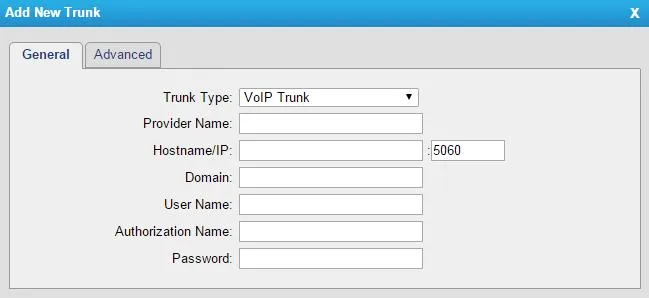
Відкрийте Gateway → VoIP Settings → VoIP Trunk → Add New Trunk. У полі Trunk Type є три варіанти, і нам підходить рівно один:
| Trunk Type | Що це | Підходить нам |
|---|---|---|
| Account | обліковий запис на самому шлюзі, щоб АТС реєструвалася на нього | ні — наша АТС ні на що не реєструється |
| VoIP Trunk | шлюз сам реєструється на зовнішньому SIP-сервері логіном і паролем | так, наш режим |
| Service Provider | з'єднання за IP-адресою без реєстрації | ні — шлюз має зареєструватися в нас |
Скриншот: TA410/810 User Manual (версія 41.19.0.31), стор. 17.
Заповніть вкладку General значеннями з вікна «Облікові дані додаткового номера»:
| Поле у вікні адмінки | Значення | Поле у шлюзі |
|---|---|---|
| — | VoIP Trunk |
Trunk Type |
| — | коротке ім'я латиницею, до 15 символів (наприклад cenaly) |
Provider Name — під ним транк видно в маршрутах |
| SIP-сервер | адреса нашої АТС | Hostname/IP |
| Порт | 5060 |
поле праворуч від Hostname/IP |
| SIP-сервер | та сама адреса | Domain |
| Логін | sip-…-<номер> — цілком, а не один номер |
User Name |
| Логін | той самий рядок цілком | Authorization Name |
| Пароль | пароль додаткового номера (показується один раз) | Password |
| Транспорт | UDP |
Transport на вкладці Advanced |
| Внутрішній номер | — | ніде не вводиться, потрібен лише щоб розуміти, який додатковий номер зайнятий шлюзом |
Натисніть Save, а потім — обов'язково — Apply Changes у правому верхньому куті. Без цієї кнопки налаштування збережені, але не діють: це найчастіша причина «все ввів, нічого не працює».
Тонкі налаштування: NAT, кодеки, DTMF, обриви кожні 15 хвилин
Глобальні параметри SIP живуть у Gateway → VoIP Settings → SIP Settings, і вендор радить «залишити значення за замовчуванням». Перевіряти варто чотири речі:
- Codecs — першими мають стояти G.711 A-law і µ-law, далі можна G.722. G.729 наша АТС не використовує (у Yeastar він ще й ліцензується окремо).
- DTMF Mode — заводське значення
rfc2833збігається з нашою АТС, міняти не потрібно. - NAT — для шлюзу за звичайним роутером заводських значень достатньо, STUN вмикати не треба. На роутері вимкніть SIP ALG: він ламає реєстрацію та звук.
- Session-timers на вкладці Advanced — якщо розмови обриваються рівно кожні 15 хвилин, вендор рекомендує вимкнути цей параметр.
На вкладці Advanced самого транка залиште порожніми From User і Realm, а Enable SRTP і Enable Outbound Proxy Server — вимкненими: ні SRTP, ні окремого проксі в нас немає. Якщо поле Keep Alive Type доступне, значення Options допомагає тримати реєстрацію живою через роутер.
Потрібно розрізняти лінії в АТС? Тоді заведіть кілька додаткових номерів і кілька транків VoIP Trunk — по одному на лінію — і на кроці 4 зробіть окремий маршрут для кожного порту. Штатний і простіший варіант — один транк на всі лінії.
Крок 4. Направити вхідні в АТС#
Тепер скажемо шлюзу, що робити зі дзвінком, який надійшов на міську лінію: зайняти транк і набрати номер усередині нашої АТС.
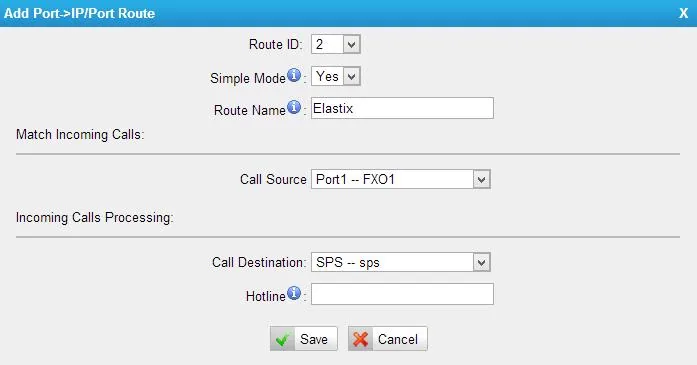
Gateway → Route Settings → Port->IP/Port → Add Port->IP/Port Route:
| Поле | Значення |
|---|---|
| Simple Mode | Yes |
| Route Name | будь-яке зрозуміле ім'я |
| Call Source | потрібний порт (Port1 -- FXO1) або Port Group з усіма лініями одразу |
| Call Destination | ваш транк VoIP Trunk з кроку 3 |
| Hotline | номер групи обдзвону (з 700) або внутрішній номер оператора |
Скриншот: TA410/810 User Manual (версія 41.19.0.31), стор. 28.
Поле Hotline — найважливіше на цій сторінці. Саме воно перетворює шлюз на «прямий провід» до вашої групи: вендор пише, що номер з Hotline іде на АТС «як DID-номер», тобто дзвінок одразу надходить на вказаний номер. Якщо Hotline залишити порожнім, шлюз перейде в двоступеневий набір: гість, який зателефонував, почує гудок самого шлюзу і має буде сам набрати додатковий номер — на практиці він просто покладе трубку.
Збережіть маршрут (Save) і знову натисніть Apply Changes.
Хочете різні лінії в різні групи — зробіть по окремому маршруту Simple Mode на кожен порт: це простіше, ніж розбиратися з фільтрами режиму Detail Mode.
Номер того, хто телефонує. Шлюз визначає номер на аналоговій лінії сам (налаштування — у розділі про лінії нижче), але в документації вендора не сказано, чи підставляє він цей номер у SIP-дзвінок через транк. Розраховуйте на те, що в панелі оператора дзвінок може виглядати як дзвінок від додаткового номера шлюзу; у будь-якому разі не заповнюйте поле From User на вкладці Advanced транка — заповнене, воно гарантовано замінить номер того, хто телефонує.
Про вихідні — чесно. Зателефонувати з АТС назовні через міську лінію цього шлюзу зараз не можна: для нашої АТС шлюз — додатковий номер, а правило вихідних уміє надсилати дзвінок лише на лінію SIP-провайдера. Сам шлюз таке вміє (маршрут IP->Port у зворотний бік), але з боку АТС це поки не підтримано — див. «Вихідні через шлюз — поки ні». Сьогодні FXO-шлюз — це спосіб приймати дзвінки на міський номер; для вихідних використовуйте номер SIP-провайдера.
Крок 5. Перевірити реєстрацію та дзвінок#
- Реєстрація в шлюзі. Відкрийте Status → System Status → Port/Trunk Status, блок VoIP Trunk Status. Потрібен статус
Registered. Що означають інші:Request Sent— реєстрація ще триває, зачекайте;Waiting for Authentication— неправильний логін або пароль;Unregistered— шлюз не достукався до сервера. - Реєстрація в адмінці. У додаткового шлюзу на вкладці «Співробітники та групи» має загорітися зелена точка.
- Стан лінії. У Status → System Status порт FXO має бути
Idle, а неDisconnect:Disconnectозначає, що лінію оператора в порт не заведено або в ній немає напруги. - Дзвінок. Зателефонуйте з мобільного на міський номер — має задзвонити група або оператор, указані в Hotline. Потім покладіть слухавку на мобільному: виклик в оператора має завершитися за секунди. Якщо оператор і далі чує короткі гудки, а дзвінок «висить» — переходьте до наступного розділу, річ у визначенні відбою.
- Звук — ехо-тест
*43. Реєстрація нічого не каже про звук: він іде окремим потоком. Тимчасово поставте в Hotline значення*43, натисніть Apply Changes і зателефонуйте на міський номер: АТС відповість, дасть короткий гудок і почне повертати вам ваш голос із невеликою затримкою. Чуєте себе — звук іде в обидва боки. Чуєте гудок, але не себе — звук не доходить від шлюзу до АТС. Немає навіть гудка — не доходить від АТС до шлюзу. Після перевірки поверніть у Hotline номер групи й знову натисніть Apply Changes.
Налаштувати лінії під свою країну#
Заводські налаштування FXO-портів розраховані на США — на лініях у будь-якій іншій країні їх потрібно поправити, інакше шлюз не розбере місцеві гудки. Це обов'язковий крок, а не тонке налаштування: саме через нього дзвінки «висять» після того, як гість поклав слухавку.
- Gateway → Gateway Settings → General Preferences → FXO Mode — виберіть свою країну. Заводське значення
FCC; параметром задаються швидкість відбою, імпеданс і пороги дзвінка під характеристики ліній вашої країни. - Gateway → Advanced Settings → Tone Zone Settings — знову своя країна. Від неї залежить, які гудки («зайнято», «вільно», «перевантаження») шлюз розпізнає й віддає.
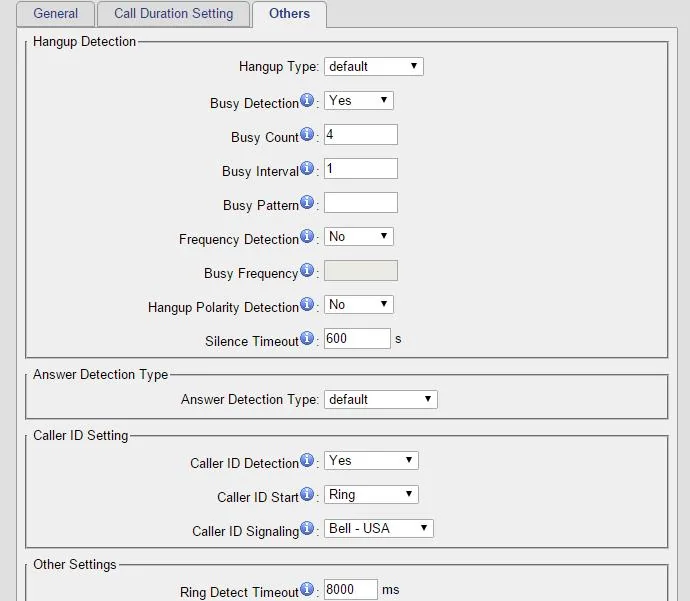
- Gateway → Port List → Port List → Edit у потрібного порту, вкладка Others — визначення відбою та номери того, хто телефонує.
Скриншот: TA410/810 User Manual (версія 41.19.0.31), стор. 13.
- Busy Detection залиште
Yes. Busy Count із заводу4; вендор прямо пише, що з 6 або 8 результат зазвичай кращий — якщо відбій ловиться через раз, підніміть значення. - Hangup Polarity Detection увімкніть, якщо ваш оператор дає на лінії переполюсовку при відбої: це найнадійніша ознака. Послугу потрібно уточнити в оператора лінії.
- Silence Timeout (за замовчуванням 600 секунд) — страховка «на самий край»: стільки шлюз тримає виклик при повній тиші.
- Caller ID Signaling — формат передавання номера того, хто телефонує:
Bell - USAіз заводу, для Європи зазвичайV23-UK, для Японії — варіантиV23-Japan. Якщо номер не визначається, спершу уточніть в оператора, чи підключено послугу визначення номера, і лише потім підбирайте формат. Російський «АОН» із запитом номера за міжчастотним кодом шлюз не декодує.
Скидання до заводських налаштувань#
Скидання потрібне, якщо пароль веб-інтерфейсу забуто, шлюз дістався від попереднього власника з чужими налаштуваннями або налаштування заплуталося остаточно.
Кнопкою на корпусі. Кнопка Reset у TA410/TA810 розташована на задній панелі, у TA1610 V3 — на передній. При увімкненому живленні натисніть і утримуйте її 7 секунд. ⚠️ Тримати довше не можна: вендор попереджає, що від довгого натискання «система вийде з ладу». Дочекайтеся перезавантаження — готовність видно по блимнувшому індикатору RUN.
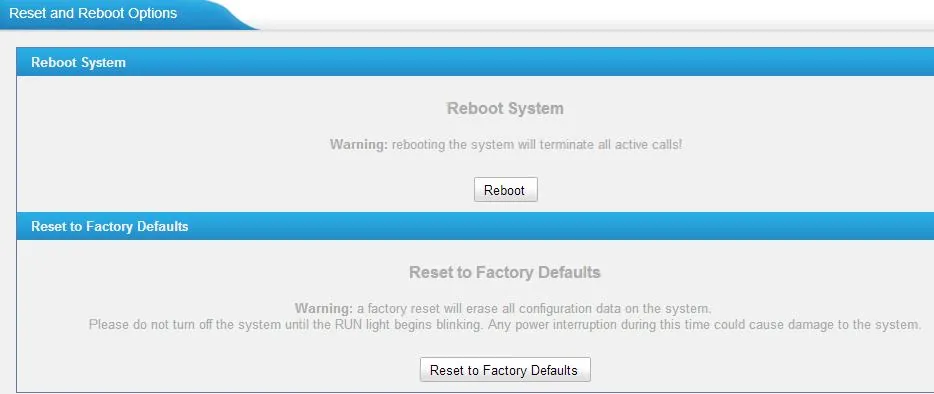
З веб-інтерфейсу. System → System Preferences → Reset and Reboot → кнопка Reset to Factory Defaults. Тут же живе звичайне перезавантаження (Reboot), яке скиданням не є. Не вимикайте живлення, поки індикатор RUN не почне блимати знову: відключення в цей момент може пошкодити шлюз. Третій шлях — галка Reset configuration to Factory Defaults при оновленні прошивки (System → System Preferences → Firmware Update).
Скриншот: TA410/810 User Manual (версія 41.19.0.31), стор. 57.
Що стирається: уся конфігурація — транк із реквізитами додаткового, маршрути вхідних, налаштування портів і ліній, мережеві налаштування та пароль веб-інтерфейсу. Прошивка залишається тією ж, що була.
Що робити після скидання: TA410/TA810 знову відповідають на 192.168.5.150, TA1610 V3 — беруть адресу за DHCP; вхід — admin / password. Далі повторіть кроки 2–5 цієї сторінки. Пароль додаткового доведеться видати заново: в адмінці він показується один раз, тому Телефонія → «Співробітники та групи» → «Скинути пароль». Якщо перед скиданням ви робили резервну копію (System → System Preferences → Backup and Restore), її можна розгорнути — але лише на ту саму або новішу прошивку, копія зі старої версії на нову не встане.
Якщо шлюз не реєструється#
- Вибрано не той тип транка.
Service ProviderіAccountу нас не працюють — потрібен саме VoIP Trunk з реєстрацією. - Логін введено не повністю. У User Name і Authorization Name — увесь рядок
sip-…-<номер>, а не внутрішній номер. СтатусWaiting for Authentication— це майже завжди він або неправильний пароль. - Не натиснуто Apply Changes. Save зберігає, застосовує — лише Apply Changes у правому верхньому куті.
- Інструкція була від іншої моделі. Пункти «VoIP Server Settings», «Port Register» і голосове меню
***, які трапляються в інтернеті, стосуються FXS-шлюзів TA або прошивок FXO старших за 41.19.0.15. На сучасній прошивці цих пунктів немає — є VoIP Trunk і маршрути Port->IP/Port. - Ім'я транка довше за 15 символів. У старих прошивках це ламало маршрутизацію з групами портів; тримайте Provider Name коротким.
- SIP ALG на роутері — вимкніть його й перезавантажте шлюз.
- Зареєстрований, але дзвінок не надходить — порожнє поле Hotline або неіснуючий номер у ньому. Перевірте, що цей номер набирається з будь-якого телефону АТС.
Загальні причини, що не залежать від марки, — у розділі «Якщо шлюз не реєструється» оглядової сторінки.
Моделі сімейства#
| Модель | Ліній FXO | Мережа й корпус | Прошивка | Відмінності в налаштуванні |
|---|---|---|---|---|
| TA410 | 4 (RJ-11) |
1× LAN 10/100, настільний/настінний, живлення 12 В | 41.19.0.53 (2026-06-02) | заводська адреса 192.168.5.150; індикатори портів 5–8 не використовуються; порт WAN зарезервовано |
| TA810 | 8 (RJ-11) |
1× LAN 10/100, той самий корпус | 41.19.0.53 | веб-інтерфейс і налаштування повністю збігаються з TA410 |
| TA1610 V3 | 16 (RJ-11 спереду + RJ-21 ззаду) |
LAN + WAN 10/100, стійка 1U, живлення 220 В, клема заземлення | 48.0.0.31 (2026-07-27) | адреса за DHCP, а не статична; заземлення обов'язкове; кнопка Reset на передній панелі |
| TA1610 V2 | 16 | стійка 1U | 40.19.0.23 (остання) | знято з продажу 2019-06-13, знято з підтримки 2024-06-13. Прошивку від V3 на неї ставити не можна — шлюз вийде з ладу |
TA2410 і TA3210 — що з ними
У даташиті серії TA перелічено ще дві стійкові моделі: TA2410 (24 лінії) і TA3210 (32 лінії). На сторінці продукту й на сторінці прошивок Yeastar їх зараз немає, тож перед покупкою уточніть у постачальника, чи постачаються вони і чи є до них свіжа прошивка. Веб-інтерфейс у TA3210 такий самий: VoIP Trunk плюс маршрути Port->IP/Port, тому вся ця сторінка до нього застосовна — розходяться лише пункти меню портів (Gateway → Port List → FXO Port List замість Port List).
Часті запитання#
Скільки додаткових номерів потрібно шлюзу на 8 ліній?#
Штатно — один: транк VoIP Trunk реєструється одним додатковим номером, а всі лінії заводяться в нього маршрутом із групою портів. Кілька додаткових номерів (по одному на транк) потрібні, лише якщо ви хочете розрізняти лінії в АТС — наприклад, щоб окремо бачити дзвінки на номер доставки й на номер бронювання.
Чи можна телефонувати з міської лінії назовні через АТС?#
Поки ні. Через цей шлюз наша АТС уміє лише приймати дзвінки з лінії; вихідні йдуть через номер SIP-провайдера. Докладніше — у розділі «Вихідні через шлюз».
Дзвінок надходить, але не завершується, коли гість кладе слухавку#
Це найчастіша проблема FXO-шлюзів, і вона лікується не в АТС, а в шлюзі: не налаштовано визначення відбою під вашу країну. Пройдіть розділ «Налаштувати лінії під свою країну» — FXO Mode, Tone Zone Settings, Busy Count 6 або 8, за можливості Hangup Polarity Detection.
Чи можна приймати факси через цей шлюз?#
Ненадійно. FXO-шлюзи серії TA підтримують лише T.30 (факс проходить як звичайний звук), протоколу T.38 у них немає. Через інтернет такий факс рветься від найменших втрат пакетів; якщо факс важливий, залиште під нього окрему лінію зі звичайним факсовим апаратом.
Чи потрібен шлюзу «білий» IP-адреса або проброс портів на роутері?#
Ні. Шлюз сам підключається до нашої АТС і тримає реєстрацію — достатньо звичайного доступу в інтернет. Веб-інтерфейс шлюзу відкривати назовні не потрібно й небезпечно: змініть заводський пароль одразу після налаштування.
Прошивку оновлювати обов'язково?#
Не обов'язково, але корисно: у свіжих версіях лагодили зокрема й зриви реєстрації. Актуальні версії — 41.19.0.53 для TA410/TA810 і 48.0.0.31 для TA1610 V3, обидві з сторінки прошивок Yeastar. Головне правило: прошивки TA1610 V2 і V3 несумісні — версія від V3 на залізі V2 виводить шлюз з ладу.
Джерела#
Документація виробника, дата звернення — 2026-09-10.
- TA410/810 User Manual (версія 41.19.0.31, ревізія 2024-12-11) — веб-інтерфейс, VoIP Trunk, маршрути Port->IP/Port, налаштування FXO-порту, Reset and Reboot, статуси транку. Джерело всіх скриншотів цієї сторінки.
- TA410/810 FXO VoIP Gateway Installation Guide (2025-01-20) — кнопка Reset і 7 секунд, індикатори, порти корпусу.
- TA1610 V3 FXO Gateway User Manual (версія 48.0.0.20) — відмінності стоєчної моделі.
- TA1610 V3 Installation Guide — крос RJ-21, заземлення, кнопка Reset.
- TA3210 FXO Gateway User Manual — вкладка Advanced транку: Transport, DTMF, кодеки, From User.
- Yeastar TA FXO Gateway Integration Guide — P-Series Appliance Edition (2024-07-08) — поле Hotline і передавання номера на АТС як DID.
- Interconnect Yeastar Cloud PBX and TA FXO Gateway — транк із реєстрацією і маршрут вхідних.
- TA Series FAQ — утиліта DeviceFound, заводські
admin/password, голосове меню лише у FXS, відсутність T.38. - Release Notes for TA410/TA810 41.19.0.X — статична заводська адреса з версії 41.19.0.23, зміна інтерфейсу в 41.19.0.15.
- Yeastar TA Series Analog VoIP Gateways Datasheet — порти, кодеки, визначення номера і відбою, склад серії.
- Firmware download і End-of-Sale and End-of-Life Policy — актуальні версії прошивок і дати зняття TA1610 V2 з продажу і підтримки.