Gigaset N670 / N870 IP PRO — налаштування для нашої АТС
Gigaset PRO — це DECT-система: на стіні висить база (N670 IP PRO — одна сота на заклад, N870/N870E IP PRO — багато сот на велику будівлю), а в співробітників у руках трубки (R700H, S700H, SL800H, SL850H) або настільний апарат-трубка Maxwell C. Телефон у руці офіціанта не має власних налаштувань SIP: усе вводиться один раз у базу, а трубка потім просто «прикріплюється» до потрібної лінії.
Бази N530, N610, N670, N770, N870 і N870E працюють на одній прошивці й мають один і той самий вебконфігуратор — ця сторінка підходить усім шістьом. Спільні реквізити, порти та мережеві вимоги — на оглядовій сторінці «Налаштування SIP-телефонів».
Що знадобиться#
- Реквізити додаткового номера з адмінки: Адмін-панель → Телефонія → вкладка «Співробітники та групи» → у оператора «Скинути пароль» (як їх отримати). На кожну трубку потрібен свій додатковий номер.
- База, підключена кабелем до тієї самої мережі, що й ваш комп'ютер. Живлення — PoE від комутатора або блок живлення.
- Заряджена трубка (для реєстрації знадобиться увімкнути її та тримати поруч).
- Комп'ютер із браузером у тій самій мережі.
Крок 1. Дізнатися IP-адресу бази#
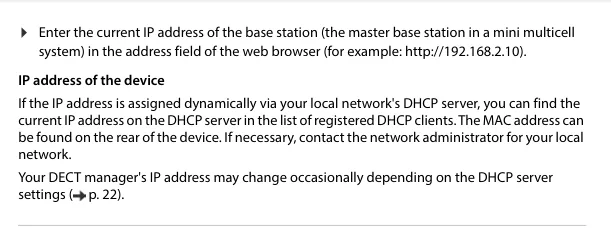
У бази немає екрана, тому свою адресу вона не показує. З заводу вона бере адресу по DHCP — дізнатися її можна двома способами:
- За списком клієнтів DHCP. Відкрийте сторінку вашого роутера, знайдіть список виданих адрес і в ньому — пристрій з MAC-адресою бази. MAC надруковано на задній стороні бази (наліпка).
- Запитати в того, хто налаштовував мережу. Якщо в закладі статичні адреси, адміністратор мережі знає, яку видано базі.
 Скриншот: Gigaset N670 IP PRO System manual (en INT), 15-04-2024, стор. 17.
Крок 2. Увійти у вебконфігуратор#
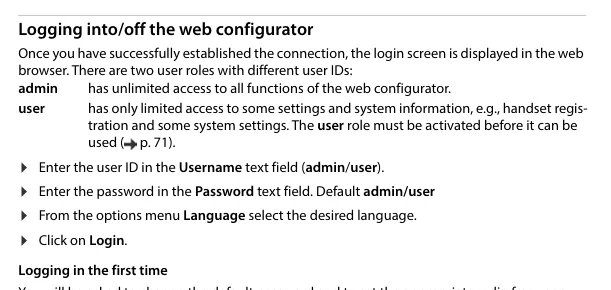
Введіть у адресний рядок браузера http:// і адресу бази — наприклад http://192.168.2.10. Відкриється вікно входу.
| Заводське значення | |
|---|---|
| Адреса | http://<IP-адреса бази> |
| Ім'я користувача (Username) | admin — повний доступ; user — лише реєстрація трубок і частина налаштувань |
| Пароль (Password) | admin для ролі admin, user для ролі user |
При першому вході база вимагатиме змінити пароль. Новий пароль має бути від 8 до 74 символів і містити хоча б одну велику літеру, одну цифру та один спецсимвол. Запишіть його: відновити пароль неможливо — тільки скинути базу до заводських налаштувань.
На цьому ж першому екрані база запитує радіодіапазон вашого регіону і пропонує вибрати роль пристрою. Щоб у вас працювали і кілька ліній, і внутрішні дзвінки між трубками, у списку Reset to device виберіть роль All in one + internal telephony - dynamic IP і натисніть Set.
 Скриншот: Gigaset N670 IP PRO System manual (en INT), 15-04-2024, стор. 17.
Крок 3. Ввести облікові дані АТС#
У Gigaset це робиться у два прийоми: спочатку один раз описується сама АТС (профіль), потім на кожного співробітника заводиться SIP-акаунт.
3.1. Профіль АТС (робиться один раз)#
Відкрийте Settings → Provider or PBX profiles, натисніть олівець біля вільного рядка (IP1) і заповніть:
| В адмінці («Облікові дані добавочного») | У базі Gigaset (Provider or PBX profiles) |
|---|---|
| — | Connection name or number — будь-яке зрозуміле ім'я, наприклад Cenaly |
| SIP-сервер | Domain і Proxy server address — одна й та сама адреса з вікна |
Порт 5060 |
Proxy server port (заводське значення і так 5060) |
Транспорт UDP |
Transport protocol → UDP |
| — | Registration refresh time — залиште заводські 600 секунд |
Поля Use SIP Security (SIPS) і SRTP options не чіпайте: наша АТС шифрування TLS/SRTP не надає, увімкнений SIPS зламає реєстрацію. Натисніть Set.
3.2. SIP-акаунт на співробітника#
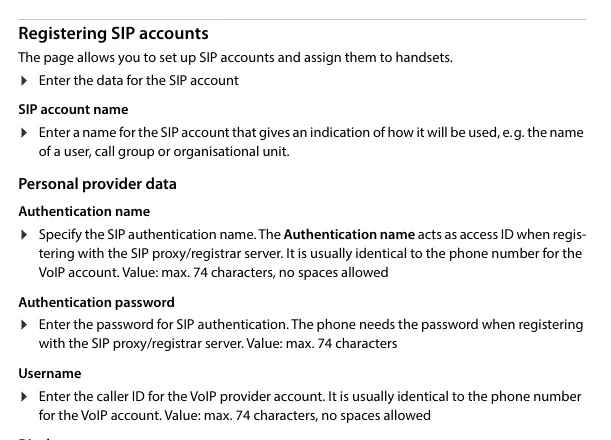
Відкрийте Settings → SIP accounts → Administration, натисніть Add і заповніть:
| В адмінці («Облікові дані добавочного») | У базі Gigaset (SIP accounts) |
|---|---|
| — | SIP account name — ім'я співробітника або місце: «Бар», «Ресепшн» |
| Логін | Authentication name і Username — довгий рядок sip-…-<номер> цілком, в обидва поля |
| Пароль | Authentication password |
| Внутрішній номер | Display name — як підпис лінії на екрані трубки |
SIP-сервер, порт 5060, транспорт UDP |
уже задані профілем з кроку 3.1: виберіть його у списку VoIP provider |
 Скриншот: Gigaset N670 IP PRO System manual (en INT), 15-04-2024, стор. 41.
Внизу тієї самої сторінки — списки Available handsets і Assigned handsets: стрілками перенесіть у призначені ту трубку, яка має дзвонити з цього номера. Якщо трубки ще не зареєстровані, прив'язку можна зробити пізніше.
3.3. Зареєструвати трубку на базі#
Відкрийте Settings → Mobile devices → Administration → Add. База покаже PIN — код реєстрації. На трубці запустіть реєстрацію (у трубок Gigaset це меню Налаштування → Реєстрація → Зареєструвати трубку) і введіть цей PIN. У стовпці DECT статус зміниться з To register на Registered.
Додатково: кодеки, час, мова
- Кодеки. Нам достатньо G.711 A-law (PCMA), G.711 µ-law (PCMU) і G.722 — заводський набір Gigaset їх уже містить, міняти нічого не потрібно. G.729 не потрібен.
- Час. Settings → System → Date and time: виберіть часовий пояс закладу. Без цього в історії дзвінків буде неправильний час; NTP-сервери в полі вже прописані заводські.
- Мова інтерфейсу вибирається у випадаючому списку в правому верхньому куті будь-якої сторінки конфігуратора.
- Кілька трубок на один номер. Один SIP-акаунт можна призначити кільком трубкам на приймання (Receive), а на вихідні у кожної трубки вибирається один акаунт (Send) — Settings → SIP accounts → Assignments.
Крок 4. Перевірити реєстрацію#
- У веб-конфігураторі: у списку Settings → SIP accounts в акаунта з'являється статус «зареєстровано» — з'єднання із сервером установлено. Якщо статус інший, акаунт не налаштований або до АТС не достукатися.
- На трубці: у режимі очікування на екрані з'являється ім'я лінії (те, що ви ввели в Display name), зникає попередження про відсутність з'єднання.
- В адмінці: Телефонія → «Співробітники та групи» — в оператора загоряється зелена точка і з'являється рядок, яким пристрій себе назвав. Статус надходить від АТС і оновлюється не частіше ніж раз на хвилину.
- Тестовий дзвінок: наберіть з трубки внутрішній номер колеги.
Якість звуку та радіопокриття — ехо-тест *43. Наберіть з трубки *43 і натисніть виклик: АТС зніме трубку, дасть короткий гудок і буде повертати вам ваш голос. У DECT це заодно єдина чесна перевірка зони покриття: не кладучи трубку, пройдіть із нею по залу, кухні, складу та сходах і слухайте себе — там, де ехо починає рватися, шипіти або зникати, обірветься й розмова з гостем. Чути гудок, а себе ні — звук не доходить від бази до АТС (SIP ALG на роутері); немає навіть гудка — не доходить від АТС до бази. Розбір наслідків і цифри — у розділі «Перевірка якості зв'язку».
Скидання до заводських налаштувань#
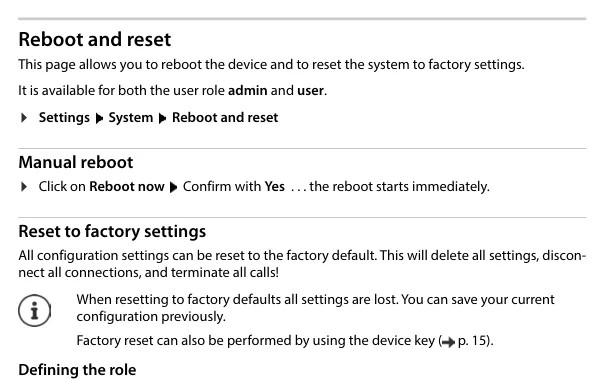
Скидання потрібне, якщо база дісталася вам уживаною (у ній залишилися чужі SIP-аккаунти і, що гірше, чужа адреса автоналаштування — вона буде затирати ваші налаштування під час кожного перезавантаження), якщо забуто пароль адміністратора або якщо база поводиться непередбачувано. Скидання стирає все: SIP-аккаунти, зареєстровані трубки, мережеві налаштування, пароль.
Спосіб 1. З веб-конфігуратора (якщо пароль відомий). Settings → System → Reboot and reset → Reset to factory settings. У випадному списку виберіть роль, з якою база підніметься після скидання:
- All in one + internal telephony - dynamic IP — те, що потрібно звичайному закладу: адреса за DHCP, кілька ліній, внутрішні дзвінки між трубками;
- All in one - static IP — база підніметься з адресою
192.168.143.1, маскою255.255.0.0, шлюзом192.168.1.1. Беріть його лише якщо знаєте, навіщо.
 Скриншот: Gigaset N670 IP PRO System manual (en INT), 15-04-2024, стор. 81.
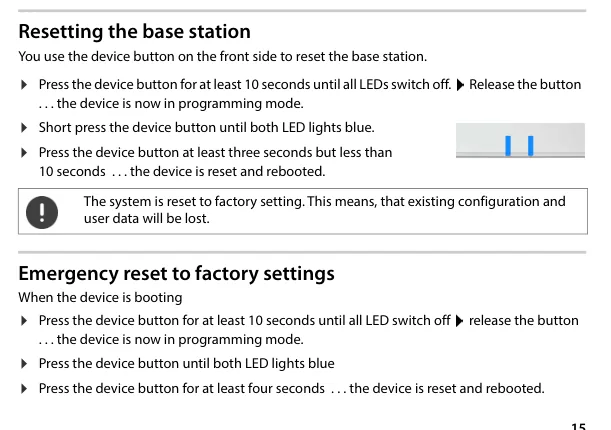
Спосіб 2. Кнопкою на корпусі (якщо пароль забуто). Кнопка розташована на передній стороні бази:
- Натисніть і утримуйте кнопку не менше 10 секунд, доки всі індикатори не згаснуть; відпустіть — база в режимі програмування.
- Коротко натискайте кнопку, доки обидва індикатори не загоряться синім.
- Натисніть кнопку й тримайте не менше 3 і не більше 10 секунд — база скинеться й перезавантажиться.
Якщо база зовсім не довантажується, той самий прийом працює в момент завантаження: утримати 10 секунд до згасання індикаторів, відпустити, натискати до синіх індикаторів, потім утримати не менше 4 секунд («аварійне скидання»).
 Скриншот: Gigaset N670 IP PRO System manual (en INT), 15-04-2024, стор. 15.
Після скидання: база знову отримує адресу за DHCP (адреса, найімовірніше, зміниться — див. крок 1), пароль знову admin, трубки доведеться зареєструвати заново, а SIP-аккаунти — завести заново. Перед скиданням налаштованої бази має сенс зберегти конфігурацію (Settings → System → Save and restore).
Окремо про трубку. Скидання бази не чистить саму трубку — вона залишається «пам'ятаючою» попередню базу. Якщо трубка після скидання не реєструється, зніміть на ній реєстрацію в її власному меню налаштувань і зареєструйте заново за кроком 3.3.
Якщо база не реєструється#
- У логіні зайвий пробіл або введено внутрішній номер. У Authentication name і Username має стояти довгий рядок
sip-xxxxxxxx-<номер>цілком, без пробілів — керівництво Gigaset попереджає про це прямо. - Пароль введено не з того вікна. Пароль додаткового номера показується один раз. Якщо ви його не зберегли — натисніть в адмінці «Скинути пароль» і введіть новий.
- Аккаунт не прив'язаний до профілю. У SIP-аккаунті в полі VoIP provider має бути вибрано профіль, створений у кроці 3.1, а не порожнє значення.
- Увімкнено SIPS або SRTP. Наша АТС працює за UDP без шифрування: у профілі Transport protocol =
UDP, Use SIP Security (SIPS) вимкнено. - Адресу АТС набрано з помилкою або вказано лише в
Domain, аProxy server addressзалишено порожнім — заповніть обидва поля. - SIP ALG на роутері. Якщо реєстрація проходить, але дзвінок обривається за пів хвилини або чути одну сторону — вимкніть SIP ALG (докладніше — в огляді).
- Трубку зареєстровано, але лінію не призначено. Статус Registered у Mobile devices — це лише DECT. Перевірте призначення в Settings → SIP accounts → Assignments.
Не допомогло — або телефон зареєстровано, але немає звуку, дзвінок рветься через 30 секунд, не надходять вхідні: розбір за симптомами — «Телефон не працює: діагностика», розшифрування написів і кодів помилок — «Не реєструється: коди помилок».
Моделі сімейства#
| Модель | Що це | PoE | Відмінності в налаштуванні |
|---|---|---|---|
| N670 IP PRO | одна DECT-стільниця, до 20 трубок | так (802.3af) | еталон цієї сторінки |
| N870 IP PRO / N870E IP PRO | багатостільницька система, десятки баз на будівлю | так | кроки ті самі; налаштовується через «інтегратор», а бази-стільниці додаються в Settings → DECT Manager / Base stations |
| N770 IP PRO | одна стільниця, молодше виконання N870 | так | кроки ті самі |
| N610 IP PRO | одна стільниця, до 10 трубок | так | кроки ті самі |
| N530 IP PRO | одна стільниця, початковий рівень | так | кроки ті самі |
| R700H / S700H / SL800H / SL850H PRO | трубки | — | власних SIP-налаштувань немає: реєструються на базі за PIN (крок 3.3) |
| Maxwell C | настільний апарат-трубка DECT | живлення від адаптера | з боку АТС — така сама трубка: реєструється на базі за PIN |
| N510 IP PRO, N720 DECT Manager | попереднє покоління, знято з виробництва | так | ⚠️ verify: інший веб-інтерфейс (Settings → Telephony → Connections); чинного керівництва на сайті Gigaset PRO вже немає, кроки цієї сторінки до них не застосовні |
| Maxwell Basic / 2 / 3 / 4 / 10, серія P (P150/P710/P810/P82x) | настільні IP-телефони, не DECT-бази | так | це окремий клас пристроїв зі своїм веб-інтерфейсом — на цій сторінці не описаний |
| A510IP / A540IP / C530IP / C610IP / A690IP | домашні бази Gigaset (не PRO) | ні | продаються для дому, у закладах трапляються рідко; налаштовуються в Налаштування → Телефонія → З'єднання свого веб-інтерфейсу, а не так, як описано тут |
Часті запитання#
Чи потрібен окремий додатковий номер на кожну трубку?#
Так, якщо співробітники мають телефонувати один одному й розрізнятися в історії дзвінків. Один додатковий номер можна призначити й на кілька трубок одразу (тоді вони дзвонитимуть одночасно) — це робиться в Settings → SIP accounts → Assignments, поле Receive.
Чому після скидання бази N870 з'явилося повідомлення «Check license status»?#
Багатокоміркова система Gigaset рахує 35 днів від першого запуску і від кожного повного скидання: перші 35 днів усе працює без ліцензії, наступні 35 — працює, але з попередженням на трубках, а через 70 днів кількість одночасних розмов на один DECT-менеджер знижується до однієї, доки не завантажено файл ліцензії. Одиничної бази N670 це не стосується.
Чи можна налаштувати базу без комп'ютера, прямо з трубки?#
Ні. Посібник Gigaset прямо зазначає: системні налаштування — SIP-акаунти, реєстрація та імена трубок — виконуються лише через вебконфігуратор бази. З трубки змінюються тільки її власні налаштування: гучність, мелодія, мова.
Чи працює автоналаштування (provisioning) з вашою АТС?#
Ні. Сервера автоналаштування в платформи немає — база налаштовується полями, як описано вище. Якщо базу куплено вживану і в ній залишилася адреса чужого сервера провіжинінгу, вона буде затирати ваші налаштування під час перезавантажень: спочатку зробіть скидання до заводських налаштувань.
Чути лише одну сторону розмови — це помилка налаштування бази?#
Ні, це мережа. Реєстрація пройшла, отже логін і пароль правильні, а голос (RTP) не проходить: майже завжди винна SIP ALG на роутері, рідше — закриті вихідні порти UDP 10000–20000. Розбір — в огляді розділу.
Джерела#
- Gigaset N670 IP PRO — System manual (en INT), редакція 15-04-2024 — https://pro-wiki.gigaset.com/bin/view/GPPPO/Documentation/Manuals/Manuals%20-%20N670%20IP%20PRO/ (заводські логін і пароль — с. 17, поля SIP-акаунта — с. 41, скидання кнопкою — с. 15, скидання з вебінтерфейсу — с. 81, пільговий період ліцензії — с. 74)
- Gigaset N870 IP / N870E IP PRO — Multicell System manual (en INT), редакція 15-04-2024 — https://pro-wiki.gigaset.com/bin/view/GPPPO/Documentation/Manuals/Manuals%20-%20N870%20IP%20PRO/
- Gigaset PRO Wiki — https://pro-wiki.gigaset.com/ (єдина точка входу в документацію та прошивки; спільна прошивка N870(E)/N770/N670/N610/N530 підтверджує, що вебконфігуратор у цих баз один)
- Відкрите питання: чинних посібників для N510 IP PRO і N720 DECT Manager на сайті Gigaset PRO більше немає — кроки для них позначені
⚠️ verifyі не перевірені за документом вендора.