Htek UC9xx / UC8xx — налаштування для нашої АТС
Htek (торгова марка Nanjing Hanlong Technology) — недорогі настільні IP-телефони, які часто ставлять у кафе, готелях і на складах: від однолінійного UC902 до UC926 з кольоровим екраном і гігабітним портом. В усіх апаратів серії UC9 той самий веб-інтерфейс, тому ця сторінка підходить для будь-якого з них.
Особливість Htek: налаштування розкладено на два екрани — Profile (що за АТС: адреса сервера, транспорт — заповнюється один раз) і Account (хто на цій АТС: логін, пароль, номер). Якщо заповнити лише один із них, телефон не зареєструється.
Загальні реквізити, порти та вимоги до мережі — на оглядовій сторінці «Налаштування SIP-телефонів».
Що знадобиться#
- Реквізити додаткового номера з адмінки: Адмін-панель → Телефонія → вкладка «Співробітники та групи» → в оператора «Скинути пароль» (як їх отримати).
- Телефон, під'єднаний кабелем до тієї самої мережі, що й комп'ютер. Більшість моделей живляться по PoE (802.3af); виконання без літери P у назві потребують блока живлення.
- Комп'ютер із браузером у тій самій мережі.
Крок 1. Дізнатися IP-адресу телефона#
Найшвидший спосіб: на телефоні в режимі очікування натисніть клавішу OK — на екрані з'явиться поточна IP-адреса, MAC-адреса та версія прошивки.
Докладніше — через меню: Menu → Status → Network → IPV4. Там само видно, чи отримано адресу по DHCP (WAN Type: DHCP mode) чи задано вручну.
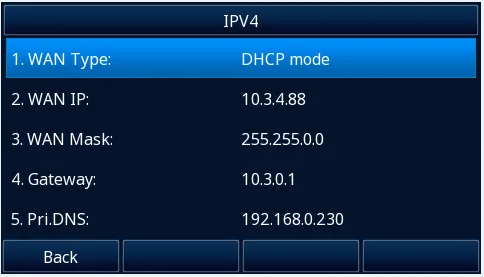 Скриншот: Htek UC9 Series IP Phone User Guide, стор. 35.
Пункт Menu → Status → Accounts показує, чи зареєстровано лінію — він стане в пригоді на кроці 4.
Крок 2. Увійти у веб-інтерфейс#
Введіть адресу телефона в браузері: http://<IP телефона>.
| Заводське значення | |
|---|---|
| Адреса | http://<IP телефона> |
| Ім'я користувача | admin |
| Пароль | admin |
| Обліковий запис з обмеженими правами | user / 1234 |
| Пароль меню телефона (Advanced Setting) | admin |
Під час першого входу телефон покаже попередження про те, що використовується заводський пароль, — і на своєму екрані, і в браузері. Змініть пароль адміністратора та запишіть новий: відновити його неможливо, лише скинути телефон до заводських налаштувань.
Комп'ютер і телефон мають бути в одній підмережі — інакше сторінка просто не відкриється.
Крок 3. Ввести облікові дані АТС#
3.1. Профіль АТС (робиться один раз)#
Відкрийте Profile → Basic, у списку Profile виберіть Profile 1 і заповніть:
| В адмінці («Облікові дані додаткового номера») | У телефоні (Profile → Basic) |
|---|---|
| SIP-сервер | Primary SIP Server |
Порт 5060 |
заводське значення; якщо у вашій АТС порт інший, він пишеться через двокрапку: сервер:5090 |
Транспорт UDP |
SIP Transport → UDP |
Поле DHCP SIP Server залиште в положенні No. Натисніть кнопку збереження внизу сторінки.
3.2. Обліковий запис співробітника#
Відкрийте Account → Basic, у списку Account виберіть вільний рядок (Account 1) і заповніть:
| В адмінці («Облікові дані додаткового номера») | У телефоні (Account → Basic) |
|---|---|
| — | Account Active → Yes |
| — | Profile → профіль, створений у кроці 3.1 |
| Логін | SIP User ID і Authenticate ID — довгий рядок sip-…-<номер> повністю, в обидва поля |
| Пароль | Authenticate Password |
| Внутрішній номер | Label (підпис лінії на екрані) і Name (ім'я, яке побачить той, кому телефонують) |
SIP-сервер, порт 5060, транспорт UDP |
задані профілем із кроку 3.1 |
Поля, позначені зірочкою *, обов'язкові. Натисніть SaveSet.
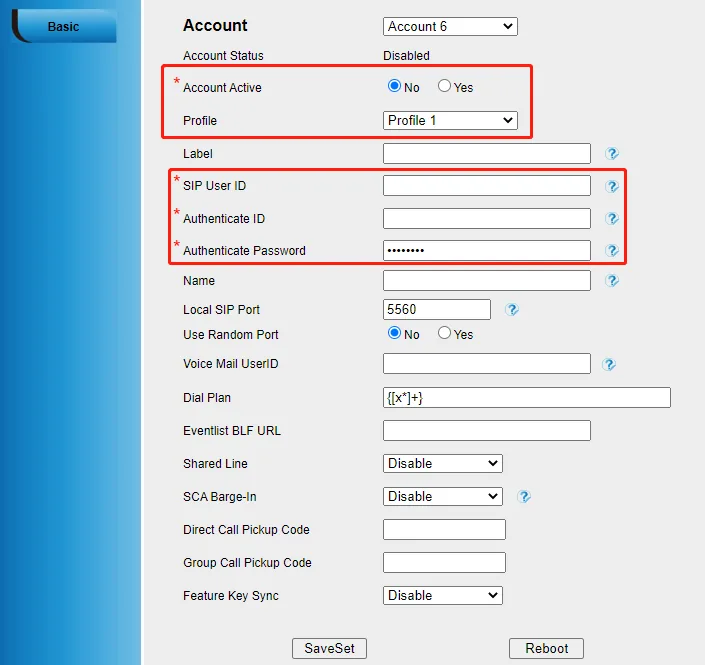 Скриншот: Htek UC9 Series IP Phone User Guide, стор. 39.
Додатково: кодеки, час, мова, налаштування прямо з телефона
- Кодеки. Заводський порядок кодеків Htek — PCMU (G.711 µ-law), PCMA (G.711 A-law), G.729A/B, G.726-32, G.723.1, G.722, — тобто все, що нам потрібно, уже включено першим. Змінювати нічого не потрібно.
- Час. Телефон синхронізує час по NTP автоматично, але часовий пояс краще виставити вручну: Setting → Date & Time. Без цього в історії викликів буде неправильний час.
- Мова екрана: Setting → Preference → LCD Language у браузері або Menu → Setting → Basic Settings → Language на самому телефоні.
- Налаштування без комп'ютера. Той самий обліковий запис можна ввести з клавіатури: Menu → Settings → Advanced (пароль
admin) → Accounts → вибрати лінію → Active: Enable, потім Profile, SIP User ID, Authenticate ID, Password, Name → софт-клавіша Save. Двокрапку для порту набирають клавішею «1» у режимі ABC. Спосіб робочий, але набирати довгий логін на цифровій клавіатурі довго — браузером швидше.
Крок 4. Перевірити реєстрацію#
- У веб-інтерфейсі: на сторінці Account → Basic поле Account Status прямо вказує, чи зареєстровано лінію. Загальний підсумок — на стартовій сторінці (Version, Account Status, Network).
- На телефоні: Menu → Status → Accounts; на головному екрані в зареєстрованої лінії значок змінюється на «Line (Registered)».
- В адмінці: Телефонія → «Співробітники та групи» — в оператора загоряється зелена точка і рядок, яким телефон себе назвав. Статус надходить від АТС і оновлюється не частіше ніж раз на хвилину.
- Тестовий дзвінок: наберіть внутрішній номер колеги.
Якість звуку — ехо-тест *43. Зелена точка говорить лише про реєстрацію: голос іде окремим потоком і ламається окремо. Наберіть з телефона *43 і натисніть Send / OK (сам набір із зірочки більшість апаратів не починають). АТС зніме слухавку, за секунду дасть короткий гудок і далі буде повертати вам ваш голос — говоріть у слухавку секунд десять і слухайте себе. Чути і гудок, і себе — звук проходить в обидва боки. Гудок є, себе немає — звук не доходить від телефона до АТС (найчастіше винен SIP ALG на роутері). Немає навіть гудка — звук не доходить від АТС до телефона. Розбір усіх результатів і виміряні цифри (втрати, джиттер, затримка) — у розділі «Перевірка якості зв'язку».
Скидання до заводських налаштувань#
Скидання потрібне, якщо телефон куплено з рук (у ньому залишилися чужий обліковий запис і, що гірше, чужа адреса автоналаштування — вона буде затирати ваші налаштування при кожному перезавантаженні), якщо забуто пароль адміністратора або якщо апарат поводиться непередбачувано. Стирається все: облікові записи й профілі SIP, мережеві налаштування, паролі, телефонна книга, історія дзвінків, мова.
Спосіб 1. З телефона. Menu → Settings → Advanced Setting (заводський пароль admin) → Phone Setting → Factory Reset, потім софт-клавіша OK на екрані попередження.
Спосіб 2. З веб-інтерфейсу. Management → Upgrade → кнопка Reset To Factory → підтвердити.
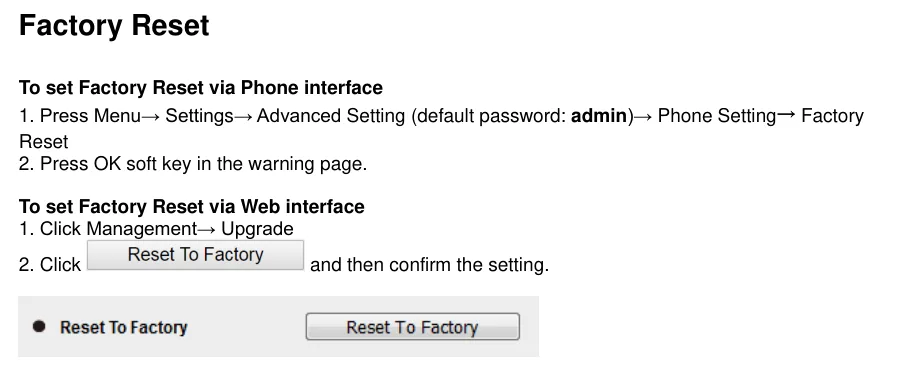 Скриншот: Htek UC9 Series IP Phone User Guide, стор. 162.
Після скидання. Телефон перезавантажиться і знову візьме адресу по DHCP — дізнайтеся її клавішею OK (крок 1). Пароль адміністратора знову admin, і телефон знову попередить, що пароль заводський. Профіль і обліковий запис потрібно ввести заново.
Якщо телефон не реєструється#
- Заповнено лише Account або лише Profile. Це найчастіша помилка на Htek: адреса АТС живе в Profile → Basic, а логін із паролем — в Account → Basic, і в обліковому записі обов'язково має бути вибрано потрібний Profile.
- Не виставлено Account Active → Yes. Лінію налаштовано, але вимкнено.
- У поле логіна введено внутрішній номер. У SIP User ID і Authenticate ID має стояти довгий рядок
sip-xxxxxxxx-<номер>повністю, а не «101». - Пароль уведено не з того вікна. Пароль добавочного показується один раз; якщо його не збережено — натисніть в адмінці «Скинути пароль» і введіть новий.
- Порт дописано в поле сервера неправильно. Наша АТС працює на стандартному
5060— порт в адресу сервера дописувати не потрібно взагалі. - Вибрано транспорт TLS. Наша АТС шифрування TLS/SRTP не надає: SIP Transport має бути
UDP. - SIP ALG на роутері. Реєстрація проходить, але дзвінок обривається або чути одну сторону — вимкніть SIP ALG (докладніше — в огляді).
Не допомогло — або телефон зареєстровано, але немає звуку, дзвінок рветься через 30 секунд, не надходять вхідні: розбір за симптомами — «Телефон не працює: діагностика», розшифровка написів і кодів помилок — «Не реєструється: коди помилок».
Моделі сімейства#
| Модель | Екран / лінії | PoE | Особливості налаштування |
|---|---|---|---|
| UC902 / UC902S / UC902P / UC902G / UC902E | ч/б, 2 лінії SIP | у виконань із P; G — гігабітний порт, E — вбудований Wi-Fi 2.4 ГГц | базова модель, кроки цієї сторінки без змін |
| UC903 | ч/б, 2 лінії SIP | немає | кроки ті самі |
| UC912 / UC912E / UC912G / UC912P | ч/б, 4 лінії SIP | у виконання P | кроки ті самі |
| UC921 / UC921U / UC921E / UC921G / UC921P | ч/б, 6 ліній SIP | у виконання P | кроки ті самі |
| UC923 / UC923U | ч/б, 6 ліній SIP | так | кроки ті самі; U — підтримка Wi-Fi-донгла WFBT60 |
| UC924 / UC924U / UC924W / UC924E | кольоровий, 6 ліній SIP | так | кроки ті самі; W/U — дводіапазонний Wi-Fi |
| UC926 / UC926U / UC926S / UC926E | кольоровий, 6 ліній SIP, гігабіт | так | старша модель; кроки ті самі |
| UC842 / UC862, UC802 / UC803 / UC804 / UC806, UC840 / UC860 | ч/б, 2–6 ліній | залежить від виконання | ⚠️ verify: знято з виробництва і в чинний посібник UC9 не входять. Логіка та сама (Profile + Account, admin/admin), але назви пунктів у старому веб-інтерфейсі можуть відрізнятися — звіряйтеся з посібником своєї моделі в розділі EOL на сайті Htek |
Часті запитання#
Чим Profile відрізняється від Account і навіщо їх два?#
Profile описує АТС: адресу сервера, транспорт, терміни реєстрації. Account описує співробітника: логін, пароль, номер. Один профіль обслуговує всі облікові записи телефону, тому при зміні адреси АТС достатньо виправити одне місце. Якщо в закладі одна АТС, вам вистачить Profile 1.
Чи можна зареєструвати кілька додаткових номерів на одному телефоні?#
Так: у UC912 — чотири лінії, у UC921/923/924/926 — шість. Заведіть Account 2, Account 3 і так далі, вказавши в кожній той самий Profile 1, але свій логін і пароль. Лінії розподіляються по кнопках на корпусі.
Телефон пише, що використовується заводський пароль. Це помилка?#
Ні, це штатне попередження Htek: поки пароль адміністратора залишається admin, воно висить і на екрані телефону, і у веб-інтерфейсі. Змініть пароль у налаштуваннях — попередження зникне. На реєстрацію та дзвінки воно не впливає.
Чи працює автоналаштування (auto provisioning) з вашою АТС?#
Ні, сервера автоналаштування в платформи немає — телефон налаштовується полями, як описано вище. У самого Htek механізм автоналаштування є, і ним користуються оператори зв'язку: якщо апарат куплено з рук і в ньому залишилася чужа адреса сервера провіжинінгу, ваші налаштування будуть затиратися при кожному перезавантаженні. Почніть із скидання до заводських.
Чи потрібно щось змінювати в кодеках?#
Ні. Заводський набір Htek уже починається з G.711 (PCMU/PCMA), а G.722 у ньому теж є — це саме те, що використовує наша АТС.
Джерела#
- Htek IP Phones Administrator Guide, версія 2.42.6.5 — https://www.htek.com/wp-content/uploads/2025/10/Htek-UC9-Series-IP-Phone-Administrator-Guide.pdf (список моделей серії — стор. 14, показ IP клавішею OK і заводські
admin/admin— стор. 17, пароль користувача1234— стор. 51, таблиця кодеків та їхній заводський пріоритет — стор. 132) - Htek UC9 Series IP Phone User Guide — https://www.htek.com/wp-content/uploads/2025/10/Htek-UC9-Series-IP-Phone-User-Guide.pdf (екрани Menu → Status — стор. 34–36, реєстрація через Profile → Basic і Account → Basic — стор. 37–40, скидання до заводських — стор. 162)
- Розділ підтримки Htek — https://www.htek.com/all-support-phone/ (посібники та прошивки за моделями, там же розділ зі знятих з виробництва апаратів)