Flyingvoice FIP1x, P-серія та перехідники FTA — налаштування для нашої АТС
Flyingvoice — китайський виробник недорогих SIP-телефонів із вбудованим Wi-Fi: апарат можна поставити туди, де немає розетки Ethernet, — на стійку хостес, у кабінет керуючого, на кухню. У закладах найчастіше трапляються прості дволінійні FIP10/FIP11C і P10/P11, «широкоекранні» P20–P23 та кольорові FIP13G/FIP14G/FIP15G Plus. Окрема гілка сімейства — перехідники (ATA): FTA1101, FTA5102E2, G504/G508. У них вмикається звичайний аналоговий телефон, а в мережу виходить уже SIP.
Веб-інтерфейс у всіх цих пристроїв той самий — сині вкладки Status · Network · SIP Account · Phone · Administration, тому інструкція нижче підходить і телефону, і перехіднику; відмінності позначено окремо.
Загальні реквізити, порти та правила мережі — на оглядовій сторінці «Налаштування SIP-телефонів».
Що знадобиться#
- Реквізити додаткового номера з адмінки: SIP-сервер, внутрішній номер, логін, пароль, порт
5060, транспортUDP. Де взяти — «Реквізити» (Телефонія → «Співробітники та групи» → «Скинути пароль»). - Телефон у тій самій мережі, що й комп'ютер: кабелем у порт
WAN/Internet(неPC) або по Wi-Fi. - Комп'ютер із браузером у цій самій мережі.
- Для перехідників FTA/G50x — звичайний аналоговий телефон, увімкнений у порт
FXS(Phone,Tel): без нього не почути голосового меню. - Моделі без літери
P/Gу назві (FIP10, P11, P20) не живляться по PoE — їм потрібен блок живлення.
Крок 1. Дізнатися IP-адресу телефону#
Телефон отримує адресу автоматично по DHCP. Подивитися її можна прямо на апараті:
- Натисніть клавішу Menu.
- Виберіть Status.
- Відкрийте вкладку Network → рядок IPv4.
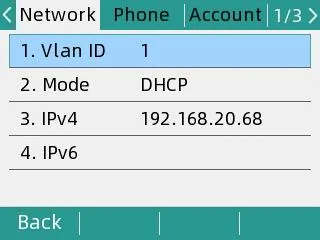 Скриншот: Flyingvoice P11S/P11U User Guide V1.3, стор. 15.
Запишіть адресу вигляду 192.168.20.68 — вона знадобиться на кроці 2.
У перехідника FTA/G50x екрана немає, тому адресу він називає голосом:
- Зніміть слухавку аналогового телефону, увімкненого в порт
FXS. - Наберіть
****(чотири зірочки) — почнеться голосове меню (IVR): «1 WAN port configuration…». - Натисніть
2— пристрій продиктує поточну IP-адресу порту WAN. - Щоб вийти, натисніть
*.
Крок 2. Увійти у веб-інтерфейс#
Відкрийте в браузері адресу з кроку 1 — просто http://<IP телефона>, без порту.
| Заводське значення | |
|---|---|
| Адреса | http://<IP телефона> (порт 80) |
| Логін | admin |
| Пароль | admin |
У перехідників FTA є два облікові записи: admin / admin — режим адміністратора (видно весь набір налаштувань) і admin / user — режим користувача, у якому адресу та порт SIP-сервера змінити не можна. Налаштовуйте в режимі адміністратора.
Пароль змінено і невідомо — відновити його не можна, допомагає лише скидання до заводських налаштувань.
Крок 3. Ввести облікові дані АТС#
У веб-інтерфейсі відкрийте вкладку SIP Account → підвкладку Line 1 і заповніть два блоки — Proxy and Registration та Subscriber Information:
| В адмінці («Облікові дані добавочного») | У телефоні (SIP Account → Line 1) |
|---|---|
| SIP-сервер | Proxy Server |
| Логін | Account (поле авторизації) і Phone Number — довгий рядок sip-…-<номер> повністю в обидва поля |
| Пароль | Password |
Порт 5060 |
Proxy Port |
Транспорт UDP |
Transport (заводське значення — уже UDP) |
| Внутрішній номер | Display Name — підпис лінії на екрані |
Спочатку переведіть Basic Setup → Line Enable у Enable, інакше лінія не зареєструється. Поля Outbound Server і Backup Outbound Server залиште порожніми. Внизу сторінки натисніть Save & Apply — перезавантаження не потрібне.
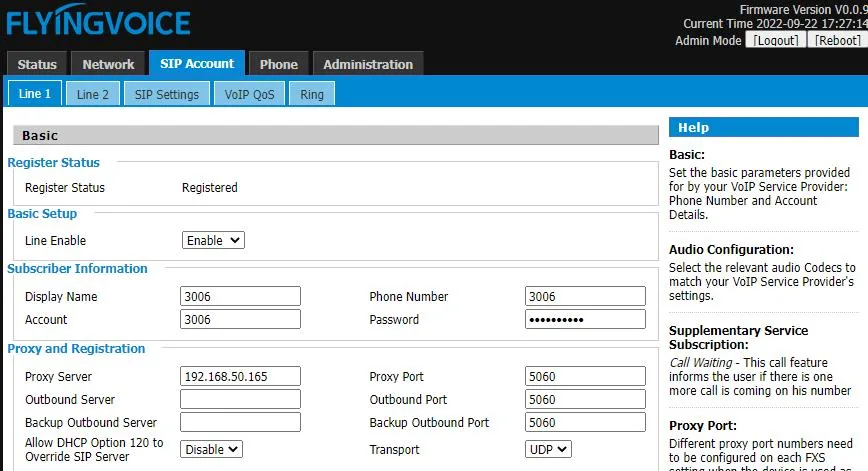 Скриншот: Flyingvoice P11S/P11U User Guide V1.3, стор. 17.
У перехідників FTA сторінка називається так само, тільки блок Proxy and Registration стоїть вище за Subscriber Information, а лінія окрема на кожен порт FXS (у G504 — чотири, у G508 — вісім):
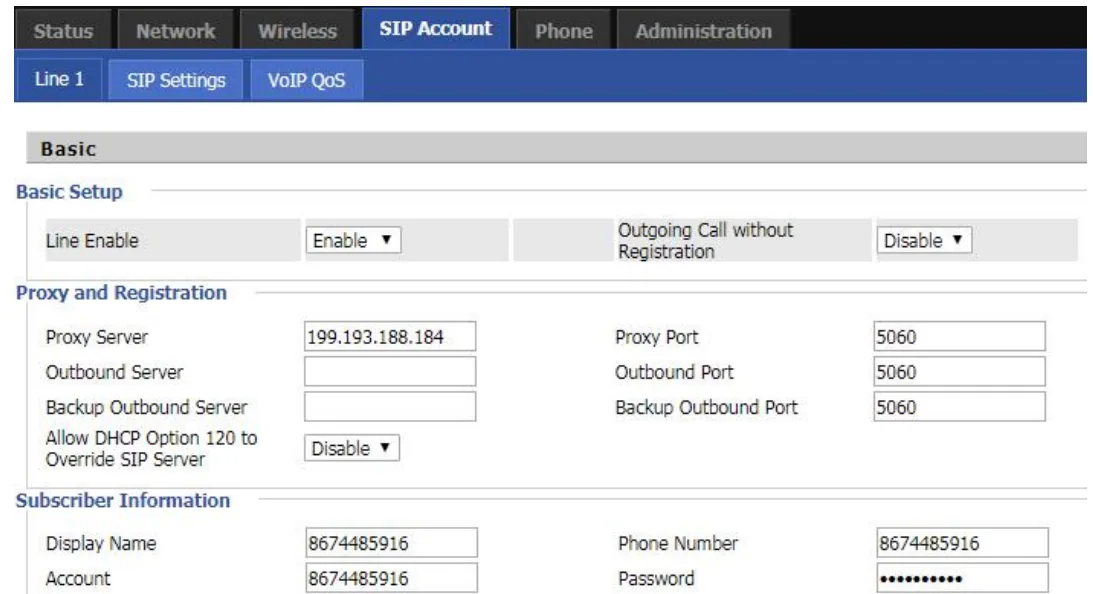 Скриншот: Flyingvoice FTA1101 Administrator Guide, розділ SIP Account (docs.flyingvoice.com/docs/fta).
Якщо зручніше вводити із самого телефону, без комп'ютера
- Menu → Advanced Settings (пароль за замовчуванням —
admin) → Account. - Виберіть Line 1 і натисніть OK.
- Клавішею Switch переведіть Registration у
Enable. - Заповніть поля: Display Name — внутрішній номер, Register Name і User Name — логін
sip-…-<номер>повністю, Password — пароль, SIP Server — адреса АТС, SIP Port —5060. - Натисніть OK, щоб зберегти.
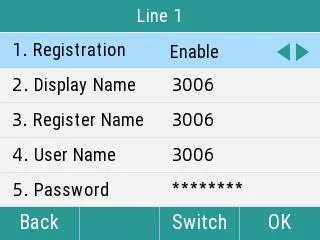 Скриншот: Flyingvoice P11S/P11U User Guide V1.3, стор. 16.
Додатково: кодеки, DTMF, час
- Кодеки —
SIP Account → Line 1 → Audio Configuration. Залиште в пріоритеті G.711A, G.711U і G.722; G.729, G.723, iLBC та OPUS для нашої АТС не потрібні. - DTMF —
SIP Account → Line 1 → Advanced → SIP Advanced Setup → DTMF Type. Заводське значення — RFC2833, це те, що потрібно; міняти не треба. - Шифрування — не вмикайте
SRTPі не вибирайте транспортTLS: платформа їх не надає, телефон перестане реєструватися. - Час —
Administration → NTP Settings: часовий пояс закладу, інакше історія дзвінків на телефоні буде зі зсувом. - Доступ до веб-інтерфейсу —
Administration → Management → Administrator Settings: там же змінюється пароль (Password Reset, тип користувачаAdmin User) і порт веб-інтерфейсу.
Крок 4. Перевірити реєстрацію#
- У телефоні: вкладка SIP Account → Line 1, рядок Register Status вгорі сторінки має показувати
Registered. На екрані апарата поруч із лінією з'являється її ім'я замість попередження. - В адмінці: Телефонія → вкладка «Співробітники та групи» — в оператора загоряється зелена точка і рядок, яким телефон себе назвав. Статус оновлюється не частіше ніж раз на хвилину, дайте йому час.
- Тестовий дзвінок: наберіть із телефону внутрішній номер колеги.
Якість звуку — ехо-тест *43. Зелена точка говорить лише про реєстрацію: голос іде окремим потоком і ламається окремо. Наберіть із телефону *43 і натисніть Send / OK (сам по зірочці набір більшість апаратів не починають). АТС зніме слухавку, за секунду дасть короткий гудок і далі буде повертати вам ваш голос — говоріть у слухавку секунд десять і слухайте себе. Чути і гудок, і себе — звук проходить в обидва боки. Гудок є, себе немає — звук не доходить від телефону до АТС (найчастіше винен SIP ALG на роутері). Немає навіть гудка — звук не доходить від АТС до телефону. Розбір усіх результатів і виміряні цифри (втрати, джиттер, затримка) — у розділі «Перевірка якості зв'язку».
Скидання до заводських налаштувань#
Скидання потрібне, якщо телефон куплено з рук (усередині чужий обліковий запис і, що гірше, чужа адреса автоналаштування — вона поверне свої налаштування після кожного перезавантаження), забуто пароль веб-інтерфейсу або апарат поводиться непередбачувано.
З телефону:
- Menu → Advanced (пароль за замовчуванням —
admin) → Reset to Factory Settings. - Виберіть Reset to Factory Settings → Reset.
- На запитання телефону дайте відповідь OK — почнеться скидання.
З веб-інтерфейсу: Administration → Management → Factory Default → кнопка Factory Default.
У перехідників FTA/G50x екрана й меню немає: натисніть і утримуйте кнопку Reset на корпусі 10 секунд.
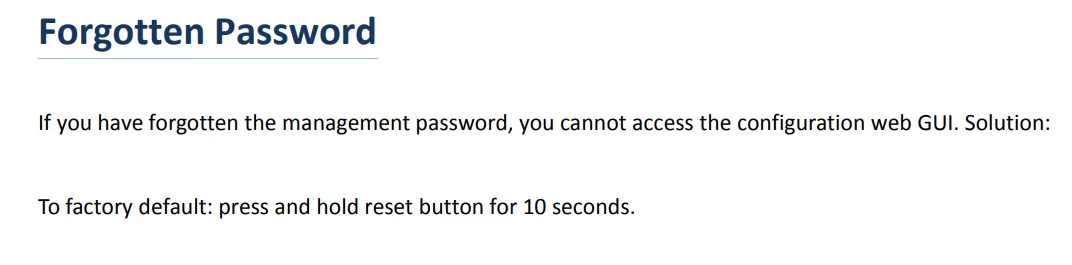 Скриншот: Flyingvoice FTA1101 Administrator Guide, розділ Troubleshooting Guide → Forgotten Password.
Стираються облікові записи, мережеві налаштування, мова, довідник і журнал дзвінків; прошивка залишається. Скидання триває кілька хвилин — не вимикайте живлення, поки апарат не завантажиться. Після скидання телефон знову доступний за admin/admin, адресу отримує по DHCP, і налаштування треба почати з кроку 1.
Якщо телефон не реєструється#
- Лінію вимкнено.
SIP Account → Line 1 → Basic Setup → Line Enableмає бутиEnable. Найчастіша причина «нічого не відбувається». - Логін введено не повністю. Потрібен
sip-…-<номер>, а не сам номер, і в обидва поля —AccountіPhone Number. - Пароль застарів. Хтось натиснув «Скинути пароль» в адмінці — видайте новий і введіть заново.
- Транспорт або порт не ті.
Transport—UDP,Proxy Port—5060. ВибранийTLSдає «тишу» без повідомлень про помилку. - Заповнено Outbound Server. Якщо в полі залишилася адреса попереднього провайдера, реєстрація йде не туди — очистьте поле.
- Телефон не отримав IP. На екрані
Menu → Status → Networkрядок IPv4 порожній. У посібнику Flyingvoice для цього випадку радять вимкнути LLDP і CDP в налаштуваннях мережі. - Чуже автоналаштування. Налаштування «самі змінюються» після перезавантаження — очистьте
Administration → Provisionі зробіть скидання до заводських. - Мережа закладу. SIP ALG на роутері, гостьовий Wi-Fi з ізоляцією клієнтів, закритий UDP 5060 — див. огляд.
Не допомогло — або телефон зареєстровано, але немає звуку, виклик обривається через 30 секунд, не надходять вхідні: розбір за симптомами — «Телефон не працює: діагностика», розшифрування написів і кодів помилок — «Не реєструється: коди помилок».
Моделі родини#
| Модель | Екран / лінії | PoE | Особливості налаштування |
|---|---|---|---|
| FIP10 / FIP10P | 2,4″ ч/б, 2 лінії | у FIP10P | Wi-Fi 2,4 ГГц вбудовано |
| FIP11C / FIP11CP | кольоровий, 3 лінії, 6 DSS | у FIP11CP | — |
| FIP12WP / FIP12WP-R | 3,5″ 192×64 ч/б, 2 лінії, великі кнопки | так | «телефон для літніх людей»: 3 кнопки з фотографіями |
| FIP13G | кольоровий, 4 лінії, 9 DSS | так | гігабітні порти |
| FIP14G | кольоровий, 8 ліній, 21 DSS | так | гігабітні порти |
| FIP15G Plus | сенсорний, 10 ліній | так | Wi-Fi 2,4/5 ГГц, Bluetooth |
| FIP16 Plus | портативний з кліпсою, 2 лінії | ні (акумулятор) | лише Wi-Fi 2,4/5 ГГц — для мережі без кабелю |
| P10 / P10P / P10G / P10W | 2,3″ 132×64 ч/б, 2 лінії | у P10P/P10G | P10W — Wi-Fi 2,4/5 ГГц |
| P11 / P11P / P11G / P11W | 2,4″ 320×240 кольоровий, 2 лінії | у P11P/P11G | P11W — Wi-Fi 2,4/5 ГГц |
| P10S / P10U / P11S / P11U | як P10/P11, оновлена платформа | так | для цих моделей випущено окремий посібник (див. «Джерела») |
| P20 / P20P / P20G | 2,3″ 132×64 ч/б, 2 лінії | у P20P/P20G | — |
| P21 / P21P | 2,4″ 320×240 кольоровий, 4 лінії | у P21P | — |
| P22P / P22G | 3,5–3,8″ широкий екран, 2 лінії | так | запис розмов на USB-флешку |
| P23G / P23GW | 2,8″ 320×240, 8 ліній | так | P23GW — Wi-Fi; підтримка DECT-гарнітури |
| FTA1101 | перехідник, 1 порт FXS | ні | Wi-Fi і режим точки доступу; налаштування через голосове меню або http://192.168.1.1 з порту LAN |
| FTA5102E2 | перехідник, 2 порти FXS | ні | — |
| G504 / G508 | перехідник, 4 / 8 портів FXS | ні | кожному порту — свій додатковий номер (Line 1…8) |
Окремі лінійки Flyingvoice — SAS-шлюзи FTA5111/FTA5120 (у них є власна міні-АТС на борту) і багатопортові FGW4148 на 16–48 портів FXS. До нашої АТС вони підключаються тими самими полями SIP Account, але їхні «фірмові» функції (локальна маршрутизація SAS) ми не використовуємо.
Часті запитання#
На апараті написано FIP11C, а посібник — для P11. Він підходить?#
Так. У всієї серії — і FIP1x, і P1x, і P2x — один веб-інтерфейс і один адміністраторський гайд Flyingvoice (див. «Джерела»); відрізняються кількість ліній, екран і кнопки. Пункти меню, назви полів і заводський пароль збігаються.
Телефон підключено по Wi-Fi — налаштовувати щось інакше?#
Ні, реквізити ті самі. Wi-Fi налаштовується окремо (Network → WIFI у веб-інтерфейсі або Menu → Wi-Fi на апараті), після підключення адресу дивіться там же — Menu → Status → Network. Зважте лише, що в гостьовій мережі закладу зазвичай увімкнено ізоляцію клієнтів: телефон варто підключати до службової мережі.
Скільки додаткових номерів можна поставити в один телефон?#
Стільки, скільки в моделі ліній: у FIP10/P10/P20 — дві, у FIP13G і P21 — чотири, у FIP14G і P23G — вісім, у FIP15G Plus — десять. Кожна лінія налаштовується на своїй підвкладці Line 1, Line 2 і так далі і потребує свого логіна й пароля з адмінки — дублювати один додатковий номер на дві лінії не треба.
У перехідник увімкнено два аналогові телефони — їм потрібен один додатковий номер чи два?#
Два: у FTA5102E2, G504 і G508 кожен порт FXS — це окрема лінія зі своїм обліковим записом. Створіть стільки операторів, скільки аналогових апаратів, і введіть їхні реквізити в Line 1, Line 2 і так далі.
Чи можна налаштувати парк телефонів автоматично?#
З боку нашої платформи — ні, сервера автоналаштування в неї немає. У самих телефонів механізм є (Administration → Provision, а також фірмові FACS/FDC від Flyingvoice): якщо у вас піднято власний сервер провіжинінгу, імена параметрів (DBID_SIP_ACCOUNT, DBID_SIP_PASSWORD, DBID_DNSSRV_DOMAIN, DBID_SIP_OUTBOUND_PORT, DBID_SIP_TRANSPORT) перелічено в адміністраторському гайді.
Джерела#
- Flyingvoice SIP-FIP1X Series / P1X Series / P2X Series IP Phones Administrator Guide (онлайн-посібник, редакція 03.09.2026) — https://docs.flyingvoice.com:9443/docs/dgadadw
- Flyingvoice P11S / P11U User Guide V1.3 (13.07.2026) — https://www.flyingvoice.com/Uploads/Temp/downloads/20260715/Flyingvoice_P11S-P11U_user_guide_V1.3_20260713.pdf
- Flyingvoice FTA1101 Administrator Guide (онлайн-посібник, редакція 27.05.2025) — https://docs.flyingvoice.com:9443/docs/fta
- Flyingvoice ATA Administrator Guide (FTA5111 і серія FXS/FXO) — https://docs.flyingvoice.com:9443/docs/abc
- Характеристики моделей — каталог виробника: https://www.flyingvoice.com/products/FIP1X.html, https://www.flyingvoice.com/products/P1X.html, https://www.flyingvoice.com/products/P2x.html, https://www.flyingvoice.com/products/ATA.html