Fanvil X / V / H — 为我们的电话系统进行配置
Fanvil 是格鲁吉亚、俄罗斯、土耳其和阿尔巴尼亚最普及的平价 IP 电话品牌:用于机架的简易款 X1S 和 X3S,带侧屏、可设置快速拨号键的 X4U/X5U/X6U,用于办公室的触屏款 X7 和 X210,带可倾斜屏幕的 V64/V65,以及用于房间的酒店款 H3W/H5W。这些设备的网页界面完全相同——左侧红色菜单包含 System、Network、Line、Phone settings 等分区,因此以下步骤适用于整个系列;区别仅在于屏幕尺寸和线路数量。
通用凭据、场所网络要求和通用取值见概览页“SIP 电话配置”。此处仅介绍与 Fanvil 相关的内容。
首次配置 X3S / X3SP?该型号有单独的新手详细教程——哪根线接哪里、三种不同的密码、两种网页界面、错误排查:“Fanvil X3S / X3SP — 分步指南”。
所需准备#
- 来自管理后台的分机凭据:SIP 服务器、登录名、密码、端口、传输方式。获取位置见“凭据”(电话 → “员工和群组” → “重置密码”)。
- 已接入与电脑同一网络的电话:用网线接入办公交换机(支持 PoE 的型号通过同一根网线供电),H5W 和 W610W 可通过 Wi-Fi 连接。
- 同一网络中带浏览器的电脑。
- 设备的出厂 PIN 码为
123,网页界面的出厂登录信息为admin/admin。如果电话是二手购买且密码不匹配,请先恢复出厂设置。
第 1 步:查看电话的 IP 地址#
在电话待机界面按 【Menu】 → 【Status】,然后选择 Network 选项卡。ETH IP 一行即为设备在您网络中的地址。
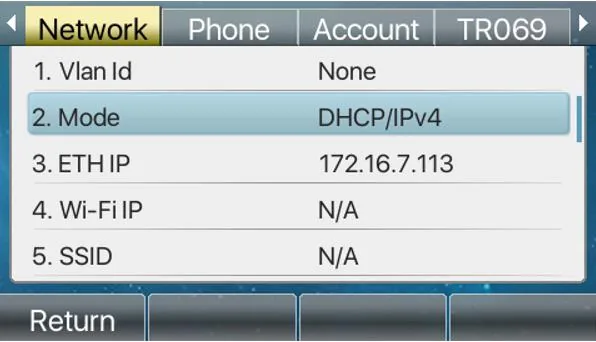 截图:Fanvil XU-V2 Series User Manual(X4U/X5U/X6U),软件 1.0.0,第 33 页。
实用小提示:
- 出厂状态下电话通过 DHCP 获取地址——只需插上网线等待半分钟即可。
- 如果屏幕中央闪烁 “WAN Disconnected” 图标,说明网线未插好或交换机端口已损坏:无法进行配置。
- 网络参数(静态 IP、VLAN)位于 【Menu】 → 【System】 → 【Network】,菜单会要求输入 PIN 码——出厂值为
123。
第 2 步:登录网页界面#
在浏览器中打开 http://<电话 IP>——将出现登录窗口,包含 User、Password 字段和语言选择。
| 出厂值 | |
|---|---|
| 地址 | http://<电话 IP> |
| User | admin |
| Password | admin |
| 设备本身菜单的 PIN 码 | 123 |
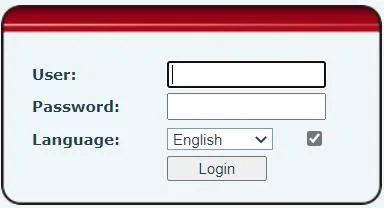 截图:Fanvil XU-V2 Series User Manual,第 34 页。
登录名和密码 admin/admin 是 X、V 和 H 整个系列的出厂值。如果不匹配,说明已被更改:密码无法找回,只能重置电话。首次登录后请立即在 System → Account 中更改密码——电话位于场所的公共网络中。
第 3 步:输入 PBX 账户凭据#
在网页界面中打开 Line → SIP,在 Line 列表中选择第一条线路,并填写 Register Settings 区块:
| 在管理后台(“分机账户凭据”) | 在电话上(Line → SIP) |
|---|---|
| SIP 服务器 | SIP Server 1 区块中的 Server Address |
登录名(sip-…-<号码>) |
Username 和 Authentication User——完整填入两个字段 |
| 密码 | Authentication Password |
端口 5060 |
Server Port(出厂值已是 5060) |
传输 UDP |
Transport Protocol |
| 内部分机号 | Display name——屏幕上线路的标签 |
| — | Activate——必须勾选 |
Realm、Server Name、Proxy Server Address、SIP Server 2 和 Backup Proxy 字段留空:我们的 PBX 不需要它们。
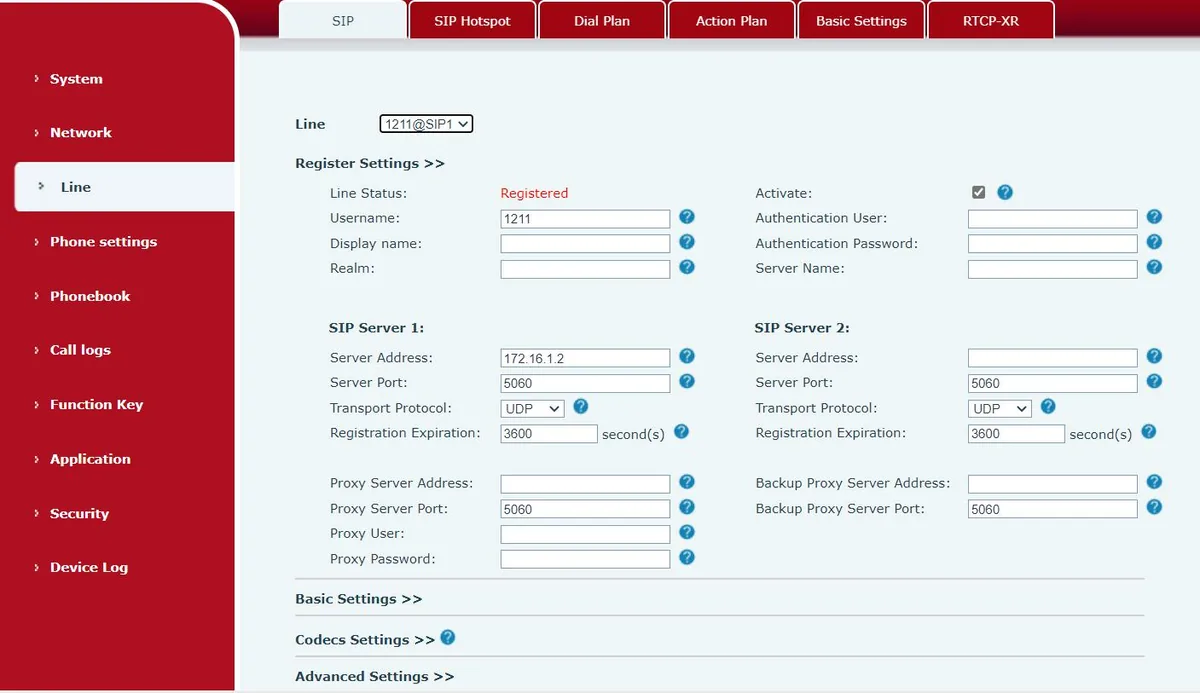 截图:Fanvil XU-V2 Series User Manual,第 36 页。
点击页面底部的 Apply。无需重启电话——注册会立即生效。
补充:编解码器、NAT、时间、批量自动配置
以下所有设置都在同一页面 Line → SIP 中,位于表单下方的折叠区块 Codecs Settings 和 Advanced Settings。
- Codecs Settings——带优先级的编解码器列表。保留 G.711A (PCMA)、G.711U (PCMU) 和 G.722 启用,其余可从列表中移除。
- DTMF Type(Advanced Settings)——RFC2833。这是出厂值,只有已被他人重新配置过的电话才需要更改。
- Keep Alive Type(Advanced Settings)——
dummy UDP或SIP OPTION,间隔约 30 秒。如果注册成功但几分钟后消失,请启用:这样可在路由器 NAT 中打开一个“洞”。 - Enable Rport 和 Keep Authentication 也在那里——在挑剔的路由器后面有帮助。
- Auto TCP——当 SIP 数据包超过 1500 字节时,电话会自动切换到 TCP。这是正常行为,与在 Transport Protocol 字段中手动设置 TCP 不同。
- DNS Mode——如果 PBX 地址以域名给出,则为
A。我们不需要SRV和NAPTR模式。 - 时间——Phone settings → Time/Date:场所的时区和 SNTP 服务器。时间不正确会导致通话记录中的时间戳错误。
- 批量自动配置。 平台没有自己的配置服务器,但电话本身支持:System → Auto Provision(服务器地址、
$mac.cfg、DHCP Option 66)。如果设备来自之前的运营商,需要清空此部分——否则电话每次重启都会用他人的配置覆盖您的设置。 - Hotline(线路的 Advanced Settings)——电话在拿起听筒时立即拨打指定号码。适用于入口处或仓库的设备:Enable Hotline、Hotline Number——前台分机号、Hotline Delay——延迟秒数。
第 4 步:检查注册#
- 在网页界面中,同一页面 Line → SIP 上的 Line Status 行会显示 Registered。它仅在页面重新加载时更新——按 F5,不会“自动”出现。
- 在电话上:【Menu】 → 【Status】 → Account 选项卡——线路状态(
register/trying/time out)。主屏幕上线路会显示其标签。 - 在管理后台(电话 → “员工和群组”)中,操作员会亮起绿点和电话自报的字符串,例如
Fanvil X4U 2.12.0。状态来自 PBX,更新频率不超过每分钟一次。 - 测试通话:用电话拨打同事的分机号。
音质——回声测试 *43。 绿点仅表示注册:语音走独立流,故障也独立发生。用电话拨打 *43 并按 Send / OK(大多数设备不会仅凭星号开始拨号)。PBX 会接听,一秒钟后发出短促的提示音,然后会把您的声音回传给您——对着话筒说十秒钟并听自己。能听到提示音和自己——声音双向通过。有提示音但听不到自己——声音未从电话传到 PBX(通常是路由器的 SIP ALG 问题)。连提示音都没有——声音未从 PBX 传到电话。所有情况的排查和实测数据(丢包、抖动、延迟)见“通话质量检查”章节。
恢复出厂设置#
如果电话是二手购买的、来自之前的运营商、忘记了网页界面密码或设备行为异常,则需要重置。Fanvil 有三种方法。
在电话上,通过菜单。 【Menu】 → 【System】,输入 PIN(出厂 123)→ 【Restore factory Settings】 → 选择要清除的内容 → 【OK】。如果选择“清除配置文件”或“清除全部”,电话会自动重启。
在电话上,不用菜单(忘记 PIN 时):在待机模式下按住【OK】键 6 秒——设备将进入重置。
从网页界面。 System → Configurations:Reset Phone 按钮会完全清除配置和本地表。旁边的 Clear Configurations——按模块选择性清除:SIP(账户)、AUTOPROVISION(他人自动配置服务器地址)、TR069、MMI(网页界面密码)、DSS Key。在酒店机型 H3W/H5W 上,此按钮位于 System → Configuration → Reset Phone 路径下。
会清除的内容:线路账户、网络设置、语言、通讯录、通话记录、密码(网页界面恢复为 admin/admin,PIN 恢复为 123)。固件保留。重置后电话会要求选择语言,然后是时区、网络(如果不是 DHCP)以及按第 3 步的账户。
如果电话无法注册#
- 线路的
Activate复选框未勾选(Line → SIP → Register Settings)。字段已填写,但线路被关闭——这是 Fanvil 上最常见的错误。 - 登录名输入不完整。 在 Username 和 Authentication User 中需要完整的
sip-…-<号码>,而不是简短的内部分机号。此时 PBX 的响应为Forbidden,而 Line Status 会卡在Trying并进入Timeout。 - 密码已过期。 有人在管理后台点击了“重置密码”——旧密码已失效。请签发新密码,不要尝试猜测。
- Transport Protocol 不是 UDP。 二手设备上常残留上一家运营商的 TCP 或 TLS,电话会静默无响应,不给出明确错误。
- 服务器地址有拼写错误或地址不对。 拥有独立服务器的机构有自己的地址;请从“分机凭据”窗口中用“复制所有设置”按钮复制该地址。
- 屏幕上显示
WAN Disconnected——电话完全不在网络中:网线、交换机端口、PoE。 - 注册出现后几分钟又消失——NAT。请启用 Keep Alive Type(Advanced Settings),并在路由器上关闭 SIP ALG。
- 设置“自己恢复”——有他人的自动配置在运行:参见恢复出厂设置。
常见网络原因(端口、SIP ALG、访客 Wi-Fi)——见概览页面的“如果无法注册”章节。
仍未解决——或者电话已注册但没有声音、通话 30 秒后中断、收不到来电:按症状排查——“电话无法使用:诊断”,屏幕文字和错误代码解读——“无法注册:错误代码”。
系列型号#
以下所有型号的网页界面、菜单路径、出厂 admin/admin 和 PIN 123 均相同——区别在于屏幕、线路数量和是否支持 PoE。
| 型号 | 屏幕 / 线路 | PoE | 配置特点 |
|---|---|---|---|
| X1S / X1SP / X1SG | 128×48 文本屏,2 条 SIP 线路 | 仅 X1SP 和 X1SG | 最简单的桌面设备;配置与所述完全一致 |
| X3S / X3SP / X3SG | 2.8″ 彩色屏,2 条 SIP 线路(X3SG 为 4 条) | 仅 X3SP 和 X3SG | 菜单相同;X3SG 配备千兆端口 |
| X3U / X3U Pro | 2.8″ 彩色屏,最多 20 条 SIP 线路 | 是 | 属于 XU 系列——界面与本页截图相同 |
| X4U | 2.8″ 主屏 + 2.4″ 侧屏,12 条 SIP 线路 | 是 | 侧屏为快速拨号键(DSS),不影响注册 |
| X5U / X5U-R | 3.5″ 主屏 + 2.4″ 侧屏,16 条 SIP 线路 | 是 | 同上 |
| X6U | 4.3″ 主屏 + 两个 2.4″ 侧屏,20 条 SIP 线路 | 是 | 5 页最多 60 个 DSS 键 |
| X7 / X7C | 7″ 触摸屏,20 条 SIP 线路,最多 116 个 DSS 键 | 是 | 通过网页界面配置;屏幕上菜单项相同 |
| X7A | 7″ 触摸屏(1024×600),Android,20 条 SIP 线路 | 是 | Android 外壳,但 SIP 线路仍通过同一网页界面配置 |
| X210 / X210i | 彩色屏 + 侧屏,20 条 SIP 线路,最多 106 个 DSS 键 | 是 | 管理层设备;X210i 带摄像头 |
| V64 / V65 | 4.3″(480×272)可倾斜屏,20 条 SIP 线路 | 是 | 支持 Wi-Fi 和 Bluetooth;通过 Wi-Fi 工作时,请在 Network 选项卡的 Wi-Fi IP 行查看地址 |
| H3W / H5W | H5W 为 3.5″ 彩色屏,2 条 SIP 线路 | 是 | 酒店型号:按键更少,支持 Wi-Fi。从网页界面恢复出厂设置——System → Configuration → Reset Phone |
| W610W / W611W ⚠️ verify | 2″(240×320)彩色屏,4 条 SIP 线路,Wi-Fi 2.4/5 GHz | 否(便携式) | LINKVIL 系列的便携式 Wi-Fi 设备。Fanvil 文档中心目前发布的是 W610W 手册;请参照它配置 W611W——界面相同 |
常见问题#
Fanvil 无法注册,但登录名和密码正确#
请检查 Line → SIP 页面上的两个位置:线路的 Activate 复选框,以及 Advanced Settings 块中的 Transport Protocol = UDP。这是三个原因中的两个;第三个是在 Username 中输入了简短的内部分机号,而不是完整的登录名 sip-…-<号码>。
忘记了网页界面密码或电话 PIN#
出厂值为:网页界面 admin/admin,设备菜单 123。如果已修改且不记得,则无法恢复:在待机状态下按住 【OK】6 秒——电话将恢复出厂设置,之后需要重新输入账户。
电话已配置好,但第二天早上又无法注册#
几乎总是他人的自动配置:设备来自上一家运营商,System → Auto Provision 中残留了其地址,电话每次重启都会下载他人配置覆盖您的配置。请执行完全恢复出厂设置(System → Configurations → Reset Phone)并重新配置。
如何让入口处的电话一拿起听筒就呼叫前台?#
Line → SIP → Advanced Settings → Enable Hotline,在 Hotline Number 中填写前台分机号,Hotline Delay 为延迟秒数(0 为立即)。该设置保存在电话本机,PBX 侧无需任何操作。
X4U/X5U/X6U 的侧屏可以显示同事吗?#
可以,这是 DSS 键:Function Key → Function Key,类型为 BLF/NEW CALL,值为同事的分机号。该键既能拨号,也能显示对方是否占线。这与注册无关——请先将线路配置到 Registered。
来源#
- Fanvil XU-V2 Series User Manual(X4U / X5U / X5U-R / X6U,软件 1.0.0,2022.04.06)—— https://www.fanvil.com/upload/files/20220610/10350h4b62.pdf
- Fanvil X7-V2 & X7C-V2 User Manual —— https://www.fanvil.com/upload/files/20220623/1426nf82l0.pdf
- Fanvil H3W / H5W User Manual(酒店型号)—— https://www.fanvil.com/upload/files/20240716/153488fhfj.pdf
- LINKVIL by Fanvil W610W User Manual —— https://www.fanvil.com/upload/files/20231115/11304600bf.pdf
- Fanvil Document Center——所有型号手册和规格书目录:https://www.fanvil.com/service/doc/file/index.html
- 型号规格(屏幕、线路数量、PoE)——同一文档中心中相应型号的规格书(datasheet)。