Yealink W5x/W6x/W7x(DECT)— 为我们的 PBX 进行配置
Yealink DECT 套装由基站(手掌大小的白色盒子:W52B、W56B、W60B、W70B)和听筒(W53H、W56H、W73H、W78H、防水型 W59R)组成。这类设备安装于员工需要走动的位置:餐厅、厨房、仓库、酒店前台。与桌面电话不同,这里有两种不同的“连接”,不要混淆:
- 听筒 ↔ 基站 — 这是 DECT 无线电。我们的 PBX 与此无关;
- 基站 ↔ PBX — 这是普通的 SIP 注册。分机的凭据需在基站中通过其网页界面输入,然后向听筒分配已就绪的线路。
因此顺序如下:先将听筒绑定到基站,然后在基站中输入账户,最后指定哪个听筒使用哪条线路。通用凭据和网络要求见概览页面“SIP 电话配置”。
所需准备#
- 来自管理后台的分机凭据:管理面板 → 电话 → “员工和群组”标签页 → 在操作员处点击“重置密码”。在“分机凭据”窗口中 — SIP 服务器、内部分机号码、登录名、密码、端口、传输协议(详情)。
- 已通过网线接入场所网络的基站:来自交换机的 PoE(IEEE 802.3af)或标配的 5 V 电源适配器。
- 已充电的听筒 — 没有它,您无法获知基站的 IP 地址,也无法进入网页界面。
- 与基站处于同一网络的计算机,装有任意浏览器。
将听筒绑定到基站#
如果整套购买(W53P、W56P、W73P、W76P、W79P — 即一个盒子内含基站和听筒),听筒出厂时已绑定,屏幕上会显示号码。如果听筒显示 “Unregistered!” — 请将其绑定:
- 将基站切换到注册模式:按住基站上的呼叫键(Paging) — 带有无线电波图标的圆形按钮,直到注册指示灯开始闪烁。该模式约一分半后会自动关闭。
- 在听筒上按屏幕按键 Reg。
- 将出现“Handset Subscribed”和基站编号 — 其 MAC 地址的最后 4 个字符。
第二种方法,如果听筒未提供 Reg:OK → Settings → Registration → Register Handset,选择基站并输入基站的系统 PIN — 出厂值为 0000。
一台 W60B 基站最多支持 8 个听筒,W70B — 最多 10 个;旧款 W52P/W56P — 最多 5 个。一个听筒最多可记忆 4 个基站。
步骤 1. 获取基站的 IP 地址#
基站没有屏幕,因此其地址由听筒显示。
按下基站上的呼叫键(Paging)。 所有已绑定的听筒将响铃,其屏幕上会显示基站的 IP 地址。再次按下(或按听筒上的任意键)可关闭铃声。
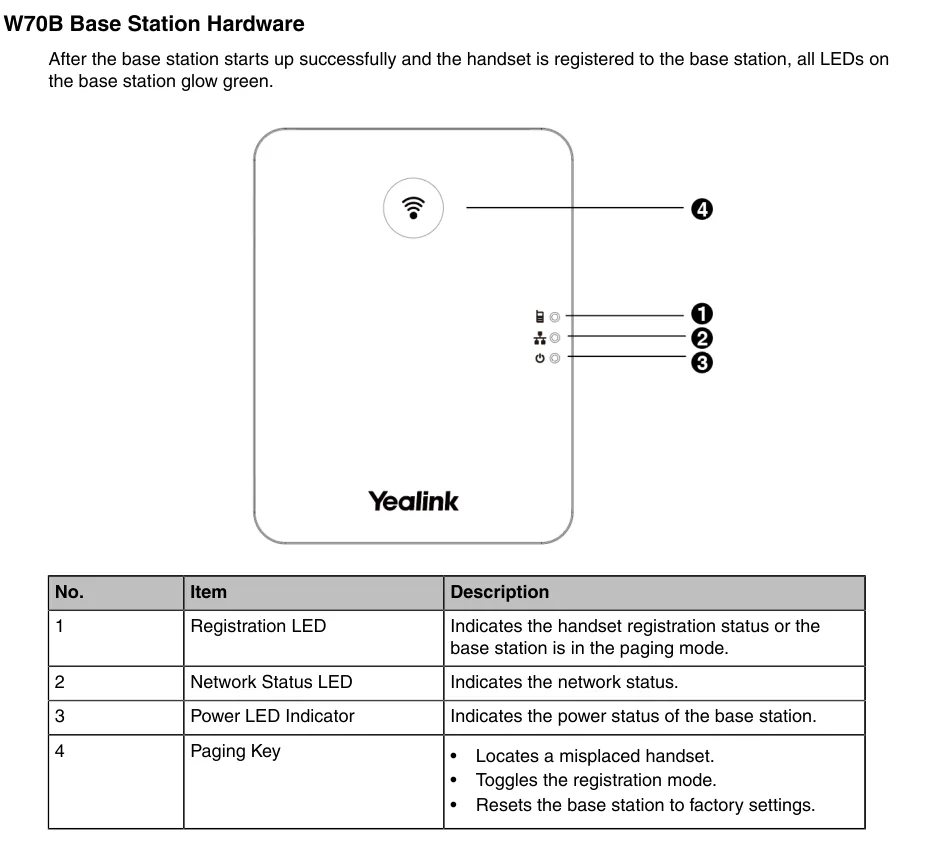 截图:Yealink W70B DECT IP Phone User Guide V85.40,第 8 页。
同一个按键还有另外两个功能 — 开启听筒绑定模式以及(长按时)将基站恢复出厂设置,因此不要“以防万一”而按住它。
备用方法:
- 听筒上的基站状态屏幕: 按 OK,然后 Status → Base(在 CP930W 上为 Menu → Status → Base Status,在 CP935W 上为 More → Status → Base Status)。管理员指南建议使用此路径,以便在进入网页界面前获知设备地址。此处还有 Warning 字段 — 提示基站仍在使用出厂密码。
- 路由器上的 DHCP 客户端列表 — 查找 MAC 地址以
80:5E:C0或00:15:65(Yealink)开头的设备。
步骤 2. 登录基站的网页界面#
在浏览器中打开 http://<基站 IP>。
| 出厂值 | |
|---|---|
| 地址 | http://<基站 IP>(也支持 HTTPS) |
| 登录名 | admin |
| 密码 | admin |
登录名和密码区分大小写。首次登录时请将密码改为自己的 — 在仍使用出厂密码时,听筒会在基站状态屏幕上显示警告。
如果密码已更改并遗忘 — 无法恢复,只能将基站恢复出厂设置。
第 3 步:输入 PBX 账户凭据#
在网页界面中打开 Account → Register,在顶部的 Account 列表中选择一个空闲账户(Account 1、Account 2……—— 基站可同时支持多个分机)。
| 在管理后台(“分机凭据”) | 在 Yealink 基站中(Account → Register) |
|---|---|
| — | Line Active → Enabled |
| 内部分机号码 | Label 和 Display Name —— 话机上显示的线路名称 |
登录名(sip-…-<号码>) |
Register Name 和 User Name —— 将同一长字符串填入两个字段 |
| 密码 | Password |
| SIP 服务器 | SIP Server 1 → Server Host |
端口 5060 |
SIP Server 1 → Port |
传输协议 UDP |
SIP Server 1 → Transport |
将 SIP Server 2 和 Enable Outbound Proxy Server 区块留空并关闭:我们没有备用服务器,而多余的 outbound proxy 会破坏注册。NAT 保持 Disabled —— 我们的 PBX 不需要 STUN。
点击页面底部的 Confirm。几秒后,顶部的 Register Status 行将显示 Registered。
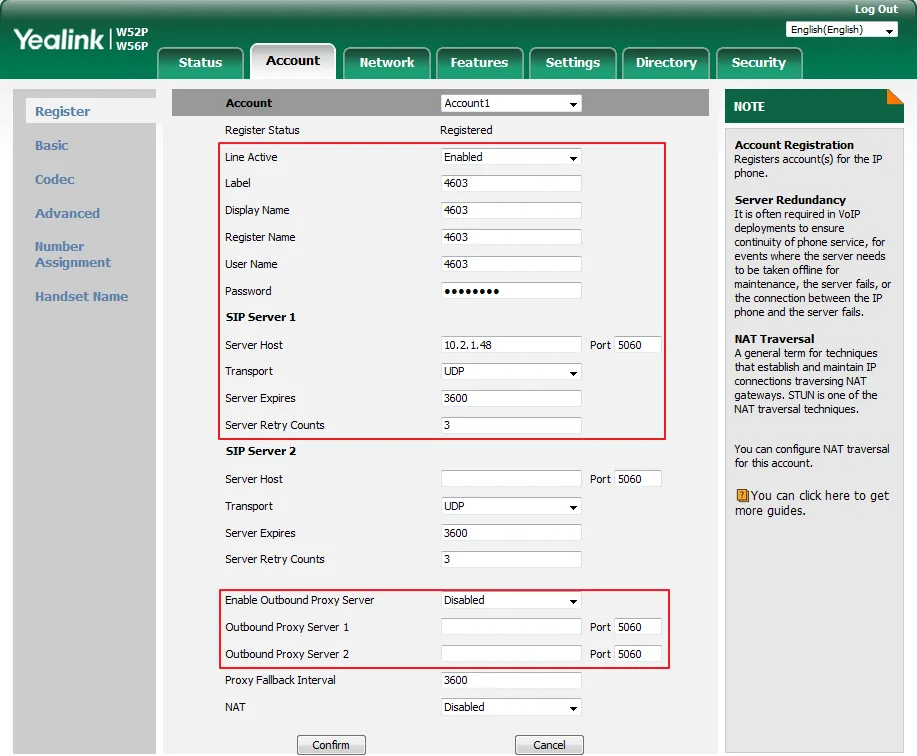 截图:Yealink IP DECT Phone Administrator Guide V81.10,第 167 页。
补充:编解码器、时间、第二个分机
- 编解码器 —— Account → Codec:保留
PCMA(G.711 A-law)、PCMU(G.711 µ-law)和G722,其余可从启用列表中移除。不需要 G.729。 - 时间 —— Settings → Time & Date:场所的时区和 NTP。否则话机的通话记录中时间将不正确。
- 一个基站上的多个分机。 每位后续员工在 Account 列表中有自己的账户(Account 2、Account 3……),使用管理后台中各自的登录名和密码。不要试图在话机之间“共用”一个分机 —— 为此在第 4 步中有线路分配功能。
- 网页界面语言可通过页面右上角的列表切换。
批量自动配置(provisioning)
平台不维护自己的自动配置服务器 —— 基站通过上述字段进行配置。如果您有自己的配置服务器,Yealink 基站会获取 y000000000025.cfg(DECT 系列通用)和 <MAC>.cfg;服务器地址在 Settings → Auto Provision 中设置,或通过 DHCP option 66 下发。文件中的账户参数名为 account.X.register_name、account.X.user_name、account.X.password、account.X.sip_server.1.address、account.X.sip_server.1.port、account.X.sip_server.1.transport_type;线路分配为 handset.X.incoming_lines 和 handset.X.dial_out_lines。
第 4 步:将线路分配给话机并检查注册#
已注册的账户本身不会自动分配给话机:基站单独决定哪部话机通过哪条线路接听来电、通过哪条拨出。在完成此操作之前,话机对来电无响应,也无法拨号。
打开 Account → Number Assignment:
- 在 Incoming lines 区块中勾选哪些线路接入哪部话机(一条线路对应多部话机 —— 它们会全部响铃,但只有一部接听);
- 在 Outgoing lines 区块中勾选话机从哪些线路拨出,并在 Default 列中选择其默认线路;
- 点击 Confirm。
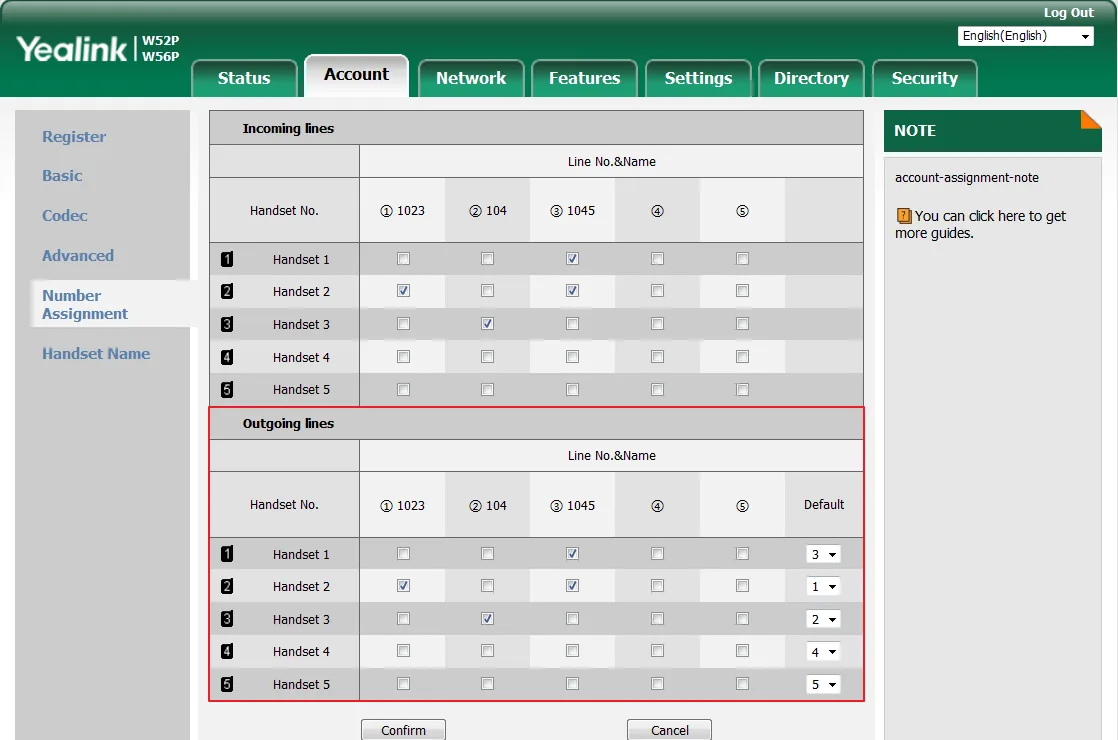 截图:Yealink IP DECT Phone Administrator Guide V81.10,第 176 页。
检查:
- 在基站上 —— 网页界面,Account → Register:
Register Status: Registered。 - 在话机上 —— OK → Status → Line Status:线路列表及其状态。更快捷的方式 —— 待机模式下按屏幕按键 Line:同样显示线路列表,第一行为默认线路。
- 在管理后台中 —— 电话 → “员工和群组”:操作员旁有绿点和基站自报的名称行(例如
Yealink W70B)。状态更新频率不超过每分钟一次。 - 测试呼叫同事的分机。
音质和无线电覆盖 —— 回声测试 *43。 在话机上拨打 *43 并按呼叫键:PBX 将接听,发出短促的提示音,并将您的声音回传给您。对于 DECT 来说,这同时也是唯一真实的覆盖范围检查:不要挂断,带着话机走过大厅、厨房、仓库和楼梯,听自己的声音 —— 回声开始断续、出现杂音或消失的地方,与客人的通话也会中断。能听到提示音但听不到自己 —— 声音无法从基站传到 PBX(路由器上的 SIP ALG);连提示音都没有 —— 声音无法从 PBX 传到基站。结果分析和数据详见“通信质量检查”章节。
恢复出厂设置#
如果基站是上一家运营商留下的(内部有他人的账户和他人的自动配置地址——每次重启都会恢复其原有设置),或者忘记了管理员密码,或者基站行为异常,就需要重置。
通过听筒(无需电脑的方式):
- OK → Settings → System Settings → Base Reset。
- 输入基站的系统 PIN——出厂值为 0000——然后按 Done。
- 选择 Reset to factory,在“Reset base to factory configuration now?”问题处回答 Yes。
通过基站的网页界面: Settings → Upgrade → 按钮 Reset to factory → 在“Do you want to reset to factory?”问题处按 OK。
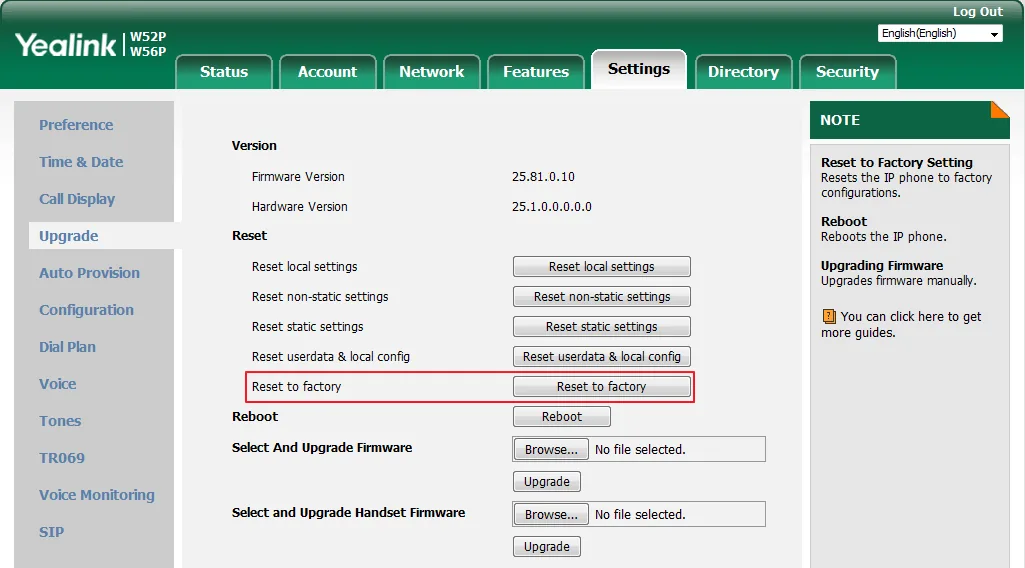 截图:Yealink IP DECT Phone Administrator Guide V81.10,第 469 页。
会发生什么:SIP 账户、网络设置、线路分配、语言、通讯录和听筒设置都会被清除;听筒与基站的绑定会保留——无需重新“配对”。网页界面密码将恢复为 admin,系统 PIN 恢复为 0000。电源和网络指示灯会依次缓慢闪烁;重置需要几分钟——在基站完成启动前请勿断电。
听筒可独立于基站重置(OK → Settings → System Settings → Handset Reset)——这只会清除其个人设置:音量、铃声、名称。
重置后:语言 → 时区 → 修改管理员密码 → 账户(第 3 步)→ 线路分配(第 4 步)。
如果听筒无法注册#
- 听筒显示“Unregistered!”——这是无线问题,不是电话系统问题:听筒未与基站绑定。参见“听筒与基站的绑定”。
Register Status为空或不是Registered——检查登录名:需要管理后台窗口中完整的sip-…-<号码>,而不是简短的内部分机号,并且两个字段都要填——Register Name和User Name。- 密码已过期。 如果有人在管理后台点击了“重置密码”,旧密码已失效——请签发新密码并输入。
- 听筒已注册,但无法拨打也无法拨号——未为其分配线路。这是第 4 步,Account → Number Assignment。
- 启用了 Outbound Proxy 或 NAT/STUN。 在账户页面关闭 Enable Outbound Proxy Server,并将 NAT: Disabled。
- 服务器地址不对。 使用独立服务器的商户地址是专属的——请从管理后台窗口复制,不要凭记忆填写。
- 传输协议。 保留
UDP;平台不提供 TLS——使用它基站将无法注册。 - 商户网络: 路由器上的 SIP ALG、基站处于访客 Wi-Fi 网段、UDP 5060 被关闭——常见网络原因。
- 员工走到大厅远端时通话中断——这是 DECT 覆盖范围问题,不是注册问题:需要中继器(OK → Settings → System Settings → Repeater Mode)或第二个基站。
仍未解决——或者电话已注册但没有声音、通话 30 秒后中断、收不到来电:按症状排查——“电话无法使用:诊断”,提示文字和错误代码解读——“无法注册:错误代码”。
系列型号#
所有基站的网页界面都相同:Account → Register、Account → Number Assignment、Settings → Upgrade。区别在于容量和无线部分。
| 型号 | 说明 | 每基站听筒数 | 供电 | 设置特点 |
|---|---|---|---|---|
| W52P | 基站 W52B + 听筒 W52H,最老的套装 | 最多 5 | PoE 802.3af 或 5 V 适配器 | 按所述设置;该型号已停产,固件不再更新 |
| W56P | 基站 + 听筒 W56H(新供货中基站为 W60B) | 最多 5(配 W60B 基站最多 8) | PoE 802.3af 或 5 V 适配器 | 无差异 |
| W60B | 单独基站(配听筒套装为 W60P) | 最多 8 | PoE 802.3af 或 5 V 适配器 | 无差异 |
| W53P | 基站 W60B + 听筒 W53H | 最多 8 | PoE 802.3af 或 5 V 适配器 | 无差异 |
| W70B | 下一代基站,单独出售 | 最多 10 | PoE 802.3af 或适配器 | 无差异 |
| W73P / W76P / W78P / W79P | “基站 W70B + 听筒”套装(W73H / W56H / W78H / 防水 W59R) | 最多 10 | PoE 802.3af 或适配器 | 无差异 |
| W80DM / W90DM | 不是基站,而是多基站系统管理器:在大面积区域部署多个 W80B/W90B 基站,实现无缝切换 | 数十个(取决于基站数量) | PoE 802.3af | 不按本页设置:管理器有自己的界面用于部署基站。分机账户凭据相同 ⚠️ verify |
| 听筒 W53H、W56H、W73H、W78H、W59R | 用于上述基站的听筒 | — | 充电底座 | 没有自己的 SIP 设置:全部在基站中 |
单独列出的是 CP930W / CP935W——无线会议电话,它们作为听筒注册到同一基站(其菜单项称为 Menu → … / More → …)。
常见问题#
登录名和密码填在哪里——话机还是基站?#
基站,通过基站的网页界面填写。话机本身没有独立的 SIP 账户:它使用的是基站分配给它的线路(Account → Number Assignment)。因此在管理后台中也只会看到一个电话——基站。
一个基站可以接入多少员工?#
取决于话机数量:W60B 最多 8 个,W70B 最多 10 个,较旧的 W52P/W56P 最多 5 个。请注意,基站支持的同时通话数少于话机数(W52P/W56P 为 4 路,每部话机 2 路)。如果高峰时段通话数更多——请增设第二个基站,而不是加购话机。
话机已注册,但无法拨打电话——哪里出了问题?#
没有为它分配呼出线路。打开 Account → Number Assignment,在 Outgoing lines 区块中为该话机勾选所需线路,并在 Default 列中选择它。
重置基站会删除话机的绑定吗?#
不会。基站恢复出厂设置会清除 SIP 账户、网络、线路分配和管理员密码,但会保留话机的注册——无需重新“配对”话机。需要重新输入的是管理后台中分机的凭据。
忘记了基站网页界面的密码#
无法找回。请从话机上重置基站:OK → Settings → System Settings → Base Reset,PIN 0000 → Reset to factory。重置后密码恢复为 admin。
二手买来的基站,设置“自己会回来”——为什么?#
基站中残留了前一家服务商的自动配置服务器地址:每次重启时它都会下载他人的配置覆盖你的设置。只能通过恢复出厂设置解决,之后自动配置地址会被清除。
大厅里信号覆盖不够——怎么办?#
启用中继器:OK → Settings → System Settings → Repeater Mode,并将 Yealink DECT 中继器(RT10/RT20/RT30)注册到基站。中继器模式和节能模式“eco mode+”不能同时工作。PBX 设置和编解码器不影响覆盖范围。
来源#
- Yealink IP DECT Phone Administrator Guide V81.10(W52P/W56P;基站网页界面,Account → Register,Number Assignment,Settings → Upgrade)— support.yealink.com
- Yealink W70B DECT IP Phone User Guide V85.40(基站上的呼叫键、话机绑定、Base Reset、10 部话机容量)— support-cdn.yealink.com
- Yealink W59R (W60B) DECT IP Phone User Guide V85.20(W60B 基站:8 部话机容量、中继器模式)— support-cdn.yealink.com
- Yealink W70B IP DECT Phone Administrator Guide V85.30(W60B/W70B 代际同样适用:登录
admin/admin,通过 Status → Base 查看基站地址,Settings → Upgrade → Reset to Factory,通过 Status → Line Status 检查线路)。Yealink 不提供最新管理指南的直接链接——文档门户依赖 JavaScript 运行;副本 — data.nag.wiki,官方门户 — support.yealink.com - 目录的原始来源登记表:
docs/phone-knowledge/sources/yealink.json
截图中的网页界面取自 W52P/W56P:W60B 和 W70B 的 Account → Register、Account → Number Assignment 和 Settings → Upgrade 页面外观相同且路径一致——这一点由 W70B V85.30 管理指南证实。上方唯一一处 ⚠️ verify 标注——多基站 W80DM/W90DM 的配置顺序:它们有各自的部署手册,不通过本页面进行配置。