Grandstream GRP26xx、GXP 和 WP8xx — 为我们的 PBX 进行配置
Grandstream 是继 Yealink 之后第二常见的桌面 SIP 电话品牌。当前产品线是 GRP26xx:面向机架和办公室的经济型 GRP2601/2602,带彩色屏幕的 GRP2612/2613/2614,带快速拨号键的高端 GRP2615/2616/2624/2634,以及触屏的 GRP2650/2670。此外,许多场所还有大量 GXP16xx 和 GXP21xx——这是上一代产品,配置逻辑相同,但网页界面的菜单项名称不同。另一条分支是 WP810/WP820/WP822/WP825:它们不是桌面话机,而是 Wi-Fi 手机,没有线缆,通过 Wi-Fi 获取 IP。
所有品牌通用的内容——凭据、端口、网络以及何时需要重置——已在《SIP 电话配置》概述中说明。这里只介绍 Grandstream 上需要具体操作的内容。
该品牌有两个特点最容易让人卡住:
- 新款 GRP 可能没有出厂密码
admin/admin——密码印在设备贴纸上,如果贴纸丢失,可通过 “Login from LCD” 按钮登录(第 2 步); - 新账户出厂时是关闭的:参数 Account Active 为
No,即使凭据完全正确,线路也不会启用,直到将其切换为Yes(第 3 步)。
需要准备什么#
- 来自管理后台的分机凭据:**“分机凭据”**窗口(电话 → “员工和群组” → 对操作员点击“重置密码”,或创建时直接获取)——SIP 服务器、内部分机号、登录名、密码、端口、传输方式。详见概述。
- 已开机并通过线缆连接到场所内部网络(非访客 Wi-Fi)的电话。供电——来自交换机的 PoE 或电源适配器:GRP26xx 中只有名称带字母 P 或 G 的型号支持 PoE,GXP1628/GXP1630 和所有 GXP21xx 均内置 PoE。
- 对于 WP8xx 手机——已充电的手机和场所的 Wi-Fi(SSID 和密码);它们没有线缆。
- 同一网络中的电脑或笔记本,装有任意浏览器。
- 设备本身在面前:新款 GRP 的网页界面密码印在机身贴纸上,而“Login from LCD”登录需要在电话上按键。
第 1 步。获取电话的 IP 地址#
等待电话启动完成,在待机状态下按住导航键区的“向上”键 3 秒——电话会显示其 IP 地址、地址获取模式、MAC 地址和固件版本。
同一地址也始终可以在菜单中找到:Menu → Status → Network Status,IPv4 Address 行。下图显示了该菜单项在 GRP26xx 菜单中的位置(顺便也显示了 System → Factory Reset 的位置,最后会用到)。
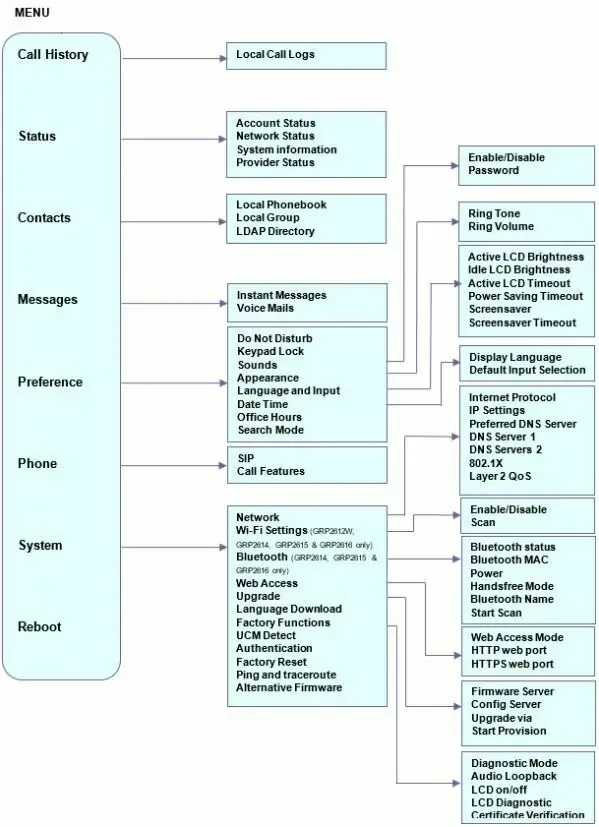 插图:GRP261x/GRP262x/GRP263x Series — Administration Guide,“Configuration via Keypad”章节(documentation.grandstream.com)。
各系列的区别:
- GXP1610–GXP1630——仅通过菜单:Menu → Status → Network Status。
- GXP2130–GXP2170——待机状态下按“向上”键,或 Menu → Status → Network Status。
- WP810/WP820/WP822/WP825——解锁手机,按屏幕中间键 Menu(或 OK),用方向键选择 Status 图标并打开 Network Status。
地址显示为 0.0.0.0 或空字符串,说明电话未获取到地址:检查线缆(电话上的 LAN/Internet 接口,而非 PC)以及网络中是否分配 DHCP;WP 手机则检查是否已连接 Wi-Fi。
第 2 步。登录网页界面#
在电脑上打开浏览器,输入电话的 IP——例如 http://192.168.40.154。会出现登录页面,显示您的型号名称。
| 出厂值 | |
|---|---|
| 地址 | http://<电话 IP> |
| 登录名 | admin |
| GRP26xx 和 GRP260x 密码 | admin 或印在设备贴纸上的随机密码 |
| GXP16xx 和 GXP21xx 密码 | admin(电话会立即要求更改) |
| WP810 / WP822 / WP825 密码 | 手机背面贴纸上的随机密码 |
| WP820 密码 | admin |
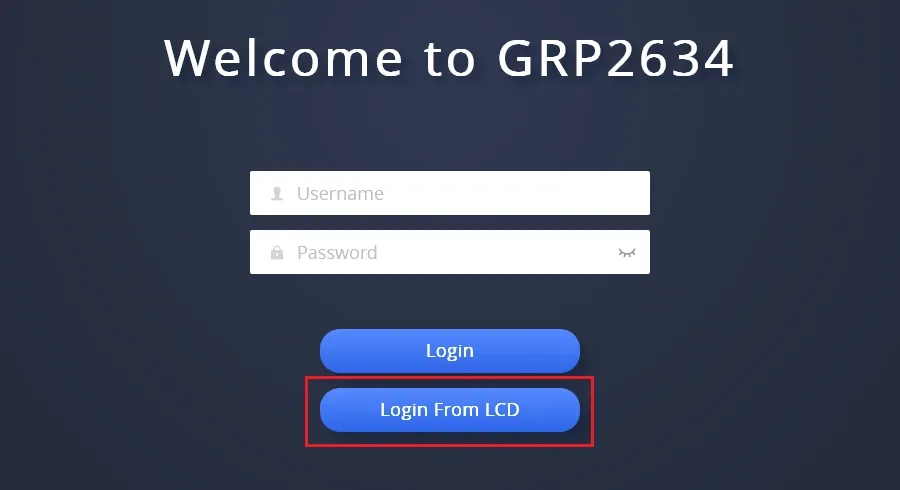 截图:GRP261x/GRP262x/GRP263x Series — Administration Guide,“Accessing the Web UI via LCD”章节(documentation.grandstream.com)。
如果密码不匹配或贴纸丢失——GRP26xx 有标准绕过方法,只需手边有电话即可:
- 在登录页面点击 “Login From LCD”——浏览器会显示一次性验证码。
- 在电话屏幕上出现的提示中,用电话键盘输入该验证码。
- 在电话屏幕上选择 AdminLogin 并确认——浏览器将以管理员权限登录。
厂商也建议首次登录和恢复出厂设置后使用此方式。第二个受限用户 user 默认关闭——通过它仍无法配置账户,请以 admin 登录。
登录后立即设置自己的密码:Maintenance → Web Access → Admin Password。忘记的管理员密码无法恢复——只能恢复出厂设置。
第 3 步:输入话机的账户凭据#
在网页界面中打开 Accounts 选项卡,在左侧选择 Account 1 → General Settings,然后填写“分机账户凭据”窗口中的字段:
| 管理后台(“分机账户凭据”) | 话机(Accounts → Account 1 → General Settings) |
|---|---|
| — | Account Active: Yes — 出厂为 No,不开启则线路无法启用 |
| SIP 服务器 | SIP Server |
| 登录名 | SIP User ID 和 SIP Authentication ID — 两个字段填入同一个长字符串 sip-…-<号码> |
| 密码 | SIP Authentication Password |
| 内部分机号 | Account Name — 话机屏幕上的线路标签;Name — 同事看到的名称 |
端口 5060 |
SIP Server 字段的一部分:用冒号分隔,写作 服务器:5060(默认端口本就是 5060 — 可以不填) |
传输协议 UDP |
Account 1 → SIP Settings → Basic Settings → SIP Transport: UDP(出厂值) |
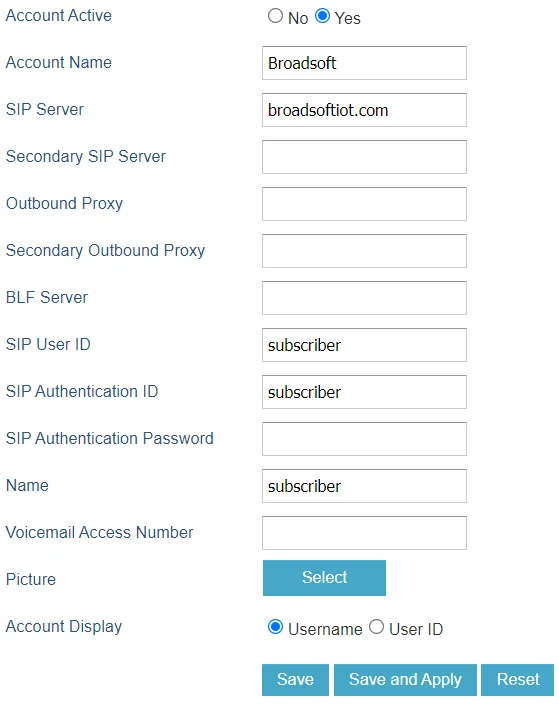 截图:GRP261X BroadWorks SCA Configuration Guide,“Configure Primary Phone Account Settings”一节(documentation.grandstream.com)。
点击页面底部的 Save and Apply。无需重启:Accounts 选项卡的参数会立即生效。
附加:编解码器、DTMF、NAT、时间和语言
注册无需更改其中任何一项 — 出厂值即可。如果设备带有他人的设置,请检查:
- 编解码器 — Accounts → Account 1 → Codec Settings → Preferred Vocoder:列表前几位应为 PCMA (G.711 A-law)、PCMU (G.711 µ-law) 和 G.722;G.729、G.723、iLBC 和 Opus 本平台不使用。
- DTMF — Accounts → Account 1 → Codec Settings → Send DTMF:RFC2833。用于让按键指令传达到平台。
- NAT — Accounts → Account 1 → Network Settings → NAT Traversal:出厂为
No;如果声音单向丢失,请设为 Keep-Alive。无需启用 STUN。 - 时间 — Settings → Date and Time:场所的时区;NTP 服务器默认使用 Grandstream 的。
- 界面语言 — 在网页界面右上角选择,也可在设备上通过 Menu → Preference → Language and Input 选择。
直接在设备上设置,无需浏览器
在 GRP26xx 上也可用按键输入账户:Menu → Phone → SIP — 在此设置 SIP Proxy、Outbound Proxy、SIP User ID、SIP Auth ID、SIP Password 和 SIP Transport。字母用数字键盘输入,大小写通过屏幕按键切换。
此方法可行,但用按键输入长登录名 sip-… 耗时且易出错 — 如果同一网络中有电脑,用浏览器更可靠。
第 4 步:检查注册#
- 在话机上。 Menu → Status → Account Status 显示线路列表及其状态;已注册的线路显示
Registered。待机时屏幕上的线路标签变为活动状态,带线路按键的设备会亮起指示灯。 - 在话机的网页界面中。 Status → Account Status 选项卡:SIP Registration 列应显示您的线路已注册,旁边可见 SIP User ID 和 SIP Server — 便于核对填入的是否正确。
- 在管理后台。 电话 → “员工和群组”:坐席旁亮起绿点,旁边是最后活动时间和话机自报的字符串(例如
Grandstream GRP2612 124.86.0.130)。状态更新频率不超过每分钟一次。 - 通话。 拨打同事的内部分机号。如果通话接通但只听到一方 — 问题不在注册,而在语音流:关闭路由器上的 SIP ALG(见概览)。
音质 — 回声测试 *43。 绿点只说明注册:语音走单独的流,也会单独出问题。用话机拨打 *43 并按 Send / OK(大多数设备不会仅凭星号开始拨号)。平台会接听,一秒后发出短提示音,随后会把您的声音回传给您 — 对着话筒说约十秒并听自己。既能听到提示音又能听到自己 — 声音双向通畅。有提示音但听不到自己 — 声音无法从话机传到平台(通常是路由器上的 SIP ALG 所致)。连提示音都没有 — 声音无法从平台传到话机。所有情况的解析及实测数据(丢包、抖动、延迟)见“通话质量检查”一节。
恢复出厂设置#
恢复出厂设置会清除所有内容:账户、网络设置(静态 IP、VLAN)、网页界面密码、语言、通讯录和通话记录。固件会保留。以下情况需要恢复出厂设置:电话带有他人的设置(尤其是他人自动配置服务器的地址——这类设备每次重启后都会覆盖你的账户)、管理员密码丢失,或者经过各种尝试后设备行为异常。
在设备上通过菜单操作(GRP26xx): Menu → System → Operations – Factory Reset → 在警告提示上按屏幕按键 Yes 确认。电话将重启。
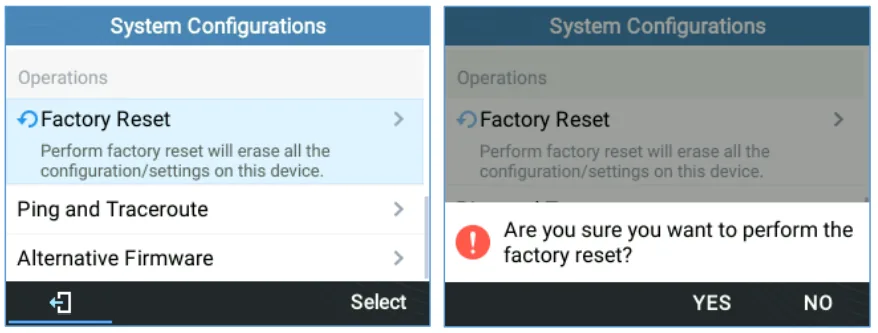 截图:GRP261x/GRP262x/GRP263x Series — Administration Guide,章节“Restore Factory Settings Using the LCD Menu”(documentation.grandstream.com)。
在设备上操作,如果无法进入菜单(GRP26xx 和 GXP21xx): 在电话启动时按住 1 + 9 键。GRP26xx 会出现带有两个选项的紧急菜单——Factory Reset 和 Rollback Firmware;选择第一项并按屏幕按键 Submit 确认。GXP21xx 会要求按 # 键确认,如果管理员限制了菜单访问,还需要管理员密码。
通过浏览器操作:
- GRP26xx — Maintenance → Tools → Factory Reset → Start。同一页面上还有直接从电话发起的 Ping 和 Traceroute:这是证明问题出在场所网络而非电话系统的最佳方式。
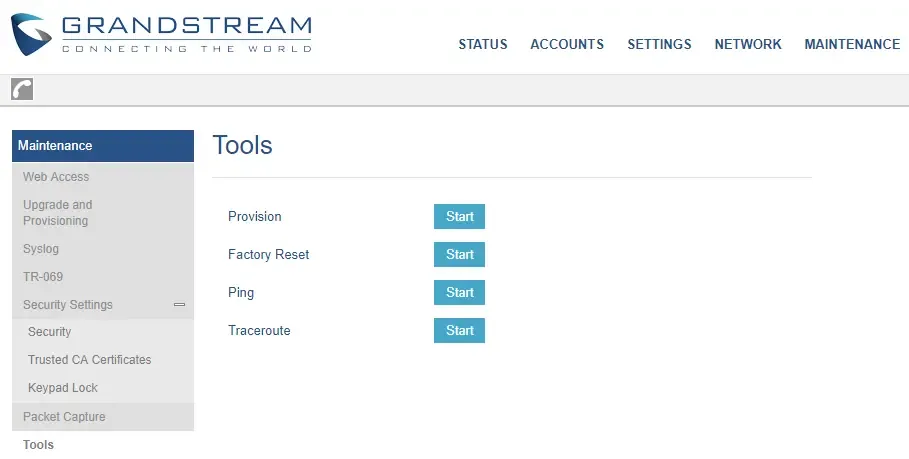 截图:GRP261x/GRP262x/GRP263x Series — Administration Guide,章节“GRP261X/GRP2624/GRP263x/GRP2670/GRP2650 Tools”(documentation.grandstream.com)。
- GXP16xx — 网页界面右上角的 Factory Reset 按钮。
- GXP21xx — 右上角的恢复链接,或页面底部的 Maintenance → Upgrade 按钮。
- WP810/WP820/WP822/WP825 — Maintenance → Tools → Factory Reset → Start,然后按 OK 确认。
在 WP8xx 手持话机上直接操作: Settings → Advanced Settings → Factory reset,然后按左侧屏幕按键确认。
在 GXP16xx 上通过设备菜单操作: Menu → System → Factory Reset → 按屏幕按键 OK 确认。
恢复出厂设置后:设置语言、时区,必要时设置网络(或 WP 的 Wi-Fi)——然后使用管理后台中的凭据重新执行第 2 步和第 3 步。登录网页界面将再次通过 “Login From LCD” 或贴纸上的密码进行。
仅重启 GRP26xx 而不恢复出厂设置:在待机模式下同时按住 HOLD 和导航键左,然后确认。HOLD + 右组合启动的不是重启,而是向自动配置服务器请求配置。
如果电话无法注册#
按顺序排查,从常见到罕见:
Account Active仍为No。 Grandstream 的典型陷阱:字段填写正确,但线路被关闭。Accounts → Account 1 → General Settings → Account Active: Yes → Save and Apply。- 登录名输入不完整。 在 SIP User ID 和 SIP Authentication ID 中应填写字符串
sip-…-<号码>,而不是“101”。请检查这两个字段——它们很容易混淆。 - 密码已过期。 如果有人在管理后台点击了“重置密码”,旧密码已失效。不要尝试猜测——重新生成一个并在 SIP Authentication Password 中重新输入(该字段始终显示为空,这是正常的)。
- 服务器地址不对。 从“分机凭据”窗口中复制 SIP Server:拥有独立电话系统服务器的场所地址是专属的,而不是通用的
sip.<域名>。 - SIP Transport 被更改。 Account 1 → SIP Settings → Basic Settings → SIP Transport 必须为 UDP。我们的凭据基于 UDP;平台完全不提供 TLS,使用 TLS 的电话将毫无报错地静默。
- 网络。 直接从电话检查:Maintenance → Tools → Ping 服务器地址。Ping 不通——问题在场所网络(路由器、VLAN、防火墙、SIP ALG);Ping 通但无法注册——问题在凭据。
- 设置“自行更改” 在重启后——电话从原所有者的自动配置服务器拉取了他人配置:清除 Maintenance → Upgrade and Provisioning → Config Server Path 或执行恢复出厂设置。
仍未解决——或者电话已注册但没有声音、通话 30 秒后中断、无法接听来电:按症状排查——“电话无法使用:诊断”,提示信息和错误代码解读——“无法注册:错误代码”。
型号系列#
整个 GRP26xx 系列的网页界面和账户字段名称都相同;GXP16xx 和 GXP21xx 只是分区位置不同,字段名称一样。型号中的字母 P = 内置 PoE,G = 千兆端口,W = Wi-Fi。
型号表
| 型号 | 屏幕 / 线路 | PoE | 配置特点 |
|---|---|---|---|
| GRP2601 / 2601P / 2601W | 黑白 2.21"(132×48),2 线路 | 仅 P | 最普及的低价型号;W 为 Wi-Fi 版 |
| GRP2602 / 2602P / 2602G / 2602W | 黑白,2 线路 | P、G、W | G 为千兆端口 |
| GRP2603 / 2603P | 黑白(132×64),3 线路 | 仅 P | — |
| GRP2604 / 2604P | 黑白(132×64),3 线路 | 仅 P | — |
| GRP2610 / 2610P | 彩色 2.4",2 线路 | 仅 P | — |
| GRP2611G | 彩色 2.8",3 线路 | 是 | — |
| GRP2612 / 2612P / 2612G / 2612W | 彩色 2.4",4 线路 | P、G、W | W 为 Wi-Fi |
| GRP2613 | 彩色 2.8",6 线路 | 是 | — |
| GRP2614 | 彩色 2.8" + 24 键副屏 | 是 | Wi-Fi 和 Bluetooth |
| GRP2615 | 彩色 4.3",10 线路 | 是 | Wi-Fi 和 Bluetooth |
| GRP2616 | 彩色 4.3" + 24 键副屏 | 是 | Wi-Fi 和 Bluetooth |
| GRP2624 | 彩色 2.8",8 线路 | 是 | Wi-Fi 和 Bluetooth |
| GRP2634 | 彩色 2.8" + 24 键副屏 | 是 | Wi-Fi 和 Bluetooth |
| GRP2636 | 彩色 4.3",24 个线路键,最多 16 个账户 | 是 | Wi-Fi 和 Bluetooth |
| GRP2650 | 彩色 5",14 个线路键,最多 16 个账户 | 是 | Wi-Fi 和 Bluetooth |
| GRP2670 | 触屏 7",最多 16 个账户 | 是 | Wi-Fi 和 Bluetooth |
| GXP1610 / 1610P / 1615 | 黑白(132×48),2 线路 | 仅 P | 登录 admin/admin,无「Login From LCD」 |
| GXP1620 / 1625 | 带背光黑白,2 线路 | 仅 1625 | 同上 |
| GXP1628 | 黑白,2 线路 + 8 个 BLF 键 | 是 | 同上 |
| GXP1630 | 黑白(132×64),3 线路 + 8 个 BLF 键 | 是 | 同上 |
| GXP2130 | 彩色 2.8",3 线路 | 是 | 登录 admin/admin,Bluetooth |
| GXP2135 | 彩色 2.8",8 线路 | 是 | 同上 |
| GXP2140 | 彩色 4.3",4 线路 | 是 | 同上,支持扩展模块 |
| GXP2160 | 彩色 4.3",6 线路 | 是 | 同上 |
| GXP2170 | 彩色 4.3",12 线路 | 是 | 同上 |
| WP810 / WP822 / WP825 | Wi-Fi 话机 | 无,充电底座 | 密码在贴纸上;IP 通过 Wi-Fi |
| WP820 | Wi-Fi 话机 | 无,充电底座 | 登录 admin/admin |
批量自动配置(provisioning)
Grandstream 通过 cfg<MAC>.xml 文件(外加公共的 cfg.xml)从 TFTP/HTTP/HTTPS 服务器获取配置。服务器地址由电话通过 DHCP option 66(或 43)获取,或取自 Maintenance → Upgrade and Provisioning → Config Server Path。厂商也有云端方案——GDMS 和「Plug and Play」,此时电话会在局域网内自行找到服务器。
我们的平台不提供自动配置服务器:电话通过第 3 步的字段进行配置。自动配置适合拥有自己配置服务器的机构;参数名称和加载顺序见「GRP26xx — Auto-configuration Plug and Play Guide」(参见「来源」)。
常见问题#
无法进入网页界面:admin/admin 不适用#
较新的 GRP26xx 可能没有出厂密码 admin——取而代之的是印在设备贴纸上的随机密码。贴纸丢了?在登录页面点击 「Login From LCD」:浏览器会显示一次性验证码,在电话上输入并选择 AdminLogin。GXP16xx 和 GXP21xx 的登录是常规的 admin/admin,但电话会立即要求修改密码。
所有字段都填好了,电话却提示账户未注册#
打开 Accounts → Account 1 → General Settings 并检查 Account Active:出厂为 No,此时即使凭据正确线路也不会启用。第二常见的原因是 SIP User ID 字段填了短分机号,而不是完整登录名 sip-…-<号码>。
如何判断是电话看不到 PBX,还是 PBX 拒绝?#
直接在电话上操作:Maintenance → Tools → Ping,地址填「分机凭据」窗口中的服务器地址。Ping 不通——问题在机构网络(路由器、VLAN、防火墙)。Ping 通但没有注册——问题在凭据:登录名、密码、端口、传输方式。
老款 GXP 的配置方式和 GRP 一样吗?#
本质上一样:相同的 SIP Server、SIP User ID、Authenticate ID、Password,以及同样的原则「先启用账户」。区别在于网页界面分区的位置,以及 GXP 的登录是出厂设置(admin/admin),没有「Login From LCD」。
可以用管理后台的 Grandstream QR 码配置吗?#
不能。只有 Zoiper 和 Linphone 软电话能识别「分机凭据」窗口中的 QR 码。桌面话机通过字段配置;「复制所有设置」按钮会以一段文本给出这些设置——输入时方便对照。
电话是 Grandstream,但声音只有一个方向#
这与注册无关:语音通过 UDP 10000–20000 单独传输。几乎总是路由器的 SIP ALG 造成的——请关闭它。如果电话和 PBX 在不同网络,Accounts → Account 1 → Network Settings → NAT Traversal: Keep-Alive 会有帮助。
一部电话可以挂两个分机吗?#
可以,只要型号支持多条线路:像 Account 1 一样填写 Account 2——GRP2612 有四条,GRP2615 有十条,GXP2170 有十二条。GRP2601/2602 和 GXP1610 有两条线路。
来源#
- GRP261x/GRP262x/GRP263x/GRP2670/GRP2650 Series — Administration Guide(登录网页界面和出厂密码表、“Login from LCD”、Accounts → General Settings、Account Active 默认为
No、SIP Transport、Preferred Vocoder、Send DTMF、NAT Traversal、Maintenance → Tools、通过菜单和 1+9 组合键恢复出厂设置)— https://documentation.grandstream.com/knowledge-base/grp261x-grp262x-grp263x-series-administration-guide/ - GRP261x/GRP262x/GRP263x/GRP2670/GRP2650 Series — User Guide(长按“上”查看 IP 地址、Menu → Status → Network Status 和 Account Status、菜单结构图)— https://documentation.grandstream.com/knowledge-base/grp261x-grp262x-grp263x-series-user-guide/
- GRP260x Series — Administration Guide(GRP2601/2602/2603/2604:出厂密码、型号规格)— https://documentation.grandstream.com/knowledge-base/grp260x-series-administration-guide/
- GXP16xx Series — Administration Guide(使用
admin/admin登录并强制修改密码、Menu → Status → Network Status、通过菜单和网页界面按钮恢复出厂设置)— https://documentation.grandstream.com/knowledge-base/gxp16xx-series-administration-guide/ - GXP21xx Series — Administration Guide(使用
admin/admin登录、按“上”键查看 IP、三种恢复出厂设置方式、GXP2130–GXP2170 规格)— https://documentation.grandstream.com/knowledge-base/gxp21xx-series-administration-guide/ - WP8xx — Administration Guide(WP810/WP822/WP825:管理员密码见背面标签、Status → Network Status、通过 Settings → Advanced Settings 和 Maintenance → Tools 恢复出厂设置)— https://documentation.grandstream.com/knowledge-base/wp8xx-administration-guide/
- WP820 — Administration Guide(使用
admin/admin登录、Network Status、恢复出厂设置)— https://documentation.grandstream.com/knowledge-base/wp820-administration-guide/ - GRP261X BroadWorks SCA Configuration Guide(Accounts → General Settings 页面截图)— https://documentation.grandstream.com/knowledge-base/broadworks-sca-configuration-guide/
- GRP26xx — Auto-configuration “Plug and Play” Guide(DHCP option 66、
cfg<MAC>.xml、GAPS)— https://documentation.grandstream.com/knowledge-base/grp26xx-auto-configuration-plug-and-play-guide/ - 目录原始来源登记表:
docs/phone-knowledge/sources/grandstream.json