Fanvil X3S / X3SP — 面向我们 PBX 的分步设置
Fanvil X3S 是一款价格实惠的桌面 IP 电话,带彩色屏幕和两条线路:通常放在前台、吧台或办公室。本页是针对单一型号的详细说明,面向第一次配置 IP 电话的人。从上到下依次操作:大约 15 分钟后,电话就能接听您 PBX 的来电。
同样的说明也适用于 X3S 的同类机型——X3SP(通过网线供电)、X3G、X3SG 和 X3S Pro / X3SP Pro。它们之间有哪些不同,正文中会直接说明。其他 Fanvil 电话(X1S、X4U–X7、V6x、酒店系列 H)请见通用页面“Fanvil X / V / H”,所有品牌的通用内容请见综述“SIP 电话设置”。
X3S 的三个密码——不要混淆#
X3S 有三个不同的密码。这是“输入密码却提示不正确”最常见的原因:人们把另一个密码输到了错误的位置。
| 项目 | 出厂值 | 使用位置 |
|---|---|---|
| 登录电话的网页界面(通过浏览器) | 用户名 admin,密码 admin |
第 2 步——浏览器登录窗口 |
| 电话本身菜单的 PIN(“高级设置”、键盘解锁) | 123 |
当电话屏幕上要求输入密码时 |
| SIP 账户(分机)密码 | 没有出厂值——由 Cenaly 管理后台生成 | 第 3 步——Authentication Password 字段 |
SIP 账户密码不是 admin,也不是 123。它是管理后台“分机凭据”窗口中的长密码。
需要准备什么#
- 来自管理后台的分机凭据。 打开 管理后台 → 电话 → “员工和群组”标签页。创建操作员时会立即打开**“分机凭据”窗口。如果已经关闭,点击该操作员的“重置密码”——窗口会重新打开并显示新密码。窗口中有六个值:SIP 服务器、内部分机号、用户名、密码、端口和传输方式。点击“复制所有设置”,将文本保存到电脑的记事本中。密码只显示一次**:之后无法查看,只能重新生成。详见“凭据”。
- 有空闲端口的路由器或交换机以及网线(电话包装盒中附有网线)。
- 供电。 普通 X3S 不支持网线供电:需要 5 V 电源适配器(随附)。X3SP、X3G、X3SG 和 X3S Pro 由支持 PoE(802.3af)的交换机供电;如果没有这样的交换机,可以使用单独出售的电源适配器。
- 与电话在同一网络中的、带浏览器(Chrome、Edge、Firefox)的电脑。 访客 Wi-Fi 不适用:它通常不允许设备互相发现。
第 0 步。连接电话#
X3S 背面有两个相同的网口,很容易混淆:
| 接口 | 图标 | 插入什么 |
|---|---|---|
| Network(网络) | 三个由线条连接的小方块 | 来自路由器或交换机的网线。这是必须的 |
| PC(电脑) | 显示器 | 连接该工位电脑的网线。可选:电话只是把网络“透传”下去,电脑无需单独的网口 |
| DC 5V | 圆形插孔 | 电源适配器(X3SP——如果没有 PoE) |
| 听筒和耳机 | 听筒和耳机图标 | 听筒的螺旋线——插入听筒图标的接口,不要插入耳机接口 |
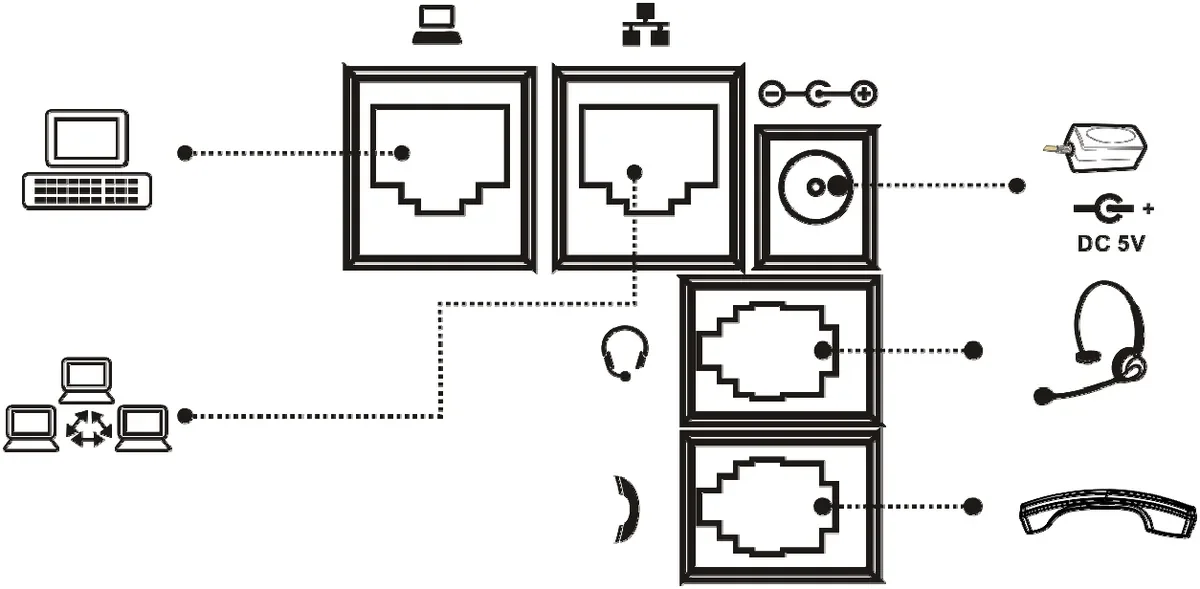 截图:Fanvil X3S 用户手册(封面为 X3G),文档版本 2.0,第 13 页——“Connecting to the Device”。
连接示意图通常如下:
互联网 → 路由器 / 交换机 ──网线──> [Network] Fanvil X3S [PC] ──网线──> 电脑
                                                     │
                                            电源适配器(或 PoE)
打开电话,等待约一分钟完成启动。出厂状态下 X3S 会自动从路由器获取 IP 地址(DHCP 模式),因此此阶段无需任何设置。
第 1 步. 查看电话的 IP 地址#
IP 地址是电话在您网络中的“门牌号”。需要它才能从电脑打开电话的设置。
最快的方法: 在待机状态下,按电话圆形导航键上的向下箭头 ↓。会立即打开 Status 屏幕:
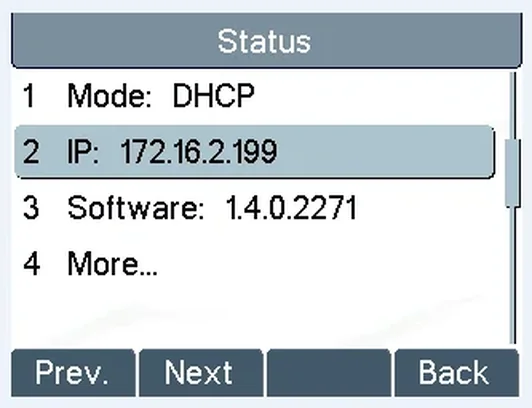 截图:Fanvil X3S User Manual,第 17 页 — “Check the Device’s IP Address”。
需要的是 IP 这一行。图中是 172.16.2.199;您的地址会不同,通常是 192.168.1.57 或 192.168.0.105 这样的形式。请记下它。
同一个屏幕也可以通过菜单打开:Menu → Status(中文菜单中为 菜单 → 1 状态 → 2 IP)。在 X3SG 和 X3S Pro 上,Status 分区中有选项卡:打开 Network 选项卡,地址在 IPv4 行中。
如果地址位置显示 Negotiating…,说明电话没有从路由器获取到地址:
- 检查从路由器接出的网线是否插在 Network 接口,而不是 PC 接口。
- 检查路由器是否开启了地址分配(DHCP)——家用和办公路由器出厂时都是开启的。
- 在路由器的已连接设备列表中找到电话。它可能叫
Fanvil、X3S,或者完全没有名字。更可靠的方法是按 MAC 地址查找:它印在电话底部的标签上和 Status → More… 屏幕中。
需要让电话的地址保持不变吗?
出厂状态下,地址可能在路由器重启后改变。这对电话工作并不重要:它会自己找到我们的电话系统,而电话系统不需要知道它的地址。固定地址只有在您经常访问网页界面时才有用。
最好的方法是在路由器上做“保留”(DHCP Reservation,“IP 与 MAC 绑定”)。在路由器设置中指定电话的 MAC 地址和想要的地址,例如 192.168.1.50。电话保持出厂 DHCP 模式,但始终获得同一个地址。这样就不可能弄错掩码、网关或 DNS。
在电话本机上设置静态地址,只有在您了解自己网络参数时才这样做:Menu → Settings → Advanced Settings(PIN 123)→ Network → Network Settings → Static IP。在那里需要填写地址、掩码、网关和 DNS,例如 192.168.1.50 / 255.255.255.0 / 192.168.1.1 / 192.168.1.1。四个字段中任何一个出错,电话就会从网络中消失。那时只有恢复出厂设置能帮上忙。
第 2 步. 登录网页界面#
用电脑配置电话比用话机按键更方便:这样可以粘贴剪贴板中的长登录名和密码。
- 在同一网络中的电脑上打开浏览器。
- 在地址栏(不是搜索框!)输入
http://和电话的 IP 地址,例如http://192.168.1.57,然后按 Enter。 - 会出现登录窗口,其中有 User、Password 和 Language 字段:
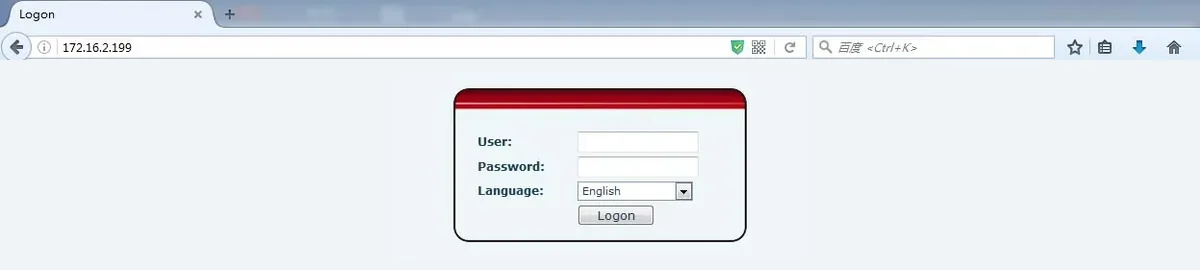 截图:Fanvil X3S User Manual,第 18 页 — “Web Portal Login Page”。
| 字段 | 输入内容 |
|---|---|
| User | admin |
| Password | admin |
| Language | 保留 English:本说明中的项目名称均按英文给出 |
网页界面的出厂登录名和密码是 admin / admin(小写字母)。它们也印在电话底部的标签上。
页面打不开?
- 电脑和电话必须在同一网络中。如果电脑连接的是访客 Wi-Fi,而电话连接的是办公路由器,页面就打不开。
- 检查地址:其中应该是电话的 IP,而不是路由器的地址。
- 最简单的检查:用网线把电脑接到电话本机的 PC 接口,再打开同一个地址。
密码 admin 不适用? 说明它已被更改:被之前的所有者或配置电话的通信运营商改过。旧密码无法找回,只能将电话恢复出厂设置。
第 3 步:输入 PBX 的账户凭据#
你的网页界面是哪种#
X3S 的网页界面有两种,取决于出厂年份和固件版本。两者中的字段完全相同,只是名称和位置不同。登录后请查看屏幕:
- 新版界面 — 红色菜单在左侧(System、Network、Line、Phone settings……),线路页面上有 Register Settings 和 SIP Server 1 区块。X3SG、X3S Pro 以及搭载较新固件的设备都是这样。
- 旧版界面 — 菜单分区在顶部,用大写字母(SYSTEM、NETWORK、LINES、PHONE……),线路页面上是一张长长的 Basic Settings 表格。
各项内容填在哪里#
打开 Line → SIP(旧版界面为 LINES → SIP)。在顶部的 Line 列表中选择第一条线路 — SIP 1(新版界面中它可能显示为 …@SIP1)。将「分机账户凭据」窗口中的值填入:
| 管理后台(「分机账户凭据」) | 新版界面(Line → SIP) | 旧版界面(LINES → SIP) |
|---|---|---|
| SIP 服务器 | SIP Server 1 区块中的 Server Address | SIP Proxy Server Address |
端口 5060 |
Server Port(已填 5060) |
SIP Proxy Server Port(已填 5060) |
传输协议 UDP |
SIP Server 1 区块中的 Transport Protocol | Transport Protocol — 在同一页面的 Advanced Settings 分区中 |
登录名(sip-…-<号码>) |
Username | Username |
| 同一个登录名再填一次 | Authentication User | Authentication Name |
| 密码 | Authentication Password | Authentication Password |
| 内部分机号(或名称:「酒吧」「前台」) | Display name | Display Name |
| — | Activate — 勾选 | Activate — 勾选 |
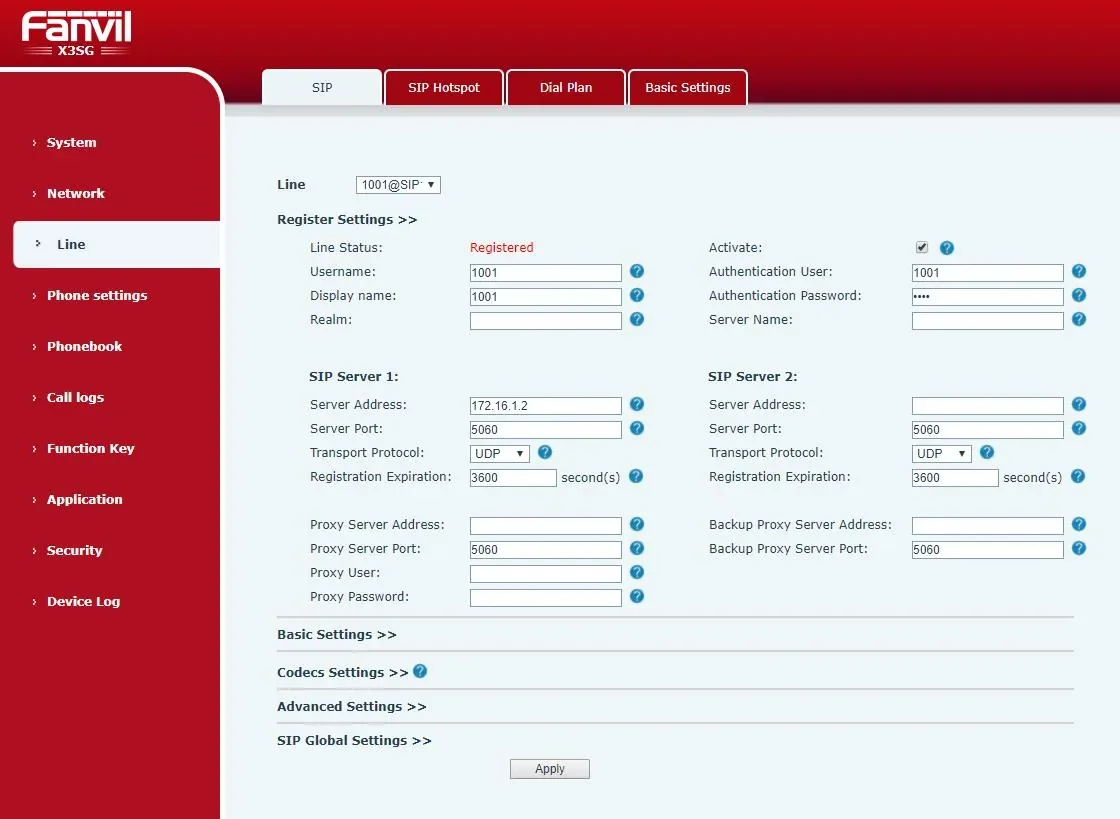 截图:Fanvil X3SG User Manual V1.0(固件 1.1.20),第 31 页 —「Web SIP registration」。搭载新固件的 X3S 和 X3S Pro 页面与此相同。
最容易出错的三个规则:
- 登录名要完整填写两次 — 填入 Username 和 Authentication User(Authentication Name)。它很长,形如
sip-1a2b3c4d-101。简短的内部分机号101不适用于这些字段:用它电话无法注册。 - 复制,而不是重新输入。 在保存的文本中选中该值,Ctrl+C,点击字段,Ctrl+V。密码中很容易混淆
l和1、O和0。注意不要在开头或结尾多带空格。 - Activate 勾选框必须勾选。 没有它线路是关闭的,即使所有字段都填写正确。
以下字段留空:Realm、Server Name、Proxy Server Address / Outbound Proxy Address、整个 SIP Server 2 区块以及 Backup Proxy。我们的 PBX 不需要它们,多余的值可能妨碍注册。Registration Expiration 保留出厂值。
点击页面底部的 Apply。无需重启电话:几秒钟后它会自行发送注册请求。
用电话本身的按键进行设置(如果没有电脑)
所有相同的内容都可以用话机键盘输入,只是长登录名和密码输入起来更费时。
- Menu → Settings → Advanced Settings(俄语菜单中为 菜单 → 3 设置 → 2 高级设置),PIN
123。 - Accounts → SIP1 → Basic Settings(在 X3SG 和 X3S Pro 上:Menu → System → Accounts → Line 1,同样的 PIN)。
- 依次填写 Server Address、Server Port、Username、Auth. User、Auth. Password 字段,并将 Registration 切换为
Enabled。每填完一个字段按 Save。
2aB 按钮切换输入模式:数字、小写字母和大写字母。登录名中的连字符 - 用星号键 * 输入(在字母模式下多次按它,直到出现所需字符)。
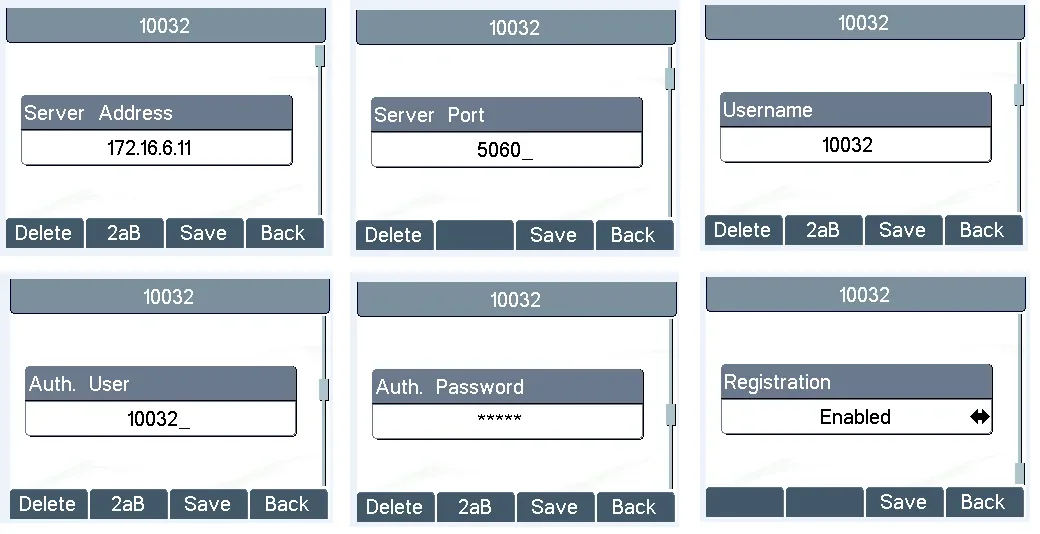 截图:Fanvil X3S User Manual,第 20–24 页 —「Line Configurations」。
附加:编解码器、DTMF、NAT、时间
以下全部内容都在同一页面 Line → SIP 的折叠区块 Codecs Settings 和 Advanced Settings 中。首次启动时无需改动其中任何一项:X3S 的出厂值适合我们的 PBX。如果某些功能已经运行不正常,才值得查看这里。
- 编解码器(Codecs Settings)。 我们的 PBX 使用 G.711A (PCMA)、G.711U (PCMU) 和 G.722。它们应在已启用的列表中,最好按此顺序。其余的可不动。如果通话接通但没有声音,几乎从来不是编解码器的问题:参见第 4 步中的「声音检查」。
- DTMF Type(Advanced Settings)— RFC2833。这是出厂值。语音菜单能否「听到」按键(「按 1……」)以及用代码转接电话是否生效都取决于它。只有当之前的用户设置了
SIP INFO或Inband时才需要更改。 - Use STUN — 关闭。我们的 PBX 不需要 STUN。
- Keep Alive Type —
SIP OPTION或dummy UDP,间隔约 30 秒。如果注册成功但几分钟后消失,就启用它:这样电话不会让路由器「忘记」连接。 - Enable Rport — 可以启用。在挑剔的路由器后面有帮助。
- 时间 — Phone settings → Time/Date(旧版界面为 PHONE → Time/Date):选择场所的时区,SNTP 服务器保留出厂值。否则电话的通话记录中时间会不正确。
- 电话菜单语言 — 在话机上操作:Menu → Settings → Basic Settings → Language(菜单 → 3 设置 → 1 基本设置 → 7 语言)。其中有俄语。
无需在路由器上做端口转发。 电话自行连接 PBX(注册用 UDP 5060,语音用 UDP 10000–20000)。「把端口 5060 从互联网转发到电话」这条规则只会让电话暴露给他人的扫描器和用你的费用打电话的尝试。详情见「场所网络」。
第 4 步:检查注册#
“已注册”意味着电话找到了我们的 PBX,并且 PBX 接受了登录名和密码。请在三个地方检查:
- 在网页界面中。 在 Line → SIP 页面上,Line Status 行应显示 Registered。该行不会自动刷新:按 F5 重新加载页面。其他值:
Trying— 电话正在尝试,但还没有响应;Timeout— 服务器没有响应;Unapplied— 线路未启用或设置未应用(检查 Activate 复选框并点击 Apply)。两条线路的摘要也出现在 System → Information 页面上。 - 在电话上。 线路按键亮起稳定的绿色,屏幕上出现线路标签(即您在 Display Name 中输入的内容)。
- 在管理后台中。 在 电话 → “员工和群组” 部分,坐席旁会亮起绿点,旁边是电话自报的名称字符串(例如
Fanvil X3S …)。状态来自 PBX,更新频率不超过每分钟一次。
测试通话: 拿起听筒,拨打同事的分机号码。或者请同事拨打您的号码。
声音检查——回声测试 *43。 绿点只说明已注册。语音走单独的数据流,也会单独出故障:即使完全没有声音,绿点也会亮着。因此设置后务必做回声测试:
- 拿起听筒,拨打
*43并按 Dial(或 OK)。只按一个星号电话不会开始拨号。 - PBX 会接听,并在 1 秒后发出短促的蜂鸣音。
- 对着听筒说十秒钟:PBX 会把您自己的声音回传给您。
如何解读结果:
| 听到什么 | 这意味着什么 |
|---|---|
| 蜂鸣音,然后是自己的声音 | 声音双向通过。完成 |
| 有蜂鸣音,但没有自己的声音 | 声音从电话到 PBX 不通。最常见的原因是路由器上的 SIP ALG——请关闭它 |
| 连蜂鸣音都没有,一片寂静 | 声音从 PBX 到电话不通。路由器或防火墙拦截了 UDP 10000–20000 |
| 声音断断续续,像“机器人” | 网络丢包。请用网线连接电话,而不是通过中继器和 Wi-Fi 桥接 |
回声测试不花任何费用,不拨打任何地方,也不打扰任何人。测量到的数字(丢包、抖动、延迟)可在通话日志中查看,详细分析见“通信质量检查”部分。
恢复出厂设置#
何时需要:
- 电话是二手买的,或来自之前的通信运营商;
- 密码
admin无法登录网页界面,或 PIN123无法进入菜单; - 电话在重启后“自己”恢复旧设置(之前运营商的自动配置就是这样工作的);
- 您把设置弄乱了,想从干净状态开始。
⚠️ 重置会清除一切:账户、网络设置、语言、电话簿和通话记录。固件会保留。如果电话在另一个运营商处使用,而您不确定,请先抄下它当前的设置。
在电话上操作(X3S、X3SP、X3G):
- 在待机模式下按 Menu → Settings → Advanced Settings(菜单 → 3 设置 → 2 高级设置)。
- 输入 PIN
123。 - 选择 Reset to Default。电话会询问 “Factory Reset, Continues?”——按 Yes(或 OK)。
- 电话将以出厂设置重启。
在电话上操作(X3SG、X3S Pro): Menu → Advanced Settings,PIN 123 → Restore factory Settings → 选择要清除的内容 → OK。还有一种无需菜单的方法,适用于没人记得 PIN 的情况:在待机模式下按住 OK 键 6 秒。
从网页界面(所有型号):System → Configurations。在 X3SG 和 X3S Pro 上,Reset Phone 按钮会立即清除一切。旁边有 Clear Configurations——按模块选择性清除:SIP(账户)、AUTOPROVISION(他人自动配置服务器的地址)、MMI(网页界面密码)等。
重置后出厂值再次生效:网页界面 admin / admin,PIN 123,网络 DHCP。然后重新设置电话:语言和时区,然后执行第 1–4 步。
如果电话无法注册#
按从最常见到最罕见的原因依次排查:
- 未勾选
Activate,位于 Line → SIP 页面。所有字段都填写正确,但线路处于关闭状态。此时 Line Status 通常显示Unapplied。 - 登录名使用了短号码而非完整号码。 在 Username 和 Authentication User(Authentication Name)中需要填写完整登录名
sip-…-<号码>。如果填的是101,电话系统会拒绝,而 Line Status 会卡在Trying。 - 登录名只填了一个字段。 Authentication User 为空或填了其他内容——请填入与 Username 相同的登录名。
- 密码已过期或输入有误。 如果有人在管理后台点击了“重置密码”,旧密码将不再有效。不要尝试猜测:请重新生成一个新密码并复制粘贴。
- Line Status 显示
Timeout—— 电话无法连接到服务器。请检查 Server Address 地址(重新从窗口中复制:拥有独立服务器的机构地址是专属的,而非通用地址)、端口5060和传输协议 UDP。二手电话上经常残留前运营商的 TCP 或 TLS 设置。 - 屏幕上闪烁 Network Disconnected —— 电话根本没有联网。网线插在 PC 口而非 Network 口,或者交换机端口故障。
- 屏幕上 Status 处显示
Negotiating…而非 IP —— 路由器未分配地址。参见步骤 1。 - 注册时有时无,几分钟后消失 —— 路由器“忘记”了连接。请启用 Keep Alive Type(参见步骤 3 中的“高级设置”)并关闭路由器上的 SIP ALG。
- 重启后设置“自动恢复” —— 前运营商的自动配置仍在运行。需要恢复出厂设置。
常见网络原因(端口、SIP ALG、访客 Wi-Fi)——参见概览页面中的“如果无法注册”章节。
如果仍未解决——或者电话已注册但没有声音、通话 30 秒后中断、收不到来电:按症状排查——“电话无法使用:诊断”,提示信息和错误代码解读——“无法注册:错误代码”。
已注册,但某些功能不正常#
内部通话正常,但无法拨打外部(市话和手机)。 电话设置在这里已无关紧要:注册已通过,说明登录名和密码正确。对外呼出需要在管理后台启用:电话系统 → “呼出”选项卡。出厂时它们是关闭的,以免有人在您不知情的情况下拨打电话。在这里还可以选择呼出所使用的号码或运营商中继,以及“所拨号码模板 → 线路”形式的规则。规则可以截断或补全数字,让员工用习惯的方式拨号,而运营商收到符合其格式的号码。
电话接通了,但听不到对方(或对方听不到您)。 这与注册无关,而是语音流的问题。请进行回声测试 *43(步骤 4)——根据结果可以立即看出声音在哪个方向丢失。十有八九关闭路由器上的 SIP ALG 即可解决。
语音菜单不响应按键(“请按 1”)。 请检查 DTMF Type = RFC2833(Line → SIP → Advanced Settings)。这是出厂设置,但前一位使用者可能更改过。
系列型号#
以下所有型号的网页界面、出厂 admin / admin 和 PIN 123 均相同。区别在于供电方式、网络端口速率和网页界面外观。
| 型号 | 供电 | 网络端口 | 设置特点 |
|---|---|---|---|
| X3S | 仅 5 V 电源适配器(随附),无 PoE | 2 × 10/100 Mbit/s | 基础型号,2 条 SIP 线路。一切如上所述 |
| X3SP | PoE 802.3af 或电源适配器(需另购) | 2 × 10/100 Mbit/s | 与 X3S 相同,另支持通过网线供电 |
| X3G | PoE 或电源适配器 | 千兆 | 同系列旧型号;菜单和步骤与 X3S 相同 |
| X3SG | PoE 或电源适配器 | 千兆 | 新版网页界面(步骤 3 中的截图);电话上的账户设置——Menu → System → Accounts;按住 OK 键(6 秒)恢复出厂设置 |
| X3S Pro / X3SP Pro | X3S Pro——电源适配器;X3SP Pro——PoE 或电源适配器 | 参见型号说明书 | 新版网页界面,与 X3SG 相同;菜单路径相同 |
如何查看固件版本:Status 屏幕(↓ 键),Software 行。或在网页界面中:System → Information。
常见问题#
该输入哪个密码:admin、123 还是管理后台里的?#
取决于在哪里被询问。浏览器登录窗口——admin / admin。电话在自己的屏幕上询问密码(用于“高级设置”或解锁)——123。Line → SIP 页面上的 Authentication Password 字段——管理后台“分机凭据”窗口中的密码。参见表格“X3S 的三个密码”。
如果管理后台的窗口已经关闭,从哪里获取 SIP 密码?#
无法查看旧密码:我们只保存它的“指纹”,而不是密码本身。在电话系统 → “员工和群组”中,点击该操作员的“重置密码”。会出现新密码,旧密码将立即失效。如果该分机已配置在另一台设备上(例如应用中),也要在那里填入新密码。
电话显示“Enter Password”,屏幕上有锁,按键不起作用#
键盘被锁定了:有人长按了井号键 #。输入 PIN 123 即可解锁(如果 PIN 未被更改)。定时自动锁定在网页界面中的 Keyboard Lock Settings 块中设置(旧版界面为 PHONE → Advanced);出厂时它是关闭的,电话只有长按 # 才会锁定。
需要启用 STUN、填写 Outbound Proxy 或 Realm 吗?#
不需要。对于我们的电话系统,这些字段留空,STUN 关闭。某些第三方提供商要求填写它们,而在我们这里它们只会妨碍注册。
可以在 X3S 上启用第二个分机吗?#
可以,该电话有两条线路。在 Line 列表中选择第二条线路(SIP 2),并像第 3 步那样用另一个分机的凭据填写它。呼出电话使用默认线路,它显示在屏幕左上角。用 ← → 箭头切换。
没有电脑可以配置电话吗?#
可以,用话机按键:说明见第 3 步中折叠块“用电话本身的按键配置”。输入长登录名不太方便,但可行。
来源#
- Fanvil X3S User Manual(封面上是 X3G),文档版本 2.0,软件 2.0,10.12.2016 — https://download.fanvil.com/User%20Manual/En/X3S/X3S_User_Manual.pdf — 接口(第 13 页)、按 ↓ 键查看 IP(第 17 页)、admin/admin 登录(第 18 页)、网络和 PIN 123(第 19–20 页)、从话机配置账号(第 20–24 页)、重置(第 53、82 页)、LINES / SIP 字段表(第 57–62 页)、故障(第 84 页)
- Fanvil X3S / X3SP / X3G — 快速安装指南 V1.1(俄语)— https://www.fanvil.com/upload/files/20210927/1812npzdz2.pdf — 俄语菜单项名称、接口用途、“向下——状态”
- Fanvil X3SG User Manual V1.0(固件 1.1.20,29.08.2019)— https://www.fanvil.com/upload/files/20210927/1812d2np20.pdf — 新网页界面 Line → SIP(第 31 页)、用 OK 键和 System → Configurations 重置(第 94–95 页)
- Fanvil X3S(P) Pro / X3SG Pro User Manual V1.0 — https://www.fanvil.com/upload/files/20260106/1058pn086r.pdf — 供电、新机型的菜单路径
- Fanvil Document Center — X3 系列机型的所有手册和数据表(datasheet):https://www.fanvil.com/service/doc/file/index.html