对讲机与呼叫面板 — 为我们的 PBX 进行设置
服务入口的呼叫面板、供应商厨房的对讲机、停车场大门的面板——对我们的 PBX 来说,它们都是普通的 SIP 分机:您创建一个分机号(例如“服务入口”),将其凭据输入面板,然后为呼叫按钮指定它应拨打的号码。之后快递员按下按钮,管理员的电话响起,门就能在通话中直接用代码打开。
与桌面电话的区别只有一个,但很关键:面板没有屏幕,因此它的 IP 地址不是通过菜单获知的,而是用其他方式——语音或厂商工具。其余部分——都是浏览器中相同的网页界面。
本页介绍我们场所中最常见的三个品牌:Fanvil i 系列(经济型,独联体和土耳其)、Akuvox(住宅和办公室)和 2N(捷克,企业级,欧盟)。通用凭据和网络要求——请见概览页“SIP 电话设置”。
需要准备什么#
- 在管理后台为门创建一个单独的分机号——将其作为工作场所创建(“服务入口”、“停车场”),而不是分配给真实员工:面板会长期占用该账户。凭据——请见“凭据”。
- 用网线连接到场所服务网络的面板。几乎所有型号都通过 PoE 供电——即同一根网线。
- 在同一网络中的带浏览器的电脑。
- 如果面板没有键盘,需要厂商的设备搜索工具:Fanvil
iDoorPhoneNetworkScanner、Akuvox IP Scanner、2N Network Scanner。 - 了解按钮应拨打哪个分机号(前台、酒吧、安保)以及谁负责开门。
步骤 1. 获取面板的 IP 地址#
出厂时三个品牌都通过 DHCP 获取地址。如何听到或看到它:
Fanvil i 系列。 按住呼叫按钮(speed-dial)3 秒——要在通电后至少 30 秒之后——等待扬声器发出短促信号,并在 5 秒内再次按下按钮:面板会语音播报其地址。如果同一按钮被按下三次,面板会先切换到动态模式(DHCP),然后播报地址。替代方案——使用 Fanvil 官网的 iDoorPhoneNetworkScanner.exe 工具。如果网络中没有 DHCP,出厂静态地址为 192.168.1.128,Web 端口 80。
Akuvox。 按住呼叫按钮 5 秒——面板会播报地址。或者用 Akuvox IP Scanner 应用在网络中找到它:它会显示同一网络中所有设备的 IP、MAC、型号和固件版本。
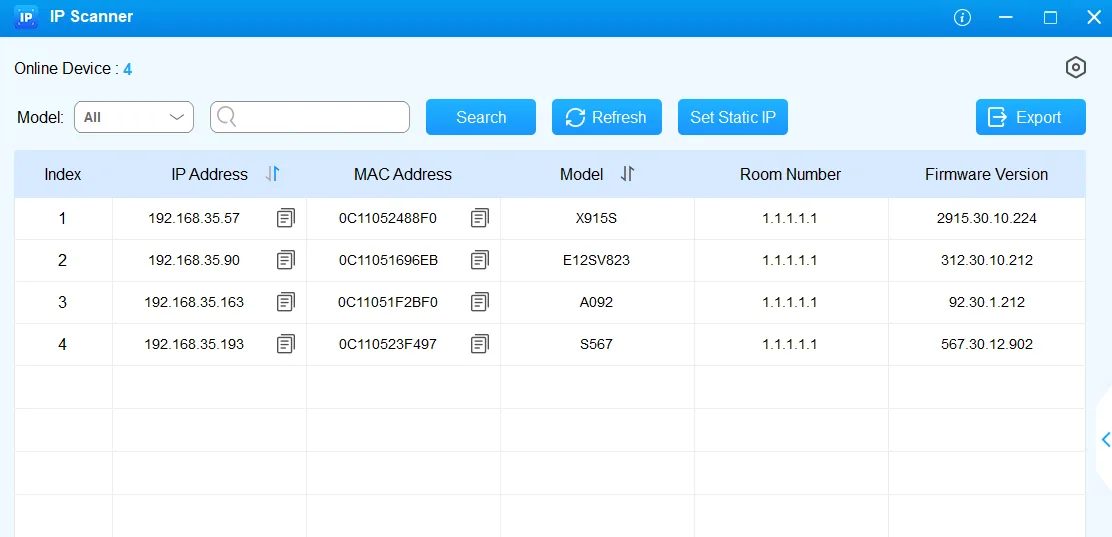 截图:Akuvox R20A/B Door Phone Administrator Guide,“Access the Device”章节,knowledge.akuvox.com。
2N。 使用 2N Network Scanner 或您型号安装说明中的按钮序列:例如,2N IP Vario 在通电后需要等待第二声提示音,然后按下快速拨号按钮五次——面板会朗读地址。地址 0.0.0.0 表示 DHCP 服务器未分配地址。如果网络中没有 DHCP,可以用相同的按钮序列将面板切换到静态地址模式(对于三按钮型号——在第一次信号后的前 30 秒内按 1,1,1,2,2,3),之后它将在地址 192.168.1.100 上可访问。
步骤 2. 登录网页界面#
在浏览器中打开 http://<面板 IP>:
| 品牌 | 登录名 | 密码 | 备注 |
|---|---|---|---|
| Fanvil i 系列 | admin |
admin |
区分大小写 |
| Akuvox | admin |
admin |
区分大小写;厂商推荐 Chrome |
| 2N | admin |
2n |
首次登录时必须更改密码:至少 8 个字符,包含大写、小写和数字 |
2N 的密码请立即记下:无法恢复,只能将面板恢复出厂设置,从而丢失所有配置。Fanvil 和 Akuvox 的密码也应在首次登录时更改——面板安装在室外,而其网页界面对整个场所网络开放。
第 3 步:输入 PBX 账户凭据#
各品牌的字段名称不同,含义只有一个。
Fanvil i 系列: Line → SIP 分区,线路 SIP 1。
| 在管理后台(“分机凭据”) | 在 Fanvil 面板(Line → SIP) |
|---|---|
| SIP 服务器 | Server Address(SIP Server 1 区块) |
登录名(sip-…-<号码>) |
Username 和 Authentication User——完整填入两个字段 |
| 密码 | Authentication Password |
端口 5060 |
Server Port |
传输 UDP |
Transport Protocol |
| 内部分机号 | Display name |
| — | Activate——必须勾选 |
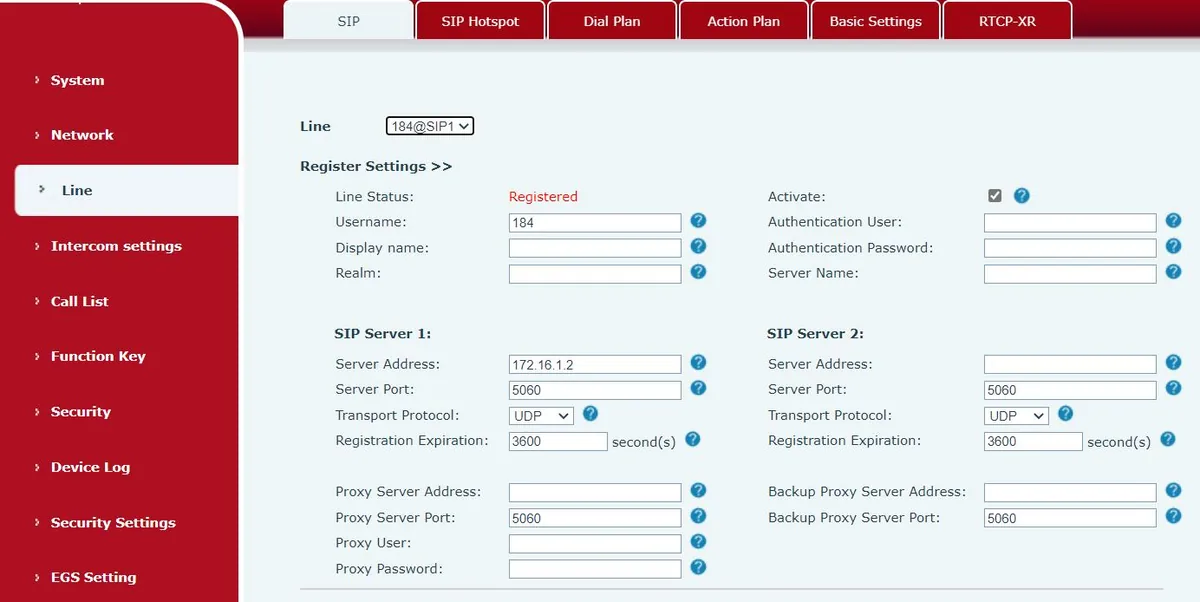 截图:Fanvil i6X Series User Manual(i61/i62/i63/i64),第 19 页。
Akuvox: Account → Basic 分区,账户 Account 1(面板支持两个独立账户;第二个仅用于备用服务器)。
| 在管理后台 | 在 Akuvox 面板(Account → Basic) |
|---|---|
| SIP 服务器 | SIP Server 1 区块中的 Server IP |
端口 5060 |
同一处的 Port |
登录名(sip-…-<号码>) |
Register Name 和 Username——完整填入两个字段 |
| 密码 | Password |
| 内部分机号 | Display Label 和 Display Name |
| — | Account Enabled——勾选 |
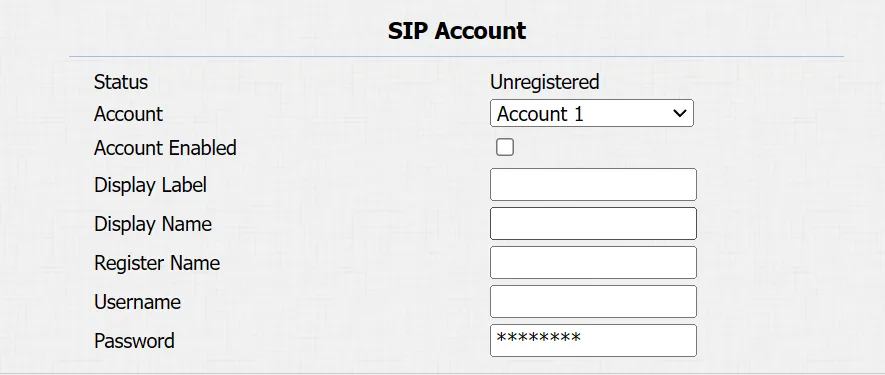 截图:Akuvox R20A/B Door Phone Administrator Guide,“Intercom Call Configuration”章节,knowledge.akuvox.com。
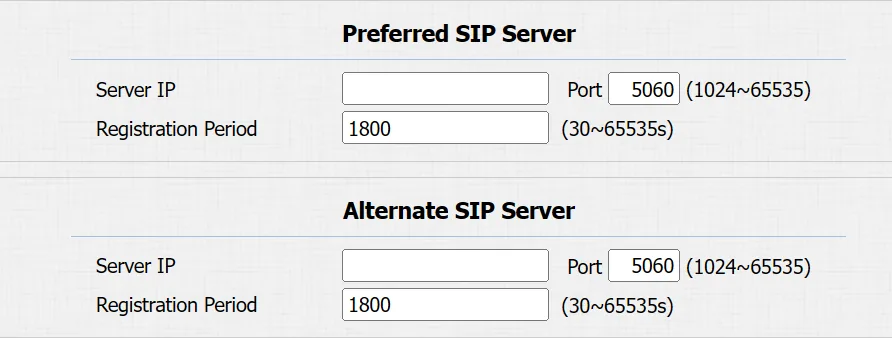 截图:Akuvox R20A/B Door Phone Administrator Guide,“SIP Server Configuration”章节,knowledge.akuvox.com。
2N: 菜单 Services → Phone → SIP,账户 SIP 1(2N 有四个)。
| 在管理后台 | 在 2N 面板(Services → Phone → SIP) |
|---|---|
| SIP 服务器 | Domain、Proxy Address 和 Registrar Address——三个字段填同一地址 |
端口 5060 |
Proxy Port 和 Registrar Port |
登录名(sip-…-<号码>) |
Phone Number (ID) 和 Authentication ID |
| 密码 | Password |
| 内部分机号 | Display Name |
| — | SIP Account Enable 和 Registration Enabled——两项都启用 |
保存设置(Apply / Save)——面板将开始注册。
补充:呼叫按钮、开门、编解码器
按钮呼叫谁。 在 Fanvil 上是 Function Key → Key 1,类型 Hot Key,值为呼叫应转到的内部分机号。在 Akuvox 上,号码在 Intercom → Basic 中为相应按钮设置;在 2N 上,在用户列表(Directory → Users)中设置,按钮在 Hardware → Buttons 中绑定到用户。
建议:按钮不要呼叫具体的人,而应呼叫我们管理后台中的振铃组(电话 → 振铃组)。这样接听人员可在浏览器中更改,而无需在门口用螺丝刀操作。
如何开门。 门锁由面板自身的继电器控制,平台不通过开门按钮控制。实际使用四种方式:员工在通话中输入的代码(DTMF);面板键盘上的代码;RFID 卡;从内部按出门按钮。
- Fanvil i 系列: 代码规则为 EGS Setting → Password → Add password rule,类型 Remote 用于通话中开门,Local 用于面板键盘。远程开门出厂代码为
*,本地出厂代码为6789后接#。两者都必须替换为自己的:出厂代码全网都知道。 - Akuvox: Intercom → Relay,DTMF 代码和键盘代码字段。
- 2N: Hardware → Switches → Switch 1:启用 Switch Enabled,指定 Controlled Output(门锁所连接的输出),并设置激活代码。
要让通话中的代码传到面板,员工电话必须使用 DTMF RFC 2833——这是我们的默认设置。
编解码器。 我们只需 G.711 A-law、G.711 µ-law 和 G.722;带摄像头面板的视频编解码器不影响注册,也不会传给我们 PBX——视频从面板本身查看。
自动应答。 面板通常会对来电启用自动应答(Fanvil:Line → SIP → Basic Settings → Enable Auto Answering),以便安保人员拨打面板“查看”入口。请谨慎启用:门口的设备会在来电时开始监听室内。
第 4 步:检查注册#
- 在面板网页界面中:Fanvil 的 Line Status 行会显示 Registered(仅按 F5 刷新),Akuvox 为 Account → Basic 中的 Status 字段,2N 为 Registration State(
Registered)和 Failure Reason(如有问题,显示服务器最后一次错误)。 - 在管理后台(电话 → “员工和组”)中,门的对应分机旁会亮起绿点。
- 实时检查:按下面板上的按钮——呼叫应到达指定分机。接听并输入开门代码:正确代码 Fanvil 面板以警报声确认,错误代码则发出短促蜂鸣;无声表示数字未传到面板(检查员工电话的 DTMF)。
音质——回声测试 *43。 在带键盘的面板上输入 *43 并按呼叫:PBX 会应答,发出短促提示音并把声音回传——在面板旁说十秒钟,听自己从面板扬声器传出的声音。这样可在第一位访客遇到问题前发现单向声音:能听到提示音但听不到自己——面板未把声音传到 PBX(麦克风、路由器上的 SIP ALG);连提示音都没有——声音未传到面板。单键面板无法输入代码——用呼叫按钮检查,而接听它的员工电话则用该电话本身做同样的 *43 测试。结果分析和数据见“通话质量检查”章节。
恢复出厂设置#
门口面板恰恰是几乎总是需要重置的情况:设备常由前租户的安装人员安装,内部会残留他人的账户、他人的开门密码以及他人自动配置服务器的地址。
Fanvil i 系列。 从网页界面:System → Configuration → Reset Phone → [Reset]。所有设置、数据库和配置文件都会被清除,设备将恢复到出厂状态(admin/admin,DHCP)。如果网页界面无法访问且地址未知,请先通过连按三次呼叫按钮将面板切换到动态模式(见步骤 1),然后按播报的地址登录。
Akuvox。 从网页界面:System → Upgrade,重置按钮就在同一页面。重启和重启计划也在那里(System → Auto Provisioning)。
2N。 从网页界面:System → Maintenance → Reset Configuration —— 将所有参数恢复为出厂设置;重置网络参数和证书需要在对话框中单独确认。硬件方式 —— 通过跳线(jumper)或机壳内的 Reset 按钮;具体方法请参阅您型号的安装说明。⚠️ 硬件和软件重置会删除面板的许可证密钥(如果已购买):请在重置前保存密钥。
三款都会清除的内容:SIP 账户、开门密码、卡片列表、网络设置、日志。固件保留。重置后请从步骤 1 开始:地址又需要通过语音或扫描仪重新获取。
如果面板无法注册#
- 登录名未完整输入 —— 需要
sip-…-<号码>,而不是简短的内部分机号。Fanvil 中是 Username 和 Authentication User,Akuvox 中是 Register Name 和 Username,2N 中是 Phone Number (ID) 和 Authentication ID。 - 账户已关闭:
Activate(Fanvil)、Account Enabled(Akuvox)、SIP Account Enable和Registration Enabled(2N)。 - 2N 未填写
Domain。 面板按“号码 + 域名”对进行注册;如果不使用 SIP 代理,则填写服务器地址 —— 我们这里是来自凭据窗口的 PBX 地址。 - 密码已过期 —— 有人在管理后台点击了“重置密码”。请发放新密码。
- 传输协议不是 UDP —— 二手面板上常残留旧系统的 TCP 或 TLS。
- 面板尚未启动完成。 通电后设备需要约 30 秒才能响应网络。
- 地址已变更。 无屏幕面板在路由器重启后容易“丢失”:DHCP 分配了另一个地址。请在路由器上按 MAC 为其固定地址,或设置静态地址。
- 设置“自行恢复” —— 前安装人员的自动配置(provisioning)在起作用:请执行完整重置。
常见网络原因(端口、SIP ALG、Wi-Fi 客户端隔离)——见概览页面的“如果无法注册”部分。
仍未解决 —— 或电话已注册但没有声音、通话 30 秒后中断、收不到来电:按症状排查 —— “电话不工作:诊断”,提示文字和错误代码解读 —— “无法注册:错误代码”。
系列型号#
| 型号 | 屏幕 / 线路 | PoE | 设置特点 |
|---|---|---|---|
| Fanvil i10 / i10S / i10SV / i10SD | 无屏幕,1 个按钮,SV 带摄像头;2 条 SIP 线路 | 是 | 地址 —— 通过呼叫按钮语音播报或 iDoorPhoneNetworkScanner;网页界面与桌面式 Fanvil 相同 |
| Fanvil i16S / i16SV / i18S | 无屏幕,音频和视频版本 | 是 | 菜单相同;i18S 已停产,但仍能见到 |
| Fanvil i30 / i31 / i32V / i33V | 带摄像头面板,部分型号带键盘 | 是 | 带键盘的型号通过按住 # 3 秒播报地址 |
| Fanvil i61 / i62 / i63 / i64 | 视频面板,键盘和读卡器(i64) | 是 | 仅 i64 支持键盘本地密码;密码在 EGS Setting → Password |
| Fanvil i51W / i52W / i53W / i56A ⚠️ verify | 用户设备和较新系列面板 | 是 | 厂商单独发布其文档 —— 请对照具体型号的手册 |
| Akuvox R20A / R20B / R20K | 一个按钮(R20K 带键盘),摄像头;2 个 SIP 账户 | 是 | 地址 —— 按住按钮 5 秒或 Akuvox IP Scanner |
| Akuvox R25 / R26 / R27 / R28 / R29 | 带键盘和读卡器的面板,R29 带触摸屏 | 是 | 网页界面相同,R29 增加了屏幕设置 |
| Akuvox E11 / E12 / E16 / E18 | 适用于公寓和小型入口的紧凑型视频面板 | 是 | 相同的 Account → Basic 和 Intercom → Relay 部分 |
| Akuvox A01 / A02 / A05 | 门禁控制器(无呼叫,仅门锁和卡片) | 是 | SIP 账户并非总是需要:如果面板不应拨号,可跳过步骤 3 |
| 2N IP Verso / Solo / Base / Force / Vario / Style | 企业级模块化面板,最多 4 个 SIP 账户 | 是 | 首次登录时更改密码;部分功能(视频、集成)需许可证启用 |
常见问题#
面板没有屏幕,如何查看 IP 地址?#
三个品牌都能在按下呼叫按钮后语音播报地址:Fanvil 需按住 3 秒,并在随后 5 秒内再按一次;Akuvox 需按住 5 秒;2N 需按该型号安装说明中的按键序列(Vario 为第二声提示音后按五次)。通用的备用方法是设备搜索工具:Fanvil 的 iDoorPhoneNetworkScanner、Akuvox 的 IP Scanner、2N 的 Network Scanner。
门禁呼叫需要同时打到多部电话#
在面板上设置一个分机号,把“呼叫谁”交给 PBX 处理:在管理后台创建振铃组,并将按钮指向该组的号码。这样接听人员名单在浏览器中即可更改,无需到门口操作。
通话中按代码无法开门#
按出现频率有三个原因:代码未设置为 Remote(Fanvil 为 EGS Setting → Password,规则类型选“Remote”);员工电话发送 DTMF 的方式不对——需要使用 RFC 2833;在通话真正建立之前就输入了代码。Fanvil 对正确代码以警报声确认,错误代码则发出短促蜂鸣;完全没有声音说明数字未到达面板。
可以从管理后台开门吗?#
不能。面板是独立设备,平台不控制其继电器。开门需通过通话中的代码、门卡或从内侧按按钮。面板自带 URL 开门命令,但只能在场所内部网络中使用——不得将此类面板暴露到外网。
出厂开门代码——必须更改吗?#
必须,而且要在第一天就改。Fanvil 的出厂远程开门代码是 *,本地代码是 6789;该品牌所有设备都相同,并公开在手册中。使用出厂代码的面板,等于任何知道型号的人都能打开的门。
面板安装在室外——安全性如何?#
更改所有密码(网页界面和门禁代码),不要将面板端口映射到外网,并将其放在办公网络中,而不是访客 Wi-Fi 中。如果面板是前任租户留下的——在配置前先恢复出厂设置:他人的门卡和代码不会因简单修改字段而失效。
来源#
- Fanvil i6X Series User Manual (i61/i62/i63/i64) — https://www.fanvil.com/upload/files/20221011/1356rb4n8f.pdf
- Fanvil i10S/i10SV/i10SD User Manual — https://www.fanvil.com/upload/files/20211211/15268bp284.pdf
- Fanvil i31 IP Video Door Phone User Manual — https://download.fanvil.com/User%20Manual/En/I31/i31_IP%20Video%20Door%20Phone_User%20Mannal_English_20160217.pdf
- Akuvox R20A/B Door Phone Administrator Guide(“Access the Device”“Intercom Call Configuration”“System Reboot & Reset”章节)— https://knowledge.akuvox.com/docs/r20-door-phone-admin-guide
- Akuvox Knowledge Base — 各系列面板指南:https://knowledge.akuvox.com/
- Configuration Manual for 2N IP intercoms, v3.x — https://wiki.2n.com/hip/conf/latest/en
- 2N IP intercoms — Express Wizard for Basic Settings(首次登录
admin/2n、SIP 账户)— https://wiki.2n.com/hip/conf/latest/en/2-expresni-pruvodce-zakladnim-nastavenim - 2N IP Vario Installation Manual,“Configuration”章节(通过按键获取 IP、静态模式)— https://wiki.2n.com/hipva/inst/latest/en/3-funkce-a-uziti/3-1-konfigurace