Gratuit · vidéos de votre menu
Montrez un plat en mouvement — et laissez le commander directement depuis la vidéo
Une pastille avec une vidéo dans un coin de votre site : un aperçu silencieux, au clic, la vidéo avec le son, une légende et un bouton « Commander » qui ouvre précisément ce plat dans le widget de commande. Les vidéos proviennent des fiches du menu Cenaly.com — inutile de les téléverser et de les stocker séparément.
Le widget est gratuit. Il faut au moins une vidéo dans la fiche d'un article du menu ou du catalogue.
- Jusqu'à 6 vidéos issues des fiches du menu et du catalogue
- Le bouton sous la vidéo mène à la commande, à la réservation, au rendez-vous ou au chat
- Le fichier vidéo ne se charge pas tant que le visiteur ne l'a pas vue

What the guest sees — and what appears on your side
Guest screen

In your dashboard
Where the data goes Les commandes, réservations et rendez-vous via le bouton sous la vidéo arrivent dans les mêmes sections que depuis les widgets eux-mêmes. La pastille n'envoie que des statistiques anonymisées : affichages, ouvertures, visionnages avec son et clics sur le bouton.
- vidéos dans une même pastille — au-delà, c'est un fil, plus un accent
- 6
- pixels — diamètre de la pastille, 96 par défaut
- 64–160
- poids du widget en gzip ; les fichiers vidéo n'y sont pas inclus
- ≈20 Ko
- pour le widget, les affichages et les vues des vidéos
- 0 ₽
Comment ça fonctionne pour le visiteur
- 1
Le visiteur voit la pastille dans un coin
D'abord, l'affiche de la vidéo. L'aperçu silencieux sans son ne démarre que lorsque la page est déjà chargée et que la pastille est entrée dans la partie visible de l'écran.
- 2
Il appuie — il regarde avec le son
Une fenêtre s'ouvre avec la vidéo : le son est activé par l'appui du client, avec une légende à côté. S'il y a plusieurs vidéos, on passe de l'une à l'autre avec les flèches.
- 3
Il clique sur le bouton sous la vidéo
« Commander » ouvre précisément ce plat dans le widget de commande sur votre site. À la place de la commande, vous pouvez mettre une réservation de table, un rendez-vous, un chat, un rappel téléphonique ou un lien.
- 4
Il ferme si cela ne l'intéresse pas
La croix sur la pastille la retire pendant 7 jours. Vous définissez vous-même la durée — jusqu'à 90 jours ou seulement jusqu'à la fin de la visite.
Comment l'activer — trois étapes
Create an account and add your site
Signup opens setup for the selected product. Have your domain and permission to insert code ready.
Configure and install
Follow your platform instructions. Blocking trackers before consent requires the early CMP script, not just the shared async tag.
Test your published site
Enable the widget and try the visitor action on the published page. Settings may appear after the cache refreshes.
Le tag en question
<script src="https://cdn.cenaly.com/site/v1.js" data-domain="your-site.com" async></script>Shared widget tag. See the separate CMP instructions for blocking trackers before consent.
Ce que sait faire la pastille vidéo
Prenez les vidéos depuis le menu, pas depuis un nouveau stockage
La vidéo de la pastille est celle d'un article du menu ou du catalogue, chargée dans sa fiche. Il n'y a pas de chargement séparé « pour le widget » : la même vidéo fonctionne à la fois dans la fiche du plat et dans la pastille sur le site.
Créez une vidéo à partir d'une photo de plat
Pas de vidéo — générez-la par IA à partir d'une photo directement dans la fiche du plat, puis choisissez-la dans la pastille. La génération est une fonction de la fiche du plat avec ses propres conditions, la pastille elle-même ne la paie pas.
Menez de la vidéo à la commande
Le bouton « Commander » ouvre dans le widget de commande précisément le plat que le client vient de voir. À la place de la commande — réservation de table, rendez-vous, chat, rappel téléphonique, multibouton, aide, document, support ou lien externe dans un nouvel onglet.
Ne ralentissez pas la page
Tant que le widget n'a pas décidé d'afficher un aperçu, la page ne contient aucun élément vidéo avec un lien vers la vidéo et aucune requête vers son fichier. Aperçu désactivé, page encore en chargement, pastille hors écran, client avec « moins de mouvement » ou économie de trafic — c'est l'affiche qui est visible.
Adaptez la qualité à l'écran
Si des variantes de 360p à 1080p sont prêtes pour la vidéo, le widget prend celle qui convient à la largeur : légère dans la pastille, plus grande dans la fenêtre ouverte. Le son — uniquement après l'appui du client.
Placez-la là où c'est pertinent
Coin inférieur gauche ou droit, diamètre de 64 à 160 pixels, couleur personnalisée du cadre et du bouton. Masques de pages, délai, appareil et planning — y compris selon les heures d'ouverture de l'établissement.
Où cela fait la différence
Le plat du jour sur la page d'accueil
Une vidéo de la présentation d'un plat signature et un bouton « Commander » : le client passe de l'envie au panier sans parcourir le menu.
Restaurant avec réservation
Vidéo de présentation et bouton « Réserver une table » — le formulaire de réservation s'ouvre sur la même page.
Boutique avec vidéos des articles
La vidéo d'un article du catalogue et le bouton « Commander » ouvrent cet article dans le widget de commande.
Plusieurs vidéos à la suite
Jusqu'à six vidéos dans une même pastille : le visiteur les fait défiler avec les flèches, chacune a sa propre légende et son propre bouton.
Uniquement sur les pages souhaitées
Les masques laissent la pastille sur la page d'accueil et dans le menu, et le planning uniquement pendant les heures d'ouverture de l'établissement.
What it looks like in the product
Settings
View full size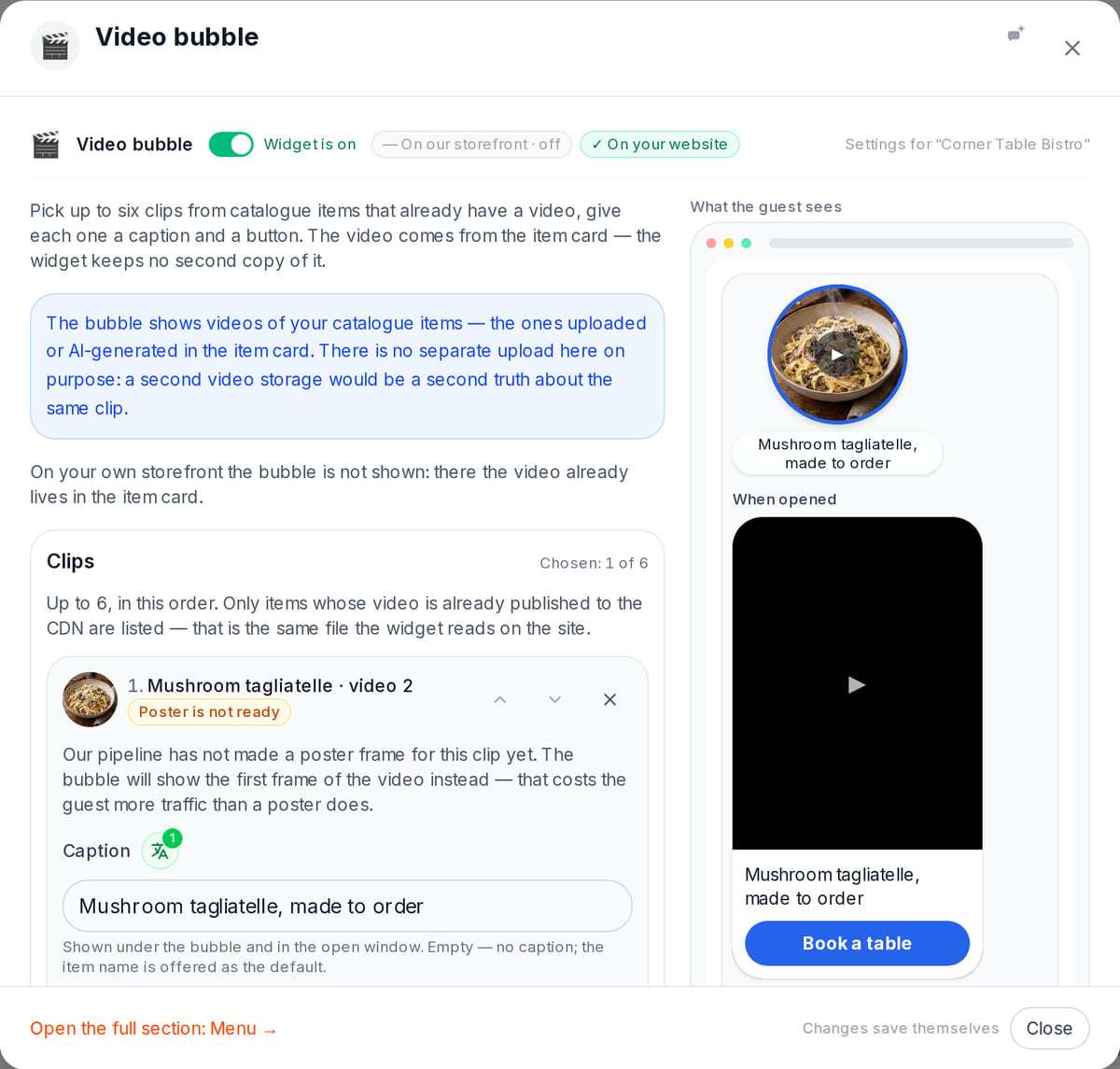
The clip comes from the menu item card — no second copy

How it works in practice
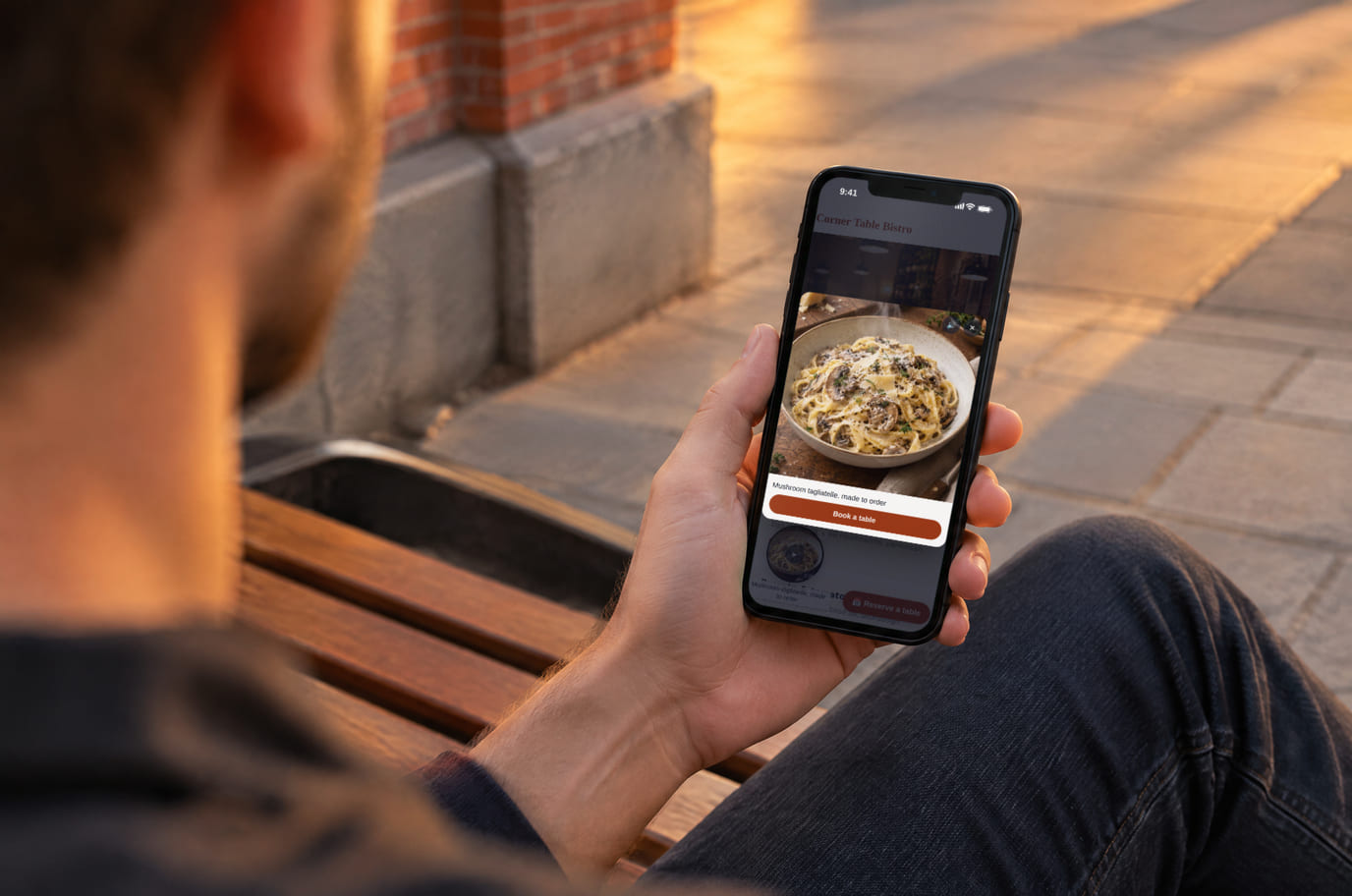
Illustration. A short clip shows what is on the plate

À quoi cela ressemble sur le site
Example interface. Customise colours, position and labels, then check your page on desktop and mobile.
Sur ordinateur
Sur téléphone
Chez le propriétaire : La pastille n'apparaît que si elle contient au moins une vidéo que le navigateur peut lire. Avant l'aperçu, le visiteur télécharge l'affiche, pas la vidéo.
Sur ordinateur
Sur téléphone
Chez le propriétaire : « Commander » ouvre ce plat dans le widget de commande, et la commande arrive dans « Commandes », comme toute commande passée depuis le site. Les statistiques de la pastille indiquent les affichages, les ouvertures, les lectures avec son et les clics par type de bouton.
Où l'installer
Les intitulés exacts des éléments de menu et les conditions tarifaires figurent dans l’aide officielle de chaque plateforme.
Sur les sites créés avec notre constructeur, les Widgets sont intégrés d'origine — rien à insérer.
Instructions pas à pas par plateforme — dans l’aide →Combien ça coûte
Gratuit
- Aucun frais distinct pour le widget, les affichages et les lectures des vidéos
- Les vidéos sont les fichiers de vos articles de menu : le widget ne les copie pas et ne les stocke pas séparément
- Le bouton sous la vidéo fonctionne lorsque le widget correspondant est activé sur le site : commande, réservation, rendez-vous, chat
What is included and what costs extra
Basic versions of 9 of the 13 widgets are free. Table booking, popups, help and legal pages on external sites are extensions. Connected services can cost extra.
Avec Widget et sans
| Sans widget | Avec le widget | |
|---|---|---|
| Provenance de la vidéo | ✕ La vidéo doit être placée séparément sur la page ou dans un service tiers | ✓ Vidéo de l'article du menu ou du catalogue, déjà téléchargée dans Cenaly.com |
| Ce qui se passe après la lecture | ✕ Le parcours de la vidéo à la commande, vous le construisez vous-même : lien, bouton, passage au menu | ✓ Le bouton sous la vidéo ouvre ce plat dans le widget de commande — ou une réservation, un rendez-vous, un chat |
| Vitesse de la page | ✕ Cela dépend de la façon dont le lecteur est intégré | ✓ Avant la décision d'afficher l'aperçu — aucune requête au fichier de la vidéo |
| Où sont hébergés les fichiers | ✕ Là où vous les avez téléchargés | ✓ Dans les fiches d'articles ; il n'y a pas de second stockage |
| Coût | ✕ Cela dépend du service choisi ou du travail du développeur | ✓ Le widget est gratuit |
En toute transparence sur les limites
- Un seul format — une pastille dans le coin inférieur. Pas de stories, de carrousel ni de lecteur intégré à la page.
- La vidéo est uniquement celle d'un article du menu ou du catalogue. Télécharger « une simple vidéo » séparément de la fiche est impossible.
- Les liens vers YouTube et TikTok ne sont pas pris en charge : le lecteur tiers pose ses propres cookies et est plus lourd que ne le permet le contrat de vitesse.
- Une vidéo dans un format que le navigateur ne lit pas (par exemple .mov ou .avi) n'est affichée que si des variantes de qualité sont prêtes pour elle ; sinon elle n'apparaît pas dans la pastille.
- Sur la vitrine Cenaly.com, la pastille ne s'affiche pas : la vidéo du plat figure déjà dans la fiche.
- Le bouton d'action n'apparaît que si le widget vers lequel il mène est activé sur le site ; sinon le visiteur voit la vidéo sans bouton.
- Les libellés techniques de la pastille sont intégrés en quatre langues (en, ru, ka, tr), dans les autres — en anglais. Les libellés des vidéos et des boutons, vous les définissez vous-même par langue.
À qui s'adresse cette solution
- Aux restaurants et cafés dont le menu contient des vidéos de plats
- Aux boutiques avec des vidéos de produits dans le catalogue
- À ceux qui reçoivent déjà des commandes, des réservations ou des rendez-vous via les widgets Cenaly.com
Qu'est-ce qu'un widget vidéo pour le site et pourquoi lui ajouter un bouton de commande
Le widget vidéo est un petit cercle avec une vidéo dans le coin de la page. Il est plus visible qu'un bouton statique et montre ce qu'une photo transmet difficilement : le dressage, la vapeur au-dessus de l'assiette, les mains du cuisinier. Au clic, la vidéo s'ouvre en grand et avec le son.
Habituellement, ces widgets sont vendus avec un abonnement séparé, et les vidéos sont téléchargées dans le stockage du service — une seconde copie de la même vidéo. « Acheter depuis la vidéo » y signifie un lien vers un article dans une autre boutique.
La vidéo en cercle Cenaly.com fonctionne autrement : la vidéo est celle d'un article de votre menu ou catalogue, et le bouton en dessous ouvre précisément cet article dans le widget de commande sur votre propre site. Il n'y a pas de second stockage, la commande arrive au même endroit que toutes les commandes du site.
Le cercle ne conviendra pas si les articles n'ont pas encore de vidéo : sans vidéo, il n'apparaîtra tout simplement pas. Et ce n'est ni un fil ni une galerie vidéo — jusqu'à six vidéos dans un seul cercle.
Questions et réponses
Combien pèse le widget et va-t-il ralentir le site ?
Environ 20 Ko en gzip, la balise se charge en async. Les fichiers vidéo ne sont pas inclus dans ce poids et ne sont pas téléchargés tant que le widget n'a pas décidé d'afficher un aperçu : avant cela, la page ne contient aucun élément vidéo avec un lien vers la vidéo.
Quand le cercle lit-il la vidéo de lui-même ?
Uniquement sans son et uniquement si l'aperçu silencieux n'est pas désactivé dans les paramètres, si la page est déjà chargée, si le cercle est visible à l'écran et si le visiteur n'a pas activé « moins de mouvement » et l'économie de trafic. Sinon, l'affiche de la vidéo est visible, et s'il n'y a pas d'affiche — la première image. Le son ne s'active qu'au clic du visiteur.
D'où viennent les vidéos ?
Des fiches d'articles du menu ou du catalogue : une vidéo téléchargée dans la fiche, ou une vidéo générée par l'IA à partir de la photo du plat. Dans les paramètres du cercle, vous choisissez jusqu'à six de ces vidéos, leur ordre, leurs légendes et le bouton sous chacune.
Que deviendront les vidéos si je désactive le cercle ou si je pars ?
Rien : les vidéos sont les fichiers de vos articles de menu, le cercle ne stocke que des liens vers elles. Vous désactivez le widget — les vidéos restent dans les fiches des plats. Le cercle n'a pas de stockage séparé, il n'y a rien à transférer depuis celui-ci.
Que fait le bouton sous la vidéo ?
Par défaut — « Commander » : il ouvre précisément ce plat dans le widget de commande. Vous pouvez choisir la réservation d'une table, un rendez-vous, le chat, un rappel téléphonique, un multibouton, une aide, un document, le support ou un lien externe — il s'ouvrira dans un nouvel onglet. Si le widget nécessaire n'est pas sur le site, le bouton n'apparaîtra pas.
Peut-on afficher une vidéo de YouTube ou TikTok ?
Non. Un lecteur tiers installe ses propres cookies et pèse plus que ne le permet le contrat de vitesse du cercle. Téléchargez la vidéo dans la fiche de l'article — elle fonctionnera ainsi à la fois dans le menu et dans le cercle.
Le visiteur a fermé le cercle — quand le verra-t-il à nouveau ?
Par défaut, au bout de 7 jours. Le délai se configure de 0 à 90 jours ; 0 — la pastille reviendra à la prochaine visite.
Quelles données le widget transmet-il ?
Uniquement des statistiques anonymisées : affichage de la pastille, ouverture, visionnage avec son de plus de 3 secondes et clic sur le bouton par type d'action. Ni noms, ni contacts, ni numéros de vidéos.
What do I need to install it?
An account, your website domain and permission to insert code. Prepare the selected widget’s data and test your published page. Follow the separate cookie banner instructions for early tracker blocking.
Will it work on my page?
Style isolation reduces conflicts but does not replace testing. Check buttons, forms, mobile layout and other scripts on your site.
What about languages and data?
Set your own texts separately; built-in labels fall back to English where translations are missing. Core data is stored in the brand’s cloud. Connected AI, telephony and other services have separate processing terms.
Pour en savoir plus — installation par plateformes, configuration et dépannage — consultez l'aide. Instructions d'installation →
Fonctionne avec
Les 13 widgets →Commande depuis le site
Le bouton de commande ouvre votre vitrine par-dessus votre site existant
Gratuit
Preuve sociale
Badges avec le nombre de commandes, de réservations, de rendez-vous et d'avis issus de votre compte
Gratuit
Bouton de messagerie
Un bouton flottant : WhatsApp, Telegram, appel, chat — jusqu'à 12 canaux
Gratuit
Placez un plat en mouvement dans un coin de votre site
Après l'inscription, ouvrez « Mon site » → « Pastille vidéo », choisissez des vidéos dans le menu et un bouton sous chacune. Vérifiez la pastille sur la page publiée et sur téléphone.
Choisir les vidéosWidget gratuit · il faut au moins une vidéo dans la fiche de l'article