Gateway Yeastar TA e Dinstar DAG — configurazione per il nostro centralino
In azienda ci sono già telefoni analogici normali — in cucina, nel retrobottega, alla reception — e non si vuole sostituirli con apparecchi IP. Allora tra questi e la rete si installa un gateway FXS: una scatola con prese telefoniche RJ-11, in cui si collegano i vecchi apparecchi, e una porta di rete. Per il centralino ogni presa è un interno separato.
Le due marche più diffuse di questi gateway sono Yeastar della serie TA (dal TA100 a una porta fino al TA3200 a 32) e Dinstar della serie DAG (DAG1000 da 1 a 8 porte, DAG2000 da 16 a 32). Entrambe si configurano tramite interfaccia web ed entrambe hanno un menu vocale: il gateway stesso annuncia il proprio indirizzo IP nella cornetta.
I dati di accesso comuni, le porte e le regole di rete sono nella pagina di panoramica «Configurazione dei telefoni SIP».
Cosa serve#
- I dati dell'interno dalla sezione di amministrazione — uno per ogni porta FXS occupata: server SIP, numero interno, login, password, porta
5060, trasportoUDP. Dove trovarli — «Dati di accesso» (Telefonia → «Dipendenti e gruppi» → «Reimposta password»). - Un telefono analogico collegato alla porta
FXS(Line,Phone) del gateway — senza di esso non si sente il menu vocale. - Il gateway nella stessa rete del computer: con il cavo nella porta
WAN/Ethernet. - Un computer con browser nella stessa rete.
- Le porte FXO (sui Yeastar TA410/TA810 e sui modelli DAG con la lettera
O) — servono per altro: vi si collegano le linee analogiche urbane, non i telefoni. Questa pagina riguarda le FXS.
Passo 1. Trovare l'indirizzo IP del gateway#
Di fabbrica il gateway riceve l'indirizzo via DHCP e lo annuncia a voce.
Yeastar TA: sollevate la cornetta del telefono analogico collegato alla porta FXS e digitate *** — si avvierà il menu vocale. Premete 1 per sentire l'indirizzo IP, oppure 2 per sentire l'indirizzo dell'interfaccia web.
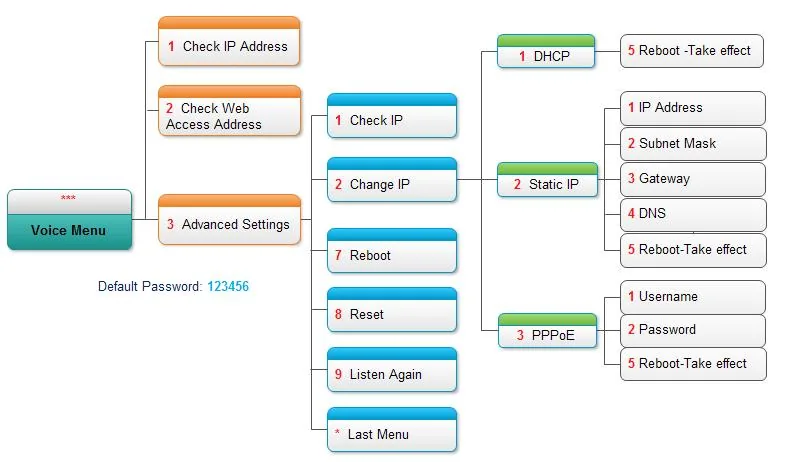 Screenshot: Yeastar TA400/800 User Manual, pag. 8.
La sezione Advanced Settings dello stesso menu (tasto 3, password predefinita 123456, da digitare con il cancelletto — 123456#) permette di passare il gateway a un indirizzo statico o a PPPoE, se nella rete non c'è DHCP.
Dinstar DAG: anche qui sollevate la cornetta e digitate *158# — il gateway detterà l'indirizzo della porta LAN, *159# — l'indirizzo della porta WAN. Se non c'è alcuna rete, sui DAG è sempre disponibile l'indirizzo fisso della porta LAN — 192.168.11.1: collegate il gateway al computer con il cavo, assegnate al computer un indirizzo della stessa sottorete e aprite questo indirizzo nel browser.
Passo 2. Accedere all'interfaccia web#
Aprite nel browser l'indirizzo del passo 1.
| Yeastar TA | Dinstar DAG | |
|---|---|---|
| Indirizzo | http://<IP del gateway> |
http://<IP del gateway> oppure http://192.168.11.1 dalla porta LAN |
| Login | admin |
admin |
| Password | password |
admin |
Entrambi i produttori consigliano di cambiare la password di fabbrica subito dopo la configurazione: su Yeastar è System → System Preferences → Password Settings. Se la password è stata cambiata e non si conosce, non è possibile recuperarla: l'unica soluzione è il ripristino delle impostazioni di fabbrica.
Passaggio 3. Inserire le credenziali del centralino#
Sul gateway la configurazione avviene in due fasi: prima si descrive una volta il server (il nostro centralino), poi a ogni porta si assegna un proprio account.
Yeastar TA — fase «server». Apra Gateway → VoIP Settings → VoIP Server Settings e crei un modello:
| Nel pannello di amministrazione | Nel gateway (VoIP Server Settings) |
|---|---|
| Server SIP | Hostname/IP e Domain — lo stesso indirizzo |
Porta 5060 |
campo della porta accanto a Hostname/IP; 5060 è il valore standard, non va modificato |
Trasporto UDP |
Transport — UDP (valore di fabbrica) |
| — | Type — SIP; Register Mode — Port Register: ogni porta avrà il proprio account |
Lasci vuoti i campi Enable Outbound Proxy Server e Failover Hostname/IP, e Enable SRTP disattivato.
Yeastar TA — fase «porta». Apra Gateway → Port List, prema Edit sulla porta desiderata:
| Nel pannello di amministrazione («Credenziali dell'interno») | Nel gateway (Edit FXS Port → General) |
|---|---|
| Server SIP | VoIP Server — selezioni il modello creato |
| Login | User Name e Authentication Name — la stringa lunga sip-…-<номер> per intero in entrambi i campi |
| Password | Password |
| Interno | Caller ID Name e Caller ID Number |
Porta 5060, Trasporto UDP |
definiti nel modello del server |
Lasci vuoto il campo From User. Salvi e applichi le modifiche (pulsante Apply Changes in cima alla pagina).
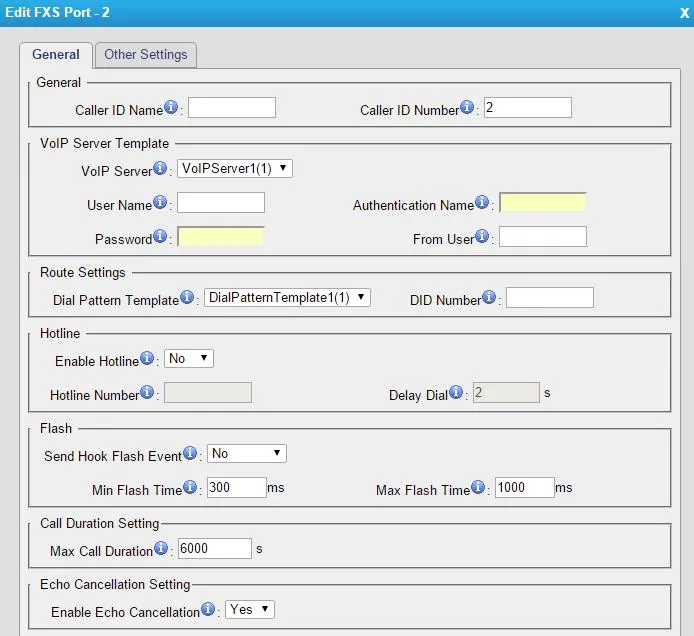 Screenshot: Yeastar TA400/800 User Manual, pag. 12.
Dinstar DAG — fase «server». Apra la sezione SIP Server:
| Nel pannello di amministrazione | Nel gateway (SIP Server) |
|---|---|
| Server SIP | Primary SIP Server Address |
Porta 5060 |
Primary SIP Server port — 5060 (valore predefinito) |
Trasporto UDP |
SIP Transport Type — UDP (valore predefinito) |
Lasci vuoti Secondary SIP Server e Outbound Proxy.
Dinstar DAG — fase «porta». Apra la sezione Port e modifichi la porta desiderata:
| Nel pannello di amministrazione («Credenziali dell'interno») | Nel gateway (Port Modify) |
|---|---|
| Login | Primary SIP User ID e Primary Authenticate ID — la stringa sip-…-<номер> per intero in entrambi i campi |
| Password | Primary Authenticate Password |
| Interno | Primary Display Name |
Selezioni la casella Registration → Enable e deselezioni Disable Port. Non compili i campi con il prefisso Secondary — è il server di riserva.
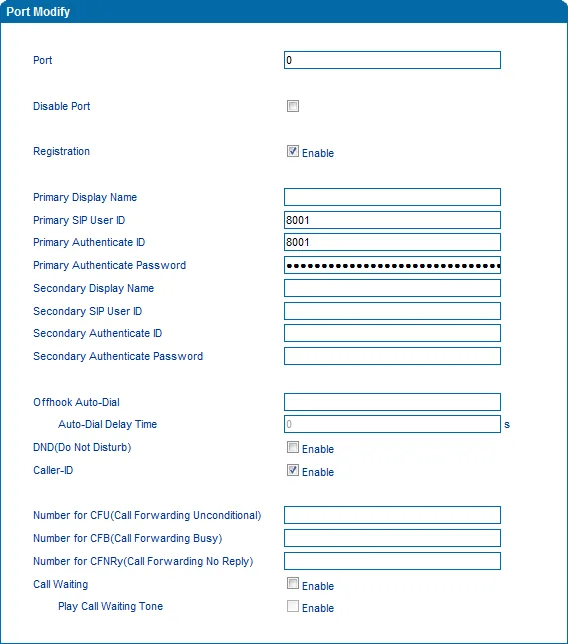 Screenshot: Dinstar DAG1000-4S FXS Gateway User Manual, pag. 34.
Ulteriori informazioni: codec, fax, cifratura
- Codec. Lasci in priorità G.711A e G.711U; G.729 e G.723 non servono per il nostro centralino. Su Yeastar — nelle impostazioni della porta («Other Settings»), su Dinstar — nella sezione Advanced → Media Parameter.
- Fax. Se alla porta è collegato un fax, lasci la modalità T.38 (su Dinstar è quella di fabbrica). I codec vocali non trasportano il fax.
- Cifratura. Non attivi SRTP e non selezioni il trasporto
TLS— la piattaforma non li fornisce. - Chiamate dirette via IP. I codici di servizio
*96(Yeastar) e*47(Dinstar) chiamano un indirizzo IP aggirando il centralino — per verificare la connessione, ma non per il lavoro. - Menu vocale. La password della sezione avanzata si modifica su Yeastar in Gateway → Gateway Settings → Feature Codes → Voice Menu Password Settings.
Passaggio 4. Verificare la registrazione#
- Nel gateway: su Yeastar — la pagina Status → System Status, blocco FXS Port Status, su Dinstar — la pagina principale con l'elenco delle porte: accanto alla porta deve comparire Registered.
Unregisteredsignifica che la registrazione non è andata a buon fine. - Nel pannello di amministrazione: Telefonia → scheda «Dipendenti e gruppi» — accanto a ogni operatore il cui interno è associato a una porta si accende un punto verde. Lo stato si aggiorna non più di una volta al minuto.
- Sull'apparecchio: sollevi la cornetta del telefono analogico — deve comparire il segnale di linea. Componga l'interno di un collega: la chiamata deve andare a buon fine.
- Verifichi ogni porta separatamente: si registrano in modo indipendente, e «la prima funziona, la seconda no» è una situazione normale di un account compilato in modo incompleto.
Qualità dell'audio — test dell'eco *43. Sollevi la cornetta del telefono analogico e componga *43: il centralino risponderà, darà un breve segnale di linea e poi le restituirà la sua voce — parli nella cornetta per una decina di secondi. È l'unico modo per verificare l'audio dell'adattatore senza coinvolgere nella prova un interlocutore reale: se sente il segnale e se stesso — entrambe le direzioni sono a posto; c'è il segnale ma non sente se stesso — l'audio non arriva dal gateway al centralino; non c'è nemmeno il segnale — non arriva dal centralino al gateway (e se nella cornetta si sente un fruscio o un ronzio — il problema è nell'apparecchio analogico stesso o nel suo cablaggio, non nella rete). ⚠️ Un apparecchio con vecchia composizione a disco (a impulsi) non può inviare l'asterisco: lo commuti in modalità tonale con l'interruttore Pulse/Tone, e se tale interruttore non c'è — verifichi l'audio con una normale chiamata a un collega. L'analisi degli esiti e i dati numerici sono nella sezione «Verifica della qualità della connessione».
Ripristino delle impostazioni di fabbrica#
Il ripristino è necessario se il gateway è stato acquistato di seconda mano (contiene account altrui e un indirizzo di autoconfigurazione altrui — ripristinerà le proprie impostazioni a ogni riavvio), se la password dell'interfaccia web è stata dimenticata o se il dispositivo si comporta in modo imprevedibile.
Yeastar TA, dal telefono: sollevate la cornetta, digitate ***, premete 3 (Advanced Settings), inserite la password 123456# e premete 8 — Reset.
Yeastar TA, dall'interfaccia web: System → System Preferences → Reset and Reboot → pulsante Reset to Factory Defaults. Il gateway avviserà che cancellerà tutta la configurazione; non togliete l'alimentazione finché l'indicatore RUN non inizia a lampeggiare.
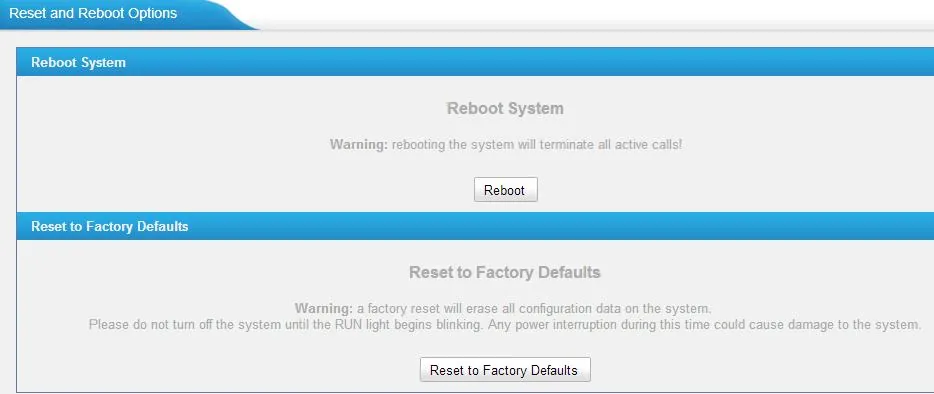 Screenshot: Yeastar TA400/800 User Manual, pag. 60.
Dinstar DAG, dal telefono: sollevate la cornetta e digitate *166*000000#. Dopo il messaggio vocale «setting successfully» riagganciate — il gateway è stato ripristinato. Per riavviarlo separatamente si può usare il codice *111#. Sul corpo del DAG è presente anche un pulsante Reset.
Dinstar DAG, dall'interfaccia web: sezione Tools → Factory Reset → pulsante Apply.
Vengono cancellati tutti gli account delle porte, le impostazioni di rete, i piani di numerazione e le password; il firmware rimane. Dopo il ripristino l'accesso torna a admin/password (Yeastar) o admin/admin (Dinstar), il gateway ottiene l'indirizzo via DHCP e la configurazione va ricominciata dal passo 1.
Se il gateway non si registra#
- Porta disattivata. Su Dinstar togliete la spunta Disable Port e mettete Registration → Enable; su Yeastar verificate che alla porta sia assegnato il template VoIP Server.
- Modalità di registrazione errata. Su Yeastar nel template del server deve essere impostato
Port Register: conService Provideril gateway non si registra affatto, mentreTemplate Registerregistra tutte le porte sotto un unico account. - Login inserito in modo incompleto. Serve
sip-…-<номер>, non il solo numero, e in entrambi i campi — User Name / Authentication Name (Yeastar) o SIP User ID / Authenticate ID (Dinstar). - Un solo interno per tutte le porte. A ogni porta serve un account proprio dall'area di amministrazione, altrimenti si registrerà solo una.
- Password scaduta. Qualcuno ha premuto «Reimposta password» nell'area di amministrazione — emutetene una nuova e inseritela di nuovo.
- Trasporto o cifratura. Trasporto —
UDP; SRTP oTLSattivi danno «silenzio» senza messaggi di errore. - Outbound Proxy compilato. Se nel campo è rimasto l'indirizzo del provider precedente, la registrazione va nel posto sbagliato — cancellatelo.
- Modifiche non applicate. Su Yeastar le impostazioni hanno effetto solo dopo Apply Changes in cima alla pagina.
- Rete della sede. SIP ALG sul router, UDP 5060 chiuso — vedi panoramica.
Non ha funzionato — o il telefono è registrato ma non c'è audio, la chiamata cade dopo 30 secondi, le chiamate in entrata non arrivano: analisi per sintomi — «Il telefono non funziona: diagnostica», spiegazione delle diciture e dei codici di errore — «Non si registra: codici di errore».
Modelli della famiglia#
| Modello | Porte | PoE | Particolarità di configurazione |
|---|---|---|---|
| Yeastar TA100 / TA200 | 1 / 2 porte FXS | no | i più diffusi «per uno o due apparecchi»; manuale del fornitore dedicato |
| Yeastar TA400 / TA800 | 4 / 8 porte FXS | no | per questa coppia è stato scritto il manuale Yeastar più dettagliato |
| Yeastar TA1600 / TA2400 / TA3200 | 16 / 24 / 32 porte FXS | no | versione rack; per le revisioni V3 e V4 manuali separati |
| Yeastar TA410 / TA810 | 4 / 8 porte FXO | no | destinazione diversa: nelle porte si collegano linee analogiche urbane, non telefoni |
| Dinstar DAG1000-1S / 2S | 1 / 2 porte FXS | no | compatto «adattatore» da scrivania |
| Dinstar DAG1000-4S / 8S | 4 / 8 porte FXS | no | indirizzo fisso della porta LAN — 192.168.11.1 |
| Dinstar DAG2000-16S / 24S / 32S | 16 / 24 / 32 porte FXS | no | versione rack, porte esposte con connettore RJ-21 |
| Dinstar DAG1000-4S4O, DAG2000-8S8O | miste FXS + FXO | no | parte delle porte — per i telefoni, parte — per le linee urbane |
I modelli superiori di entrambi i fornitori (Dinstar DAG2500/DAG3000 da 48–312 porte, Yeastar TA1610/TA3210) si configurano allo stesso modo, ma di solito si trovano presso l'operatore telefonico, non nella sede. I gateway FXO e i gateway GSM (Yeastar TG, Dinstar UC) risolvono un altro problema — collegano linee esterne al centralino; per il collegamento di tali linee rivolgetevi al nostro supporto.
Domande frequenti#
Quanti interni servono per il gateway?#
Tanti quanti sono i telefoni analogici che vi collegate: ogni porta FXS è un interno separato con le proprie credenziali. A un gateway a otto porte con otto apparecchi servono otto operatori nell'area di amministrazione. Le porte vuote non vanno configurate.
Si può mettere un solo gateway per tutta la sede?#
Sì, se le porte sono sufficienti e il cablaggio telefonico esistente arriva a ogni telefono: il gateway si installa nell'armadio server e gli apparecchi si collegano ad esso tramite le coppie già posate. Se il cablaggio non c'è, di solito risultano più economici gateway separati a una porta vicino agli apparecchi oppure i cordless DECT.
Un vecchio telefono a disco funzionerà?#
La composizione a impulsi, di norma, i gateway non la accettano — il numero semplicemente non verrà composto. Le chiamate in entrata questo apparecchio le riceverà (squillo e conversazione funzionano), ma comporre da esso non sarà possibile. Per comporre serve un telefono a toni (DTMF) o un selettore di modalità sull'apparecchio stesso.
Il fax attraverso il gateway funzionerà?#
Attraverso una porta FXS il fax si può collegare, la modalità predefinita è T.38. Ma la qualità dipende dalla rete: il canale vocale perdona le perdite di pacchetti, il fax no. Se il fax è critico, lasciatelo su una linea urbana separata.
Come capire quale interno si trova su quale porta?#
Dal campo con il numero interno: su Yeastar è Caller ID Name / Caller ID Number, su Dinstar — Primary Display Name. Compilateli con il numero del dipendente o il nome del luogo («Cucina», «Magazzino») — così l'elenco delle porte nel gateway si legge senza confrontarlo con l'area di amministrazione.
Fonti#
- Yeastar TA400/TA800 FXS Gateway User Manual — https://help.yeastar.com/download/docs/ta400-ta800-user-manual-en.pdf
- Yeastar TA100/TA200 FXS Gateway User Manual — https://help.yeastar.com/download/docs/ta100-ta200-user-manual-en.pdf
- Yeastar TA1600/TA2400/TA3200 User Manual V4 — https://help.yeastar.com/download/docs/ta1600-ta2400-ta3200-v4-user-manual-en.pdf
- Yeastar TA410/TA810 FXO Gateway User Manual — https://help.yeastar.com/download/docs/ta410-ta810-user-manual-en.pdf
- Dinstar DAG1000-4S FXS Gateway User Manual — https://www.dinstar.com/WEB/files/13121/2023-07-11/DAG1000-4S_FXS_Gateway_User_Manual.pdf
- Dinstar DAG2000-16S FXS Gateway User Manual — https://www.dinstar.com/WEB/files/13121/2019-04-25/DAG2000-16S_FXS_Gateway_User_Manual.pdf
- Composizione delle linee — cataloghi dei produttori: https://help.yeastar.com/en/voip-gateways/index.html e https://www.dinstar.com/download/