Citofoni e pannelli di chiamata — configurazione per il nostro centralino
Un pannello di chiamata all'ingresso di servizio, un citofono nella cucina dei fornitori, un pannello al cancello del parcheggio: per il nostro centralino sono un normale abbonato SIP. Si crea un interno (ad esempio «Ingresso di servizio»), se ne inseriscono le credenziali nel pannello e al pulsante di chiamata si assegna il numero verso cui deve chiamare. Poi il corriere preme il pulsante, all'amministratore squilla il telefono e la porta si apre con il codice direttamente dalla conversazione.
La differenza rispetto a un telefono da scrivania è una sola, ma sostanziale: il pannello non ha uno schermo, quindi il suo indirizzo IP non si ricava dal menu, ma in altro modo: a voce o con l'utilità del produttore. Tutto il resto è la stessa interfaccia web nel browser.
In questa pagina trovano posto le tre marche più diffuse nelle nostre strutture: Fanvil serie i (fascia economica, CSI e Turchia), Akuvox (abitazioni e uffici) e 2N (Repubblica Ceca, fascia aziendale, UE). Le credenziali comuni e i requisiti di rete sono nella pagina di panoramica «Configurazione dei telefoni SIP».
Cosa serve#
- Un interno separato per la porta nell'area di amministrazione: createlo come postazione di lavoro («Ingresso di servizio», «Parcheggio»), non su un dipendente reale, perché il pannello occupa l'account in modo permanente. Per le credenziali, vedere «Credenziali».
- Un pannello collegato via cavo alla rete di servizio della struttura. Quasi tutti i modelli sono alimentati via PoE, con lo stesso cavo.
- Un computer con browser nella stessa rete.
- L'utilità di ricerca dei dispositivi del produttore, se il pannello è senza tastiera: Fanvil
iDoorPhoneNetworkScanner, Akuvox IP Scanner, 2N Network Scanner. - La consapevolezza su quale interno deve chiamare il pulsante (reception, bar, vigilanza) e chi apre la porta.
Passo 1. Trovare l'indirizzo IP del pannello#
Di fabbrica tutte e tre le marche ricevono l'indirizzo via DHCP. Come sentirlo o vederlo:
Fanvil serie i. Tenete premuto il pulsante di chiamata (speed-dial) per 3 secondi — non prima di 30 secondi dall'alimentazione —, attendete un breve segnale dell'altoparlante e entro 5 secondi premete di nuovo il pulsante: il pannello detterà il proprio indirizzo a voce. Se lo stesso pulsante viene premuto tre volte, il pannello passa prima in modalità dinamica (DHCP) e poi detta l'indirizzo. In alternativa, l'utilità iDoorPhoneNetworkScanner.exe dal sito Fanvil. L'indirizzo statico di fabbrica, se nella rete non c'è DHCP, è 192.168.1.128, porta web 80.
Akuvox. Tenete premuto il pulsante di chiamata per 5 secondi: il pannello pronuncerà l'indirizzo. Oppure trovatelo nella rete con l'applicazione Akuvox IP Scanner: mostra IP, MAC, modello e versione del firmware di tutti i dispositivi nella stessa rete.
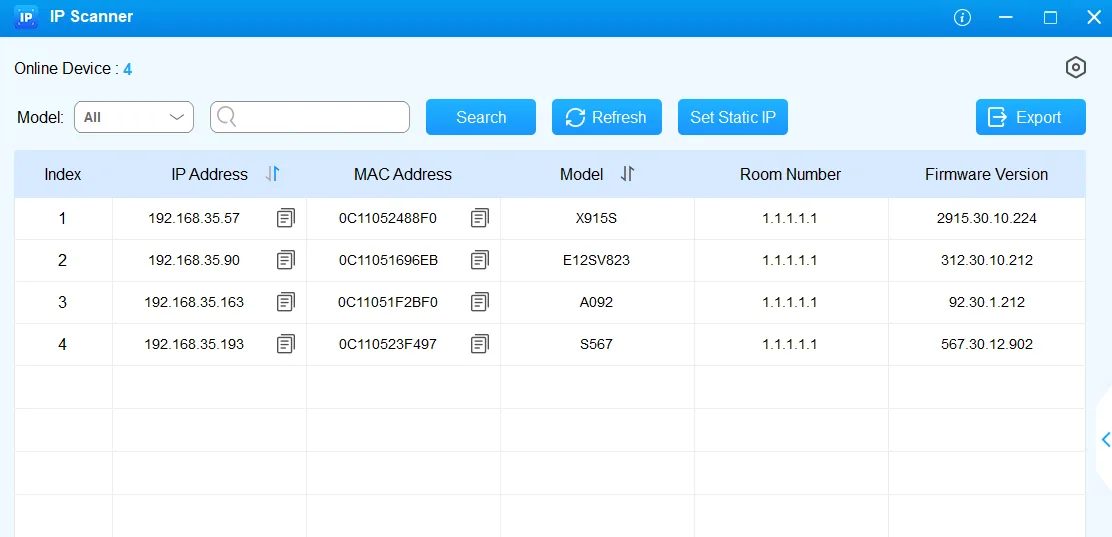 Screenshot: Akuvox R20A/B Door Phone Administrator Guide, sezione «Access the Device», knowledge.akuvox.com.
2N. Usate 2N Network Scanner oppure la sequenza di pulsanti delle istruzioni di installazione del vostro modello: ad esempio, sul 2N IP Vario dopo l'alimentazione bisogna attendere il secondo segnale acustico e premere il pulsante di selezione rapida cinque volte: il pannello leggerà l'indirizzo ad alta voce. L'indirizzo 0.0.0.0 significa che il server DHCP non ha assegnato un indirizzo. Se nella rete non c'è DHCP, il pannello può essere portato in modalità indirizzo statico con la stessa sequenza di pulsanti (sui modelli a tre pulsanti: 1,1,1,2,2,3 nei primi 30 secondi dopo il primo segnale), e allora sarà raggiungibile all'indirizzo 192.168.1.100.
Passo 2. Accedere all'interfaccia web#
Aprite nel browser http://<IP del pannello>:
| Marca | Login | Password | Nota |
|---|---|---|---|
| Fanvil serie i | admin |
admin |
Maiuscole e minuscole contano |
| Akuvox | admin |
admin |
Maiuscole e minuscole contano; il fornitore consiglia Chrome |
| 2N | admin |
2n |
La password va obbligatoriamente cambiata al primo accesso: minimo 8 caratteri, una maiuscola, una minuscola e una cifra |
Annotate subito la password 2N: non è recuperabile, si può solo ripristinare il pannello alle impostazioni di fabbrica, perdendo tutta la configurazione. Anche le password Fanvil e Akuvox conviene cambiarle già al primo accesso: il pannello è all'aperto e la sua interfaccia web è aperta a tutta la rete della struttura.
Passaggio 3. Inserire le credenziali del centralino#
I nomi dei campi variano in base alla marca, il senso è uno solo.
Fanvil serie i: sezione Line → SIP, linea SIP 1.
| Nell'admin («Credenziali dell'interno») | Nel pannello Fanvil (Line → SIP) |
|---|---|
| Server SIP | Server Address (blocco SIP Server 1) |
Login (sip-…-<numero>) |
Username e Authentication User — per intero, in entrambi i campi |
| Password | Authentication Password |
Porta 5060 |
Server Port |
Trasporto UDP |
Transport Protocol |
| Interno | Display name |
| — | Activate — la casella deve essere selezionata |
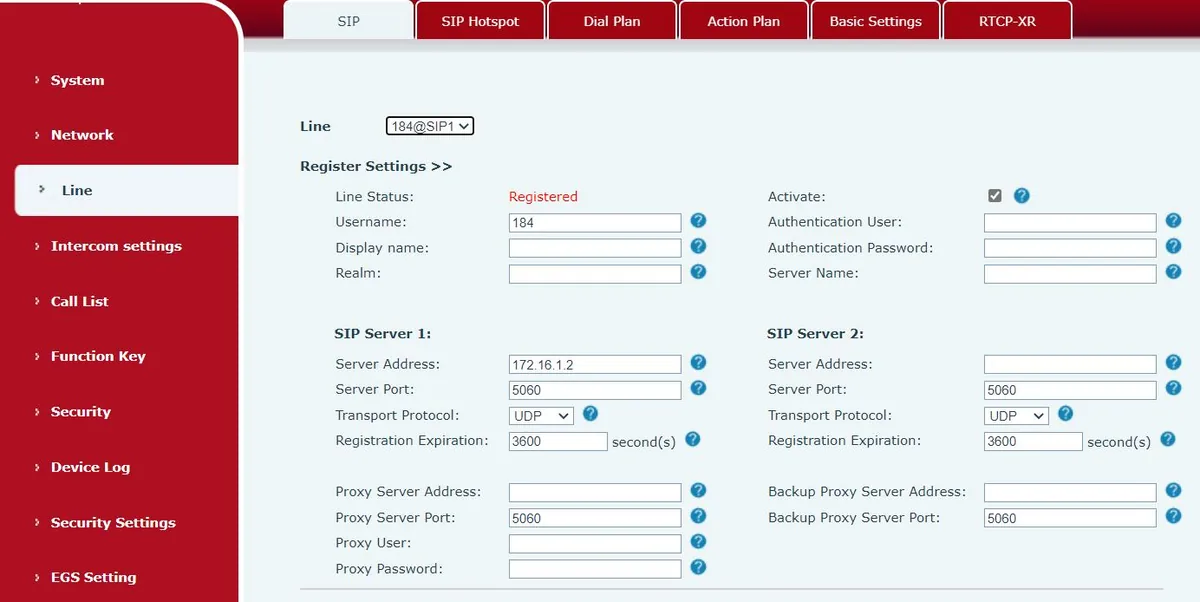 Screenshot: Fanvil i6X Series User Manual (i61/i62/i63/i64), pag. 19.
Akuvox: sezione Account → Basic, account Account 1 (il pannello supporta due account indipendenti; il secondo serve solo per un server di riserva).
| Nell'admin | Nel pannello Akuvox (Account → Basic) |
|---|---|
| Server SIP | Server IP nel blocco SIP Server 1 |
Porta 5060 |
Port nello stesso blocco |
Login (sip-…-<numero>) |
Register Name e Username — per intero, in entrambi i campi |
| Password | Password |
| Interno | Display Label e Display Name |
| — | Account Enabled — casella selezionata |
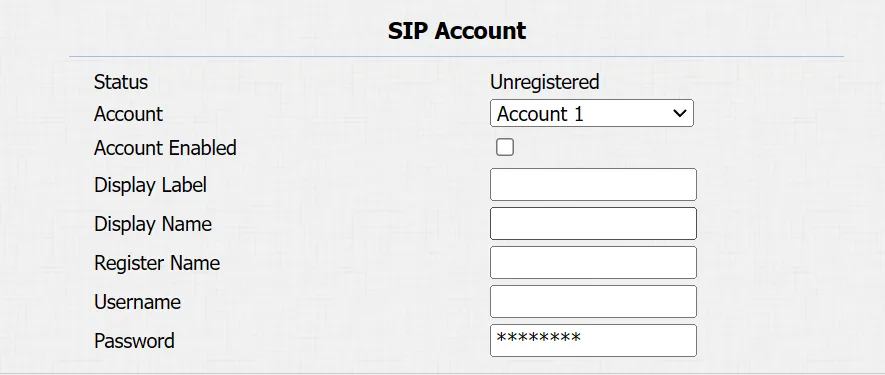 Screenshot: Akuvox R20A/B Door Phone Administrator Guide, sezione «Intercom Call Configuration», knowledge.akuvox.com.
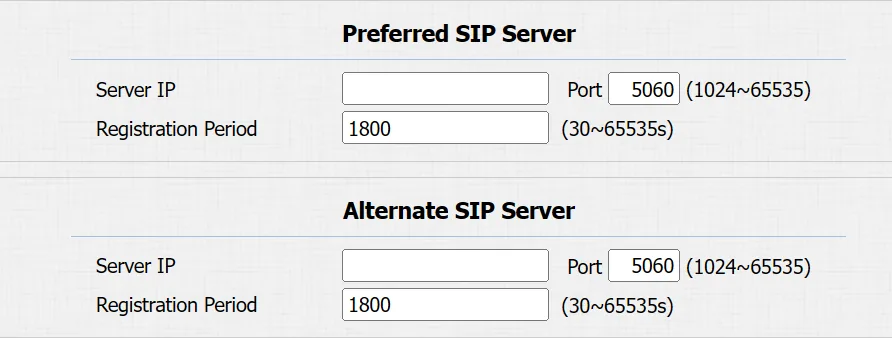 Screenshot: Akuvox R20A/B Door Phone Administrator Guide, sezione «SIP Server Configuration», knowledge.akuvox.com.
2N: menu Services → Phone → SIP, account SIP 1 (su 2N ce ne sono quattro).
| Nell'admin | Nel pannello 2N (Services → Phone → SIP) |
|---|---|
| Server SIP | Domain, Proxy Address e Registrar Address — lo stesso indirizzo in tutti e tre i campi |
Porta 5060 |
Proxy Port e Registrar Port |
Login (sip-…-<numero>) |
Phone Number (ID) e Authentication ID |
| Password | Password |
| Interno | Display Name |
| — | SIP Account Enable e Registration Enabled — attivare entrambi |
Salvate le impostazioni (Apply / Save) — il pannello procederà alla registrazione.
In più: pulsante di chiamata, apertura della porta, codec
Dove chiama il pulsante. Su Fanvil è Function Key → Key 1, tipo Hot Key, valore — l'interno a cui deve andare la chiamata. Su Akuvox il numero si imposta in Intercom → Basic per il pulsante corrispondente, su 2N — nell'elenco utenti (Directory → Users), e il pulsante si associa all'utente in Hardware → Buttons.
Consiglio: fate chiamare il pulsante non verso una persona specifica, ma verso un gruppo di squillo nella nostra admin (Telefonia → Gruppi di squillo). Così la composizione di chi risponde si cambia dal browser, non con il cacciavite alla porta.
Come si apre la porta. Il relè del pannello stesso controlla la serratura, la piattaforma non gestisce il pulsante di apertura. In pratica si usano quattro metodi: codice digitato dal dipendente durante la conversazione (DTMF); codice sulla tastiera del pannello; tessera RFID; pulsante di uscita dall'interno.
- Fanvil serie i: regole dei codici — EGS Setting → Password → Add password rule, tipo Remote per l'apertura durante la conversazione e Local per la tastiera del pannello. Il codice di apertura remota di fabbrica è
*, il codice locale di fabbrica è6789e poi#. Entrambi vanno sostituiti con i propri: quelli di fabbrica li conosce tutto internet. - Akuvox: Intercom → Relay, campi del codice DTMF e del codice da tastiera.
- 2N: Hardware → Switches → Switch 1: attivate Switch Enabled, indicate Controlled Output (l'uscita a cui è collegata la serratura) e impostate i codici di attivazione.
Perché il codice dalla conversazione arrivi al pannello, il telefono del dipendente deve avere DTMF RFC 2833 — è la nostra impostazione predefinita.
Codec. Ci bastano G.711 A-law, G.711 µ-law e G.722; sui pannelli con telecamera il codec video non influisce sulla registrazione e non viene trasmesso al nostro centralino — il video si guarda dal pannello stesso.
Risposta automatica. I pannelli di solito attivano la risposta automatica alle chiamate in entrata (Fanvil: Line → SIP → Basic Settings → Enable Auto Answering), così la sicurezza può «dare un'occhiata» all'ingresso chiamando il pannello. Attivatela consapevolmente: l'apparecchio alla porta inizia ad ascoltare l'ambiente su chiamata.
Passaggio 4. Verificare la registrazione#
- Nell'interfaccia web del pannello: su Fanvil la riga Line Status mostrerà Registered (si aggiorna solo con F5), su Akuvox — il campo Status in Account → Basic, su 2N — Registration State (
Registered) e Failure Reason con l'ultimo errore del server, se qualcosa non va. - Nell'admin (Telefonia → «Dipendenti e gruppi») per l'interno della porta si accende un punto verde.
- Verifica dal vivo: premete il pulsante sul pannello — la chiamata deve arrivare all'interno assegnato. Rispondete e digitate il codice di apertura: il codice corretto il pannello Fanvil lo conferma con una sirena, quello errato con un breve bip; il silenzio significa che le cifre non sono arrivate (verificate il DTMF sul telefono del dipendente).
Qualità dell'audio — test dell'eco *43. Su un pannello con tastiera digitate *43 e premete chiamata: il centralino risponderà, darà un breve segnale acustico e rimanderà l'audio indietro — parlate davanti al pannello per una decina di secondi e ascoltatevi dall'altoparlante. Così l'audio unidirezionale si vede prima che ci sbatta contro il primo ospite alla porta: si sente il segnale ma non ci si sente — il pannello non porta l'audio al centralino (microfono, SIP ALG sul router); non c'è nemmeno il segnale — l'audio non arriva al pannello. Su un pannello a un solo pulsante non c'è modo di digitare il codice — verificatelo con il pulsante di chiamata, e il telefono del dipendente che risponde verificate con lo stesso *43 dal telefono stesso. Analisi degli esiti e cifre — nella sezione «Verifica della qualità della comunicazione».
Ripristino delle impostazioni di fabbrica#
La pulsantiera alla porta è proprio il caso in cui il ripristino serve quasi sempre: i Dispositivi vengono spesso installati dagli addetti del precedente proprietario dei locali, e all'interno restano account altrui, codici di apertura porta altrui e l'indirizzo del server di configurazione automatica altrui.
Fanvil serie i. Dall'interfaccia web: System → Configuration → Reset Phone → [Reset]. Vengono cancellate tutte le impostazioni, la rubrica e i file di configurazione, il Dispositivo tornerà allo stato di fabbrica (admin/admin, DHCP). Se l'interfaccia web non è accessibile e l'indirizzo è sconosciuto, portate prima la pulsantiera in modalità dinamica con tre pressioni del pulsante di chiamata (vedi passo 1) ed entrate all'indirizzo comunicato vocalmente.
Akuvox. Dall'interfaccia web: System → Upgrade, il pulsante di ripristino si trova sulla stessa pagina. Lì si trovano anche il riavvio e la pianificazione dei riavvii (System → Auto Provisioning).
2N. Dall'interfaccia web: System → Maintenance → Reset Configuration — ripristino di tutti i parametri ai valori di fabbrica; il ripristino dei parametri di rete e dei certificati richiede una conferma separata nella finestra di dialogo. A livello hardware — tramite jumper o il pulsante Reset all'interno dell'involucro; le modalità esatte sono descritte nelle istruzioni di installazione del vostro modello. ⚠️ Il ripristino hardware e quello software eliminano la chiave di licenza della pulsantiera, se era stata acquistata: salvate la chiave prima del ripristino.
Cosa viene cancellato in tutte e tre: account SIP, codici di apertura porta, elenco delle tessere, impostazioni di rete, registri. Il firmware rimane. Dopo il ripristino iniziate dal passo 1: l'indirizzo dovrà essere nuovamente rilevato a voce o tramite Scanner.
Se la pulsantiera non si registra#
- Il login è stato inserito in modo incompleto — serve
sip-…-<номер>, non un breve interno. Su Fanvil sono Username e Authentication User, su Akuvox — Register Name e Username, su 2N — Phone Number (ID) e Authentication ID. - L'account è disattivato:
Activate(Fanvil),Account Enabled(Akuvox),SIP Account EnableeRegistration Enabled(2N). - Su 2N non è compilato il campo
Domain. La pulsantiera si registra tramite la coppia «Numero + dominio»; se il proxy SIP non viene utilizzato, vi si scrive l'indirizzo del server — nel nostro caso è l'indirizzo del centralino dalla finestra dei dati. - La password è scaduta — qualcuno ha premuto «Ripristina password» nell'area di amministrazione. Assegnatene una nuova.
- Il trasporto non è UDP — sulla pulsantiera usata spesso rimane TCP o TLS dal sistema precedente.
- La pulsantiera non si è ancora avviata. Dopo l'alimentazione il Dispositivo necessita di circa 30 secondi prima di rispondere in rete.
- L'indirizzo è cambiato. Una pulsantiera senza schermo si «perde» facilmente dopo il riavvio del router: il DHCP ha assegnato un altro indirizzo. Fissatele l'indirizzo tramite MAC sul router oppure impostate un indirizzo statico.
- Le impostazioni «tornano da sole» — è attiva la configurazione automatica (provisioning) del precedente installatore: eseguite un ripristino completo ripristino.
Le cause di rete comuni (porte, SIP ALG, isolamento dei client Wi-Fi) sono nella sezione «Se non si registra» della pagina di panoramica.
Non ha funzionato — oppure il telefono è registrato ma non c'è audio, la chiamata cade dopo 30 secondi, non arrivano le chiamate in entrata: l'analisi per sintomi è in «Il telefono non funziona: diagnostica», la spiegazione delle diciture e dei codici di errore — in «Non si registra: codici di errore».
Modelli della famiglia#
| Modello | Schermo / linee | PoE | Particolarità della configurazione |
|---|---|---|---|
| Fanvil i10 / i10S / i10SV / i10SD | Senza schermo, 1 pulsante, su SV — telecamera; 2 linee SIP | Sì | Indirizzo — a voce tramite il pulsante di chiamata o iDoorPhoneNetworkScanner; interfaccia web come sui Fanvil da tavolo |
| Fanvil i16S / i16SV / i18S | Senza schermo, varianti audio e video | Sì | Stesso menu; i18S fuori produzione, ma si incontra ancora |
| Fanvil i30 / i31 / i32V / i33V | Pulsantiera con telecamera, tastiera su parte dei modelli | Sì | Sui modelli con tastiera l'indirizzo viene comunicato tenendo premuto # per 3 secondi |
| Fanvil i61 / i62 / i63 / i64 | Videopulsantiera, tastiera e lettore di tessere (i64) | Sì | Il codice locale sulla tastiera è supportato solo da i64; i codici sono in EGS Setting → Password |
| Fanvil i51W / i52W / i53W / i56A ⚠️ verify | Dispositivi abbonati e pulsantiere delle serie superiori | Sì | Il fornitore pubblica la loro documentazione separatamente — verificate con il manuale del modello specifico |
| Akuvox R20A / R20B / R20K | Un pulsante (R20K — con tastiera), telecamera; 2 account SIP | Sì | Indirizzo — tenendo premuto il pulsante per 5 s oppure Akuvox IP Scanner |
| Akuvox R25 / R26 / R27 / R28 / R29 | Pulsantiere con tastiera e lettore, R29 — con schermo tattile | Sì | Stessa interfaccia web, su R29 si aggiungono le impostazioni sullo schermo |
| Akuvox E11 / E12 / E16 / E18 | Videopulsantiere compatte per appartamenti e piccoli ingressi | Sì | Le stesse sezioni Account → Basic e Intercom → Relay |
| Akuvox A01 / A02 / A05 | Controllori di accesso (senza chiamata, solo serratura e tessere) | Sì | L'account SIP non serve sempre: se la pulsantiera non deve chiamare, il passo 3 può essere saltato |
| 2N IP Verso / Solo / Base / Force / Vario / Style | Pulsantiere modulari di classe aziendale, fino a 4 account SIP | Sì | La password viene cambiata al primo accesso; parte delle funzioni (video, Integrazioni) si attiva con la licenza |
Domande frequenti#
Come si trova l'indirizzo IP del pannello se non ha uno schermo?#
Tutte e tre le marche sanno pronunciare l'indirizzo ad alta voce premendo il pulsante di chiamata: Fanvil — tenere premuto per 3 secondi più una pressione nei 5 secondi successivi, Akuvox — tenere premuto per 5 secondi, 2N — una sequenza di pulsanti dal manuale di installazione del modello (su Vario — cinque pressioni dopo il secondo segnale acustico). La via alternativa universale è l'utilità di ricerca dei dispositivi: iDoorPhoneNetworkScanner di Fanvil, IP Scanner di Akuvox, Network Scanner di 2N.
La chiamata dal citofono deve andare su più telefoni contemporaneamente#
Configurate sul pannello un solo interno, e «chi chiamare» gestitelo dal lato del centralino: create nell'area di amministrazione un gruppo di squillo e indirizzate il pulsante al suo numero. Così la composizione di chi risponde si modifica dal browser, senza andare alla porta.
La porta non si apre con il codice durante la conversazione#
Tre cause in ordine di frequenza: il codice non è configurato come Remote (su Fanvil — EGS Setting → Password, tipo di regola «Remote»); il telefono del dipendente invia il DTMF nel modo sbagliato — serve RFC 2833; il codice viene digitato prima che la conversazione sia effettivamente stabilita. Fanvil conferma il codice corretto con una sirena, quello errato con un breve bip; il silenzio totale significa che le cifre non sono arrivate al pannello.
Si può aprire la porta dall'area di amministrazione?#
No. Il pannello è un dispositivo autonomo e la piattaforma non ne controlla i relè. La porta si apre con il codice durante la conversazione, con la tessera o con il pulsante dall'interno. I pannelli hanno un proprio comando URL di apertura, ma lo si può usare solo all'interno della rete della struttura — un pannello del genere non va esposto verso l'esterno.
I codici di apertura di fabbrica della porta — vanno cambiati obbligatoriamente?#
Sì, il primo giorno stesso. Il codice di apertura remota di fabbrica su Fanvil è *, quello locale è 6789; sono identici su tutti gli apparecchi della marca e pubblicati in un manuale accessibile a tutti. Un pannello con il codice di fabbrica è una porta che aprirà chiunque conosca il modello.
Il pannello è installato all'esterno — che ne è della sicurezza?#
Cambiate tutte le password (interfaccia web e codici della porta), non inoltrate le porte del pannello verso l'esterno e tenetelo in una rete di servizio, non nel Wi-Fi degli ospiti. Se il pannello è rimasto dal precedente affittuario — ripristinatelo alle impostazioni di fabbrica prima di configurarlo: tessere di accesso altrui e codici altrui sopravvivono a una semplice modifica dei campi.
Fonti#
- Fanvil i6X Series User Manual (i61/i62/i63/i64) — https://www.fanvil.com/upload/files/20221011/1356rb4n8f.pdf
- Fanvil i10S/i10SV/i10SD User Manual — https://www.fanvil.com/upload/files/20211211/15268bp284.pdf
- Fanvil i31 IP Video Door Phone User Manual — https://download.fanvil.com/User%20Manual/En/I31/i31_IP%20Video%20Door%20Phone_User%20Mannal_English_20160217.pdf
- Akuvox R20A/B Door Phone Administrator Guide (sezioni «Access the Device», «Intercom Call Configuration», «System Reboot & Reset») — https://knowledge.akuvox.com/docs/r20-door-phone-admin-guide
- Akuvox Knowledge Base — manuali per tutte le serie di pannelli: https://knowledge.akuvox.com/
- Configuration Manual for 2N IP intercoms, v3.x — https://wiki.2n.com/hip/conf/latest/en
- 2N IP intercoms — Express Wizard for Basic Settings (primo accesso
admin/2n, account SIP) — https://wiki.2n.com/hip/conf/latest/en/2-expresni-pruvodce-zakladnim-nastavenim - 2N IP Vario Installation Manual, sezione «Configuration» (ottenere l'IP con i pulsanti, modalità statica) — https://wiki.2n.com/hipva/inst/latest/en/3-funkce-a-uziti/3-1-konfigurace