Mitel 6800/6900 (SIP) — configurazione per il nostro centralino
Mitel 6800 è l'ex linea Aastra (6863i, 6865i, 6867i, 6869i, 6873i), mentre 6900 ne è la continuazione (6920, 6930, 6940, 6970). L'interfaccia web è comune, si chiama Mitel Web UI, e la configurazione è identica.
⚠️ L'essenziale sulla serie 6900. Gli apparecchi 6920/6930/6940 escono di fabbrica con il firmware MiNet — il protocollo proprietario Mitel per il centralino MiVoice Business. Con questo firmware il telefono non si collega a un centralino SIP normale: serve il firmware SIP, e va caricato manualmente. La serie 6800 (modelli con la lettera «i») è SIP fin dall'origine.
⚠️ Seconda particolarità. Su Mitel l'indirizzo del centralino va inserito due volte — nel campo Proxy Server e nel campo Registrar Server. Il valore di fabbrica di Registrar Server è 0.0.0.0, che significa «non registrarsi affatto»: il telefono funzionerà, ma nel pannello di amministrazione resterà grigio.
I dati comuni, i requisiti di rete e quando è necessario ripristinare il telefono sono nella pagina di panoramica «Configurazione dei telefoni SIP».
Cosa serve#
- I dati dell'interno dal pannello di amministrazione: Pannello di amministrazione → Telefonia → «Dipendenti e gruppi» → «Reimposta password» — finestra «Credenziali dell'interno» (in dettaglio).
- Un telefono collegato via cavo alla stessa rete del computer. Alimentazione — PoE o alimentatore esterno.
- Un computer con browser nella stessa rete.
- Per 6920/6930/6940 — verificare in anticipo che sul telefono ci sia il firmware SIP e non MiNet.
Passo 1. Trovare l'indirizzo IP del telefono#
Il telefono riceve l'indirizzo via DHCP. Sull'apparecchio lo si può vedere senza password — la sezione «Phone Status» è accessibile anche all'utente:
- 6863i, 6865i: tasto Options (⚙) → Phone Status → IP&MAC Addresses.
- 6867i, 6869i, 6873i, 6920, 6930, 6940, 6970: tasto Options (⚙) → Status → Network → riga IP Address.
Lo stesso indirizzo è mostrato anche dall'interfaccia web nella prima pagina dopo l'accesso (Status → System Information, blocco Network Status).
Se nella rete non c'è DHCP, l'indirizzo statico si imposta nella sezione Options → Advanced (password amministratore) → Network.
Passo 2. Accedere all'interfaccia web#
| Valore di fabbrica | |
|---|---|
| Indirizzo | http://<IP del telefono> |
| Login | admin |
| Password | 22222 |
La stessa password 22222 apre la sezione Advanced (sui 6863i/6865i — Administrator Menu) direttamente sull'apparecchio. ⚠️ Le password dei telefoni Mitel accettano solo cifre — se la cambiate, sceglietene una numerica.
L'account user con password vuota dà all'utente un insieme ridotto di impostazioni — non è possibile inserirvi i dati del centralino, serve proprio admin.
Se la password non è corretta (telefono ereditato) — solo il ripristino alle impostazioni di fabbrica.
Passo 3. Inserire le credenziali del centralino#
Tutto il necessario si trova nella sezione Advanced Settings → Line 1 (la pagina si chiama Configuration Line 1) ed è diviso in due blocchi.
1. Blocco Basic SIP Authentication Settings — chi siamo:
| Nel pannello di amministrazione («Credenziali dell'interno») | Nel telefono (Advanced Settings → Line 1) |
|---|---|
| Login | Phone Number — e lo stesso valore in Authentication Name |
| Password | Password |
| Numero interno | Caller ID (lo vedrà il chiamato) e Screen Name — l'etichetta sul display del telefono |
Lasciate Line Mode su Generic.
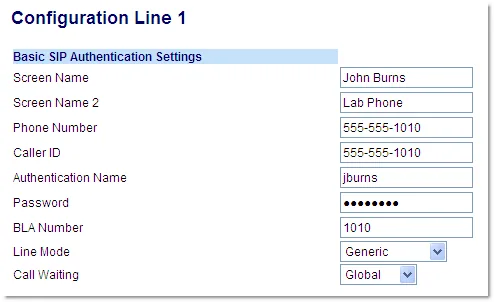 Screenshot: Mitel 6800/6900 Series SIP Phones Administrator Guide 58015750 REV03 (5.1.0), pag. 4-75.
2. Blocco Basic SIP Network Settings — a chi ci rivolgiamo:
| Nel pannello di amministrazione | Nel telefono |
|---|---|
| Server SIP | Proxy Server e Registrar Server — lo stesso indirizzo in entrambi i campi |
Porta 5060 |
Proxy Port e Registrar Port — 5060 in entrambe (valore di fabbrica 0) |
Trasporto UDP |
Advanced Settings → Global SIP → Advanced SIP Settings, parametro Transport Protocol — UDP |
I campi Backup Proxy Server, Backup Registrar Server e Outbound Proxy Server lasciateli su 0.0.0.0 — non abbiamo server di riserva né proxy.
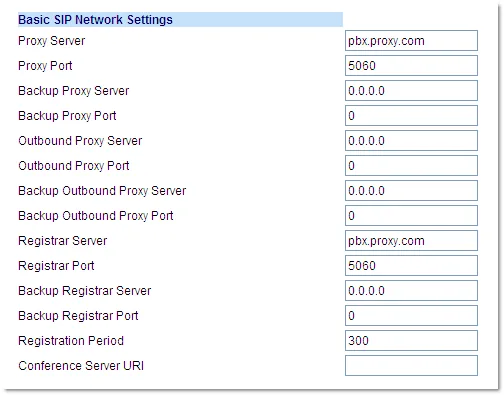 Screenshot: Mitel 6800/6900 Series SIP Phones Administrator Guide 58015750 REV03 (5.1.0), pag. 4-79.
Premete Save Settings, poi riavviate il telefono — Mitel applica le impostazioni SIP solo dopo il riavvio (Operation → Reset → Restart Phone).
La stessa cosa dalla tastiera del telefono, senza browser
Tasto Options → soft key Advanced (sui 6863i/6865i — voce Administrator Menu) → password 22222 → SIP → Call Server. Ci sono gli stessi campi: Screen Name, User Name (il nostro login), Display Name, Auth Name, Password, Proxy Server, Proxy Port, Registrar Server, Registrar Port. Salvare — soft key Save, poi riavviare il telefono.
In più: codec, DTMF, ora, configurazione automatica
- Codec — Advanced Settings → Global SIP → Codec Preference List. Ci servono G.711 A-law, G.711 µ-law e G.722.
- DTMF — Advanced Settings → Global SIP → RTP Settings, parametro DTMF Method: RFC 2833.
- Periodo di riregistrazione — Registration Period nel blocco Basic SIP Network Settings.
- Ora — Basic Settings → Preferences → Time and Date: fuso orario e server NTP; altrimenti nella cronologia delle chiamate comparirà un'ora sbagliata.
- Configurazione automatica del parco — Mitel all'avvio preleva i file
startup.cfg,<modello>.cfge<MAC>.cfgdal vostro server via TFTP/FTP/HTTP(S). La piattaforma non gestisce un proprio server di configurazione automatica.
Passaggio 4. Verificare la registrazione#
- Sul telefono scompare la scritta No Service e sulla linea appare l'etichetta del campo Screen Name.
- Nell'interfaccia web del telefono: Status → System Information — qui sono visibili anche gli errori: SIP Error Number viene mostrato sull'account quando la registrazione al proxy non è riuscita.
- Nel pannello di amministrazione: Telefonia → «Dipendenti e gruppi» — sull'operatore si accende un punto verde e appare la stringa con cui il telefono si è identificato. Si aggiorna non più di una volta al minuto.
- Chiamata di prova: digitate il numero interno di un collega.
Qualità dell'audio — test dell'eco *43. Il punto verde indica solo la registrazione: la voce viaggia su un flusso separato e si guasta separatamente. Digitate dal telefono *43 e premete Send / OK (la maggior parte degli apparecchi non avvia la composizione con l'asterisco). Il centralino risponde, dopo un secondo emette un breve segnale di linea e poi vi restituirà la vostra voce — parlate nel microfono per una decina di secondi e ascoltatevi. Se sentite sia il segnale di linea sia la vostra voce, l'audio passa in entrambe le direzioni. Segnale di linea presente, ma voi non vi sentite — l'audio non arriva dal telefono al centralino (il più delle volte la colpa è del SIP ALG sul router). Non sentite nemmeno il segnale di linea — l'audio non arriva dal centralino al telefono. L'analisi di tutti i casi e i valori misurati (perdite, jitter, ritardo) sono nella sezione «Verifica della qualità della connessione».
Ripristino delle impostazioni di fabbrica#
Il ripristino serve su un apparecchio usato (all'interno restano l'account di un altro e l'indirizzo del server di autoconfigurazione del precedente proprietario), in caso di password amministratore dimenticata e quando il telefono si comporta in modo strano.
Dall'apparecchio (6863i, 6865i): tasto Options → Administrator Menu → password 22222 → Factory Default → alla domanda «Restore Defaults?» premere #.
Dall'apparecchio (6867i, 6869i, 6920, 6930): Options → soft key Advanced → password 22222 → Enter → voce Reset → Factory Default → alla domanda «Factory Default?» scegliere Yes.
Dall'apparecchio (6873i, 6940): Options → Advanced → password 22222 → tasto blu Enter → icona Reset (se non è visibile, scorrete lo schermo verso sinistra) → Factory Default → Yes.
Dall'interfaccia web: Operation → Reset → Current Settings → nella riga Restore To Factory Defaults premere Restore.
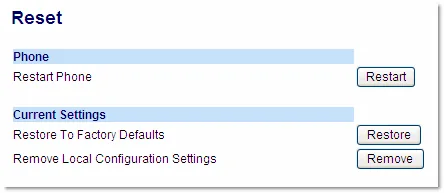 Screenshot: Mitel 6800/6900 Series SIP Phones Administrator Guide 58015750 REV03 (5.1.0), pag. 9-27.
Cosa viene cancellato: le impostazioni da startup.cfg, <modello>.cfg, <MAC>.cfg e la configurazione locale — cioè account, indirizzi dei server, rete, password amministratore (di nuovo 22222) e rubrica. Il firmware resta: un apparecchio con MiNet dopo il ripristino resterà su MiNet, un telefono SIP — su SIP.
Accanto c'è una variante più morbida — Remove Local Configuration Settings (sull'apparecchio Erase Local Cfg.): cancella solo le ultime modifiche fatte dal telefono e dall'interfaccia web, mentre le impostazioni dai file di autoconfigurazione le lascia. Se il telefono è stato «rotto» a mano, iniziate da questa.
Se il telefono non si registra#
- Registrar Server è rimasto
0.0.0.0. La causa più frequente proprio sui Mitel: questo valore significa «non registrarsi» e con esso il telefono non scrive nemmeno No Service. Inserite l'indirizzo del centralino sia in Proxy Server sia in Registrar Server. - Le porte sono rimaste
0. Il valore di fabbrica di Proxy Port e Registrar Port è zero; serve5060in entrambe. - Il login è stato inserito in modo incompleto. Serve
sip-xxxxxxxx-<номер>, non il numero interno breve, e in modo identico in Phone Number e Authentication Name. - Il telefono non è stato riavviato. Mitel applica le impostazioni SIP dopo il riavvio: Operation → Reset → Restart Phone.
- La password è scaduta — qualcuno ha premuto «Reimposta password» nel pannello di amministrazione. Emettetene una nuova.
- Su 6920/6930/6940 c'è il firmware MiNet. Il telefono cerca la stazione MiVoice Business, nel menu non ci sono sezioni SIP. Serve il firmware SIP.
- Outbound Proxy Server è compilato da una configurazione precedente — riportatelo a
0.0.0.0. - Le impostazioni globali sono in conflitto con quelle della linea. Se qualcosa è impostato sia in Global SIP sia in Line 1, per la linea 1 vale ciò che è impostato in Line 1. È più semplice compilare un solo livello — Line 1.
- Il telefono scarica una configurazione altrui — al suo interno è rimasto l'indirizzo del server di autoconfigurazione del precedente operatore e dopo ogni riavvio le impostazioni tornano. Un ripristino risolverà.
- La rete. Il router blocca UDP 5060, è attivo il SIP ALG, il telefono è in un Wi-Fi ospiti — vedi panoramica.
Se non ha funzionato — o il telefono è registrato ma non c'è audio, la chiamata cade dopo 30 secondi, non arrivano le chiamate in entrata: l'analisi per sintomi è in «Il telefono non funziona: diagnostica», la spiegazione delle scritte e dei codici di errore in «Non si registra: codici di errore».
Modelli della famiglia#
| Modello | Schermo / linee | PoE | Particolarità della configurazione |
|---|---|---|---|
| 6863i | monocromatico 2,63″, 2 linee | 802.3af | Indirizzo IP — Options → Phone Status → IP&MAC Addresses; il menu amministratore si chiama Administrator Menu |
| 6865i | monocromatico 3,4″, 9 linee | 802.3af | idem |
| 6867i | a colori 3,5″, 9 linee | 802.3af | Indirizzo IP — Options → Status → Network; menu amministratore — soft key Advanced |
| 6869i | a colori 4,3″, 12 linee | 802.3af | idem |
| 6873i | a colori touchscreen 7″ | 802.3af | ripristino — tramite l'icona Reset, scorrendo lo schermo verso sinistra |
| 6920 | monocromatico 3,4″ | 802.3af | di fabbrica con firmware MiNet, serve SIP |
| 6930 | a colori 4,3″ | 802.3af | idem |
| 6940 | a colori touchscreen 5″ | 802.3at | idem; ripristino — come sul 6873i |
| 6970 | telefono per conferenze, touchscreen | 802.3at | ripristino — Settings → Reset → Factory Default |
Sugli altri apparecchi citati nel catalogo:
- 6905, 6910 — modelli Mitel più recenti; nell'edizione del manuale su cui è basata questa pagina (5.1.0) non sono presenti, quindi non abbiamo potuto verificare le voci di menu sul documento ⚠️ verify. La configurazione, a giudicare dalla famiglia, è la stessa — ma verificate con il manuale della vostra edizione.
- 6730i, 6731i, 6735i, 6737i, 6739i, 6753i, 6755i, 6757i — vecchi apparecchi Aastra. La logica è la stessa (Options → Administrator Menu, password
22222, Proxy e Registrar), ma i nomi delle voci nel loro firmware sono diversi e in questo manuale non sono descritti ⚠️ verify. - Cuffie Mitel 6800/6900 — accessori, non hanno una configurazione SIP separata.
Domande frequenti#
Come capire se sul telefono ho MiNet o SIP?#
Il modo più semplice è dal menu: nel firmware SIP in Options → Advanced c'è la sezione SIP con i campi Proxy e Registrar, nel MiNet non c'è, e all'avvio il telefono cerca il «call server» MiVoice Business. La versione esatta la mostra Options → Status → Firmware Info: nel firmware SIP il nome del file contiene il modello con estensione .st e la versione SIP del tipo 5.x. Il passaggio da MiNet a SIP si fa caricando il firmware SIP dal sito Mitel.
Perché l'indirizzo del server va inserito in due campi?#
Nel protocollo SIP sono ruoli diversi: Proxy — dove il telefono invia le chiamate, Registrar — dove si registra. Su centrali grandi possono essere macchine diverse, da noi è una sola, quindi in entrambi i campi va lo stesso indirizzo. Se si lascia Registrar vuoto (0.0.0.0), il telefono potrà chiamare, ma non ricevere le chiamate in arrivo.
Cosa inserire in Screen Name, Caller ID e Phone Number — sono diversi, no?#
Phone Number è il login con cui il telefono si registra (da noi un lungo sip-…). Caller ID è ciò che vedrà il chiamato: conviene mettere il numero interno. Screen Name è semplicemente l'etichetta sullo schermo dell'apparecchio stesso, ad esempio «Bar» o il nome del collaboratore.
Si possono avere due interni su un solo telefono?#
Sì: il 6863i supporta 2 linee, il 6865i e il 6867i — 9, il 6869i — 12. Il secondo interno si crea nel pannello di amministrazione come operatore separato, nel telefono si compila la pagina Advanced Settings → Line 2.
Ho salvato le impostazioni, ma non è cambiato nulla#
Mitel applica i parametri SIP solo dopo il riavvio del telefono. Premete Operation → Reset → Restart Phone nell'interfaccia web (oppure staccate e ricollegate l'alimentazione) e attendete un minuto.
Fonti#
- Mitel 6800/6900 Series SIP Phones Administrator Guide, 58015750 REV03, release 5.1.0 — https://productdocuments.mitel.com/AEM/Business-Phone-Systems/MX-ONE/7.2/MiVoice%20Feature%20MX-ONE%20Devices%20and%20Accessories/HTML5/58015750_REV03_6800_6900_Series_5.1.0_Admin_Guide.pdf
- Questioni aperte: i modelli 6905/6910 e i vecchi apparecchi Aastra 67xx non sono descritti in questa edizione del manuale — non abbiamo verificato le loro voci di menu sul documento.