QTECH QVP e QIPP — configurazione per il nostro centralino
QTECH è un fornitore russo di Hardware di rete, e i suoi telefoni IP da scrivania delle serie QVP e QIPP vengono acquistati dove il committente è obbligato a prendere la tecnica dal registro dei prodotti nazionali: locali con contratti pubblici, strutture presso enti, franchise con requisito di sostituzione delle importazioni. I più diffusi sono i semplici a due linee QVP-80P, QVP-95P, QVP-100(P), QVP-200(P); per il manager e la reception si scelgono i multilinea QVP-300P/400PR/500PR/600P.
L'interfaccia web di tutti questi telefoni è la stessa — un menu nero-rosso a sinistra (Stato del telefono · Rete · Account SIP · Tasti programmabili · Impostazioni del telefono · Rubrica · Manutenzione del telefono · Sicurezza) e un selettore di lingua nell'angolo in alto a destra.
I parametri comuni, le porte e le regole di rete sono nella pagina di panoramica «Configurazione dei telefoni SIP».
Cosa serve#
- I parametri dell'interno dall'area di amministrazione: server SIP, numero interno, login, password, porta
5060, trasportoUDP. Dove trovarli — «Parametri» (Telefonia → «Dipendenti e gruppi» → «Reimposta password»). - Il telefono nella stessa rete del computer: con il cavo nella porta LAN del telefono (la porta PC è passante, vi si collega il computer).
- Un computer con browser nella stessa rete.
- Alimentatore: il PoE è presente nei modelli con la lettera
Pnel nome (QVP-80P, QVP-95P, QVP-100P, QVP-200P, QVP-300P…). Nei QVP-100 e QVP-200 senza «P» l'alimentazione avviene solo tramite adattatore.
Passo 1. Trovare l'indirizzo IP del telefono#
Di fabbrica il telefono riceve l'indirizzo via DHCP, e per questo QTECH ha un tasto dedicato:
- Sul telefono premere il tasto «C» — sullo schermo comparirà l'indirizzo IP dell'apparecchio.
- Annotarlo: servirà al passo 2.
Se l'indirizzo non c'è, il telefono non l'ha ricevuto. Verificare che il cavo sia nella porta LAN e, se necessario, impostare l'indirizzo manualmente: Menu → Impostazioni di sistema → Impostazioni avanzate → password admin → Rete → Porta LAN, dove si sceglie la modalità DHCP / Statico / PPPoE. Dopo il cambio di modalità il telefono chiederà un riavvio («Nuove impostazioni di rete, premere OK per riavviare»).
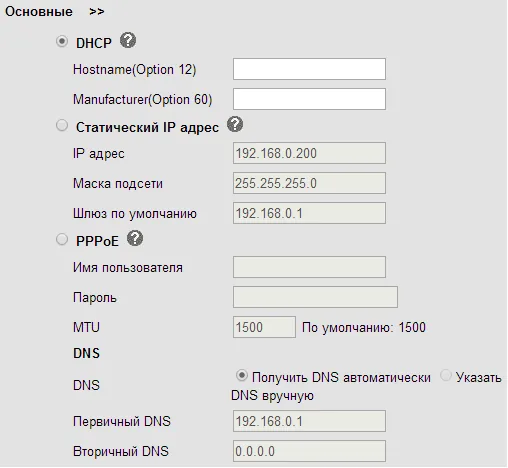 Screenshot: Manuale utente QVP-100/QVP-100P, pag. 25.
Passo 2. Accedere all'interfaccia web#
Aprire nel browser l'indirizzo del passo 1 — semplicemente http://<IP del telefono>.
| Valore di fabbrica | |
|---|---|
| Indirizzo | http://<IP del telefono> (porta web predefinita 80) |
| Login | admin |
| Password | admin |
Login e password distinguono maiuscole e minuscole. La stessa password admin viene richiesta dal telefono anche sull'apparecchio stesso all'ingresso in Impostazioni di sistema → Impostazioni avanzate.
Si aprirà la pagina «Stato del telefono». Se l'interfaccia è in inglese, cambiare la lingua con l'elenco «Seleziona lingua» nell'angolo in alto a destra.
Se la password è stata cambiata ed è sconosciuta, non è possibile recuperarla: l'unica soluzione è il ripristino delle impostazioni di fabbrica.
Passo 3. Inserire i dati del centralino#
Nel menu a sinistra scegliere «Account SIP», in cima alla pagina nell'elenco «Account» scegliere «Account1» e compilare i campi del blocco «Principali»:
| Nell'area di amministrazione («Parametri dell'interno») | Nel telefono (Account SIP → Account1) |
|---|---|
| Server SIP | Server SIP (campo obbligatorio, contrassegnato da un asterisco) |
| Login | Nome utente (nome di autenticazione) e Nome (con quale nome il telefono si registra) — la stringa lunga sip-…-<numero> per intero in entrambi i campi |
| Password | Password |
Porta 5060 |
non c'è un campo separato: la porta si aggiunge all'indirizzo del server dopo i due punti, e 5060 è comunque il valore predefinito. Il campo «Porta SIP locale» nella sezione «Impostazioni del telefono» non va toccato |
Trasporto UDP |
Protocollo di trasporto per SIP — selettore UDP / TCP / TLS, serve UDP |
| Numero interno | Nome visualizzato (etichetta della linea, ovvero il Caller ID) e Etichetta |
Assicurarsi di spuntare la casella «Usa» in alto — senza di essa l'account è disattivato. Lasciare vuoti i campi «Server SIP aggiuntivo», «Server proxy outbound» e «Server proxy di esportazione aggiuntivo», «Aggiramento NAT» — No. In fondo alla pagina premere «Applica».
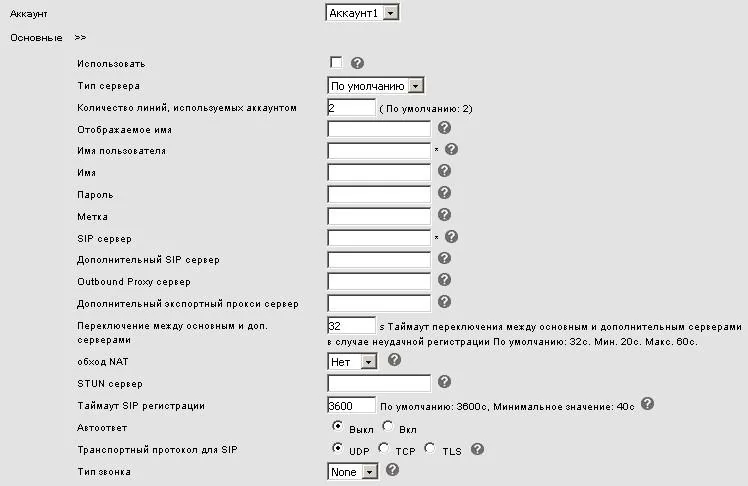 Screenshot: Manuale utente QVP-100/QVP-100P, pag. 29.
Se è più comodo inserire i dati direttamente dal telefono, senza computer
- Menu → Impostazioni di sistema → Impostazioni avanzate.
- Inserire la password del telefono — per impostazione predefinita
admin. - Scegliere «Account SIP» e l'account desiderato.
- Compilare: «Attiva account» —
Attivato; «nome sullo schermo» — il numero interno; «ID utente» — il loginsip-…-<numero>per intero (è il nome di autenticazione); «account» — lo stesso login (con esso il telefono si registra); «password utente» — la password; «Server SIP» — l'indirizzo del centralino. - Premere «Salva».
Lasciare vuoto e disattivato il campo «server proxy» (server delle chiamate in uscita) e «stato STUN».
Inoltre: codec, cifratura, ora
- Codec — «Account SIP» → blocco codec dell'account: lasciare in priorità G.711A e G.711U, nei modelli con HD Voice si può aggiungere G.722.
- Cifratura — nella sezione «Account SIP» → «Sicurezza» ci sono «Cifratura SIP» e «Cifratura RTP»: non vanno attivate, la piattaforma non le fornisce. Per lo stesso motivo non scegliere il trasporto
TLS. - Timeout di registrazione SIP — per impostazione predefinita 3600 s, non serve modificarlo.
- Ora — Impostazioni del telefono → SNTP: il fuso orario del locale, altrimenti il registro delle chiamate sarà sfasato.
- La porta web si cambia nelle impostazioni avanzate; se è stata modificata, l'indirizzo si inserisce con la porta —
http://192.168.0.200:88.
Passaggio 4. Verificare la registrazione#
- Nell'interfaccia web: pagina «Stato del telefono», blocco «Stato della registrazione» — accanto ad «Account 1», al posto del rosso «Assente», deve comparire il messaggio di registrazione riuscita. Nello stesso punto, nel blocco «Stato della rete», è visibile l'indirizzo IP LAN del telefono.
- Sul telefono: sulla linea compare il suo nome sullo schermo e l'icona «rete non disponibile» scompare.
- Nel pannello di amministrazione: Telefonia → scheda «Dipendenti e gruppi» — accanto all'operatore si accende un punto verde e la riga con il nome che il telefono ha comunicato. Lo stato si aggiorna non più di una volta al minuto.
- Chiamata di prova: componete dal telefono il numero interno di un collega.
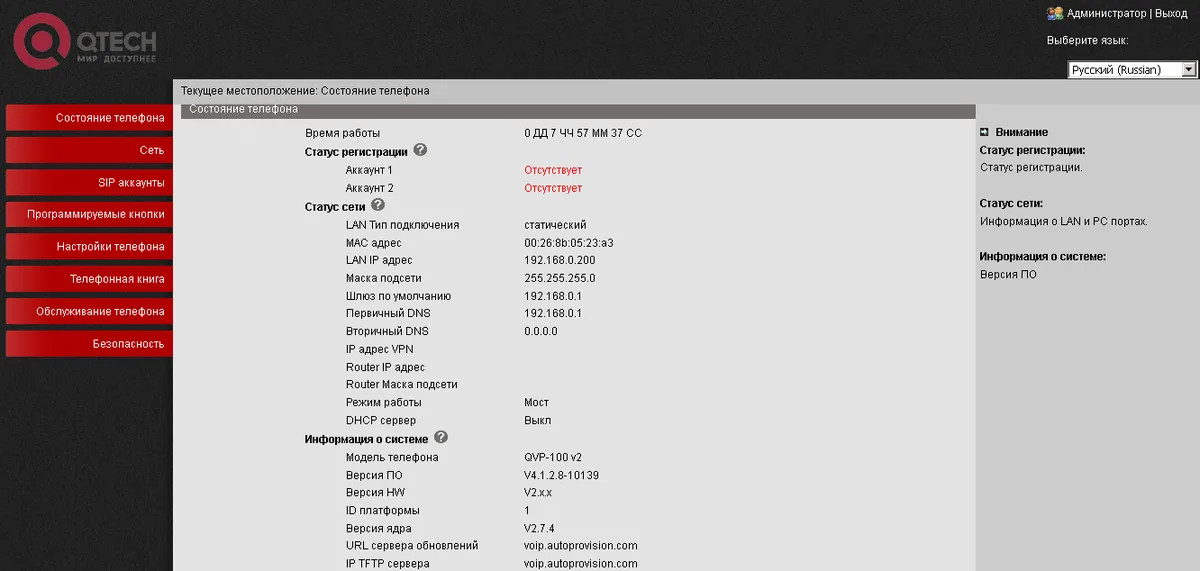 Screenshot: Manuale utente QVP-300P, pag. 23.
Qualità dell'audio — test dell'eco *43. Il punto verde indica solo la registrazione: la voce viaggia su un flusso separato e si guasta separatamente. Componete dal telefono *43 e premete Send / OK (la maggior parte degli apparecchi non avvia la composizione con l'asterisco da solo). Il centralino risponde, dopo un secondo emette un breve segnale acustico e poi vi restituisce la vostra voce — parlate nel microfono per una decina di secondi e ascoltatevi. Se sentite sia il segnale acustico sia la vostra voce, l'audio passa in entrambe le direzioni. Se c'è il segnale acustico ma non sentite la vostra voce, l'audio non arriva dal telefono al centralino (il più delle volte è colpa del SIP ALG sul router). Se non c'è nemmeno il segnale acustico, l'audio non arriva dal centralino al telefono. L'analisi di tutti i casi e i valori misurati (perdite, jitter, ritardo) sono nella sezione «Verifica della qualità della connessione».
Ripristino delle impostazioni di fabbrica#
Il ripristino è necessario se il telefono è stato acquistato di seconda mano (contiene l'account di un altro e, cosa peggiore, l'indirizzo di autoconfigurazione di un altro — che ripristinerà le proprie impostazioni a ogni riavvio), se la password dell'interfaccia web è stata dimenticata o se l'apparecchio si comporta in modo imprevedibile.
Dall'interfaccia web (metodo principale, descritto dal fornitore): menu di sinistra «Manutenzione del telefono» → «Generale» → «Impostazioni di fabbrica» → pulsante «Ripristino delle impostazioni di fabbrica». Le modifiche hanno effetto dopo il riavvio del telefono — che inizierà da solo.
 Screenshot: Manuale utente QVP-100/QVP-100P, pag. 57.
Dall'apparecchio non è descritta una voce di ripristino separata nei manuali QTECH ⚠️ verify — sul telefono sono disponibili solo «Impostazioni di sistema → Impostazioni avanzate» con la stessa password admin. Pertanto, se la password dell'interfaccia web e quella delle impostazioni avanzate vengono perse contemporaneamente, rivolgetevi al supporto QTECH: tentare di indovinare la password è inutile.
Vengono cancellate tutte le impostazioni correnti — account, rete, tasti programmabili, rubrica; il firmware rimane. Dopo il ripristino l'accesso è di nuovo admin/admin, il telefono riceve l'indirizzo via DHCP e la configurazione va ricominciata dal passaggio 1.
Se il telefono non si registra#
- La casella «Usa» è deselezionata. L'account è disattivato — la causa più frequente di «tutto inserito, ma non succede nulla».
- Il login è stato inserito in modo incompleto. Serve
sip-…-<номер>, non il numero da solo, e in entrambi i campi — «Nome utente» e «Nome». - La password è scaduta. Qualcuno ha premuto «Reimposta password» nel pannello di amministrazione — generatene una nuova e inseritela di nuovo.
- Trasporto. L'interruttore «Protocollo di trasporto per SIP» deve essere su
UDP; ilTLSselezionato produce «silenzio» senza messaggi di errore. - La crittografia è attiva. «Crittografia SIP» o «Crittografia RTP» nella sezione «Sicurezza» — disattivatele.
- Outbound Proxy compilato. Se nel campo è rimasto l'indirizzo del provider precedente, la registrazione va nel posto sbagliato — cancellatelo.
- «Attraversamento NAT» (STUN) attivo. Al nostro centralino STUN non serve, impostate
No. - Il telefono non ha ricevuto un IP. Il tasto «C» non mostra nulla — controllate il cavo nella porta LAN e il DHCP nella rete.
- La rete della sede. SIP ALG sul router, Wi-Fi ospiti con isolamento dei client, UDP 5060 chiuso — vedi panoramica.
Se non ha funzionato — o il telefono è registrato ma non c'è audio, la chiamata si interrompe dopo 30 secondi, le chiamate in entrata non arrivano: l'analisi per sintomi è in «Il telefono non funziona: diagnostica», la spiegazione delle diciture e dei codici di errore in «Non si registra: codici di errore».
Modelli della famiglia#
| Modello | Schermo / linee | PoE | Particolarità di configurazione |
|---|---|---|---|
| QVP-80P | 128×64 monocromatico, 2 linee | sì | 25 tasti, 5 programmabili |
| QVP-95P / QVP-95PR | 128×64 (sul 95PR — 132×64) monocromatico, 2 linee | sì | tastiera con caratteri cirillici |
| QVP-100 / QVP-100P | 128×64 monocromatico, 2 linee | sul QVP-100P | 13 tasti programmabili; per questo modello è disponibile il manuale del produttore più dettagliato |
| QVP-200 / QVP-200P | 132×64 monocromatico, 2 linee | sul QVP-200P | 2 tasti programmabili |
| QVP-300P / QVP-300PR | 132×64 monocromatico, 3 linee | sì | 12 tasti programmabili, porte gigabit |
| QVP-400PR | 2,4″ 320×240 a colori, 2 linee | sì | 5 tasti programmabili |
| QVP-500PR | 2,8″ 320×240 a colori, 6 linee | sì | 5 tasti programmabili |
| QVP-600P / QVP-600PR | 4,3″ 480×272 a colori, 8 linee | sì | 8 tasti programmabili; nel menu del telefono — «SIP account» con i campi «ID utente» e «account» |
| QIPP-100 / QIPP-100P | 128×48 monocromatico, 2 linee | sul QIPP-100P | fascia entry-level QIPP, interfaccia web identica |
| QIPP-225PG / QIPP-300PG / QIPP-401PG | 320×240 a colori, 4–6 linee | sì | porte gigabit |
| QIPP-425PG / QIPP-475PG | 3,5″ 320×240 a colori, 12 linee | sì | il QIPP-475PG include una cornetta cordless |
| QIPP-800PG V2 / QIPP-1000PG | 4,3″ 480×272 a colori, 20 linee | sì | modulo di espansione QIPP-EXT (solo per QIPP-800PG V2) |
| QWFP-1000-NV | 320×240, 2 linee | no | telefono Wi-Fi, si collega alla rete senza cavo |
Una linea separata di QTECH è quella dei gateway QVI (QVI-2101…QVI-2172 per telefoni analogici, QVI-21xx FXO per linee analogiche) e dei centralini IP QPBX. Sono dispositivi diversi con un'interfaccia web propria, e questa pagina non li riguarda: i telefoni vi si collegano in modo diverso rispetto a un apparecchio da scrivania. I modelli QVP-90/90P/90R e la serie QIPP-300/400/500/800 di prima generazione sono stati archiviati dal produttore, ma l'interfaccia web è la stessa.
Domande frequenti#
La password admin non funziona — cosa fare?#
Significa che è già stata cambiata (o che il telefono è stato configurato dal precedente proprietario). Non è possibile ripristinare la password di fabbrica e tentare di indovinarla è inutile — esegua il ripristino delle impostazioni di fabbrica dall'interfaccia web. Se anche la password web è sconosciuta, non resta che contattare il supporto QTECH.
Il telefono QTECH è obbligatorio se l'azienda ha un appalto pubblico?#
Il requisito «apparecchiature dal registro dei prodotti russi» riguarda l'acquisto della tecnologia, non la nostra piattaforma: il centralino funziona allo stesso modo con qualsiasi telefono SIP. Le serie QVP e QIPP sono presenti nel registro, per questo vengono scelte quando l'acquisto segue tali regole.
In cosa differisce QVP da QIPP?#
Sono due linee dello stesso produttore con un'interfaccia web comune: QVP è la gamma di apparecchi classici da ufficio (2–8 linee), QIPP è la serie più recente, con modelli a 12 e 20 linee, touchscreen e con video. La configurazione dell'account è identica: sezione «SIP account», gli stessi campi.
Quante extension si possono impostare su un solo telefono?#
Tante quante sono le linee del modello: sui QVP-80P/95P/100/200/400PR — due, sul QVP-300P — tre, sul QVP-500PR — sei, sul QVP-600P — otto, sui QIPP di fascia alta — fino a venti. Ogni account si configura separatamente (elenco «Account» in cima alla pagina) e richiede le proprie credenziali di accesso dal pannello di amministrazione.
È possibile configurare automaticamente un parco di telefoni?#
Dalla nostra piattaforma — no, non dispone di un server di configurazione automatica. I telefoni stessi hanno questo meccanismo: Manutenzione telefono → Impostazioni avanzate → Aggiornamento automatico (profilo via FTP/TFTP/HTTP). Se ha un proprio server di provisioning, i parametri sono descritti nella sezione «Manutenzione telefono» del manuale QTECH.
Fonti#
- Manuale utente QVP-100/QVP-100P — https://files.qtech.ru/upload/voip/QVP-100_QVP-100P/QVP-100_QVP-100P_user_manual.pdf
- Manuale utente QVP-300P — https://files.qtech.ru/upload/voip/QVP-300P/QVP-300P_user_manual.pdf
- Manuale utente QVP-600P — https://files.qtech.ru/upload/voip/QVP-600P/QVP-600P_user_manual.pdf
- Composizione della gamma e caratteristiche — catalogo del produttore: https://www.qtech.ru/catalog/voip/ip_phones/