Sangoma serie P e serie D — configurazione per il nostro centralino
Sangoma è un'azienda canadese, proprietaria di Asterisk e FreePBX; i suoi telefoni di solito arrivano nella sede insieme al server FreePBX o Switchvox e vengono configurati da lì «con un pulsante». Da noi è tutto diverso: la piattaforma non gestisce un proprio server di configurazione automatica, quindi il telefono va configurato manualmente — ed è qui che le due linee Sangoma si comportano in modo diverso.
- Serie P (P310, P315, P320, P325, P330, P370) — apparecchi moderni. Dispongono di una interfaccia web completa con la scheda Lines, dove le credenziali SIP si inseriscono nei campi. È quello che ci serve, e tutta l'istruzione che segue riguarda questi modelli.
- Serie D (D40, D45, D50, D60, D62, D65, D70, D80) — generazione precedente (eredità Digium). È pensata per la configurazione da un server di configurazione: il telefono trova da solo FreePBX/Switchvox tramite mDNS oppure riceve l'indirizzo tramite l'opzione DHCP 66. Di questa particolarità si parla in una sezione dedicata in fondo alla pagina. Inoltre, il supporto per la serie D da parte del produttore è terminato il 1º dicembre 2023.
Le credenziali comuni, i requisiti di rete e gli errori tipici sono nella pagina di panoramica «Configurazione dei telefoni SIP».
Cosa serve#
- Un telefono Sangoma collegato con un cavo alla stessa rete del computer (alimentazione — PoE dallo switch oppure alimentatore).
- Le credenziali dell'interno dalla pannello di amministrazione: Pannello di amministrazione → Telefonia → «Dipendenti e gruppi» → «Reimposta password» — finestra «Credenziali dell'interno» (maggiori dettagli).
- Un computer con browser nella stessa rete.
- La password amministratore di fabbrica del telefono —
789(loginadmin). Se il telefono è già stato collegato a FreePBX o Switchvox, la password è diversa: Endpoint Manager imposta222222, Switchvox una casuale. In tal caso serve un ripristino.
Passo 1. Trovare l'indirizzo IP del telefono#
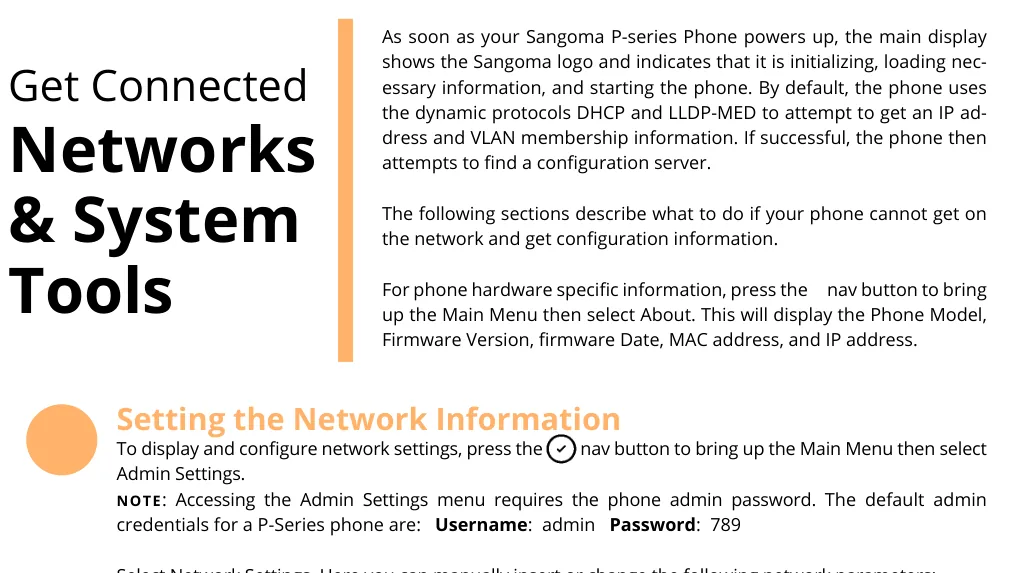
Il telefono riceve l'indirizzo tramite DHCP (e chiede anche la VLAN tramite LLDP-MED).
- Premete il tasto di navigazione per aprire il Main Menu.
- Selezionate About — lo schermo mostrerà il modello, la versione del firmware, l'indirizzo MAC e l'indirizzo IP.
- Se il telefono non è ancora configurato, la stessa schermata si apre con il softkey About dal menu Settings.
 Screenshot: Sangoma P-Series IP Phones User Guide, pag. 5.
Se nella rete non c'è DHCP
Main Menu → Admin Settings (il telefono chiederà la password amministratore, quella di fabbrica è 789) → Network Settings. Con il softkey Next portate Protocol da DHCP a Static e compilate IP Address, Netmask, Gateway, Primary DNS (e se necessario Secondary DNS). Il pulsante Submit riavvierà il telefono con le nuove impostazioni.
Passo 2. Accedere all'interfaccia web#
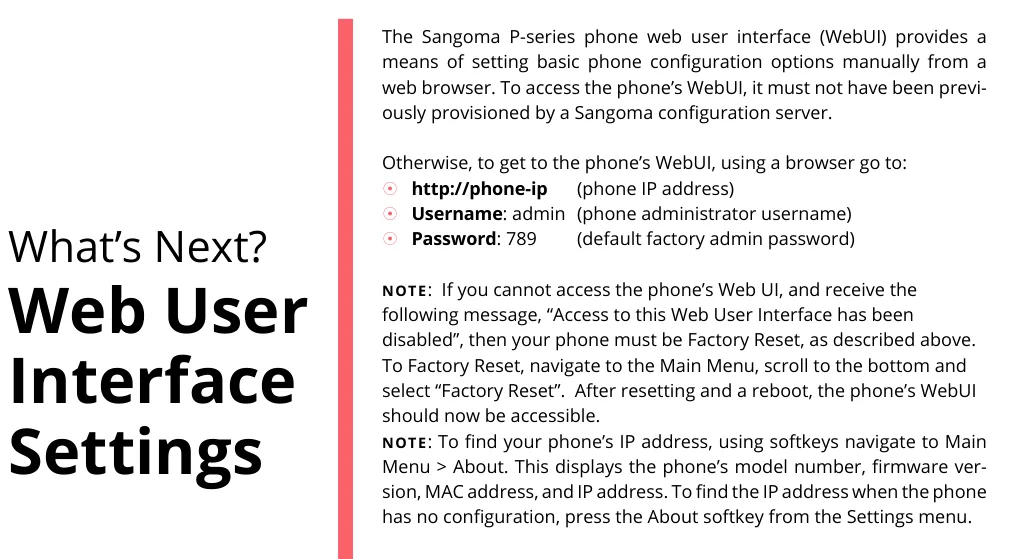
Aprite l'indirizzo del telefono nel browser.
| Valore di fabbrica | |
|---|---|
| Indirizzo | http://<IP del telefono> |
| Login | admin |
| Password | 789 |
| Password dopo la configurazione tramite Endpoint Manager | 222222 |
| Password dopo la configurazione tramite Switchvox | casuale, consultabile nel pannello di amministrazione di Switchvox |
 Screenshot: Sangoma P-Series IP Phones User Guide, pag. 9.
L'interfaccia web si apre solo su un telefono che non è stato configurato da un server di configurazione Sangoma, oppure su un telefono dopo il ripristino. Il messaggio «Access to this Web User Interface has been disabled» significa esattamente questo — andate al ripristino.
Passaggio 3. Inserire le credenziali del centralino#
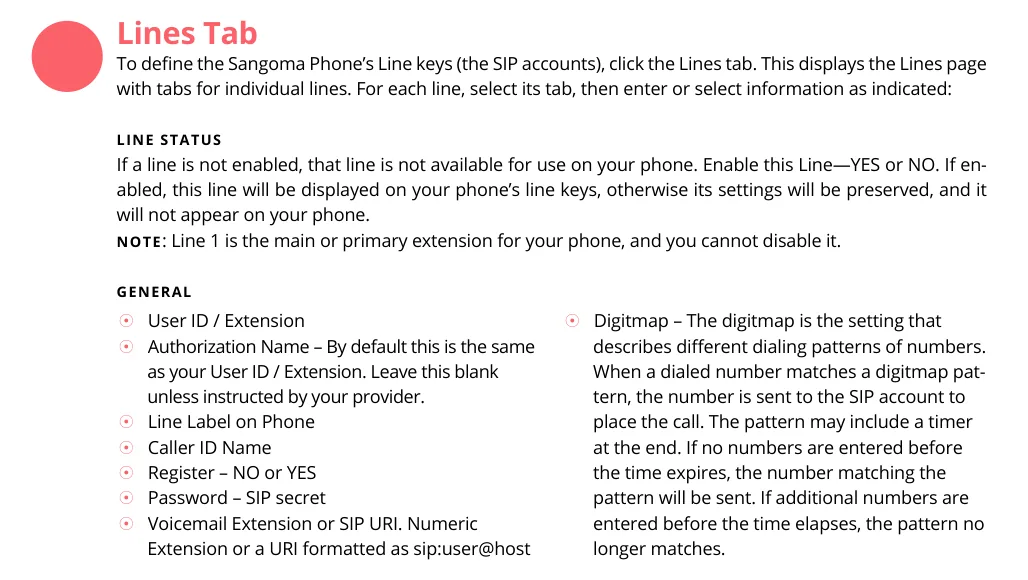
Nel web interface aprite la scheda Lines e selezionate Line 1 (la prima linea è quella principale, non può essere disattivata). Il campo Enable this Line deve essere YES.
| Nel pannello di amministrazione («Credenziali dell'interno») | Nel telefono (scheda Lines, Line 1) |
|---|---|
| Server SIP | Primary Host → IP Address or Hostname of SIP server |
Login (sip-xxxxxxxx-101 per intero) |
User ID / Extension. Il campo Authorization Name per impostazione predefinita ripete User ID — se è vuoto, lasciatelo vuoto; se è compilato, inserite lo stesso login |
| Password | Password – SIP secret |
Porta 5060 |
Primary Host → Port |
Trasporto UDP |
Primary Host → Transport — selezionate UDP (nell'elenco sono presenti anche TCP e TLS; TLS non è fornito dal nostro centralino) |
| Numero interno | Line Label on Phone e Caller ID Name — le etichette della linea sullo schermo |
Impostate obbligatoriamente Register = YES — senza questo il telefono non si registrerà sul centralino. Lasciate vuoti i campi Alternate Host e SIP Outbound Proxy: non disponiamo di un server di riserva.
 Screenshot: Sangoma P-Series IP Phones User Guide, pag. 9.
In fondo alla pagina premete Submit Phone Settings — questo pulsante salva le modifiche di tutte le schede contemporaneamente.
Ulteriori informazioni: codec, ora, porta locale
Codec — scheda Lines, blocco Advanced: Audio Codecs: l'elenco si espande con la freccia, l'ordine si modifica con le frecce. Il nostro centralino richiede G.711 A-law (PCMA), G.711 µ-law (PCMU) e G.722 — metteteli per primi.
Ora — scheda General, blocco Time: selezionate Timezone / Location e indicate NTP Server. Senza questo, nella cronologia delle chiamate l'ora sarà errata.
Porta SIP locale — scheda General, Local SIP Port (impostazione di fabbrica 5060). È la porta da cui il telefono invia i pacchetti SIP; non è necessario modificarla, non è correlata alla porta del server.
Chi può chiamare. Nello stesso punto, nel blocco SIP, si sceglie «Accept all calls from any host» oppure «SIP Account Hosts». La seconda opzione è più sicura: il telefono accetterà chiamate solo dai server su cui è registrato.
La password di amministratore si modifica nella scheda General, blocco Settings Password Protection — conviene cambiare la password di fabbrica 789 subito dopo la configurazione.
Passaggio 4. Verificare la registrazione#
- Sul telefono. A schermo inattivo compare l'etichetta della linea — quella che avete inserito in
Line Label on Phone. Finché il telefono non è registrato, non è possibile effettuare chiamate. - Nel pannello di amministrazione. Pannello di amministrazione → Telefonia → «Dipendenti e gruppi»: accanto all'operatore si accende un punto verde e compare la riga con il nome che il telefono ha comunicato (ad esempio
Sangoma P325). Lo stato proviene dal centralino e si aggiorna non più di una volta al minuto. - Chiamata di prova. Componete il numero interno di un collega. La chiamata parte, ma si sente solo una parte — il problema non è la registrazione, bensì RTP: verificate SIP ALG sul router (panoramica).
Qualità audio — test dell'eco *43. Il punto verde indica solo la registrazione: la voce viaggia su un flusso separato e può guastarsi separatamente. Componete dal telefono *43 e premete Send / OK (la maggior parte degli apparecchi non avvia la composizione con l'asterisco da solo). Il centralino risponde, dopo un secondo emette un breve segnale acustico e poi vi restituirà la vostra voce — parlate nel microfono per una decina di secondi e ascoltatevi. Se sentite sia il segnale acustico sia la vostra voce — l'audio passa in entrambe le direzioni. Se c'è il segnale acustico ma non sentite la vostra voce — l'audio non arriva dal telefono al centralino (il più delle volte la causa è SIP ALG sul router). Se non c'è nemmeno il segnale acustico — l'audio non arriva dal centralino al telefono. L'analisi di tutti i casi e i valori misurati (perdite, jitter, ritardo) sono nella sezione «Verifica della qualità della comunicazione».
Ripristino delle impostazioni di fabbrica#
Il ripristino sui Sangoma è necessario più spesso che su altre marche: non solo cancella le impostazioni altrui, ma sblocca anche il web interface, che il telefono chiude dopo la configurazione dal server di configurazione. Durante una conversazione attiva il ripristino non viene eseguito.
Serie P (P310–P370): Main Menu (tasto di navigazione) → scorrete l'elenco verso il basso → Factory Reset. Il telefono cancellerà tutta la configurazione e si riavvierà; dopodiché il web interface si riapre con admin / 789.
 Screenshot: Sangoma P-Series IP Phones User Guide, pag. 8.
Serie D (D40/D45, D60/D65, D70) — dal menu: soft key More → More → Menu → 5 (Advanced) → 2 (Reset to Factory Defaults) → Yes.
Serie D — al riavvio (se la password è stata dimenticata): riavviate il telefono e dopo il «passaggio 2 di 8» premete e tenete premuti contemporaneamente i tasti *, 8 e 6; rilasciate quando compare il messaggio «Resetting to factory defaults and rebooting».
D80 — all'avvio: mentre sullo schermo compaiono il logo Sangoma (o Digium sui firmware più vecchi) e la «rotellina», premete tre angoli qualsiasi dello schermo e tenete premuto per 7 secondi. Dalla schermata normale: menu a sinistra (o l'icona Menu nell'angolo in alto a sinistra) → Advanced → Reset to Factory Defaults → Yes.
Cosa viene cancellato: il produttore avverte — vengono eliminati tutti gli account e i contatti, nonché tutta la configurazione del telefono: indirizzo del server, linee, impostazioni di rete, indirizzo del precedente server di configurazione automatica. La password di amministratore torna a 789.
Quando è necessario: il web interface risponde «Access to this Web User Interface has been disabled»; il telefono è stato acquistato usato o rimosso da un FreePBX/Switchvox altrui; la password di amministratore è stata dimenticata.
Dopo il ripristino il telefono si riavvierà, riceverà un indirizzo via DHCP e ricomincerà a cercare il server di configurazione. Se nella vostra rete non esiste un server di questo tipo, rimarrà semplicemente non configurato — accedete al web interface ed eseguite i passaggi 1–3.
Se il telefono non si registra#
Register=NO. La causa più frequente: le credenziali sono state inserite, ma la registrazione nella scheda Lines non è attivata.- Linea disattivata —
Enable this Linedeve essereYES. - In
User ID / Extensionc'è un numero breve. Qui serve il login lungosip-xxxxxxxx-101per intero;Authorization Nameper impostazione predefinita lo ripete. - Password scaduta. Nel pannello di amministrazione la password viene mostrata una sola volta; se la finestra è stata chiusa, premere «Reimposta password» presso l'operatore e inserire quella nuova.
- Interfaccia web bloccata — il telefono vive con la configurazione di un altro server e tutto ciò che si inserisce viene sovrascritto. Serve un ripristino.
- Trasporto TLS.
Primary Host → Transportdeve essereUDP: la nostra centrale non fornisce TLS. - Il telefono ha trovato in rete un altro server di configurazione (FreePBX nella struttura, opzione DHCP 66 del precedente provider) e dopo ogni riavvio ripristina le sue impostazioni. Rimuovere l'opzione 66 sul proprio server DHCP e ripristinare il telefono.
- Cause di rete comuni — SIP ALG sul router, isolamento dei client in Wi-Fi, porte chiuse: vedere la panoramica.
Se non ha funzionato — o il telefono è registrato ma non c'è audio, la chiamata cade dopo 30 secondi, le chiamate in entrata non arrivano: analisi per sintomi — «Il telefono non funziona: diagnostica», spiegazione delle diciture e dei codici di errore — «Non si registra: codici di errore».
Serie D: perché non si può configurare «a campi»#
La documentazione Sangoma descrive per la serie D (e per i modelli inferiori P310/P315) un solo metodo di configurazione — dal server di configurazione: all'avvio il telefono cerca FreePBX, PBXact, Switchvox o il modulo DPMA in Asterisk tramite multicast DNS, oppure riceve l'indirizzo del server tramite l'opzione DHCP 66, e da lì scarica un file di configurazione già pronto. L'inserimento manuale dell'account SIP nell'interfaccia web della serie D non è descritto nella documentazione del produttore ⚠️ verify — l'interfaccia web in quel caso serve per le impostazioni di rete e la diagnostica.
Cosa significa in pratica:
- Se nella struttura c'è un proprio FreePBX/PBXact, i telefoni della serie D si configurano da lì, come prima — ma non si collegano alla nostra centrale.
- Se non c'è un server proprio, per la serie D bisognerà attivare un semplicissimo server web con il file di configurazione del telefono e distribuirne l'indirizzo tramite l'opzione DHCP 66. È un lavoro da amministratore di sistema, e il produttore avverte onestamente: su una centrale «non nativa» un telefono del genere perde le funzioni proprietarie e funziona come un normale telefono SIP.
- Più pratico per la nostra centrale è prendere un apparecchio della serie P (o qualsiasi telefono con una normale interfaccia web — Yealink, Grandstream, Fanvil), e lasciare la serie D dove si trova il suo server nativo. Tanto più che il supporto alla serie D è stato interrotto dal produttore dal 1 dicembre 2023.
Modelli della famiglia#
| Modello | Schermo / linee | PoE | Particolarità di configurazione |
|---|---|---|---|
| P310 | monocromatico, modello base | 802.3af | Si configura con il server di configurazione come la serie D |
| P315 | monocromatico | 802.3af | Come il P310 |
| P320 / P325 | monocromatico / a colori | 802.3af | Interfaccia web completa con scheda Lines — configurazione secondo questa pagina |
| P330 | a colori | 802.3af | Come sopra, più tasti programmabili |
| P370 | a colori, modello di fascia alta | 802.3af | Come sopra, supporta moduli di espansione |
| D60 / D62 | monocromatico | 802.3af | Solo server di configurazione; supporto interrotto il 01.12.2023 |
| D65 | monocromatico, gigabit, Bluetooth | 802.3af | Come sopra; ripristino con la combinazione *86 al riavvio |
| D80 | a colori touchscreen | 802.3af | Come sopra; ripristino — tre angoli dello schermo per 7 secondi all'avvio |
| D40 / D45 / D50 / D70 | monocromatico | 802.3af | I modelli più vecchi; ripristino tramite menu 5 → 2 |
Gli apparecchi della serie S (S305, S405, S505, S705) sono telefoni rimarchiati di un altro produttore; hanno la password di fabbrica dell'interfaccia web admin / admin, non 789.
Domande frequenti#
L'interfaccia web dice «Access to this Web User Interface has been disabled». Cosa fare?#
Non è un guasto: il telefono ha già ricevuto la configurazione dal server Sangoma (FreePBX, PBXact o Switchvox) e ha chiuso l'interfaccia web. Eseguire un ripristino alle impostazioni di fabbrica — dopo il riavvio l'interfaccia web si riaprirà con admin / 789.
Qual è la password del telefono se è stato configurato tramite FreePBX?#
Endpoint Manager in FreePBX imposta ai telefoni la password 222222, Switchvox ne genera una casuale e la mostra nel pannello di amministrazione. La password di fabbrica 789 torna solo dopo il ripristino.
Si possono collegare D65 o D80 alla vostra centrale?#
Tecnicamente sì — sono normali telefoni SIP, ma non sarà possibile configurarli «a campi» tramite l'interfaccia web: hanno bisogno di un server di configurazione. Dettagli nella sezione «Serie D: perché non si può configurare „a campi“». Per la nostra centrale è più semplice prendere un P320–P370 o un telefono di un'altra marca.
Serve un server di autoconfigurazione per la serie P?#
No. La nostra piattaforma non ha un proprio server di autoconfigurazione, e la serie P (tranne P310/P315) si configura benissimo tramite l'interfaccia web a campi. Al contrario, se nella rete della struttura è rimasto un server di configurazione di terzi o l'opzione DHCP 66 del precedente provider, il telefono li rileverà e sovrascriverà le vostre impostazioni — rimuovere l'opzione 66.
Il telefono riceve chiamate da indirizzi sconosciuti — come chiudere?#
Nella scheda General, blocco SIP, selezionare «SIP Account Hosts»: il telefono accetterà chiamate solo dai server su cui è registrato, cioè solo dalla nostra centrale.
Fonti#
- Sangoma P-Series IP Phones User Guide (P310, P315, P320, P325, P330, P370) — https://sangoma.com/wp-content/uploads/P-Series-User-Guide-SECURED.pdf
- Phones — What are the default login and password for a Sangoma phone? (base di conoscenza Sangoma) — https://sangomakb.atlassian.net/wiki/spaces/Phones/pages/429162611/Phones+-+What+are+the+default+login+and+password+for+a+Sangoma+phone
- Phones — How to Reset Different Sangoma Phone Models to Factory Default — https://sangomakb.atlassian.net/wiki/spaces/Phones/pages/417890305/Phones+-+How+to+Reset+Different+Sangoma+Phone+Models+to+Factory+Default
- Phones — Provisioning, D-Series (mDNS/DPMA, opzione DHCP 66) — https://sangomakb.atlassian.net/wiki/spaces/Phones/pages/23593101/Phones+-+Provisioning+D-Series
- Phones — D-series FAQs (fine del supporto 01.12.2023) — https://sangomakb.atlassian.net/wiki/spaces/Phones/pages/1759117313