Grandstream GXW4104/4108 と HT813(FXO)— 弊社PBX向け設定
店舗には通常の電話回線の固定番号があります。事業者から届いたあの RJ-11 コンセント、看板に載っていて長年お客様がかけ続けてきた番号です。これをSIPプロバイダーへ移すのは避けたい、あるいはできない一方で、その着信をPBXで受けたい——オペレーターにつなぎ、録音し、グループ別に振り分けたい。回線とネットワークの間に置くのが FXOゲートウェイです。そのポートに固定回線を接続すると、SIPへ変換します。
Grandstreamのこの種のゲートウェイは3世代あります。HT841(4回線)と HT881(8回線)は新しいウェブインターフェースを備えた現行モデル、HT813 は固定回線1本とアナログ電話1台、旧来のインターフェース、GXW4104/4108(4回線と8回線)は販売終了となったシリーズで、弊社PBXとの間に重要な制限があります。HT841/HT881とHT813にはFXOポートの隣に FXS ポートがあり、通常のアナログ電話を接続できます。これは別の手順です。
弊社PBXにとってゲートウェイはもう1つの内線です。各FXOポートはそれぞれのアカウントでPBXサーバーに登録され、回線からの着信はゲートウェイ自身がコールグループまたはオペレーターの番号へ発信します。すべてのゲートウェイに共通する事項(認証情報、着信の転送先、ネットワーク、制限)は「GSMゲートウェイ、固定回線、ISDNをPBXで使う」の概要で説明しています。ここではGrandstream向けに、メーカー公式ドキュメントのスクリーンショットを交えて手順を追います。
必要なもの#
- 管理画面で取得する内線の認証情報 — 固定回線1本につき1セット:テレフォニー → 「従業員とグループ」 → 回線用のオペレーターを作成(例:「固定回線、フロント」)→ 「パスワードをリセット」 → 「内線の認証情報」ウィンドウ:SIPサーバー、内線番号、ログイン、パスワード、ポート
5060、トランスポートUDP。パスワードは一度しか表示されません。すぐにゲートウェイへ転記してください。詳細は「ゲートウェイ用の内線認証情報」をご覧ください。 - ゲートウェイがPBX内で発信する先の番号 — コールグループの番号(テレフォニー → 「コールグループ」、番号は700番台)またはオペレーターの内線番号です。手順4で必要になるので、あらかじめ控えておいてください。
- 事業者の固定回線。
RJ-11ケーブルで FXO ポートに接続します(HT841は4ポート、HT881は8ポート、HT813は1ポート)。 - 店舗のネットワークに接続したゲートウェイ — ケーブルは NET1(HT841/HT881)または WAN(HT813、GXW4104/4108)ポートへ。HT841/HT881には電源アダプターが同梱されていません。12 VアダプターまたはPoEスイッチ(給電はNET2ポート、規格802.3af)が必要です。
- アナログ電話 — 必須ではありませんが、あると簡単です。FXSポートに接続すると、ゲートウェイのIPアドレスを音声で読み上げます(手順1)。GXW4104/4108にFXSポートはありません。
- 同じネットワーク上のブラウザーを使えるコンピューター。
- 回線の国。 工場出荷時の設定は米国向けです。「回線を自分の国に合わせて設定する」の手順で修正しないと、お客様が受話器を置いた後も通話が「ぶら下がった」ままになります。
手順1. ゲートウェイのIPアドレスを確認する#
このシリーズの全モデルは工場出荷時にDHCPでアドレスを取得します。ゲートウェイを店舗のネットワークに接続し、いずれかの方法でアドレスを確認してください。
- FXSポートの電話で音声により(HT841/HT881とHT813):受話器を上げ、
***をダイヤルし、「Enter the menu option」を待って02をダイヤルすると、ゲートウェイが現在のアドレスを読み上げます。メニューはFXSポートでのみ動作します。FXOポートに電話を接続してはいけません。 - 2つ目のポート側から(HT841/HT881とHT813):ノートパソコンを NET2(HT813では
LAN)に直接接続します。このポートは工場出荷時に自身でアドレスを配布し、コンピューターは192.168.2.100のようなアドレスを取得し、ゲートウェイはhttp://192.168.2.1で開きます。 - ルーターのクライアント一覧から — 本体のステッカーにあるMACアドレスでDHCPリースを探します。
- GXW4104/4108 — 音声メニューはありません。メーカーはツールページのユーティリティ Grandstream IP Discovery(
IP Query.exe)を案内しています。ネットワークインターフェースを選択し、Listen を押してゲートウェイを再起動すると、自身のアドレスを通知します。
店舗のケーブルは NET1 / WAN に接続してください。GXW4104/4108の2つ目のポート LAN は単なるスイッチで、ゲートウェイはこれを経由して何もルーティングしません。
手順2. ウェブインターフェースにログインする#
http://<ゲートウェイのIP> を開きます。ログイン欄は1つで、入力するのはパスワードであり、アクセスレベルはこれによって決まります。
| モデル | 管理者パスワード | ユーザー | 閲覧 |
|---|---|---|---|
| HT841 / HT881 | 背面パネルのステッカーにある固有のパスワード — admin ではありません |
123 — 「Status」と「Basic Settings」のみ |
viewer |
| HT813 | admin |
123 |
viewer(「ユーザー」と「閲覧」レベルは工場出荷時に無効) |
| GXW4104 / GXW4108 | admin |
123 |
— |
HT841/HT881のステッカーはゲートウェイを壁に取り付ける前に撮影してください。このパスワードは復元できず、ゲートウェイ全体をリセットするしかありません。リセット後は再びステッカーのパスワードになります。
パスワードはすぐに変更してください。HT841/HT881では System Settings → Security Settings → User Info Management → New Admin Password(4〜30文字。「Enable strict password rules」が有効な場合は8文字以上かつ3種類以上の文字種)、HT813とGXW410xでは詳細設定ページの Admin Password 欄です。パスワードは大文字と小文字を区別します。
⚠️ Updateはまだ「適用」ではありません。 HT841/HT881とHT813では Update ボタンは入力内容を保存するだけで、設定が有効になるのは Apply の後です。GXW4104/4108では Update の後に再起動(Reboot)が必要です。これが「全部入力したのに何も動かない」最もよくある原因です。
ステップ3. PBXの認証情報を入力する#
ファミリー全体でモデルは1つです。サーバーアドレスはプロファイルで設定し、ログインとパスワードは各FXOポートで設定します。ポートはプロファイルを参照します。1つのFXOポート = 当社の内線1つ:HT813は1つ、HT841は最大4つ、HT881は最大8つです。
HT841とHT881#
Ports Settings → FXO Profile 1のGeneral Settingsタブ:Profile Active = Yes、Primary SIP Server欄に当社PBXのアドレスを入力します。Failover SIP Server、Outbound Proxy、Backup Outbound Proxy欄は空のままにします。
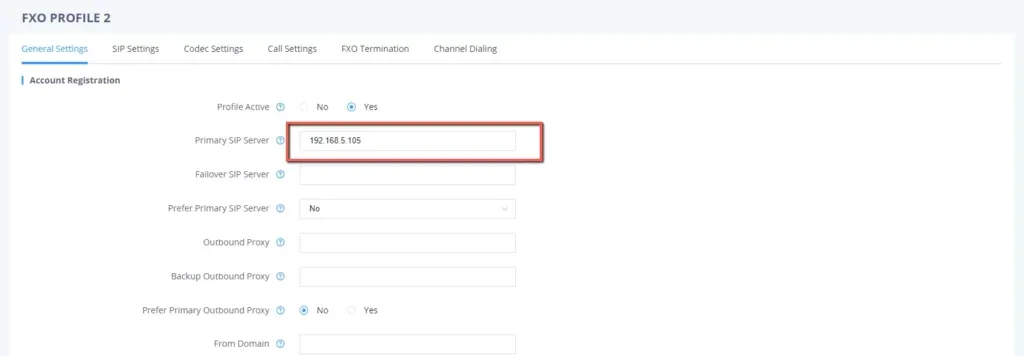
スクリーンショット:Connecting UCM6xxx with HT841/HT881 FXO Gateway、Grandstreamドキュメント(参照日2026-09-10)。画像内のサーバーアドレスは例です。
同じプロファイルのSIP Settingsタブ:SIP Registration = Yes、SIP Transport = UDP、SRTP Mode = 無効。
次にPorts Settings → FXO Ports — ポートごとに1行のテーブルです:

スクリーンショット:Connecting UCM6xxx with HT841/HT881 FXO Gateway、Grandstreamドキュメント(参照日2026-09-10)。各欄の値はドキュメントの例です。
| 「内線の認証情報」画面の欄 | 値 | ゲートウェイ側の設定先 |
|---|---|---|
| SIPサーバー | 当社PBXのアドレス | FXO Profile 1 → Primary SIP Server |
| ポート | 5060 |
専用欄はなし — 5060は自動で適用されます。必要ならアドレスをサーバー:5060の形式で入力してください |
| トランスポート | UDP |
FXO Profile 1 → SIP Transport |
| ログイン | sip-…-<番号> — 内線番号だけではなく全体 |
FXO Ports → SIP User ID |
| ログイン | 同じ文字列全体 | FXO Ports → Authenticate ID |
| パスワード | 内線のパスワード(一度だけ表示されます) | FXO Ports → Authenticate Password |
| 内線番号 | 自分用のラベル | FXO Ports → Name |
| — | FXO Profile 1 |
FXO Ports → Profile ID |
| — | Yes |
FXO Ports → Enable Port(未使用ポートはNo) |
Applyをクリックします。
HT813#
SIPアカウント全体が1つのページFXO PORTにあります(FXS PORTタブと混同しないでください。こちらはアナログ電話の認証情報です):
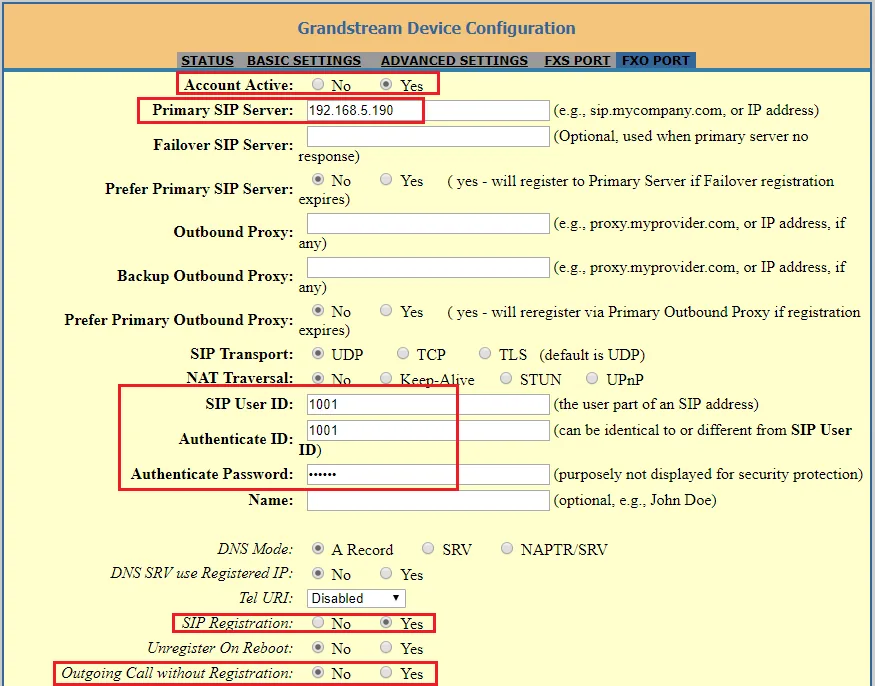
スクリーンショット:Connecting UCM6xxx with HT813、Grandstreamドキュメント(参照日2026-09-10)。各欄の値はドキュメントの例です。
Account Active = Yes、Primary SIP Server — 当社PBXのアドレス、SIP Transport = UDP、NAT Traversal = No、SIP User IDとAuthenticate ID — ログイン全体、Authenticate Password — 内線のパスワード、SIP Registration = Yes。その後UpdateとApplyをクリックします。
コーデック、DTMF、NAT、同一ネットワーク内の複数ゲートウェイ
- コーデック。 先頭にPCMAとPCMUを設定します — これはG.711 A-lawとµ-lawです(ヨーロッパ、CIS、ジョージアでは通常PCMAが先頭、北米ではPCMU)。HT841/HT881ではリストはFXO Profile → Codec Settings、HT813とGXW410xではPreferred Vocoderです。G.729、Opus、iLBC、G.723、G.726は当社PBXでは使用しません — 先頭に設定しないでください。これらのゲートウェイにはG.722がまったくありません。通話は常にG.711で行われ、これは正常です。
- DTMF — 優先リストの先頭にRFC2833。
- NAT。 通常のルーター配下のゲートウェイはポート転送なしで動作します:NAT Traversal =
No、STUNサーバーは空。登録が定期的に切断される場合は、Enable SIP OPTIONS/NOTIFY Keep Aliveを30秒間隔で有効にしてください。ルーターではSIP ALGを無効にします。 - 1つのルーター配下に複数のゲートウェイ — それぞれでUse Random SIP Port =
Yesを設定します。そうしないと互いの登録を妨害します。この場合Local SIP Port欄は変更しないでください。 - TLSとSRTPは有効にできません — 当社PBXにはありません。
ステップ4. 着信をPBXへ転送する#
次に、外線にかかってきた通話をどう処理するかをゲートウェイに設定します。自分のSIPアカウントを取得し、PBX内の番号をダイヤルするようにします。GrandstreamではUnconditional Call Forward to VOIPフィールドがこれを担います。HT841/HT881ではPorts Settings → FXO Portsの表(ポート行の右側)、HT813ではBASIC SETTINGSページ、GXW4104/4108ではFXO Linesセクションにあります。
ポートごとに3つのセルを入力します:
| セル | 設定内容 |
|---|---|
User ID(HT841/HT881の表ではCIDと表示) |
着信グループの番号(700から)またはオペレーターの内線番号 |
| SIP Server | 当社サーバーのプロファイル — HT841/HT881ではFXO Profile 1、HT813では当社PBXのアドレス、GXW410xではp1 |
| SIP Destination Port | 5060 |
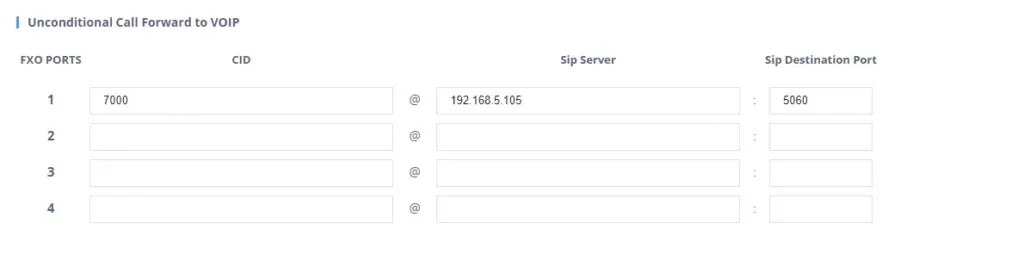
スクリーンショット:Connecting UCM6xxx with HT841/HT881 FXO Gateway、Grandstreamドキュメント(参照日2026-09-10)。番号7000とアドレスは例です。

スクリーンショット:Connecting UCM6xxx with HT813、Grandstreamドキュメント(参照日2026-09-10)。
保存してApplyを押します。回線ごとに異なるグループへ振り分けられます — 該当するポートの行に異なる番号を入力するだけです。
⚠️ このフィールドを空のままにはできません。 空にすると、ゲートウェイは2段階モードに移行します。外からかけた人は発信音を聞き、自分でPBX内の任意の番号をダイヤルします。Grandstreamは、こうすると第三者があなたの電話システムにおいてゲートウェイの内線と同じ権限を得る、あなたの負担での通話に至るまで、と明確に警告しています。
発信者番号。 デフォルトでは全モデルでCaller ID Transport Type = Relay via SIP Fromです。ゲートウェイは自分のログインの代わりに外線加入者の番号を差し込みますが、当社PBXは自分の内線をログインによって識別するため、そのような呼はおそらく拒否されます。Caller ID Transport Type = Relay via P-Asserted-Identityに設定してください(HT841/HT881ではFXO Profile → Analog Signal Line Configuration、HT813ではFXO PORTページ、GXW410xではFXO Linesセクション)。するとFromフィールドにポートのログインが送られ、通話が認識されます。外線加入者の番号は別のヘッダーで送られますが、オペレーターパネルにはまだ表示されません — 通話はゲートウェイの内線からの着信として見えます。プロバイダー番号のルーティングルール(スケジュール、音声メニュー)はゲートウェイからの通話には適用されません。同じ課題は時間帯別の設定を持つ着信グループで解決できます — 「着信をどこへ転送するか」をご覧ください。
発信について — 正直に。 現在、このゲートウェイの外線を通じてPBXから外へ発信することはできません。発信ルールはSIPプロバイダーの回線にのみ向けられており、PBXにとってゲートウェイは内線です。ゲートウェイ自体はこれが可能ですが(Stage Method、Unconditional Call Forward to PSTN、Hunting Groupのフィールド)、PBX側ではそのような発信はサポートされていません — 設定しないでください。現在、GrandstreamのFXOゲートウェイは外線番号で着信する手段です。発信はSIPプロバイダーの番号を通じて行われます。詳細は「ゲートウェイ経由の発信 — 現時点では不可」をご覧ください。
ステップ5. 登録と通話を確認する#
- ゲートウェイでの登録。 Status → Port Status:FXOポートが**
Registeredであり、User ID列にあなたのログインsip-…があるはずです。GXW4104/4108では同じ行がStatus**ページにあります。空またはNot Registeredの場合は次のセクションをご覧ください。 - 管理画面での登録。 この回線の内線について、「従業員とグループ」タブで緑の点が点灯するはずです。
- 通話。 携帯電話から外線番号に電話してください — ステップ4のグループまたはオペレーターが呼び出されるはずです。次に携帯電話で電話を切ります:オペレーター側の通話は数秒以内に終了しなければなりません。オペレーターが無音や発信音を聞き続ける場合は、切断検出の問題です。ページの次のセクションをご覧ください。
- 音声 — エコーテスト
*43。 登録は音声について何も示しません。音声は別のストリームで流れます。一時的にUnconditional Call Forward to VOIP → User IDに***43を入力し、Applyを押して外線番号に電話してください。PBXが応答し、あなたの声を少し遅れて返し始めます。自分の声が聞こえれば、音声は双方向に流れています。応答は聞こえるが自分の声が聞こえない場合は、音声がゲートウェイからPBXへ届いていません。無音の場合は、PBXからゲートウェイへ届いていません。確認後はグループ番号に戻し、再度Apply**を押してください。
確認の詳細は概要の「確認方法」セクションをご覧ください。
ご利用の国に合わせて回線を設定する#
工場出荷時のゲートウェイは米国の電話網向けに設定されています。回線インピーダンスは600 Ω、米国のトーン、米国の発信者番号通知形式です。米国以外の国の回線では、これは必須の手順であり、細かい調整ではありません。まさにこれが原因で、ゲストが受話器を置いた後も通話が「ぶら下がった」ままになります。
HT841/HT881では、これらはすべて FXO Profile 1 → FXO Termination にあり、HT813とGXW4104/4108ではFXO回線の設定にあります。
- 回線インピーダンス。 AC Termination Model =
Country-basedを、リストに自国がある場合はその国とともに設定します(ファームウェアには15か国:米国、オーストリア、オーストラリアおよびニュージーランド、ベルギー、中国、フィンランド、フランス、ドイツ、ギリシャ、イタリア、日本、ノルウェー、スペイン、スウェーデン、英国)。ロシア、CIS諸国、ジョージア、トルコはリストにないため、それらにはImpedance-basedを選び、通信事業者のヒントにある値を使用します:600R(工場出荷値)、900R、または複合値COMPLEX1…COMPLEX10(ヨーロッパの大部分では270 Ω + (750 Ω || 150 nF)、英国とインドでは370 Ω + (620 Ω || 310 nF))。値が誤っている兆候は、通話中のエコーとノイズです。GXW4104/4108では同じフィールドが AC Termination Impedance と呼ばれ、そこには回線の自動テスト Line Analysis もあります。 - 切断検出。 Enable PSTN Disconnect Tone Detection(工場出荷値は
No)を有効にします。メーカーによれば、「ビジー」トーンによる切断は、北米以外の世界中で採用されている方式です。トーン自体は System Settings → Ringtone → PSTN Disconnect Tone で設定します(工場出荷値は米国式で、480 Hz + 620 Hz を各500 ms)。自国のパラメータを入力してください。「電流断による」切断(Enable Current Disconnect)は有効のままにしておきます。これは妨げになりません。Enable Polarity Reversal は、通信事業者が回線上で実際に極性反転を提供している場合にのみ有効にします。このサービスがないと、メーカーは警告していますが、通話がまったく通らなくなります。 - 回線からの発信者番号。 Caller ID Scheme — 通信事業者の形式です:
Bellcore/Telcordia(米国)、ETSI-FSKとETSI-DTMFのいくつかのバリエーション(ヨーロッパ)、SIN 227 – BT(英国)、NTT(日本)。多周波符号による番号問い合わせを行うロシアの「発信者番号表示」は、ゲートウェイはデコードしません。そのような回線では発信者番号は判定されません。Number of Rings =4— ゲートウェイが呼をPBXに送る前に番号を待つ呼び出し音の回数です。回線上に発信者番号通知サービスがない場合は、通話をより早く受けるために1に設定します。 - 同じセクションのその他: Wait for Dial-Tone =
No、Stage Method (1/2) =1、PSTN Ring Thru FXS =No(そうしないと、HT841/HT881とHT813ではFXSポートのアナログ電話が並行して鳴ります。これは「ホールへの呼び出し」として便利なこともありますが、意識的な選択です)。
工場出荷時の設定にリセットする#
リセットは、ウェブインターフェースのパスワードが不明な場合、ゲートウェイが前の所有者から引き継がれた場合、または設定が完全に混乱した場合に必要です。
本体のボタンで。 ネットワークケーブルを外し、背面パネルの RESET 穴にクリップを差し込み、約7秒間 押し続けます。HT841/HT881とHT813では、短い押下は再起動のみで、リセットではありません。
音声メニューで(HT841/HT881、HT813 — FXSポートの電話機から):*** → 99 → 「reset」という言葉を待つ → ステッカーのMACアドレスを数字で入力します。文字はキーの繰り返しでコード化されます:A = 22、B = 222、C = 2222、D = 33、E = 333、F = 3333(例えば、MAC 000b8200e395 は 0002228200333395 として入力します)。約15秒後、ゲートウェイはクリーンな状態で再起動します。
ウェブインターフェースから(HT841/HT881、HT813):Basic Settings → Reset Type — Full Reset(すべて)、ISP Data(ネットワーク設定のみ)、または VOIP Data(SIPサーバー、ポートのアカウント、自動設定のみ)→ Reset ボタン。
消去されるもの: すべての構成 — ポートのアカウント、Unconditional Call Forward to VOIPフィールド、回線設定、ネットワーク設定、ウェブインターフェースのパスワード。ファームウェアはそのまま残ります。
その後に行うこと: ゲートウェイは再びDHCPでアドレスを取得し、工場出荷時のパスワードを要求します(HT841/HT881では再びステッカーの文字列、HT813とGXW410xでは admin)。その後、このページの手順1〜5を繰り返します。管理画面の内線ログインはゲートウェイのリセットでは変わりませんが、パスワードは再発行が必要です。パスワードは一度しか表示されないため、テレフォニー → 「従業員とグループ」 → 「パスワードをリセット」で行います。ゲートウェイのリセット全般については概要をご覧ください。
リセットが効かない場合: ゲートウェイで「Lock keypad update」が有効になっているか、デバイスが前の通信事業者によって「ロック」されている場合、RESETボタンは再起動するだけです。後者は、プロバイダーから引き継いだゲートウェイで起こります。中古ゲートウェイのもう一つの落とし穴は、他人の自動設定サーバーです。再起動のたびに古い構成を戻してしまいます。これは Config Server Path フィールドをクリアする(およびルーターのDHCPでオプション66を無効にする)ことで対処します。
ゲートウェイが登録されない場合#
- GXW4104/4108と当社のログイン。 Grandstreamのこのシリーズのドキュメントには、GXW410xのSIP User IDは数字のみで構成でき、数字以外のアカウントはゲートウェイが登録しないと明記されています。当社のログインは
sip-<8文字>-<番号>の形式であるため、GXW4104/4108ではメーカーのドキュメント上、登録は成功しません。このシリーズは販売終了となっています。当社の業務管理プラットフォームにはHT841/HT881(同じ4回線と8回線)またはHT813をお選びください。 - Applyが押されていない。 HT841/HT881とHT813ではUpdateは保存のみを行います。GXW410xではUpdate後に再起動が必要です。
- ログインが完全に入力されていない。 SIP User IDとAuthenticate IDには、内線番号ではなく文字列全体
sip-…-<番号>を入力します。 - SIP Registration = No。 工場出荷時の値は
Yesですが、メーカーの例では「IP接続」用に無効化されています。当社ではYesが必要です。 - ポートが無効、または誤ったプロファイルを参照している。 Enable Port =
Yesと、Primary SIP Serverが入力されているプロファイルをProfile IDに設定していることを確認してください。 - 同じルーターの背後に複数のGrandstreamゲートウェイがある場合は、Use Random SIP Portを有効にしてください。
- 登録されているのに回線からの着信がない場合は、Unconditional Call Forward to VOIPが空か誤っている、または
Caller ID Transport Typeが工場出荷時のRelay via SIP Fromのままです(手順4)。User ID欄の番号が、業務管理プラットフォームのどの電話からでも発信できることを確認してください。
一般的な原因(ルーターのSIP ALG、UDP 5060の遮断)は概要の「ゲートウェイが登録されない場合」、ネットワークについては「店舗のネットワーク、NAT、SIMカード」をご覧ください。
ファミリーのモデル#
| モデル | ポート数 | ネットワークと筐体 | ファームウェア | 設定の違い |
|---|---|---|---|---|
| HT841 | 4 × FXO + 1 × FXS | 2 × RJ45(NET1/NET2、NET2はPoE 802.3af)、デスクトップ | 1.0.9.9(2025-01-28) | 新しいウェブインターフェース:Ports Settings → FXO Profile / FXO Ports、管理者パスワードはシールに記載、電源アダプターは同梱されていません |
| HT881 | 8 × FXO + 1 × FXS | 同上 | 1.0.9.9 | HT841と完全に同じで、回線数のみ異なります |
| HT813 | 1 × FXO + 1 × FXS | 2 × RJ45 10/100(WAN/LAN)、デスクトップ | 1.0.19.6(2025-05-15) | 旧式のインターフェース:FXO PORTページ、Unconditional Call Forward to VOIP欄はBASIC SETTINGSにあります。パスワードはadmin、FXOとFXSは別々の内線です |
| GXW4104 | 4 × FXO | 2 × RJ45 10/100(WAN + LANスイッチ) | 1.4.1.5 | 販売終了。チャンネルごとの設定(ch1-4:)、プロファイルはp1で表記。SIP User IDは数字のみのため、当社のログインでは登録できません |
| GXW4108 | 8 × FXO | 同上 | 1.4.1.5 | GXW4104と同じで8回線用 |
当社の業務管理プラットフォームにはどれを選ぶか
HT841(最大4回線)とHT881(最大8回線)は、既存の固定電話番号への着信に適した現行の選択肢です。特にアナログ電話も近くに必要な場合に適しています。停電時にはFXSポートがハードウェア的に回線へ接続され、通常の電話が引き続き使用できます。HT813は、固定電話番号1回線とアナログ電話機1台の店舗向けです。GXW4104/4108は新規のお客様にはおすすめできません(販売終了であり、当社のログインを受け付けません)。すでに設置されている場合、同シリーズでの標準的な代替はHT841/HT881です。
さらに古いモデルHT503(1 × FXS + 1 × FXO)も生産終了のアーカイブに含まれています。そのドキュメントは確認していないため、物件と一緒に引き継がれた場合は設定を仕入先にご確認ください。
固定電話番号をSIPプロバイダーへ移行できる場合は、ゲートウェイよりも信頼性が高く安価です:「プロバイダーの番号の接続」。
よくある質問#
8回線のゲートウェイには内線がいくつ必要ですか?#
8つです。FXOポートごとに1つ必要で、Grandstreamではアカウントはポート単位で設定され、ゲートウェイ全体の共通アカウントはありません。むしろ便利で、業務管理プラットフォーム上でどの固定電話番号に着信したかがすぐに分かり、各回線をそれぞれのコールグループへ振り分けられます。8回線のうち3回線のみ使用する場合は、内線を3つ作成し、残りのポートは無効にしてください(Enable Port = No)。
固定電話回線から業務管理プラットフォーム経由で外線発信できますか?#
現時点ではできません。このゲートウェイ経由で当社の業務管理プラットフォームができるのは回線からの着信の受信のみで、発信はSIPプロバイダーの番号を通します。詳細は「ゲートウェイ経由の発信は現時点では不可」をご覧ください。
着信はあるものの、相手が受話器を置いても通話が終了しない#
これはFXOゲートウェイで最も多い問題で、業務管理プラットフォーム側ではなくゲートウェイ側で対処します。お使いの国に合わせた切断検出が設定されていないためです。「回線をお使いの国に合わせて設定する」のセクション(インピーダンス、Enable PSTN Disconnect Tone Detection、お使いの通信事業者の「話中」トーン)を実施してください。
オペレーターパネルに発信者番号が表示されないのは故障ですか?#
いいえ。現在、固定電話回線からの着信はゲートウェイの内線からの呼び出しとしてパネルに表示されます。発信者番号はゲートウェイが別のヘッダーで送信しますが、業務管理プラットフォームはまだ表示していません。番号が主要フィールドに入る工場出荷時の値Relay via SIP Fromは当社には適していません。この設定では業務管理プラットフォームが自身の内線を認識できず、着信自体が届きません。
コーデック一覧にG.722がないのはなぜですか?#
このファミリーのどのモデルにもありません。通話は常にG.711(PCMA/PCMU)で行われます。固定電話回線では、これは回線自体が提供する品質とまったく同じであるため、失うものはありません。
ファックスを受信できますか?#
はい。ゲートウェイはT.38と、ファックスが重要な場合のG.711への自動切り替えに対応しています。音声と共用せず、ファックス専用の回線と専用のFXOポートを用意してください。
出典#
メーカー公式ドキュメント、参照日 — 2026-09-10。
- HT841/HT881 User Manual — Webインターフェース、ステッカーのパスワードとアクセスレベル、音声メニュー
***/02、NET1/NET2ポートとアドレス192.168.2.1、FXO ProfileとFXO Ports、Unconditional Call Forward to VOIP、Caller ID Transport Type、AC Termination Model、リセット。 - HT841/HT881 Quick Installation Guide — 本体のポート、電源12 V、RESETボタンと7秒。
- Connecting UCM6xxx with HT841/HT881 FXO Gateway — FXOポートを内線として登録、Unconditional Call Forward to VOIP、トーンおよび電流による切断、Wait for Dial-ToneとStage Method。このページのHT841スクリーンショットの出典。
- HT841/HT881 Datasheet — インターフェース、コーデック、PoE、「Power Supply Not Included」。
- HT813 Administration Guide — パスワード
admin、FXO PORTとBASIC SETTINGSページ、Caller ID Transport Typeの値、リセットの種類。 - Connecting UCM6xxx with HT813 — HT813のFXOポート設定とUnconditional Call Forward to VOIP。このページのHT813スクリーンショットの出典。
- HT813 Quick Installation Guide — 音声メニュー、工場出荷時のパスワード。
- GXW410x User Manual および GXW410x User Manual (PDF、ファームウェア1.4.1.5) — プロファイルとチャネル、構文
ch1-4:、AC Termination Impedance、Caller ID Scheme、工場出荷時のパスワード、リセット。 - Connecting GXW410X with Asterisk — 「SIP account user IDs may only be numeric」、二段階ダイヤルと第三者負担の通話に関する警告、チャネルごとのDTMF。
- GXW410x Quick Installation Guide — デフォルトのDHCP、IP Discoveryユーティリティ、米国の回線信号。
- Grandstream Firmware および Product Archive — 最新のファームウェアバージョン。GXW4104/4108とHT503は生産終了品のアーカイブに含まれます。