Cenaly Phone: collega's en contacten
Het tabblad „Contacten” — iedereen die u vanuit Cenaly Phone kunt bellen: collega's op de werkplek met live status, uw contacten en iPhone-contacten.
Wat staat er op het tabblad#
Bovenaan staat zoeken op „Naam of nummer” en de schakelaar „Collega's / Mijn / Telefoon”. De lijst wordt bijgewerkt als u deze naar beneden trekt.
In alle lijsten geldt één regel: op een naam tikken opent de kaart, de groene hoorn rechts belt direct. Als een contact meerdere nummers heeft, vraagt de app „Welk nummer wilt u bellen?”.
Collega's en hun statussen#
 Screenshot: Cenaly Phone voor iPhone, collega's met statussen.
Eerst „Favorieten”, dan „Collega's” (u staat bovenaan, met de markering „U”), dan „Service”-nummers — gespreksgroepen, kamers, assistenten. De volgorde verspringt niet wanneer statussen veranderen.
Elke collega heeft een intern nummer en een status. De status is een pictogram en een woord, niet alleen een kleur:
| Status | Wat het betekent |
|---|---|
| 📞 In gesprek | De collega is nu aan het praten. De regel is links gemarkeerd met een balk — u ziet direct wie bezet is |
| 🔔 Wordt gebeld | De collega wordt nu gebeld |
| ↗ Nummert | De collega belt zelf |
| ✅ Vrij | Verbonden en niet in gesprek |
| ⏸ Afwezig | Heeft op „Afwezig” gedrukt: groepsgesprekken gaan niet naar hem door, directe gesprekken wel |
| 🌙 Niet storen | Nieuwe gesprekken naar zijn nummer worden niet aangenomen |
| Niet verbonden | Geen enkel apparaat van de collega is nu verbonden |
| ❔ Status onbekend | De statusgegevens zijn verouderd |
Als de statussen lang niet zijn bijgewerkt, staat boven de lijst „Gespreksstatussen zijn momenteel niet beschikbaar” met het tijdstip van de laatste bevestiging — op dat moment kunt u de statussen niet vertrouwen. Bellen kan dan wel.
In de modi „Normaal” en „Alles” (knop „Weergave”) staat boven de lijst het filter „Alle / Personen / Service”, en in de modus „Alles” ook nog „In gesprek”.
Collega-kaart en favorieten#
Tik op de naam van een collega — de kaart wordt geopend: naam, „Intern nummer …”, status, knop „Bellen” en „Aan favorieten toevoegen” / „Uit favorieten verwijderen”.
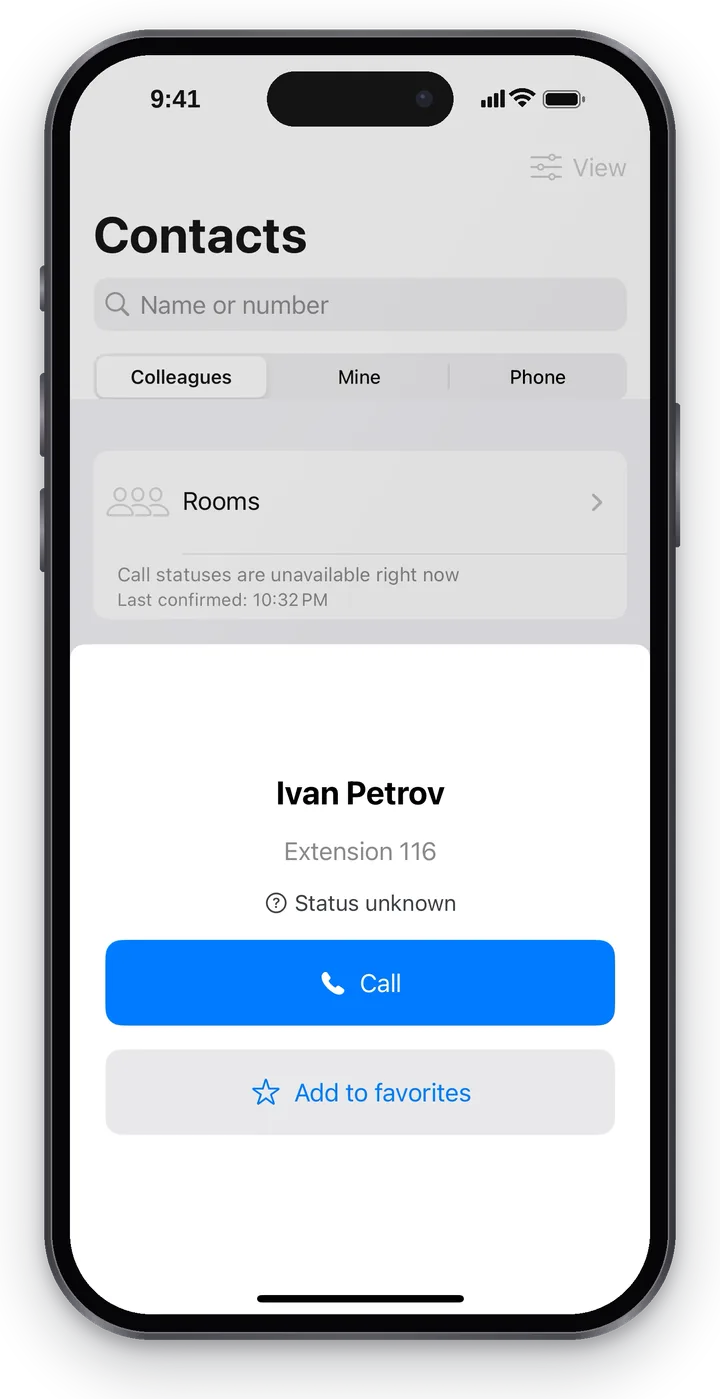 Screenshot: Cenaly Phone voor iPhone, collega-kaart.
Favoriete collega's worden als eerste getoond in „Contacten” en op „Start”. De lijst en volgorde wijzigen — „Start” → „Collega's kiezen”.
„Mijn” contacten#
„Mijn” — uw werkcontacten (leverancier, koerier, vaste klant) die alleen op deze telefoon worden opgeslagen: ze komen niet in de telefonie en niet bij andere medewerkers terecht.
- Tik op „Contact toevoegen”.
- Voer „Naam”, „Hoofdnummer” en indien nodig „Extra nummer” in.
- Tik op „Opslaan”.
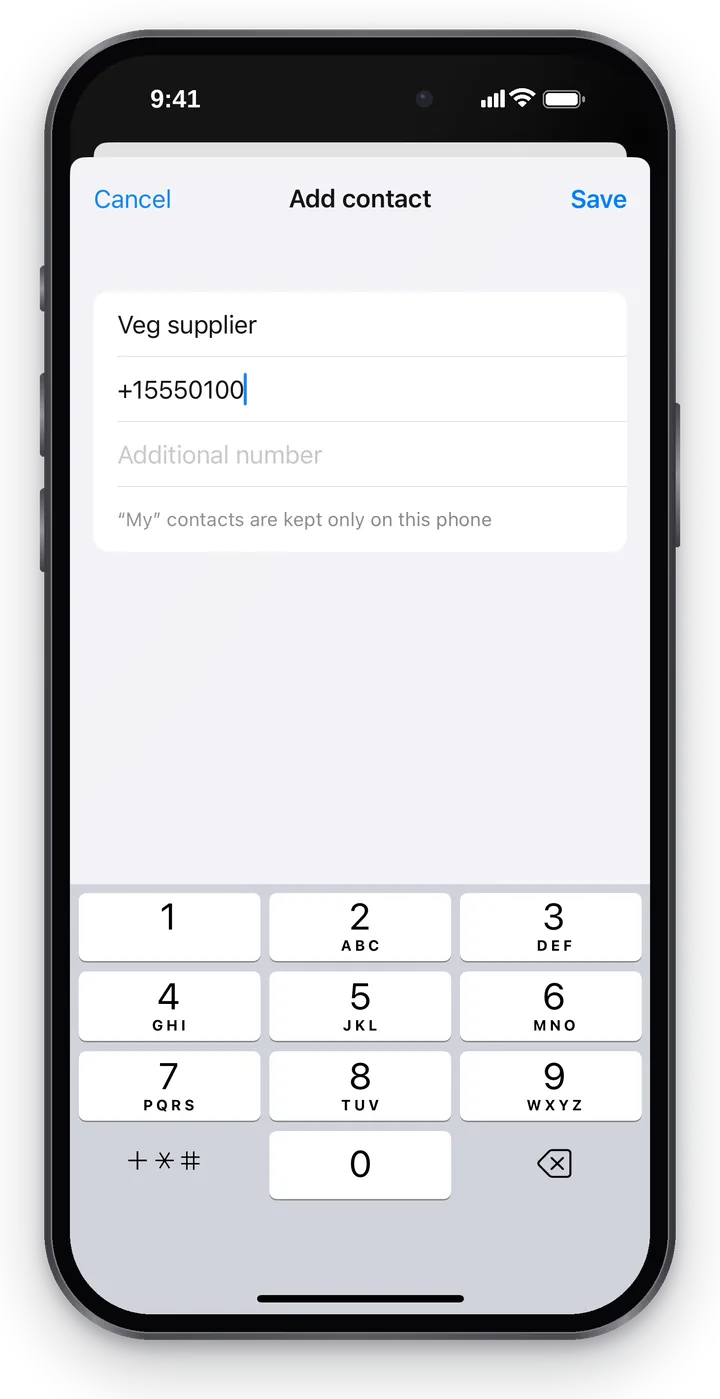 Screenshot: Cenaly Phone voor iPhone, nieuw „Mijn” contact.
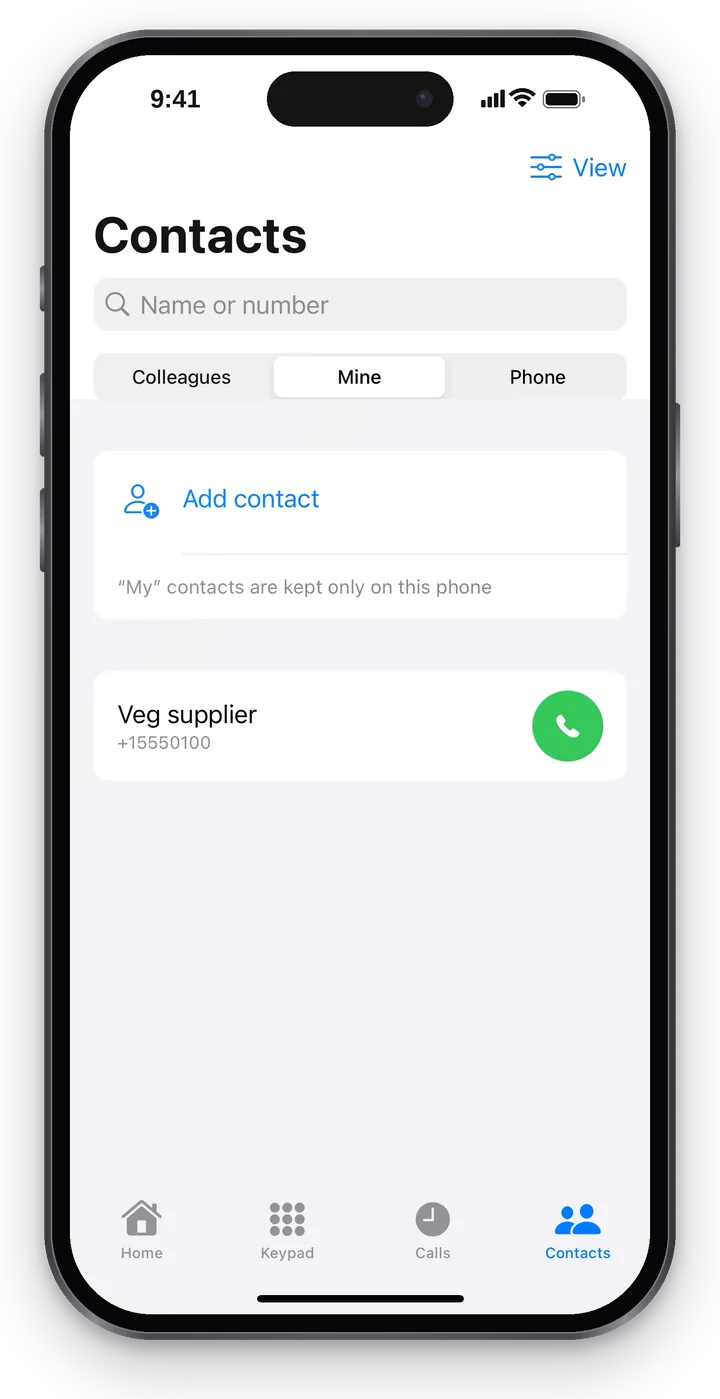 Screenshot: Cenaly Phone voor iPhone, „Mijn” contacten.
Op de contactkaart staan de nummers met de knop „Nummer kopiëren”, „Wijzigen” en „Verwijderen”. Verwijderen kan ook door over de regel te vegen. Na het verwijderen is enkele seconden de melding „Contact verwijderd” met de knop „Ongedaan maken” te zien — het contact komt terug op zijn plaats.
Namen uit „Mijn” worden ingevuld in het gesprekslogboek, in de bel suggesties en bij een inkomend gesprek.
iPhone-contacten#
„Telefoon” — het adresboek van de iPhone. De app vraagt eerst: „Contacten uit het adresboek van deze telefoon tonen? Ze worden alleen op de telefoon gelezen en nergens naartoe verzonden.” — en vraagt pas na „Telefooncontacten tonen” om iOS-toegang.
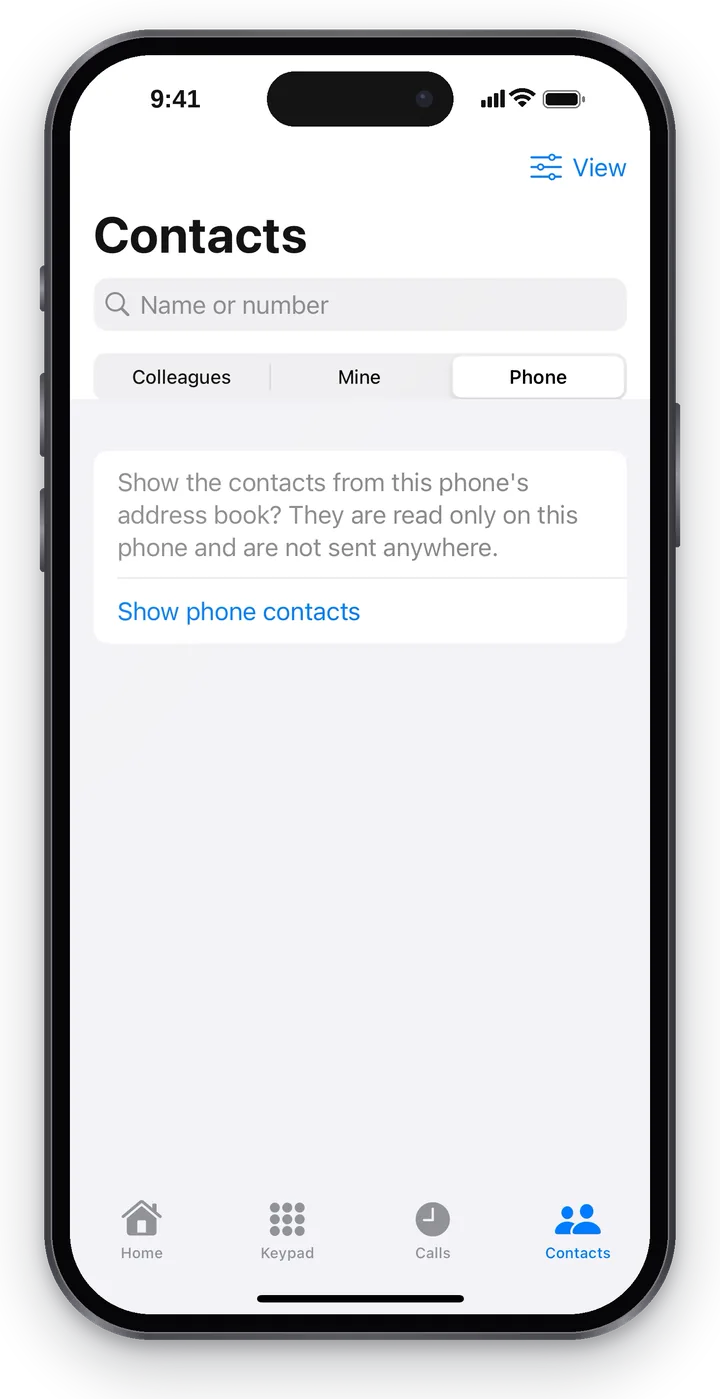 Screenshot: Cenaly Phone voor iPhone, iPhone-contacten — met toestemming.
Hebt u het geweigerd, dan staat er „Toegang tot contacten is uitgeschakeld. U kunt deze inschakelen in de systeeminstellingen”: iPhone „Instellingen” → „Privacy en beveiliging” → „Contacten” → Cenaly Phone.
Kamers#
„Kamers” (boven aan de lijst met collega's) — vaste conferentiekamers van de werkplek. Tik op de groene knop bij een kamer — u komt erin met een gesprek.
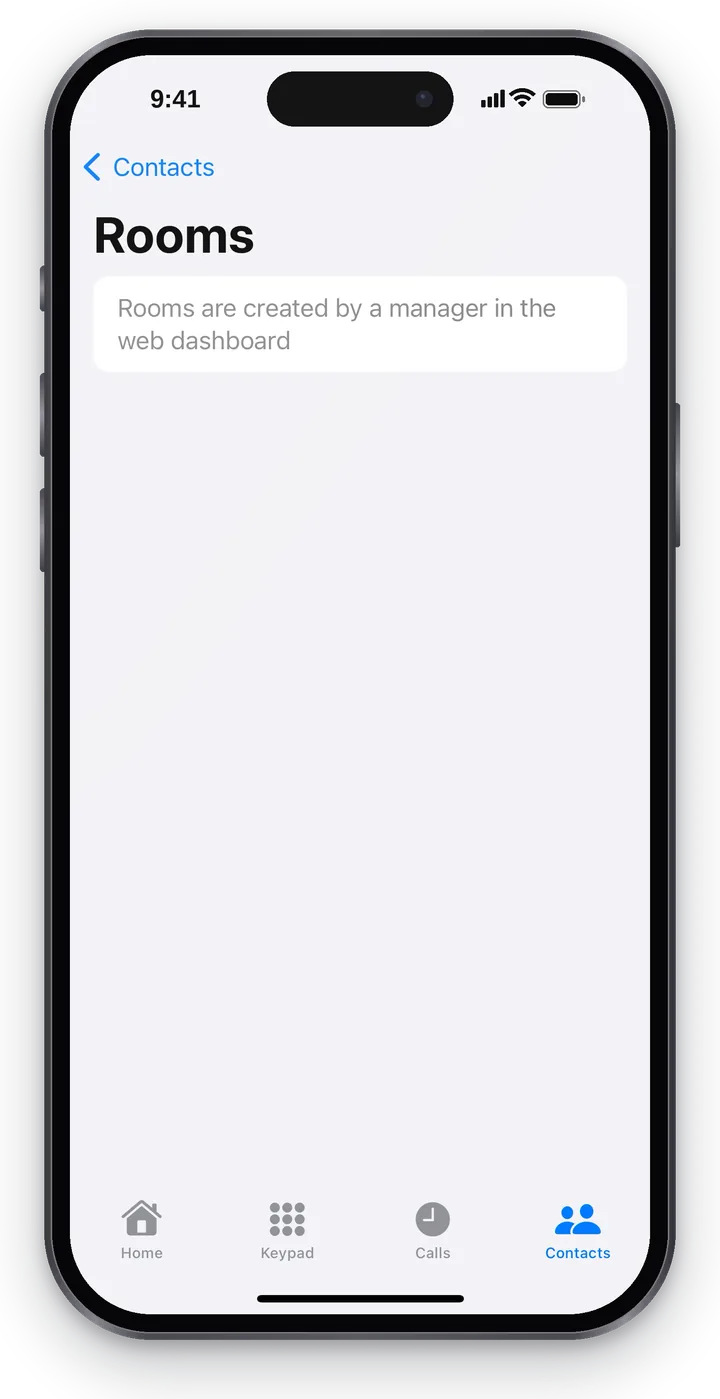 Screenshot: Cenaly Phone voor iPhone, kamers.
- „Voor de kamer is een code nodig” — tik na het verbinden op „Code doorgeven” op het gespreksscherm: de app toetst de code zelf in.
- „De kamer is uitgeschakeld” — u kunt niet binnenkomen, de knop is grijs.
- Kamers worden aangemaakt en ingesteld door de leidinggevende in het webaccount; in de app kunt u ze alleen vinden en binnenkomen.
Kaart van de beller en suggesties#
Wanneer een bekende klant belt, staat op het gespreksscherm en in de gespreksdetails een kaart van de beller: naam, hoe vaak hij heeft gebeld, hoe vaak u moet terugbellen, opnamen en bestellingen. De link „Openen in het webaccount” opent de klantkaart. Geen toegang tot de klantendatabase — „Details verborgen: geen toegang tot CRM”.
Als op de werkplek een gesprekscoach actief is en u AI-suggesties hebt toegestaan (zie „AI-suggesties: wat wordt doorgegeven”), verschijnen tijdens het gesprek suggesties uit de kennisbank. Markeer een suggestie als „Nuttig” of „Niet geholpen” — de app antwoordt „Bedankt, we nemen het mee”. Als het gesprek uit een wachtrij van het callcenter kwam, staat onder „Meer” de optie „Overnemen” en „Terug naar de algemene lijst”. Hoe u de gesprekscoach instelt — „Gesprekscoach voor medewerkers”.
Problemen oplossen#
| Symptoom | Wat te doen |
|---|---|
| „Collega's verschijnen na het verbinden van de werkplek” | Verbind de iPhone op „Start” |
| „Nog geen collega's” | Op de werkplek zijn geen medewerkers met werknummers meer |
| „Gespreksstatussen zijn momenteel niet beschikbaar” | Trek de lijst naar beneden; komt het terug — controleer de internetverbinding |
| Geen tabblad „Telefoon” met de lijst | Sta toegang tot contacten toe (zie hierboven) |
Veelgestelde vragen#
Zien collega's mijn „Mijn” contacten?#
Nee. Ze worden alleen op deze iPhone opgeslagen.
Komen iPhone-contacten op de server terecht?#
Nee. iPhone-contacten worden alleen op de telefoon gelezen en nergens naartoe verzonden.