Cenaly Phone: kiezen, gesprek en logboek
Hoe u vanuit Cenaly Phone belt, wat er op het gespreksscherm staat en hoe u het gesprekslogboek gebruikt. Eerst moet de iPhone aan een werknummer worden gekoppeld — zie „Aan de slag”.
Een nummer kiezen#
Tabblad „Kiezen”: het nummerveld, de schakelaar „Cijfers / Op naam”, het toetsenblok en de groene knop „Bellen”.
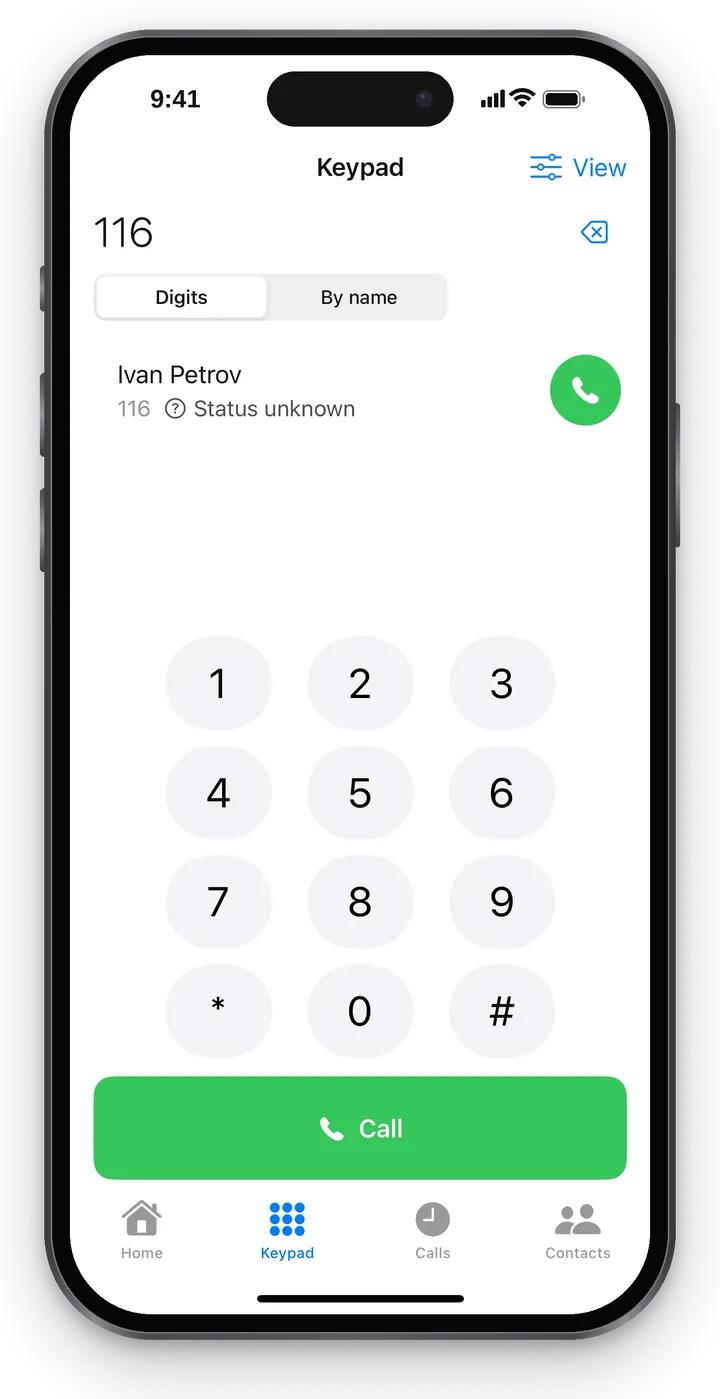 Screenshot: Cenaly Phone voor iPhone, een nummer met cijfers kiezen.
- Kies een nummer. Een overbodig cijfer wist u met de knop rechts van het veld; lang indrukken op 0 zet een „+” aan het begin van het nummer.
- Tik op „Bellen”.
| Wat u kiest | Waar het telefoontje naartoe gaat |
|---|---|
Intern nummer van een collega (bijvoorbeeld 116) |
Naar een collega op dezelfde werkplek, binnen de telefonie |
| Extern nummer | Naar een klant — via de lijnen van de vestiging, met het nummer van de vestiging (als de leidinggevende uitgaande gesprekken heeft toegestaan) |
Servicenummer met * of # |
Servicediensten van de telefonie |
Een nummer plakken. Zolang het veld leeg is, staat rechts ervan de systeemknop „Plakken”. Een gekopieerd nummer (of een tel:-link) zet de app in het veld; gekopieerde tekst zonder cijfers schakelt het kiezen om naar „Op naam”. Als het nummer er na het plakken anders uitziet dan wat er werkelijk wordt gekozen (spaties, haakjes, streepjes), verschijnt onder het veld de regel „Wordt gekozen: …” — zo ziet u het exacte nummer vóór het telefoontje.
U kunt ook zonder toetsenblok bellen: met de hoornknop in „Contacten”, met de knop „Terugbellen” in het logboek en vanuit „Recent” op de iPhone.
Kiezen op naam en suggesties#
Kies „Op naam” en begin een naam te typen — onder het veld verschijnen suggesties (maximaal zes):
- collega's — met hun status („Beschikbaar”, „In gesprek”…);
- uw contacten — met de markering „Mijn contact”;
- contacten van de iPhone — met de markering „Van de telefoon” (alleen als u toegang hebt toegestaan op het tabblad „Contacten”).
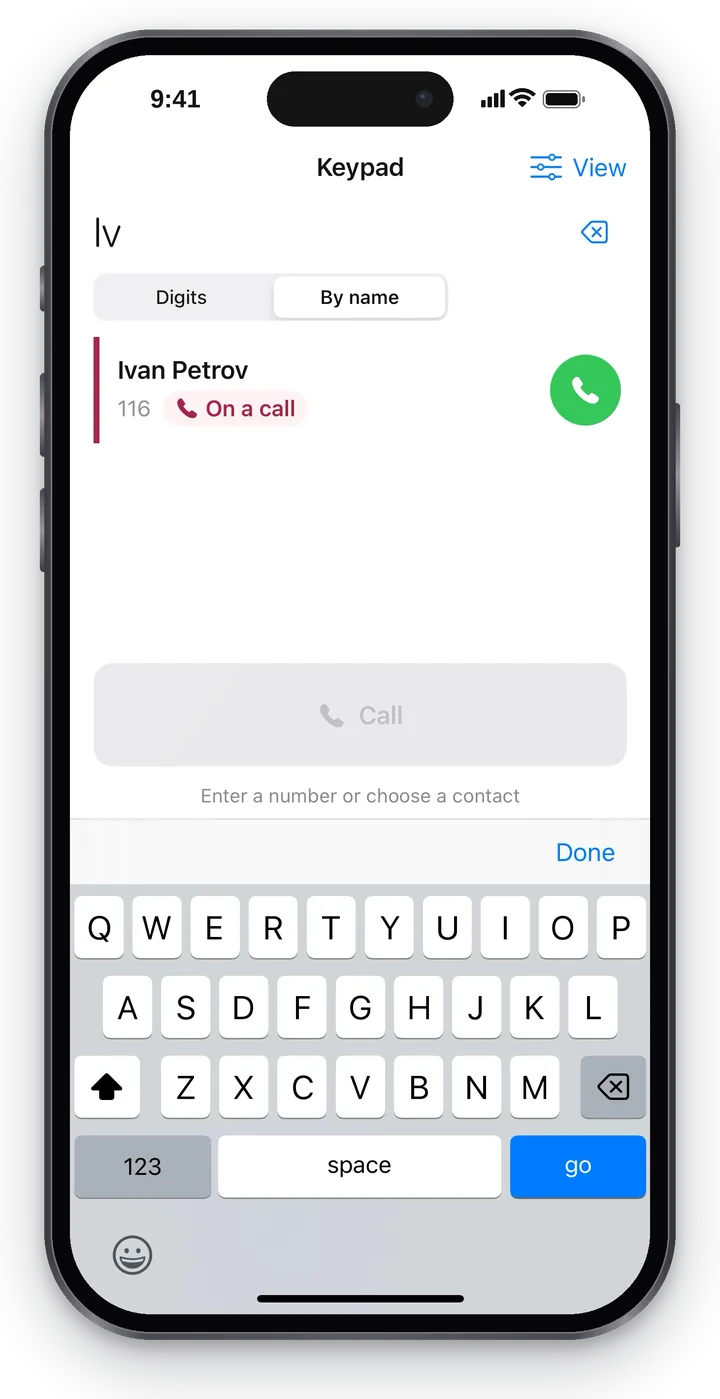 Screenshot: Cenaly Phone voor iPhone, kiezen op naam.
Een tik op een suggestie zet het nummer in het veld, de groene hoorn ernaast belt meteen. Als er niets is gevonden, staat er „Niets gevonden”.
Een telefoontje vanuit een andere app#
Cenaly Phone accepteert telefoontjes vanuit andere Cenaly-apps en via links. Zo'n telefoontje begint niet stil: de app vraagt „Bellen via Cenaly Phone?”, toont de naam, het nummer en de regel „Vraagt om: …” — welke app om het telefoontje heeft gevraagd.
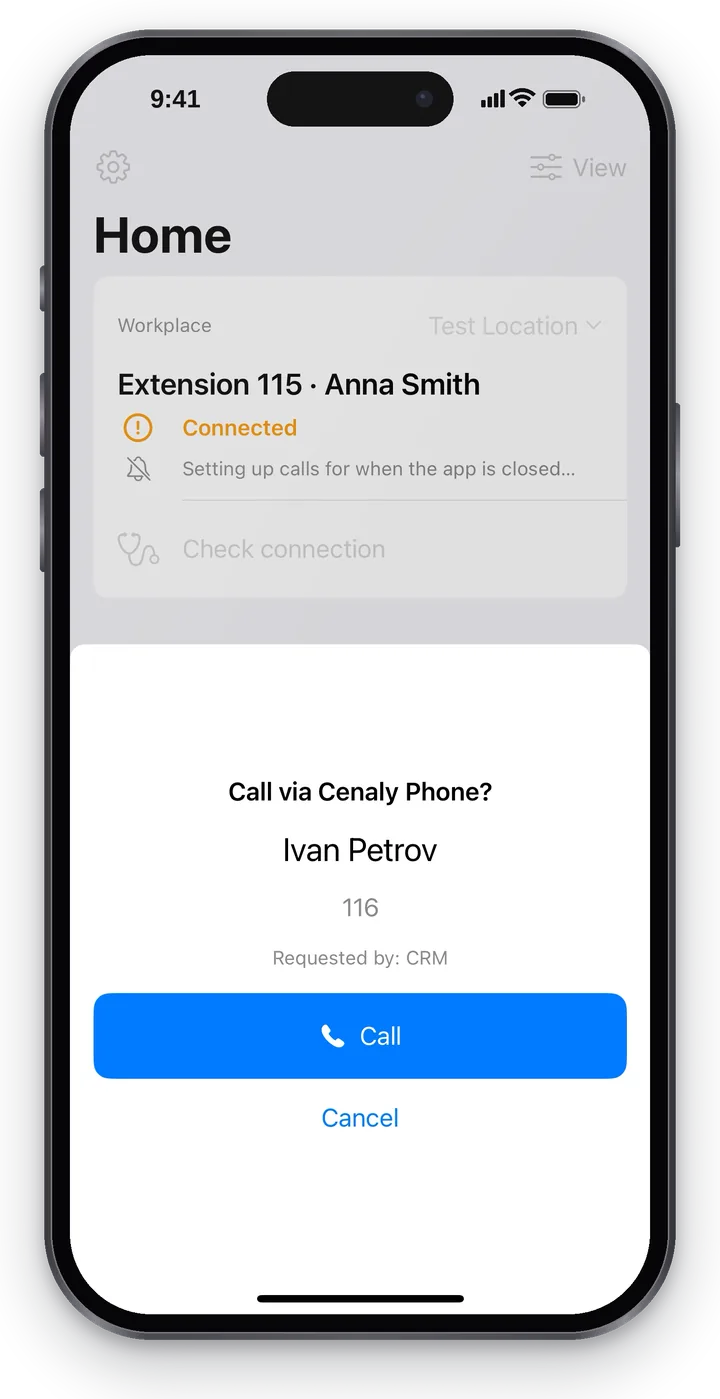 Screenshot: Cenaly Phone voor iPhone, bevestiging van een telefoontje vanuit een andere app.
Tik op „Bellen” of „Annuleren”. Zo belt geen enkele app namens u zonder dat u het weet. Telefoontjes vanuit „Recent” op de iPhone, „Contacten” op de iPhone en Siri gaan meteen, zonder deze vraag.
Zonder internet#
- Een extern nummer zonder internet biedt de app aan om met een gewone telefoon te bellen: „Geen internet. Het telefoontje gaat via uw SIM-kaart, niet via het werknummer” en de knop „Gewone telefoon openen”. De klant ziet uw persoonlijke nummer — dat is uw keuze.
- Interne en servicenummers worden nooit via de SIM-kaart gekozen: „Geen internet. Interne nummers zijn alleen beschikbaar via Cenaly Phone”.
Alarmnummers#
Alarmnummers (112, 911 en lokale alarmnummers) kiest de app niet via de telefonie van de vestiging — ze worden direct aan de gewone iPhone-telefoon doorgegeven en het gesprek loopt via het mobiele netwerk. Zo komt een alarmtelefoontje erdoor, zelfs zonder internet.
Een inkomend telefoontje#
Een inkomend telefoontje komt binnen als een gewoon iPhone-telefoontje — op het vergrendelscherm of als banner; u neemt aan met een veeg of met de knop „Aannemen”. Na het aannemen opent het gespreksscherm van Cenaly Phone. De telefoontjes zijn ook zichtbaar in „Recent” op de iPhone.
Of telefoontjes binnenkomen wanneer de app gesloten is, hangt af van de telefonie van de werkplek — zie „Telefoontjes bij een gesloten app”.
Wie kan er nog opnemen#
Een telefoontje naar een groep of wachtrij gaat naar meerdere medewerkers tegelijk. Als de app open is, verschijnt boven de tabbladen een paneel:
- „Telefoontje naar groep „Receptie”” — via welke groep of wachtrij het telefoontje binnenkwam;
- „Gaat ook over bij: Anna · Boris” — bij wie het nu nog overgaat (maximaal vier namen, daarna „+N”). Wie het telefoontje heeft afgewezen, verdwijnt uit de regel;
- „Gaat alleen bij u over” — niemand anders neemt op;
- „Opgenomen door: Anna” — een collega heeft het telefoontje aangenomen. Zo'n telefoontje geldt niet als gemist.
Het systeemscherm van een inkomend iPhone-telefoontje kan niet worden aangevuld, daarom is het paneel alleen zichtbaar in de geopende app. Het nummer van de beller wordt er niet getoond — alleen de namen van collega's en de naam van de groep.
Als uw telefoontje niet overgaat („Niet storen” staat aan, u bent gepauzeerd, in gesprek of niet in deze groep), staat op „Start” een rustige balk „Inkomend in „Receptie” · gaat over bij: Anna · Boris · 0:12”. Tik erop — de lijst „Wie kan opnemen” opent. Dit telefoontje zelf aannemen vanaf uw telefoon kan niet: de balk laat alleen zien wie kan antwoorden.
Gespreksscherm#
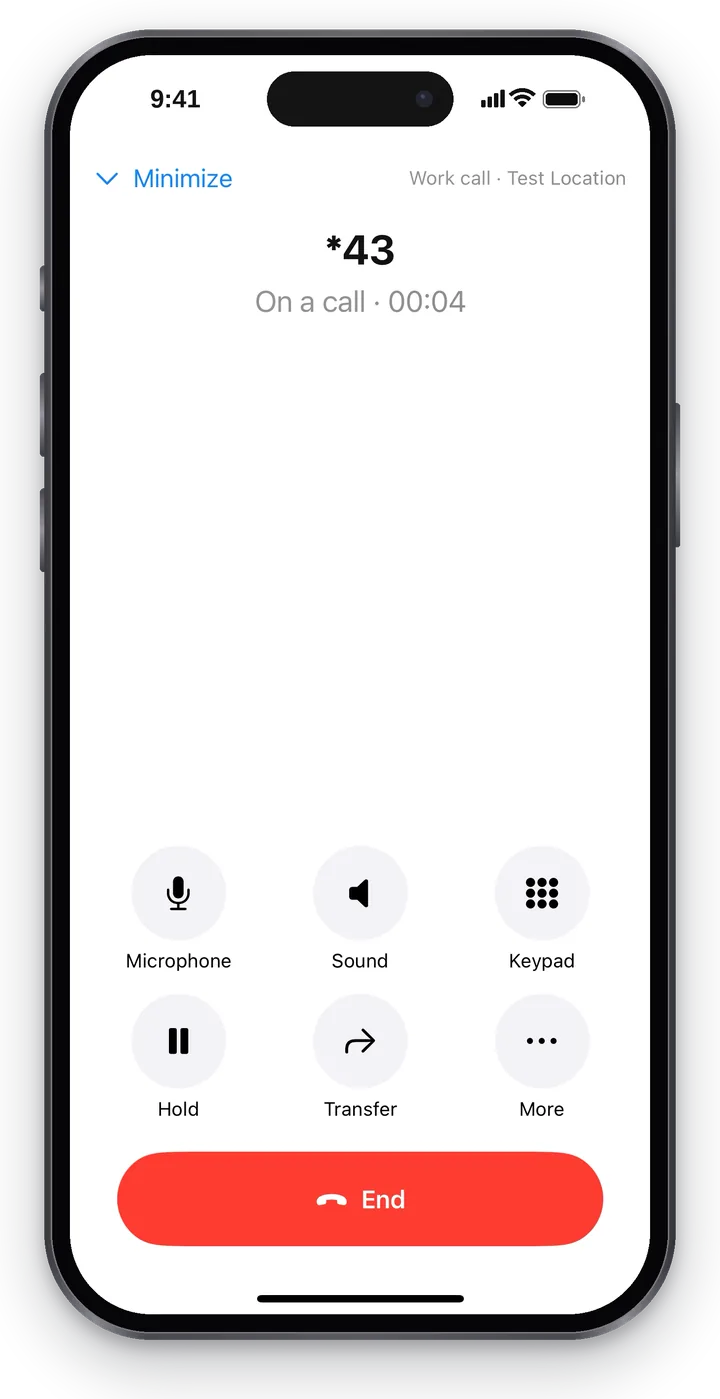 Screenshot: Cenaly Phone voor iPhone, het gespreksscherm.
Onder de naam staat de status: „We bellen: …”, „Verbinden…”, „Gesprek · 02:14”, „Telefoontje beëindigd”. Zes knoppen hebben een label:
| Knop | Wat die doet |
|---|---|
| Microfoon | Schakelt uw microfoon uit: de gesprekspartner hoort u niet. Op het scherm verschijnt „Microfoon uitgeschakeld” |
| Geluid | Luidspreker. Als er een headset is aangesloten — keuze: „Telefoon”, „Luidspreker” of headset |
| Toetsen | Toonkiezen voor gesproken menu's („druk op 1”, PIN). Sluiten — „Toetsen sluiten” |
| In de wacht | Zet de gesprekspartner in de wacht; de knop verandert in „Doorgaan” |
| Doorverbinden | Het telefoontje aan een collega geven — zie „Gesprek doorverbinden” |
| Meer | „Kaart van de beller”, „Gesprekscoach”, „In behandeling nemen” (als die er zijn) en „Minimaliseren” |
Belangrijke statussen worden groot weergegeven, in een kader:
| Tekst | Wat die betekent |
|---|---|
| „Gesprekspartner wacht” | U hebt de gesprekspartner in de wacht gezet |
| „Gesprekspartner heeft in de wacht gezet” | De gesprekspartner heeft de wacht ingeschakeld — wacht |
| „Microfoon uitgeschakeld” | De gesprekspartner hoort u niet |
| „Verbinding wordt hersteld…” | Het netwerk is gewisseld of weggevallen — de app maakt opnieuw verbinding, het gesprek wordt niet verbroken |
| „Verbinding is instabiel” | De verbindingskwaliteit is laag (in de modus „Alles” is de beoordeling „Verbindingskwaliteit: 4 van 5” te zien) |
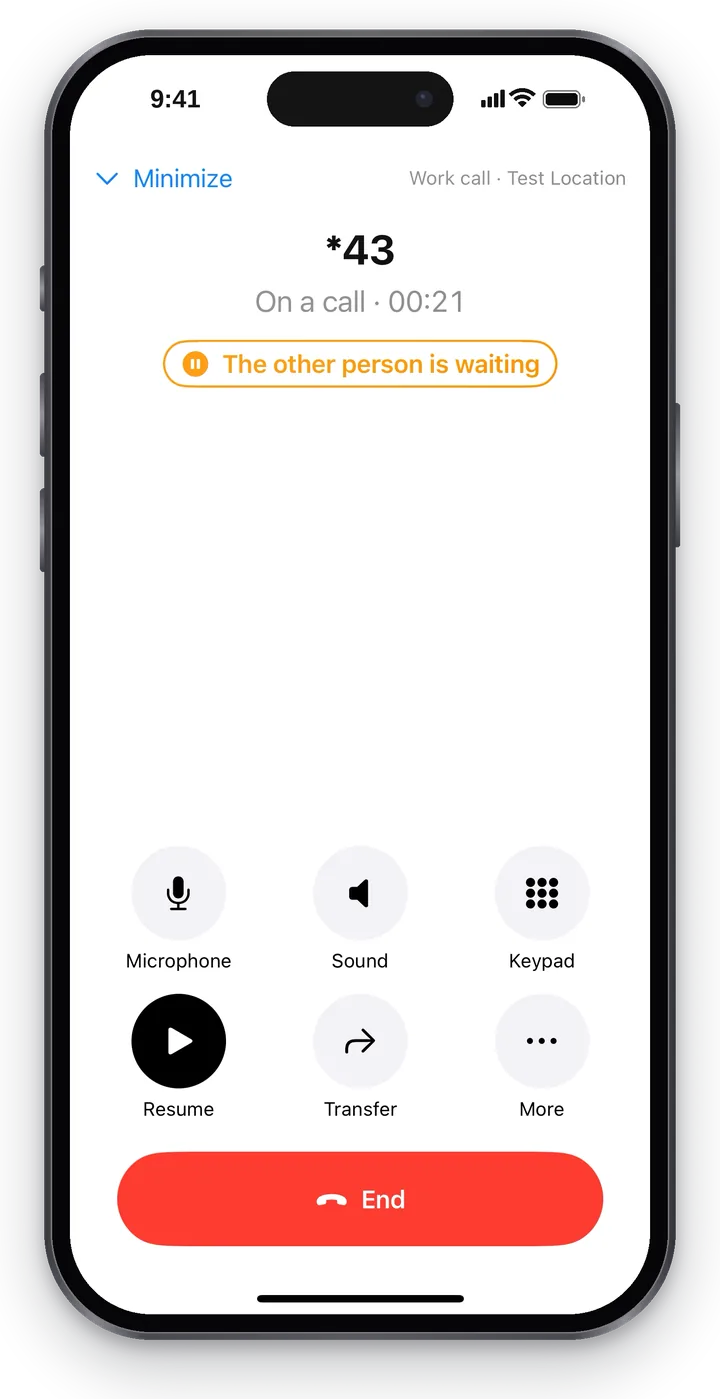 Screenshot: Cenaly Phone voor iPhone, gesprekspartner in de wacht.
Als de telefonie van de zaak dit gesprek opneemt, is op het scherm het label „Opname loopt” te zien. Dat verschijnt alleen op signaal van de telefonie, niet „voor de zekerheid”. Een opname via de knop „Opnemen” wordt met een eigen indicator weergegeven; twee labels komen niet voor.
Als een AI-secretaresse een telefoontje naar u doorverbindt, is eerst „Secretaresse vertelt wie er belt…” te zien en daarna de knoppen „Klant aannemen”, „Verder doorgeven” en „Terug naar secretaresse”.
Als een bekende klant belt, kan op het gespreksscherm een kaart van de beller staan (naam, hoe vaak die heeft gebeld, opnamen en bestellingen), en bij een ingeschakelde gesprekscoach — gesprekscoach met de knoppen „Nuttig” / „Niet geholpen”. Wat daarvan wordt getoond, stelt u in bij „Weergave” → „Gesprek” (zie „Weergave en instellingen”).
Balk „Naar gesprek”#
De knop „Minimaliseren” bovenaan het gespreksscherm brengt u terug naar de app, terwijl het gesprek doorgaat. Bovenaan elk scherm blijft een groene balk staan: naam, gespreksduur en „Naar gesprek” — tik erop om terug te gaan naar het gespreksscherm.
 Screenshot: Cenaly Phone voor iPhone, geminimaliseerd gesprek en de balk „Naar gesprek”.
Gesprekslogboek#
Het tabblad „Telefoontjes” is het logboek van uw telefoontjes uit de telefonie van de zaak, niet uit de iPhone: erin staan ook telefoontjes die naar het werknummer kwamen terwijl de iPhone uit stond of op een ander apparaat was.
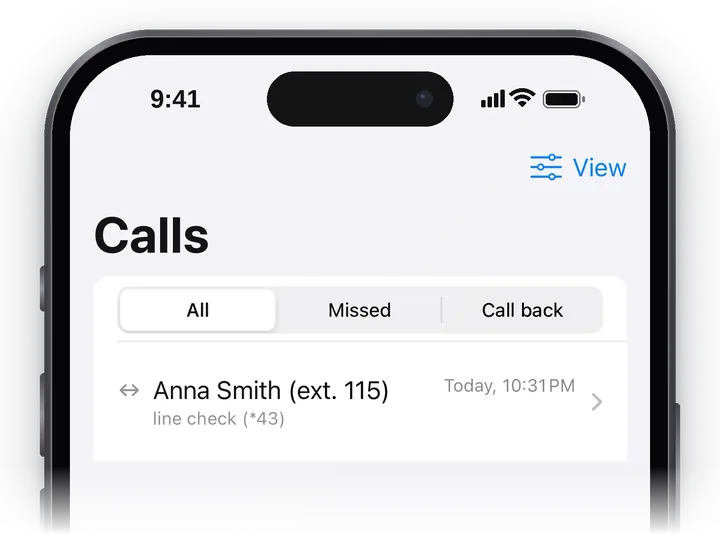 Screenshot: Cenaly Phone voor iPhone, gesprekslogboek.
- Filter: „Alle”, „Gemist”, „Terugbellen”. Als een leidinggevende toegang heeft gegeven tot het logboek van de hele werkplek, is er ook een schakelaar „Mijn / Hele werkplek”.
- Gespreksregel: pijl van de richting, gesprekspartner, resultaat („beantwoord”, „gemist”, „bezet”, „niet aan de wachtrij toegekomen”, „verbindingstest (*43)” enz.), datum en tijd. Gemiste — in rood. In de modi „Normaal” en „Alles” ook de duur en het opnamepictogram.
- Als een collega het telefoontje heeft aangenomen, staat er in plaats van „gemist” „Collega heeft geantwoord: Anna”. Zo'n telefoontje komt niet in „Gemist” en „Terugbellen”.
- Telefoontjes die vanaf deze iPhone zijn gedaan, staan in dezelfde lijst zonder duplicaten. Zolang de telefonie ze niet heeft bevestigd, staat in de regel „Vanaf deze telefoon, nog niet bevestigd door de server”.
- De groene hoorn rechts — „Terugbellen”.
- Verversen — naar beneden trekken; bij het scrollen worden oudere telefoontjes geladen. De telefonie bewaart de laatste 400 telefoontjes of 90 dagen.
- Zonder internet wordt een opgeslagen kopie getoond: „Geen verbinding — kopie van … getoond”.
Terugbelverzoeken#
Als er naar aanleiding van een telefoontje op een terugbelverzoek wordt gewacht, staat in de regel „Terugbellen · pogingen: N”, en daaronder de knoppen „Contact gehad” en „Niet bereikt”. Na het tikken is 5 seconden lang de melding „Gemarkeerd: …” te zien met de knop „Ongedaan maken” — voor als u het verkeerde hebt getikt. Zonder internet wacht de markering op verbinding en verdwijnt vanzelf („Wacht op verbinding: 1 wijziging gaat vanzelf weg zodra er netwerk is”).
Details van het telefoontje#
Tik op een regel — het scherm „Telefoontje” wordt geopend.
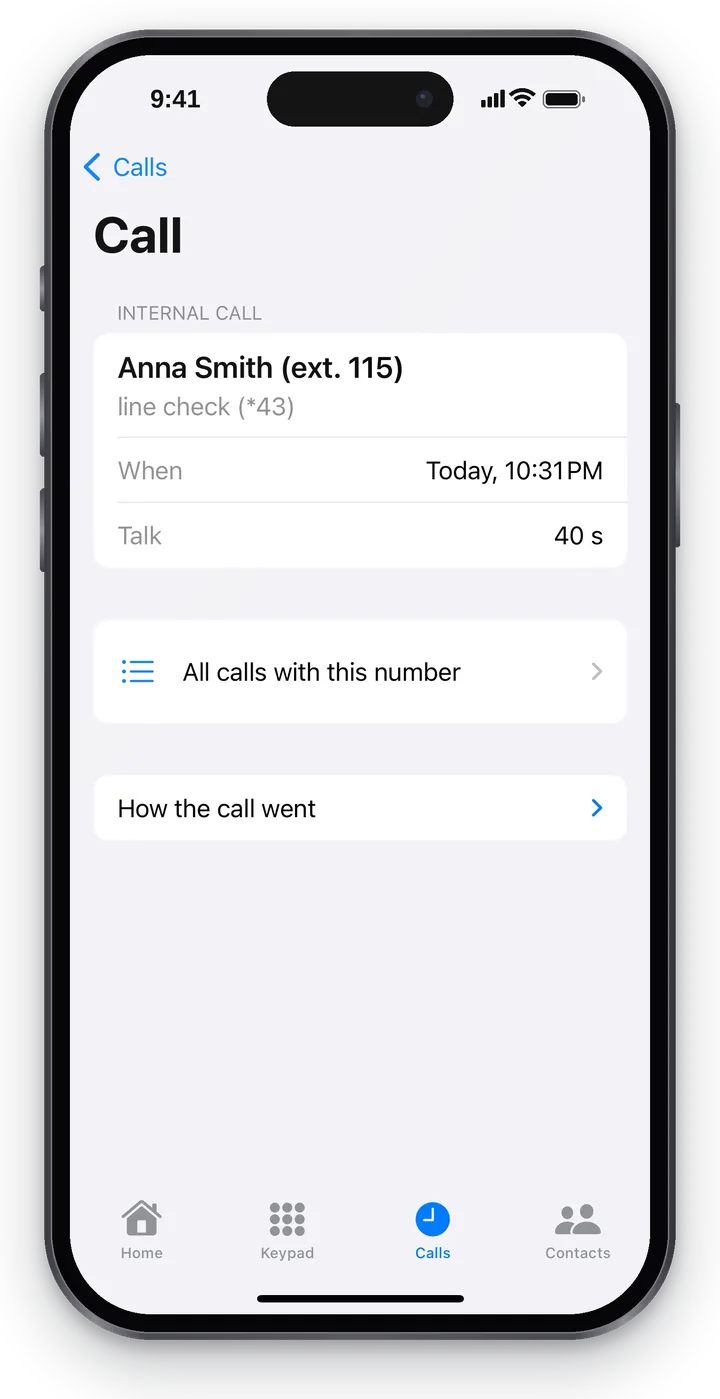 Screenshot: Cenaly Phone voor iPhone, details van een telefoontje.
| Blok | Wat het toont |
|---|---|
| Kop | „Inkomend”, „Uitgaand”, „Doorverbonden” of „Intern telefoontje”, de gesprekspartner, het resultaat en de knop „Terugbellen”; „Wie nam op”, „Wanneer”, „Gesprek” |
| „Alle telefoontjes met dit nummer” | Alle telefoontjes met deze gesprekspartner uit het gesprekslogboek |
| „Opname van het gesprek” | Beluisteren met spoelen — als het gesprek is opgenomen en u het recht hebt om opnames te beluisteren |
| „Kaart van de beller”, „Resultaat van de analyse”, „Herkende tekst” | Wie er belde (met de link „Openen in het webaccount”), een kort resultaat en de tekst van het gesprek per rol „Beller / Medewerker” — als die er is |
| „Hoe het telefoontje verliep” | Het pad van het telefoontje door de telefonie in woorden: van wie, waarnaartoe, welke regel is toegepast, wie er werd gebeld, gesprekken doorverbinden, wie heeft opgehangen. Daaraan is te zien waarom het telefoontje u niet bereikte |
Beperkingen#
- Het gesprekslogboek toont de laatste 400 telefoontjes of 90 dagen.
- „Alle telefoontjes met dit nummer” zoekt binnen de al geladen telefoontjes van het gesprekslogboek.
- De markering „opname loopt” wordt op het scherm van het gesprek nog niet getoond.
Problemen oplossen#
| Symptoom | Wat te doen |
|---|---|
| „Nu bellen kan niet. …” boven de belknop | De reden staat in de regel; tik op „Verbinding controleren” eronder |
| De knop „Bellen” is niet actief | Het veld is leeg: „Voer een nummer in of kies een contact” |
| Een extern nummer wordt niet gekozen | Uitgaande telefoontjes worden beperkt door de leidinggevende (richtingen, limiet) — vraag het hem; zie „Telefonie: eigen PBX” |
| De gesprekspartner hoort u niet | Controleer de knop „Microfoon” en de toegang tot de microfoon in de instellingen van iPhone |
| Het keuzemenu reageert niet op cijfers | Kies cijfers met de knop „Toetsen” op het scherm van het gesprek |
| „Het telefoontje is afgebroken — verbinden is niet gelukt.” | Het inkomende telefoontje werd verbroken voordat er verbinding was — bel terug vanuit het gesprekslogboek |
Veelgestelde vragen#
Met welk nummer zien ze mijn telefoontje?#
Met het nummer van de zaak, niet met uw persoonlijke. De uitzondering is een telefoontje via „Gewone telefoon openen” zonder internet: dat gaat via uw SIM-kaart.
Waarom staan er telefoontjes in het gesprekslogboek die niet op iPhone stonden?#
Het gesprekslogboek wordt bijgehouden door de telefonie, niet door iPhone: daarin staan alle telefoontjes van uw werknummer, ook de telefoontjes die op andere apparaten binnenkwamen.