Cenaly Phone: hulp bij telefoontjes en storingen
Wat u kunt doen als telefoontjes niet binnenkomen, u de gesprekspartner niet hoort of de app iets onbegrijpelijks meldt. Bijna alles begint op het scherm „Hulp bij telefoontjes”.
Hulp bij telefoontjes#
U kunt het op drie manieren openen:
- „Start” → „Verbinding testen”;
- „Instellingen” → „Hulp bij telefoontjes”;
- „Toetsenblok” → „Verbinding testen” onder het bericht „Nu kunt u niet bellen”.
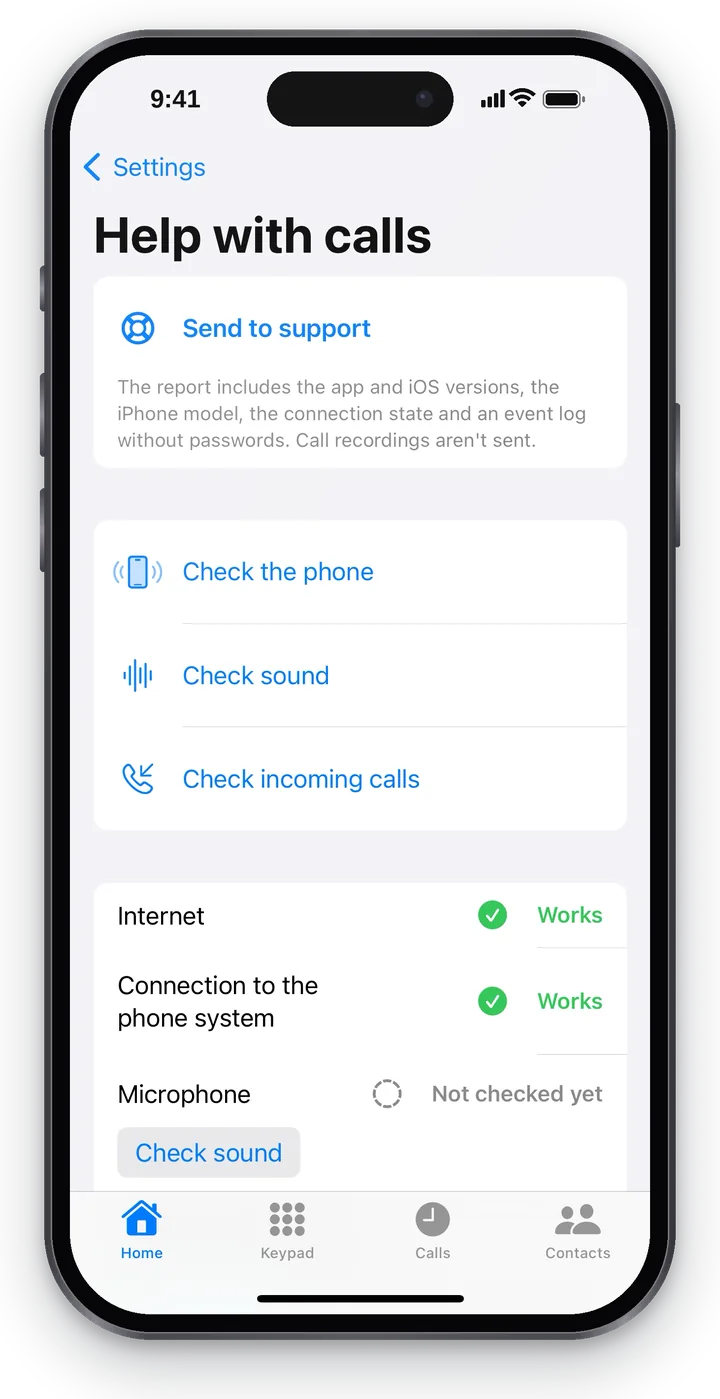 Screenshot: Cenaly Phone voor iPhone, hulp bij telefoontjes.
Naar support sturen#
Het eerste blok op het scherm is „Naar support sturen”. Tik er direct na het probleem op: het rapport bevat de versies van de app en iOS, het iPhone-model, de verbindingsstatus en het gebeurtenissenlogboek zonder wachtwoorden. Opnamen van gesprekken worden niet verstuurd.
- Verzonden — „Verzonden om 10:42”. Meld support de tijd en wat er is gebeurd (zie „Support”).
- „Niet verzonden” — tik op „Opnieuw proberen” of „Rapport op de telefoon opslaan”: het rapport wordt als bestand opgeslagen en u kunt het per e-mail of via een messenger doorsturen.
Tests#
| Knop | Wat er wordt getest |
|---|---|
| „Telefoon testen” | Maakt opnieuw verbinding met de telefonie en werkt de status bij |
| „Geluid testen” | Een kort testgesprek: u spreekt — u hoort uzelf. Na 12 seconden eindigt het gesprek vanzelf en vraagt de app „Hoorde u uzelf?” |
| „Inkomend testen” | De telefonie belt zelf naar deze iPhone. „Er komt nu een testgesprek binnen op deze telefoon.” Vergrendel het scherm — zo wordt de ontvangst op de achtergrond getest |
Tijdens een gesprek zijn „Geluid testen” en „Inkomend testen” niet beschikbaar.
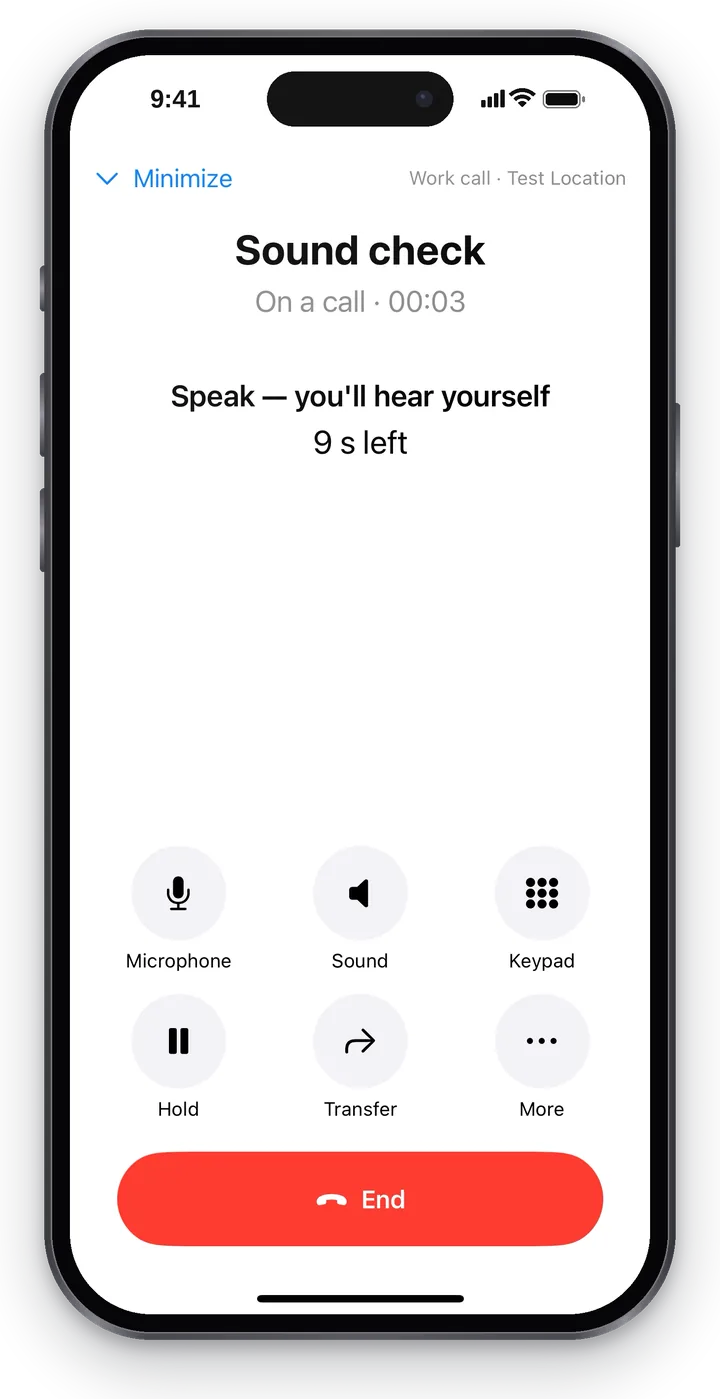 Screenshot: Cenaly Phone voor iPhone, geluid testen.
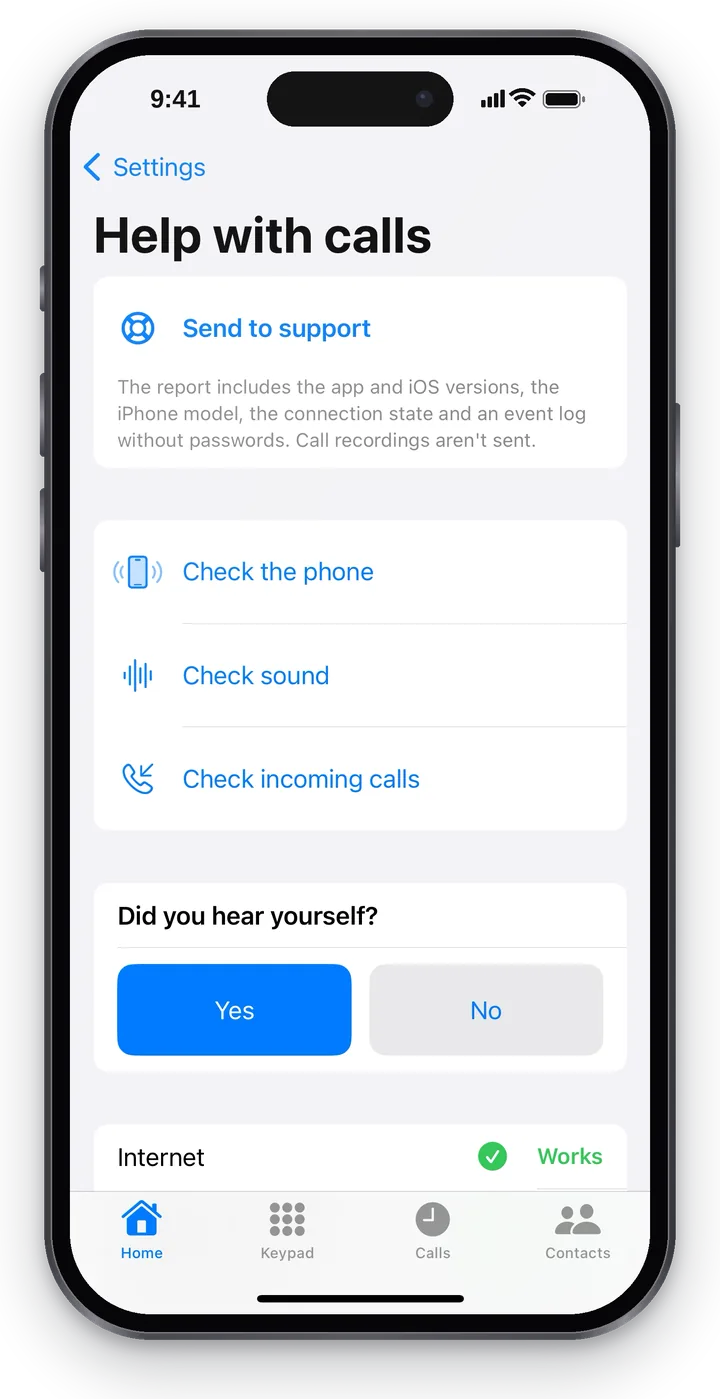 Screenshot: Cenaly Phone voor iPhone, „Hoorde u uzelf?”.
Resultaten van de tests#
Onder de knoppen staat het resultaat voor vijf punten: „Internet”, „Verbinding met telefonie”, „Microfoon”, „Geluid en headset”, „Inkomend op de achtergrond”.
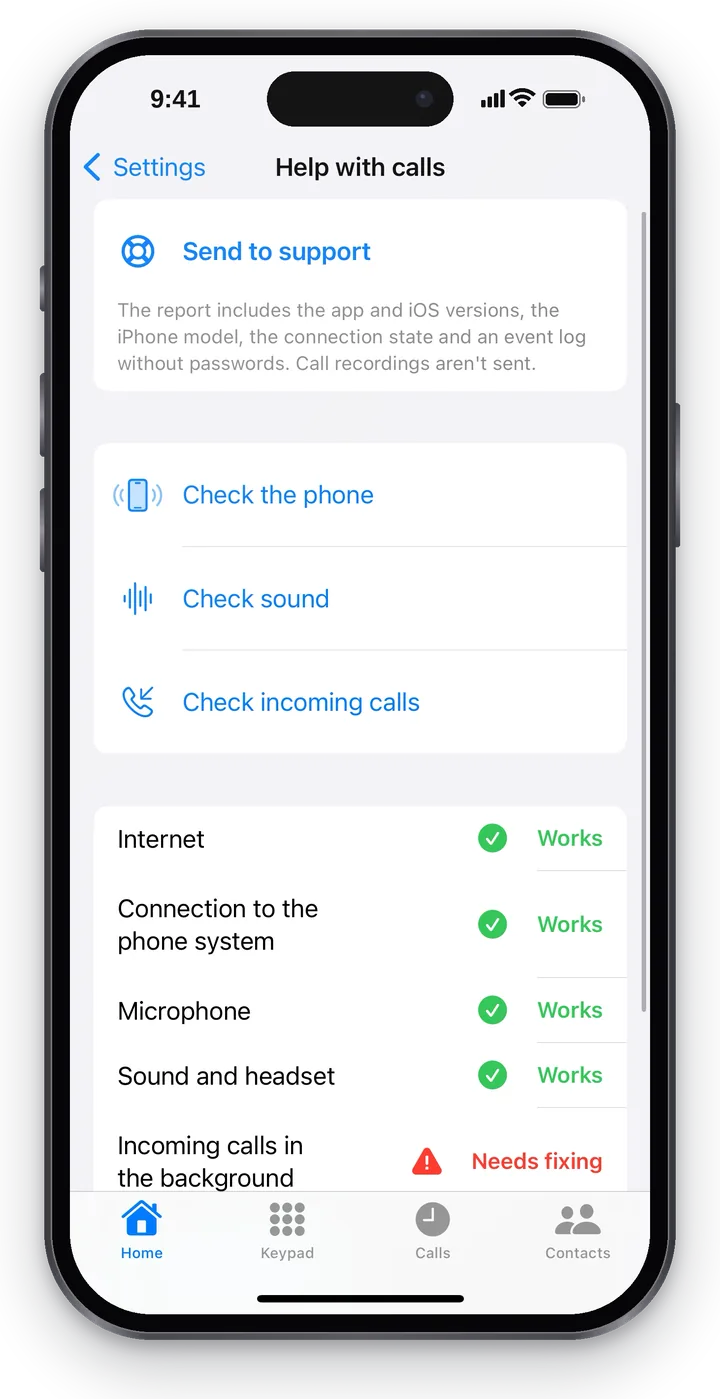 Screenshot: Cenaly Phone voor iPhone, resultaten van de tests.
| Resultaat | Wat het betekent |
|---|---|
| ✅ Werkt | Getest en werkt. De app meldt „Werkt” alleen over wat echt is getest: „Inkomend op de achtergrond” bijvoorbeeld alleen als het testgesprek is aangekomen terwijl de app gesloten was |
| Nog niet getest | De test is niet gestart — ernaast staat een knop die hem start |
| 🟠 Kon niet worden getest | De test gaf geen antwoord — probeer het opnieuw |
| 🔴 Moet worden opgelost | Er is een probleem; ernaast staat een knop die helpt het op te lossen („Instellingen openen”, „Deze telefoon verbinden”, „Naar support sturen”…) |
Telefoontjes bij een gesloten app#
iOS staat apps niet toe een verbinding op de achtergrond aan te houden. Wil een telefoontje de gesloten Cenaly Phone bereiken, dan moet de telefonie van uw werkplek de iPhone wekken met een speciale melding van Apple. De status is te zien in „Instellingen” → „Geluid en meldingen” → „Inkomend op de achtergrond”:
| Tekst | Wat het betekent |
|---|---|
| „Telefoontjes bereiken deze iPhone, ook wanneer de app gesloten is.” | Alles is ingesteld — op „Start” staat groen „Klaar voor telefoontjes” |
| „Telefoontjes bij een gesloten app worden ingesteld…” | De app registreert zich voor zulke telefoontjes — wacht even |
| „De telefonie van uw werkplek kan deze iPhone nog niet wekken. Tot die wordt bijgewerkt, komen telefoontjes alleen binnen zolang Cenaly Phone open is.” | De telefonie is nog niet bijgewerkt; op „Start” staat oranje „Verbonden”. Houd de app open en zorg voor betrouwbare ontvangst via een bureaultelefoon |
Hoe telefoontjes zijn beveiligd#
| Wat | Hoe het is beveiligd |
|---|---|
| Verbindingswachtwoord | Wordt door de server uitgegeven bij het verbinden en opgeslagen in de beveiligde opslag van de iPhone. In de app is het niet zichtbaar en u hoeft het niet in te voeren. Elk apparaat heeft een eigen wachtwoord — het loskoppelen van één apparaat raakt de andere niet |
| Inloggen | Met uw account (met een tweede code, als die is ingeschakeld) of met een inlogcode van de leidinggevende |
| Verbinding met de telefonie | De app controleert of ze echt met de telefonie van de vestiging spreekt. Lukt dat niet, dan maakt ze helemaal geen verbinding en schakelt ze niet over op een onbeveiligde verbinding |
| Stem | Wordt altijd versleuteld |
| Loskoppelen | De leidinggevende kan elk apparaat loskoppelen in „Telefonie”; u kunt deze iPhone loskoppelen („Deze telefoon loskoppelen”) of een ander apparaat van u („Mijn werknummer” → „Loskoppelen”) |
„De beveiliging van de verbinding kon niet worden bevestigd”#
De rode regel op „Start”. De iPhone heeft contact gemaakt met de telefonie, maar kon niet vaststellen dat de verbinding niet is onderschept. Dat gebeurt wanneer:
- de telefonie net een certificaat heeft gewisseld — de app leest de gegevens zelf opnieuw van de server en maakt verbinding;
- het netwerk verbindingen onderschept — een bedrijfsfilter of openbare Wi-Fi met „HTTPS-controle”. Dan weigert de app terecht verbinding te maken: anders zou een buitenstaander telefoontjes kunnen meeluisteren.
Wat u kunt doen: wacht 10–15 minuten en trek „Start” naar beneden; schakel over van Wi-Fi naar mobiel internet (of andersom). Werkt het in een ander netwerk wel, dan ligt het aan het netwerk — meld het bij de beheerder ervan. Werkt het nergens, gebruik dan „Naar support sturen” en meld het bij de leidinggevende.
iOS-machtigingen#
| Machtiging | Waarvoor | Waar inschakelen als u deze hebt geweigerd |
|---|---|---|
| Microfoon | Zodat de gesprekspartner u hoort. De app vraagt dit bij het eerste telefoontje: „Om de gesprekspartner u te laten horen, geeft u toegang tot de microfoon” | „Instellingen” iPhone → „Privacy en beveiliging” → „Microfoon” → Cenaly Phone |
| Camera | Alleen voor inloggen met QR-code | „Privacy en beveiliging” → „Camera” |
| Contacten | Alleen voor „Contacten” → „Telefoon”. Contacten verlaten de iPhone niet | „Privacy en beveiliging” → „Contacten” |
| Meldingen | Inkomende telefoontjes en herinneringen | „Instellingen” → „Geluid en meldingen” → „Meldingsinstellingen” |
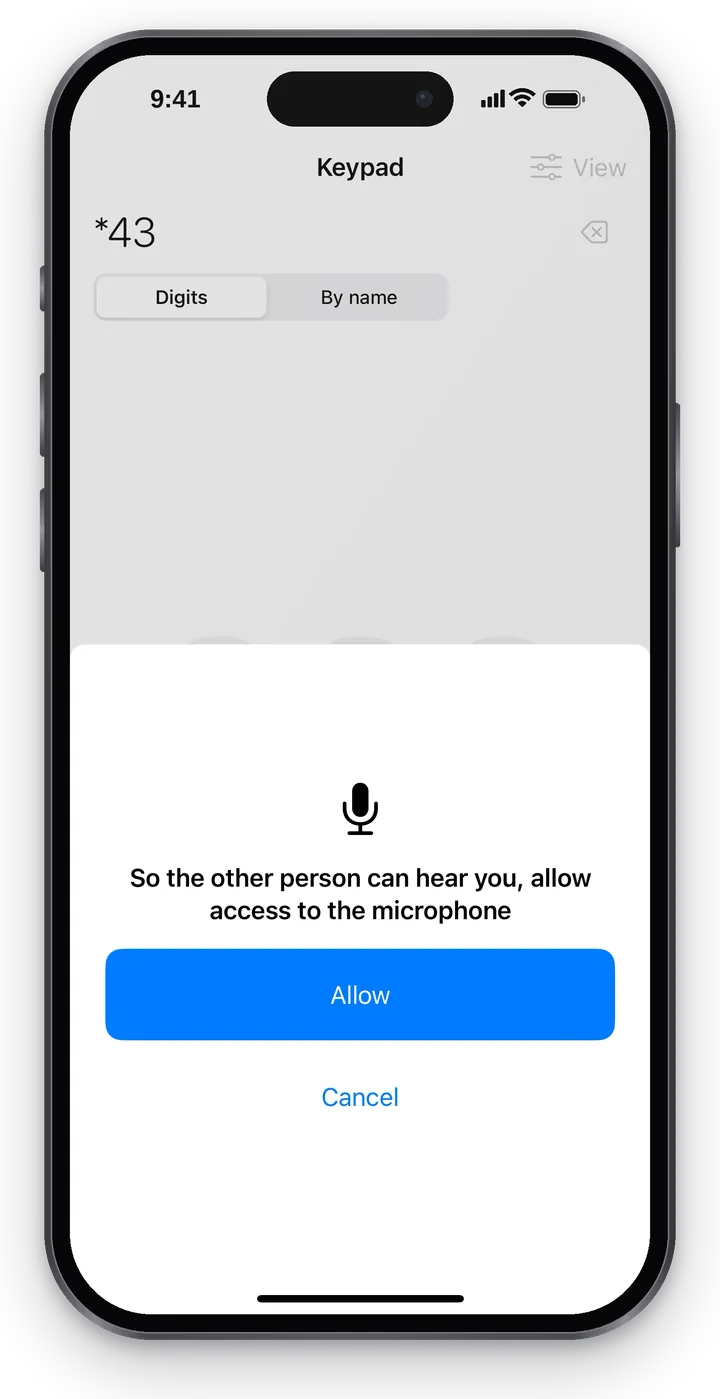 Screenshot: Cenaly Phone voor iPhone, toegang tot de microfoon.
Als toegang tot de microfoon is geweigerd, waarschuwt de app vóór het telefoontje: „Geen toegang tot de microfoon — de gesprekspartner hoort u niet” en biedt „Instellingen openen” of toch „Bellen” aan.
iPhone gaat niet over bij een inkomend telefoontje#
- Staat op „Start” groen „Klaar voor telefoontjes”? Als het oranje „Verbonden” is, komen telefoontjes alleen binnen zolang de app open is (zie hierboven).
- Zijn „Niet storen” of „Weg” in de app niet ingeschakeld — en „Niet storen” / „Focus” van de iPhone zelf?
- „Mijn werknummer” → „Wanneer dit toestel belt”: misschien zijn het nu niet uw uren.
- „Hulp bij telefoontjes” → „Inkomend testen”. Als die aankomt, ontvangt de iPhone telefoontjes en zit het probleem in waar de telefonie de telefoontjes naartoe stuurt: controleer „Mijn groepen” en in het gesprekslogboek — „Hoe het telefoontje verliep”.
- Als de test een probleem vond — wat het betekent en wat u en de beheerder moeten doen, leest u in het artikel „Waarom gaat het niet over — problemen die de test vindt”. Een veelvoorkomend geval is dat het toestel niet in het belplan staat: „Het toestel is verbonden, maar wordt niet gebeld”.
Geen geluid of geluid in één richting#
- „Hulp bij telefoontjes” → „Geluid testen”.
- Controleer de knop „Microfoon” op het gespreksscherm en de machtiging voor de microfoon.
- Wissel tussen Wi-Fi en mobiel internet: meestal gaat geluid verloren in een netwerk met beperkingen.
- Helpt dat niet — „Naar support sturen” direct na een mislukt telefoontje.
Algemene oorzaken staan in het artikel „Geen geluid, geluid in één richting, echo”.
Andere berichten van de app#
| Bericht | Wat het betekent |
|---|---|
| „Geen verbinding met de telefonie” | De app kon de telefonie niet bereiken — controleer het internet en daarna „Toestel testen” |
| „Toegang uitgeschakeld door de leidinggevende” | De leidinggevende heeft uw nummer of dit apparaat uitgeschakeld |
| „Nu bellen kan niet. …” | Het telefoontje begint niet — de reden staat aan het einde van de regel; „Verbinding testen” |
| „Telefoontje afgebroken — verbinden is niet gelukt.” | Een inkomend telefoontje werd verbroken vóór de verbinding — bel terug vanuit het gesprekslogboek |
| „Wacht op verbinding: N wijzigingen gaan vanzelf weg zodra er netwerk is” | Wijzigingen die zonder internet zijn gemaakt, worden vanzelf verzonden |
| „Server heeft niet geaccepteerd: …” | De server heeft de uitgestelde wijziging afgewezen — tik op „Begrepen” en probeer opnieuw |
| „Rond eerst het telefoontje af” | De actie is niet beschikbaar tijdens een gesprek |
Veelgestelde vragen#
Ziet support mijn wachtwoord?#
Nee. Het rapport wordt verzonden zonder wachtwoorden en zonder opnamen van gesprekken.
Kan ik de app in een openbaar Wi-Fi gebruiken?#
Ja. Spraak wordt altijd versleuteld, en als het netwerk de verbinding onderschept, weigert de app te verbinden — dat is bescherming.
Wat moet ik doen als ik mijn iPhone kwijt ben?#
Vraag de leidinggevende dit apparaat uit te schakelen in „Telefonie” (of schakel het zelf uit vanaf een andere telefoon: „Mijn werknummer” → apparaat → „Uitschakelen”) en wijzig het wachtwoord van uw account.