Topex MobiLink IP / 4G — configuratie voor onze telefooncentrale
MobiLink IP is een desktop-GSM/3G-gateway van het Roemeense bedrijf Rohde & Schwarz Topex met een of twee SIM-kaarten en één Ethernet-poort. U plaatst er een SIM van een provider in, en een oproep naar dat nummer komt via SIP binnen in de IP-telefooncentrale. Er is geen 4G-versie van de MobiLink IP — alleen 2G (GSM) en 3G (HSDPA/HSPA). De familie is van de site van de leverancier gehaald, de laatste firmware verscheen in 2014, daarom kopen nieuwe vestigingen hem niet. Deze pagina is voor wie al een MobiLink IP heeft staan; kies voor een nieuwe aankoop een moderne gateway met 4G, bijvoorbeeld Yeastar TG.
Voor onze telefooncentrale is de gateway een toestelnummer: hij moet zich bij de centrale registreren met een login en wachtwoord. De leverancier verbindt de MobiLink IP in zijn handleidingen (Asterisk, 3CX) anders — als een „trunk” op IP-adres, zonder registratie. Voor onze centrale is die methode niet geschikt, daarom wordt hier de modus Call mode = User beschreven, waarin de GSM-poort van de gateway zich bij de centrale registreert als gebruiker. Wat voor alle gateways hetzelfde is (inloggegevens, waar u inkomende oproepen naartoe stuurt, netwerk, beperkingen), staat in het overzicht „GSM-gateways en vaste lijnen”. Hier — stap voor stap voor de MobiLink IP, met schermafbeeldingen uit de handleiding van de fabrikant.
Wat u nodig heeft#
- Inloggegevens van een toestelnummer per SIM. In de beheeromgeving: Telefonie → „Medewerkers en groepen” → maak een operator aan voor de gateway (bijvoorbeeld „GSM-gateway, SIM 1”; voor de tweede SIM een tweede) → „Wachtwoord opnieuw instellen” → venster „Inloggegevens van toestelnummer”: SIP-server, Intern nummer, Login, Wachtwoord, Poort
5060, TransportUDP. Het wachtwoord wordt eenmalig getoond — neem het meteen over in de gateway. Uitgebreid — „Inloggegevens van toestelnummer voor de gateway”. - IP-adres van de SIP-server. De MobiLink IP accepteert het adres van de centrale alleen in cijfers. Zoek het op de computer op met het commando
nslookup <SIP-server>(vul het adres uit het venster met inloggegevens in). - Het nummer waarnaar de gateway inkomende oproepen stuurt: het nummer van de belgroep (Telefonie → „Belgroepen”, nummers vanaf 700) of het interne nummer van de operator.
- SIM-kaart met een spraakabonnement. Schakel de PIN-vraag vooraf uit in een telefoon. De SIM gaat in de sleuf rechtsboven, onder de ledlampjes, alleen bij uitgeschakelde voeding; de linker sleuf is
SIM2, de rechterSIM1. - Antennes uit de set (aansluitingen
ANT1/ANT2, aansluiten zonder voeding), voedingsadapter 12 V, netwerkkabel, computer en mobiele telefoon om naar de SIM van de gateway te bellen.
Stap 1. Het IP-adres van de gateway achterhalen#
Af fabriek heeft de gateway een statisch adres 192.168.173.1, dat ook op de sticker aan de onderkant staat („Default connect”). DHCP wordt af fabriek niet gebruikt. Zoekhulpmiddelen, een display en een spraakmenu heeft de MobiLink IP niet.
- Plaats de SIM, draai de antennes vast, sluit de kabel aan op poort
ETHen sluit de voeding aan. - Geef de computer een adres uit hetzelfde netwerk, bijvoorbeeld
192.168.173.10, masker255.255.0.0(255.255.255.0kan ook); gateway en DNS hoeft u niet in te vullen. Staat er een proxy aan in de browser, voeg dan192.168.173.1toe aan de uitzonderingen. - Open
https://192.168.173.1en ga verder met stap 2. - Stel daar, in NETWORK → IP Settings, voor de gateway een adres in het netwerk van de vestiging in, plus de netwerkgateway en DNS →
Save→Commit(de gateway herstart en is daarna bereikbaar op het nieuwe adres). Sluit in NETWORK → Firewall en CALL CONTROL → Access In de toegang voor uw eigen computer niet af: af fabriek is inAccess Inhet netwerk192.168.0.0/16toegestaan, een computer uit een ander netwerk laat de gateway niet binnen.
Als u het adres hebt gewijzigd en vergeten — dan rest alleen een hardwarematige reset (zie „Reset naar fabrieksinstellingen”): die zet 192.168.173.1 terug, samen met alle andere fabrieksinstellingen. Alleen het IP apart resetten kan niet.
Stap 2. Inloggen in de webinterface#
De webinterface werkt alleen via HTTPS. Het certificaat is zelfondertekend — de browser waarschuwt, accepteer het. Op de startpagina staan twee links: Administration Pages (configuratie) en SMS Pages (alleen SMS).
| Wat | Waarde |
|---|---|
| Adres | https://192.168.173.1 (of het adres uit stap 1) |
| Link | Administration Pages |
| Login | admin |
| Wachtwoord | 99admin11 |
| Alleen voor SMS inloggen | link SMS Pages, user / 99user11 |
Als 99admin11 niet werkt, probeer password: zo wordt het fabriekswachtwoord genoemd in de handleiding van de leverancier voor 3CX (2012), hoewel de handleidingen 99admin11 geven.
Wijzig beide wachtwoorden meteen: SYSTEM → Password → kies in de lijst Account de optie admin (daarna user) → nieuw wachtwoord tweemaal → Save. De leverancier adviseert minimaal 6 tekens, letters en cijfers.
Hoe instellingen worden opgeslagen. De knop Save op de pagina schrijft wijzigingen alleen naar het tijdelijke geheugen. De knop Commit onderaan het linkermenu slaat ze op en past ze toe — en daarbij herstart de gateway, waardoor alle gesprekken worden verbroken. Wijzig instellingen buiten kantooruren en druk één keer op Commit, aan het einde. De knop Default op een pagina zet alleen de velden van die pagina terug naar de fabriekswaarden.
Beveiliging van de webinterface en SSH
- De gateway heeft SSH op poort
2222(loginadminmet hetzelfde wachtwoord). De wiki van de leverancier publiceerde destijds ook het wachtwoord van gebruikerroot, en er zijn geen firmware-updates meer sinds 2014. Stel daarom noch de webinterface, noch SSH van de gateway naar buiten open; houd hem alleen in het lokale netwerk van de vestiging. - Vink in de browser niet „Wachtwoord onthouden” aan — dat adviseert de leverancier ook.
- Een uitgelekt wachtwoord van een toestelnummer maakt het mogelijk om via uw centrale op uw kosten te bellen. Geef bij vermoeden het toestelnummer een nieuw wachtwoord met de knop „Wachtwoord opnieuw instellen” en voer het in de gateway in.
Stap 3. De inloggegevens van de PBX invoeren#
Bij MobiLink IP worden de PBX-gegevens op twee plaatsen ingevoerd: het serveradres is één voor het hele apparaat, en de login en het wachtwoord gelden per GSM-poort.
1. Het PBX-adres. CALL CONTROL → Settings, blok PBX Settings:
PBX IP Address— het IP-adres van de SIP-server (in cijfers, zie „Wat u nodig hebt”);Port—5060;Protocol—SIP. Op de schermafbeelding van de leverancier staatH323— laat dat niet staan, anders komt er geen SIP-registratie tot stand.
Klik op Save. Het adres uit dit veld voegt de gateway zelf toe aan de lijst CALL CONTROL → Access In — de lijst met adressen waarvan hij oproepen aanneemt.
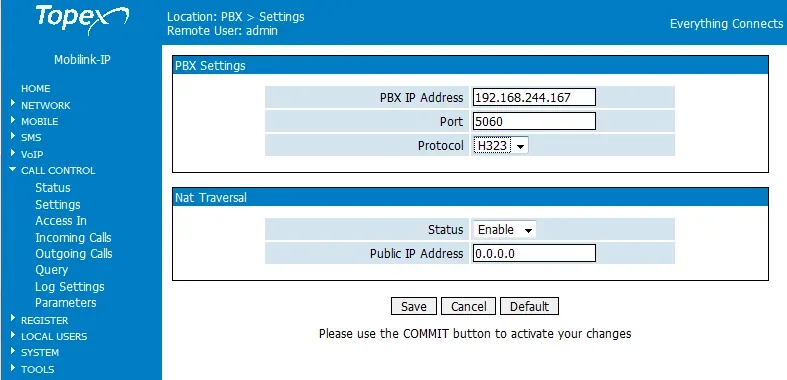 Schermafbeelding: MobiLink IP User Manual, firmware 1.2.8, Rev. M (2011), p. 108.
2. De login en het wachtwoord van de poort. CALL CONTROL → Incoming Calls → klik bij de regel mobile1 op Edit en vervolgens op More. In het venster dat verschijnt:
Call mode—User(nietTrunk): in de modus User komen oproepen van de GSM-module bij de PBX binnen als een geregistreerde gebruiker met login en wachtwoord, in de modus Trunk — zonder registratie, en onze PBX accepteert ze niet;Extension— de Login uit het venster met de gegevens, volledig;Password— het Wachtwoord uit het venster met de gegevens.
Klik op Save. De route voor inkomende oproepen in dezelfde regel vult u in bij stap 4, Commit — helemaal aan het einde.
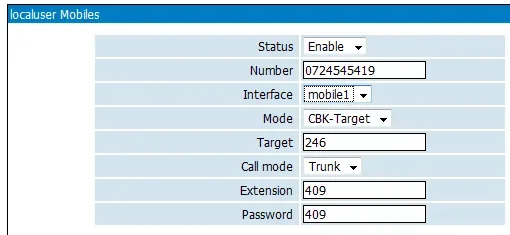 Schermafbeelding: MobiLink IP User Manual, firmware 1.2.8, Rev. M (2011), p. 127. Op de afbeelding staat het venster More van de sectie Mobile Users; het venster More bij Incoming Calls beschrijft de handleiding alleen in tekst (handleiding sw1.2.21, p. 119), zonder schermafbeelding. De velden
 Call mode, Extension en Password zijn daarin hetzelfde, het veld Number ontbreekt.
| In de beheeromgeving („Inloggegevens van het toestelnummer”) | Veld in MobiLink IP |
|---|---|
| SIP-server | CALL CONTROL → Settings → PBX IP Address — het IP-adres van de server in cijfers; een servernaam komt in de voorbeelden van de leverancier niet voor |
Poort 5060 |
CALL CONTROL → Settings → Port = 5060; laat VoIP → SIP Settings → Local SIP Port op 5060 staan |
Transport UDP |
er is geen apart veld: de verbinding met de PBX wordt in de documentatie alleen via UDP beschreven |
Login sip-…-<nummer> |
Incoming Calls → mobile1 → More → Extension, de volledige regel |
| Wachtwoord | op dezelfde plaats, Password |
| Intern nummer | wordt niet ingevoerd — onthoud alleen welk toestelnummer door deze SIM wordt gebruikt |
| — | CALL CONTROL → Settings → Protocol = SIP; More → Call mode = User |
Het veld Extension en onze login. In alle voorbeelden van de leverancier staat in het veld Extension een kort nummer (409, 441). Of het een login met letters en streepjes accepteert, staat niet in de documentatie. Als de registratie na Commit in REGISTER → Status niet OK wordt, terwijl de login en het wachtwoord correct zijn ingevoerd, kan deze gateway niet met onze PBX werken — zie „Als de gateway niet registreert”.
Tweede SIM (MobiLink IP 2 GSM / 2 HSPA). De regel mobile2 heeft zijn eigen venster More — geef die een tweede toestelnummer (een tweede login en wachtwoord uit „Operators”). Het PBX-adres is voor beide poorten hetzelfde.
Toepassen. Klik, wanneer u klaar bent met stap 3 en 4, op Commit. De gateway herstart en begint met registreren.
Registratie-interval, codecs, DTMF, NAT
- Registratie-interval — REGISTER → Settings:
Expire Time(seconden) — stel 60–120 in als de gateway achter een router staat. Daar staat ookNAT Refresh— hoe vaak de gateway de verbinding via de router „ververst” (op de schermafbeelding van de leverancier 50 s). - Codecs — VoIP → Codec Settings, vier slots
Codec Priority:1=G.711 a-law(Europa),2=G.711 u-law,3en4=none. G.722 heeft de gateway niet; G.723 en G.729 gebruikt onze PBX niet. - DTMF — VoIP → DTMF Settings: vink alleen
RFC 2833aan (Payload Type=101), vinkIn Band,SIP InfoenH.245 alphanumericuit. Als meerdere methoden zijn aangevinkt, kan de PBX één cijfer tweemaal ontvangen. - NAT — het blok Nat Traversal in CALL CONTROL → Settings (
Status,Public IP Address) beschrijft de leverancier voor het geval dat de PBX zelf via een router naar de gateway belt. Onze PBX belt niet naar de gateway, maar antwoordt op het adres waarvan het verzoek kwam. Schakel SIP ALG op de router uit. - TLS en SRTP voor de verbinding met de PBX worden in de documentatie niet beschreven; automatische configuratie (provisioning) is er niet — alles wordt handmatig ingevoerd.
Stap 4. Inkomende gesprekken naar de telefooncentrale sturen#
Nu moet u de gateway vertellen wat er met een gesprek naar de SIM moet gebeuren: het gewenste nummer op de telefooncentrale kiezen. Dit is dezelfde regel CALL CONTROL → Incoming Calls als in stap 3. Er zijn twee regels — mobile1 en mobile2, één per GSM-module; u kunt ze niet verwijderen of nieuwe toevoegen.
- Klik bij de regel
mobile1opEdit. Status—Enable.Mode—Target(gesprek direct naar het opgegeven nummer).Target— het nummer van de oproepgroep (vanaf 700) of het interne nummer van de operator.- Laat
Ignore(hoeveel eerste cijfers worden overgeslagen) enLimit(maximum gespreksduur) op de fabriekswaarden staan. More— controleerCall mode = User, login en wachtwoord (stap 3) →Save.- Voor de tweede SIM — hetzelfde in de regel
mobile2, daarnaCommit.
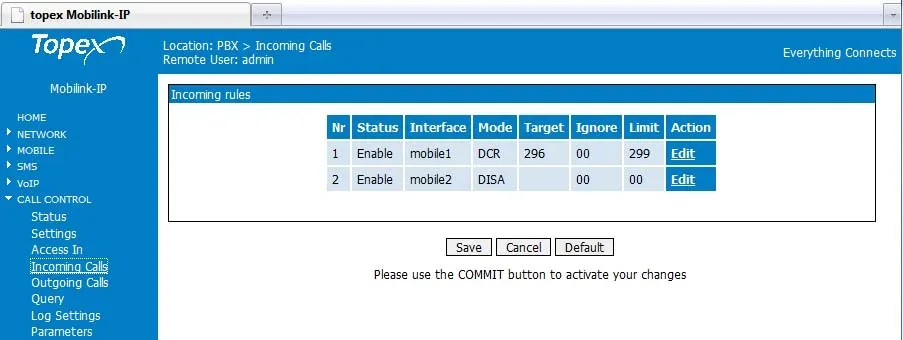 Screenshot: MobiLink IP User Manual, firmware 1.2.8, Rev. M (2011), p. 110. In het voorbeeld van de leverancier heeft
 mobile1 de modus DCR en mobile2 DISA; stel voor onze telefooncentrale in beide regels Target in.
Andere modi van Mode: DISA en DCR
DISA— de beller hoort een kiestoon en kiest zelf het interne nummer. Hiervoor moet DTMF aan beide zijden hetzelfde werken (VoIP → DTMF Settings). Voor gasten van de vestiging isTargetnaar de oproepgroep handiger.DCR(Dynamic Call Routing) — een terugbelgesprek naar de SIM wordt verbonden met het toestelnummer dat het laatst via de gateway naar dit nummer belde. Bij ons zijn er geen uitgaande gesprekken via de gateway, dus DCR heeft voor onze telefooncentrale geen zin.CBK(callback) staat niet in Incoming Calls, het staat alleen in LOCAL USERS → Mobile Users — de vestiging heeft het niet nodig.
Het nummer van de beller. Het nummer van de abonnee op de SIM ziet de gateway wel: het wordt getoond in het veld ANI op de pagina CALL CONTROL → Status. Maar in de modus Call mode = User gaat het gesprek volgens de handleiding naar de telefooncentrale „met de gebruikers-ID die u hebt opgegeven”, dus namens het toestelnummer van de gateway. Daarom zal het gesprek in het operatorpaneel waarschijnlijk zichtbaar zijn als afkomstig van het toestelnummer van de gateway, en niet van het nummer van de gast. De regels voor nummerroutering van de provider (tijdschema, keuzemenu) gelden niet voor gesprekken van de gateway — dezelfde taak wordt opgelost door de oproepgroep (zie „Waar u inkomende gesprekken naartoe stuurt”).
Uitgaande gesprekken. Bellen vanuit de telefooncentrale naar buiten via de SIM-kaarten van deze gateway kan voorlopig niet: de uitgaande regel van de telefooncentrale leidt alleen naar de lijn van de SIP-provider. De MobiLink IP zelf kan dit wel (CALL CONTROL → Outgoing Calls, regels op basis van prefix naar mobile1/mobile2/any), maar vul deze tabel voor onze telefooncentrale niet in. Uitgaande gesprekken met uw eigen nummer — via de SIP-provider, meer daarover — „Uitgaande gesprekken via de gateway — voorlopig niet”.
Stap 5. Registratie en een gesprek controleren#
- SIM in het netwerk. De led
MOBILE 1(MOBILE 2) brandt groen — de module is in het netwerk geregistreerd en vrij. Knippert rood — geen SIM of geen netwerk; knippert oranje — onjuiste PIN. Details — op de pagina MOBILE → Status. - Registratie in de gateway. REGISTER → Status →
Reload: in de regel met uw login is de kolomStatus=OK, in de kolomPbx— het IP van de server en:5060. - Registratie in het beheerpaneel. Telefonie → tabblad „Medewerkers en groepen” — bij het toestelnummer van de gateway brandt een groene stip.
- Gesprek. Bel vanaf een mobiele telefoon naar het nummer van de SIM — de operators van de groep (of de operator) uit het veld
Targetmoeten overgaan. Het verloop van het gesprek is te zien op CALL CONTROL → Status (de poortenmobile1/mobile2wordenBUSY). - Geluid — echotest
*43. Registratie zegt niets over het geluid. Vul tijdelijk inTargetvan de regelmobile1het nummer*43in →Save→Commit, wacht op de registratie na het herstarten en bel vanaf een mobiele telefoon naar de SIM: de telefooncentrale geeft een korte kiestoon en stuurt daarna uw stem met vertraging terug — spreek ongeveer tien seconden. Hoort u de kiestoon en uzelf — dan is het geluid in beide richtingen in orde; wel een kiestoon maar uzelf niet — dan komt het geluid niet van de gateway naar de telefooncentrale; zelfs geen kiestoon — dan komt het niet van de telefooncentrale naar de gateway. Het resultaat van de test is te zien in het gesprekslogboek. Of het veldTargeteen sterretje accepteert, staat niet in de documentatie; als het niet wordt geaccepteerd, controleer het geluid dan met een gewoon gesprek naar een operator. Zet na de controle het nummer van de groep of de operator terug en klik opnieuw opCommit.
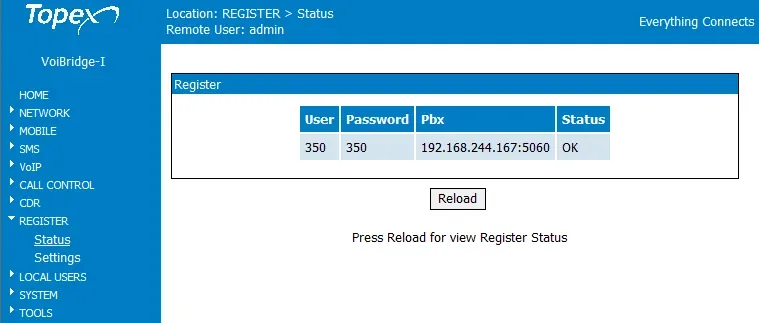 Screenshot: MobiLink IP User Manual, firmware 1.2.8, Rev. M (2011), p. 122 (in de kop van de leveranciersafbeelding staat het label VoiBridge-I, de pagina is dezelfde).
Alles over controleren — in het overzicht, sectie „Hoe u het controleert”.
Terugzetten naar fabrieksinstellingen#
Een reset is nodig als u het adres of wachtwoord bent vergeten, de gateway met andermans instellingen bij u terechtkwam of zich onvoorspelbaar gedraagt.
Met de knop RST. De verzonken knop zit op het onderpaneel, tussen de voedingsaansluiting en ETH. Alleen indrukken is niet genoeg — de volgorde is zo:
- Schakel de voeding uit (trek de stekker eruit).
- Druk
RSTin met een paperclip en houd vast. - Zet de voeding aan zonder de knop los te laten.
- Zodra alle drie de led's rood branden, laat u
RSTonmiddellijk los. Houdt u langer vast, dan volgt geen reset — begin opnieuw.
Via de webinterface. SYSTEM → Defaults (de pagina „Default Configuration”) → Yes op de vraag „Are you sure you want to load default settings?”. Op de pagina ziet u welk netwerkadres er na de reset geldt.
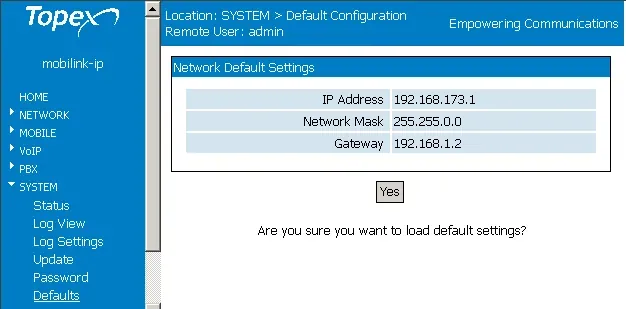 Screenshot: MobiLink IP User Manual, firmware 1.2.8, Rev. M (2011), p. 144.
Wat wordt gewist: alle instellingen van de gateway — het adres van de PBX, logins en wachtwoorden van poorten, routes onder Incoming Calls, codecs, netwerkinstellingen (het adres is weer 192.168.173.1). Of de inlogwachtwoorden admin en user daarmee ook worden gereset, zegt de handleiding niet rechtstreeks. Wat u daarna doet: log in via https://192.168.173.1 (admin / 99admin11, als het wachtwoord ook is gereset) en herhaal stappen 1–4. De login en het wachtwoord van toestellen in de adminomgeving verandert een reset van de gateway niet; is het wachtwoord niet bewaard, geef dan een nieuw uit met de knop „Wachtwoord opnieuw instellen”.
Vóór een firmware-update (SYSTEM → Update) raadt de leverancier aan een kopie van de instellingen te maken in SYSTEM → Save en die na de update te laden in Load: een update kan een deel van de instellingen wissen. Neem de firmware strikt met dezelfde hardwarecode als op het etiket (bijvoorbeeld M2P, niet M1P of M2J). Algemeen over het resetten van gateways staat in het overzicht.
Als de gateway niet registreert#
- U hebt niet op
Commitgedrukt.Saveonthoudt alleen de velden; zonderCommitworden wijzigingen niet toegepast en gaan ze bij een herstart verloren. - Modus
Trunkof protocolH323. In het venster More moetCall mode = Userstaan, in CALL CONTROL → Settings moetProtocol = SIPenPort = 5060staan. In de Trunk-modus stuurt de gateway oproepen zonder registratie — zo sluit de leverancier hem aan op Asterisk en 3CX, maar onze PBX neemt zulke oproepen niet aan. - Het serveradres is niet het juiste IP. In
PBX IP Addresshoort het IP van de SIP-server in cijfers. Is het IP van de server veranderd, dan stopt de gateway stil met registreren — zoek het adres opnieuw op (nslookup) en voer het in. - De login wordt niet geaccepteerd in het veld
Extension. De login is in zijn geheel nodig, met alle letters en streepjes. Kapt het veld hem af of slaat het hem niet op, dan kan deze gateway niet registreren — dan moet u hem vervangen door een moderne gateway (zie „Handleidingen per familie”). - SIM niet in het netwerk. De led
MOBILE nknippert rood of oranje: geen SIM, verkeerde PIN (na drie herstarts met verkeerde PIN wordt de SIM geblokkeerd tot de PUK), geen antenne aangesloten, of in uw land zijn 2G/3G uitgeschakeld en 4G heeft de MobiLink IP niet. - Een oproep naar de SIM bereikt de PBX niet terwijl de registratie groen is. In de regel Incoming Calls staat
Status=Disable,Modeis nietTarget, of inTargetstaat een nummer dat niet in de PBX bestaat. Toont de gatewayACL_REJECTals reden voor het beëindigen van de oproep, dan is het adres geweigerd door de lijst CALL CONTROL → Access In — controleer of het IP van de PBX-server daarin staat.
Algemene oorzaken (SIP ALG op de router, gesloten UDP 5060) staan in het overzicht, sectie „Als de gateway niet registreert”; over netwerk en SIM gaat „Netwerk van de zaak, NAT en SIM-kaart”.
Modellen in de familie#
Het webmenu, de account van de poort en de route voor inkomende oproepen zijn bij alle MobiLink IP-modellen hetzelfde; het aantal GSM-modules en de 3G-ondersteuning verschillen. De modelcode staat op het etiket aan de onderkant (bijvoorbeeld MOBIPC-M2P).
| Model | SIM / kanalen | Netwerk | Verschillen in de configuratie |
|---|---|---|---|
MobiLink IP 1 GSM (MOBIP_GSM_C1P) |
1 / 1 | 2G GSM/GPRS/EDGE | één regel mobile1 in Incoming Calls |
MobiLink IP 2 GSM (MOBIP_GSM_C2P) |
2 / 2 | 2G | regels mobile1 en mobile2, elk met een eigen venster More en een eigen toestelnummer |
MobiLink IP HSDPA (MOBIP_GSM_C1W6) |
1 / 1 | 3G UMTS/HSDPA 900/2100 met terugval naar 2G | in MOBILE → Settings verschijnt Network: Auto (eerst 3G) / alleen 2G / alleen 3G |
MobiLink IP 2 HSPA (MOBIP_GSM_C2W6) |
2 / 2 | 3G UMTS/HSPA 900/2100 met terugval naar 2G | als HSDPA, twee modules |
MobiLink IP, vroege printplaat M1P / M2P |
1–2 / 1–2 | 2G | hetzelfde programma; kies de firmware strikt volgens de code op het etiket |
| VB2SIM / VoiBridge Lite | 2 / 2 | 2G of 3G HSPA | andere behuizing met twee Ethernet-poorten; resetten met de RST-knop is hetzelfde, maar het webmenu is in de documentatie niet vergeleken met MobiLink IP — vraag het na bij de leverancier |
De MobiLink IP heeft één Ethernet-poort 10/100, voeding 12 V, codecs aan de VoIP-kant — G.711 a-law / u-law, G.723, G.729 (G.722 niet).
2G en 3G in uw land
De MobiLink IP werkt alleen in 2G- en 3G-netwerken. Waar 3G al is uitgeschakeld, werken de 3G-modellen op 2G; waar zowel 2G als 3G is uitgeschakeld, registreert de gateway helemaal niet in het netwerk — VoLTE kan hij niet. Waar welke netwerken zijn uitgeschakeld en waar een GSM-gateway is toegestaan voor eigen oproepen — „Per land”.
Veelgestelde vragen#
Kan ik via deze gateway vanuit de ATS naar buiten bellen met het nummer van de SIM?#
Nog niet — bij ons werkt de gateway alleen voor inkomende gesprekken. De MobiLink IP zelf kan wel uitgaande gesprekken (CALL CONTROL → Outgoing Calls), maar onze ATS stuurt gesprekken nog niet naar de gateway-doorkieschakelaar als naar een lijn. Uitgaand met uw eigen nummer gaat via een SIP-provider.
In de instructies van Topex wordt de gateway via IP aan Asterisk en 3CX gekoppeld, zonder wachtwoord. Kan dat bij ons ook?#
Nee. In die instructies werkt de gateway in de modus Trunk en kent de ATS zijn IP-adres. Onze ATS accepteert alleen geregistreerde doorkiesnummers en kent het adres van de gateway niet. U hebt de modus Call mode = User nodig met de login en het wachtwoord van het doorkiesnummer (stap 3).
Bestaat er een MobiLink IP met 4G of VoLTE?#
Nee. De MobiLink IP bestaat alleen in versies met 2G en 3G (HSDPA/HSPA). Als 2G en 3G in uw land zijn uitgeschakeld of binnenkort worden uitgeschakeld, kies dan een gateway met 4G en VoLTE — zie de keuze per familie in het overzicht.
Waarom verbreekt elke wijziging de gesprekken?#
De instellingen worden alleen toegepast met de knop Commit, en die herstart de gateway. Wijzig instellingen wanneer er geen gesprekken zijn en druk één keer op Commit na alle wijzigingen.
Het wachtwoord 99admin11 werkt niet. Wat nu?#
Probeer password — zo wordt het wachtwoord genoemd in de instructie van de leverancier voor 3CX. Werkt dat ook niet, reset de gateway dan met de knop RST (zie „Reset naar fabrieksinstellingen”) — daarna moet u de configuratie opnieuw uitvoeren.
En SMS?#
SMS verstuurt en ontvangt de gateway zelf: inloggen via SMS Pages (user), daar kunt u ook een verzendlijst gebruiken en SMS naar e-mail doorsturen. Met onze ATS heeft dat niets te maken.
Bronnen#
Documenten van Rohde & Schwarz Topex S.A. (tot 2009 — TOPEX S.A.). De wikisite van de leverancier reageert niet meer, daarom zijn sommige documenten als kopieën van Web Archive of ManualsLib gegeven. Datum van raadpleging — 10.09.2026.
- MobiLink IP User Manual, firmware Mobilink-IP-1.2.8-M2P-SAX, Rev. M (2011) — http://web.archive.org/web/20120417045701id_/http://wiki.topex.ro:80/files/manualmobip/Usermanual_MobIPv128_new.pdf
- MobiLink IP User Manual sw1.2.21 (2012), p. 119 — Incoming Calls, knop More en registratie op de ATS — https://www.manualslib.com/manual/762198/Rohde-And-Schwarz-Topex-Mobilink-Ip.html?page=119
- Idem, p. 134 — „6.9.6 Trunk or User” — https://www.manualslib.com/manual/762198/Rohde-And-Schwarz-Topex-Mobilink-Ip.html?page=134
- Topex Wiki: Connect to the IP Mobilink (2012) — http://web.archive.org/web/20121201065118id_/http://wiki.topex.ro:80/index.php?title=Connect_to_the_IP_Mobilink&printable=yes
- Topex Wiki: Basic GSM to Voip configuration — http://web.archive.org/web/20131207074832id_/http://wiki.topex.ro:80/index.php/Basic_GSM_to_Voip_configuration
- Topex Wiki: Basic Voip to GSM configuration — http://web.archive.org/web/20140312035155id_/http://wiki.topex.ro:80/index.php/Basic_Voip_to_GSM_configuration
- Topex Wiki: Interconnect with Asterisk IPPBX — http://web.archive.org/web/20120203212004id_/http://wiki.topex.ro:80/index.php/Interconnect_with_Asterisk_IPPBX
- Topex Wiki: Hardware reset to defaults (VoiBridge Lite) — http://web.archive.org/web/20140816204845id_/http://wiki.topex.ro:80/index.php/Hardware_reset_to_defaults
- Topex Wiki: Mobilink IP — Downloads — Firmware — http://web.archive.org/web/20140927002638id_/http://wiki.topex.ro:80/index.php/Mobilink_IP:Downloads:Firmware
- Configuring Topex Mobilink IP with 3CX (topex.ro, 2012) — http://web.archive.org/web/20120125095312id_/http://www.topex.ro/en/solutions/customer_premisses_equipment/configuring_topex_mobilink_ip_with_3cx
- Fixed Cellular Terminals — Mobilink/Voxell Product Family (brochure, 2017) — https://www.topex.ro/wp-content/uploads/2017/02/FCT-Terminals-Brochure-1.pdf
- EU Declaration of Conformity № 532, MobiLink IP (2015) — http://web.archive.org/web/20151112211927id_/http://www.topex.ro/user/declaration_mobilinkip_en.pdf