AddPac AP-GS1001/1002/1004/GS2000 — configuratie voor onze telefooncentrale
AddPac VoiceFinder AP-GS — GSM-gateways van het Koreaanse bedrijf AddPac Technology: de desktopmodellen AP-GS1001, AP-GS1002 en AP-GS1004 voor 1, 2 en 4 SIM-kaarten en het rackchassis AP-GS2000 tot 12 SIM. In het toestel wordt een SIM van een provider geplaatst, en een oproep naar dat nummer komt via SIP binnen in de IP-telefooncentrale. De gateways werken onder het eigen besturingssysteem van AddPac, APOS: ze hebben een webinterface Smart Web Manager en een opdrachtregel in Cisco-stijl (console of telnet).
Twee belangrijke beperkingen. Ten eerste werken deze modellen alleen in 2G-netwerken (GSM): waar de provider 2G heeft uitgeschakeld, registreert de gateway zich niet in het netwerk (zie „Per land”). Ten tweede is de documentatie van de leverancier gedateerd op 2010–2012, en firmware is niet openbaar beschikbaar. Daarom is deze pagina bedoeld voor wie zo'n gateway al in de zaak heeft staan. Voor een nieuwe aankoop kunt u kijken naar gateways met LTE en VoLTE, bijvoorbeeld Yeastar TG.
Voor onze telefooncentrale is de gateway een doorkiesnummer. Een inkomend gesprek naar de SIM kiest de gateway zelf naar het nummer van de belgroep of van de operator. Wat voor alle gateways gelijk is (inloggegevens, waar inkomende gesprekken naartoe gaan, netwerk, beperkingen), staat in het overzicht „GSM-gateways en vaste lijnen”. Hier vindt u een stapsgewijze handleiding voor AddPac AP-GS, met schermafbeeldingen uit de handleidingen van de fabrikant.
Wat u nodig hebt#
- Inloggegevens van het doorkiesnummer. In de beheeromgeving: Telefonie → „Medewerkers en groepen” → maak een operator aan voor de gateway (bijvoorbeeld „GSM-gateway AddPac”) → „Wachtwoord opnieuw instellen” → venster „Inloggegevens van het doorkiesnummer”: SIP-server, Intern nummer, Login, Wachtwoord, Poort
5060, TransportUDP. Het wachtwoord wordt één keer getoond — neem het meteen over in de gateway. Uitgebreid: „Inloggegevens van het doorkiesnummer voor de gateway”. Het eenvoudigst is één doorkiesnummer voor de hele gateway; wilt u de SIM's in de telefooncentrale onderscheiden, maak dan per SIM een doorkiesnummer aan. - Het nummer waarnaar de gateway inkomende gesprekken stuurt: het nummer van de belgroep (Telefonie → „Belgroepen”, nummers vanaf 700) of het interne nummer van de operator.
- SIM-kaart met een spraakabonnement in een netwerk waar 2G nog werkt. De PIN-code kunt u beter vooraf in een telefoon uitschakelen; hebt u die laten staan, dan voert u die in de gateway in (Advanced → GSM PINs).
- Antenne. AP-GS1001 en AP-GS1002 hebben per kanaal een eigen antenne. AP-GS1004 en de modules AP-N1-GSM4 van het chassis hebben één antenne voor vier kanalen (via een ingebouwde combiner).
- Voedingsadapter uit de doos (AP-GS1001 — 5 V/2 A, AP-GS1004 — 12 V/3,4 A), netwerkkabel, computer en mobiele telefoon om naar de SIM van de gateway te bellen. Voor AP-GS1004 kan een consolekabel RS-232C nodig zijn (RJ45-aansluiting op de gateway) — zie stap 1.
Stap 1. Het IP-adres van de gateway achterhalen#
De gateway heeft twee netwerkpoorten met verschillende fabrieksinstellingen:
| Poort | Fabrieksinstelling | Waarvoor |
|---|---|---|
| LAN1 | statisch adres 192.168.10.1, masker 255.255.255.0 |
eerste keer inloggen vanaf een computer met een kabel |
| LAN0 / WAN | DHCP: het adres wordt toegewezen door de router van de zaak | werkverbinding met het netwerk en met de telefooncentrale |
AP-GS1001, AP-GS1002 en het chassis (AP-GS1200/1500/2000):
- Draai de antenne erop, plaats de SIM, sluit de voeding aan.
- Geef de computer een adres uit hetzelfde netwerk, bijvoorbeeld
192.168.10.10(masker255.255.255.0), en verbind hem met een kabel met poort LAN1 (de handleiding toont een crosskabel). - Open in de browser
http://192.168.10.1en ga verder met stap 2. - Sluit poort LAN0/WAN aan op de router van de zaak. Het adres dat de gateway via DHCP krijgt, vindt u in de lijst met DHCP- leases van de router. Daar kunt u ook, in System → Network Setup, een statisch adres instellen (
Static IP), PPPoE ofDHCPlaten staan; klik opApply.
AP-GS1004 — deze heeft één Ethernet-poort, en de methode met 192.168.10.1 geldt volgens de handleiding niet voor dit model. Zoek de gateway eerst in de lijst met DHCP- leases van de router. Of de poort fabrieksmatig een adres via DHCP krijgt, staat niet in de documentatie; staat hij niet in de lijst, stel het adres dan in via de console (hieronder).
Via de console (AP-GS1002, AP-GS1004, chassis; AP-GS1001 heeft geen consolepoort). Instellingen van de terminalpoort: 9600 baud, geen pariteit, 1 stopbit, geen flowcontrol; inloggen met root / router. Het adres instellen:
GSM> enable
GSM# configure terminal
GSM(config)# interface FastEthernet 0/0
GSM(config-if)# ip address <IP-adres> <masker>
GSM(config-if)# exit
GSM(config)# ip route 0.0.0.0 0.0.0.0 <adres van de router>
GSM(config)# write
Het huidige adres toont het commando show interface. Hulpmiddelen om in het netwerk te zoeken en een spraakmenu „noem het IP” heeft AddPac niet.
Stap 2. Inloggen in de webinterface#
| Wat | Waarde |
|---|---|
| Adres | http://<IP van de gateway> (poort 80) |
| Login | root |
| Wachtwoord | router |
Hetzelfde paar root / router geldt voor de console, telnet en FTP. De taal van de webinterface stelt u in via System → Language (English of Korean). Elke pagina wordt opgeslagen met de eigen knop Apply.
Wijzig het fabriekswachtwoord meteen. De gateway vraagt dit niet, en het fabriekswachtwoord is voor alles hetzelfde — iedereen die bij de gateway kan, krijgt toegang tot de SIM-kaarten. Een punt om het wachtwoord te wijzigen staat niet in de beschrijving van de webinterface; de leverancier beschrijft dit met commando's (console of telnet — het pictogram Telnet staat op de werkbalk van de webinterface):
GSM# configure terminal
GSM(config)# user change root <oud wachtwoord> <nieuw wachtwoord>
GSM(config)# write
Het commando show user toont wachtwoorden in leesbare tekst — laat de uitvoer ervan niet op het scherm staan. De toegang tot het web, telnet en FTP kunt u beperken met een adressenlijst: Advanced → Filtering (HTTP Filter, Telnet Filter, FTP Filter).
Stap 3. De inloggegevens van de telefooncentrale invoeren#
In de handleidingen van de leverancier heet dit gedeelte VoIP Setup, in het menu van de webinterface staat het in het blok Basic.
1. Protocol. Basic → Protocol — SIP (zoals af fabriek).
2. Server. Basic → Server SIP:
Use SIP Server— Yes;Primary SIP Server— het adres van de server uit het venster met de gegevens, in het portveld ernaast —5060;Secondary SIP ServerenLocal Domain Name— leeg;SIP Signaling Port—5060(de eigen poort van de gateway; na het wijzigen ervan is een herstart nodig);Register Expiration—60(zoals af fabriek; voor onze telefooncentrale is 60–300 seconden geschikt);Apply.
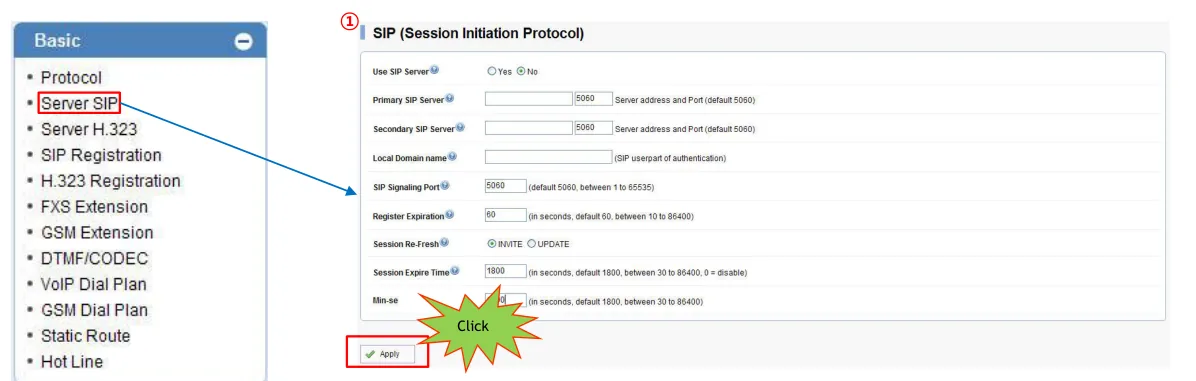 Screenshot: GSM Gateway WEB Setup Guide AP-GS1001/1002/1004 (2012), p. 21.
De handleidingen vragen om in Primary SIP Server het IP-adres in te voeren, maar de CLI-handleiding staat ook een servernaam toe — op voorwaarde dat op de gateway een DNS-server is ingesteld. Als de gateway het adres via DHCP krijgt, komt DNS meestal van de router; stel bij een statisch adres de DNS-server in via System → Network Setup of met het commando dnshost nameserver <IP DNS-server>.
3. Account. Basic → SIP Registration — een tabel, één rij per poort. Vul de rij van de poort in:
| In het beheerpaneel („Inloggegevens van het toestelnummer”) | Veld in de gateway (Basic → SIP Registration) |
|---|---|
Login sip-…-<nummer> |
E.164 Number en User Name — in beide velden de volledige tekenreeks |
| Wachtwoord | Password |
| SIP-server | niet hier — Primary SIP Server op de pagina Server SIP |
Poort 5060 |
het portveld naast Primary SIP Server |
Transport UDP |
geen keuze: in de documentatie van de leverancier wordt alleen UDP beschreven |
| Toestelnummer | wordt niet ingevoerd — onthoud alleen welk toestelnummer door de gateway wordt gebruikt |
| — | DisplayName — een willekeurige naam; Reg — ✓ (zonder vinkje registreert de gateway niet); HuntStop — ✓ (de leverancier raadt aan dit in te schakelen) |
Klik op Apply en vernieuw daarna de pagina (F5) — de registratiestatus verschijnt in het paneel Information rechts (screenshot in stap 5).
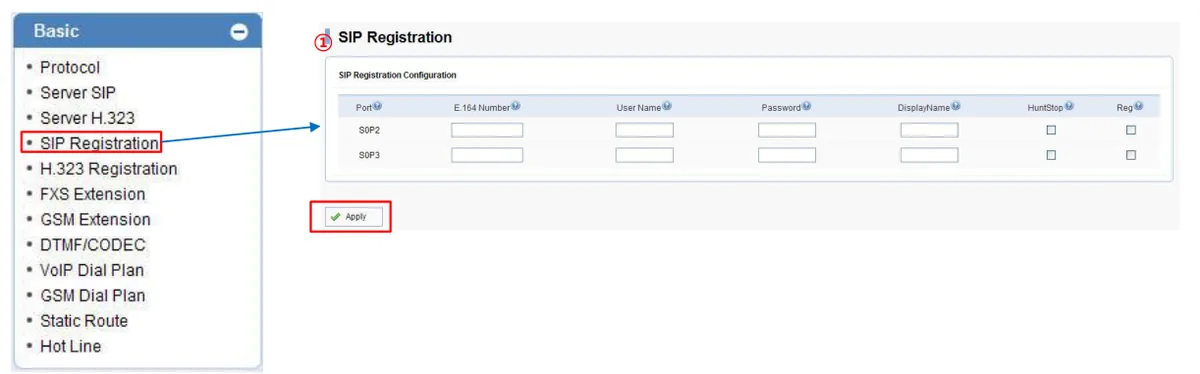 Screenshot: GSM Gateway WEB Setup Guide AP-GS1001/1002/1004 (2012), p. 22.
Waarom de login ook in E.164 Number nodig is. De gateway AddPac zet in het registratieverzoek (adressen From/To) het nummer uit het veld E.164 Number, en User Name wordt alleen bij autorisatie meegestuurd — zo ziet het voorbeeld van de uitwisseling in het lesboek van de leverancier eruit. Onze telefooncentrale herkent het toestelnummer aan de login, daarom zijn alleen cijfers in E.164 Number niet genoeg: de registratie lukt dan niet. Als het veld geen letters en streepjes accepteert of als de rij van de gewenste poort niet in de tabel staat (in het voorbeeld van de leverancier op de AP-GS1002 zijn alleen de rijen van de FXS-poorten S0P2 en S0P3 te zien), stel de registratie dan in vanaf de opdrachtregel — zie hieronder.
Registratie op gebruikersnaam vanaf de opdrachtregel (modus user-register)
In het lesboek van de leverancier (AddPac VoIP Gateway Training Guide, dia's 52–55) worden twee registratiemodi beschreven. De gewone modus (register e164) zet het poortnummer in de registratie, en de modus user-register de gebruikersnaam van de poort (user-name); juist die komt overeen met de manier waarop onze telefooncentrale de login verwacht. Maak verbinding via de console of telnet (root / router) en zoek in show run het blok dial-peer voice <N> pots met de GSM-poort (port 0/0, 0/1…). Daarna:
GSM# configure terminal
GSM(config)# dial-peer voice <N> pots
GSM(config-dialpeer-pots-N)# user-name sip-xxxxxxxx-NNN
GSM(config-dialpeer-pots-N)# user-password <wachtwoord van het toestelnummer>
GSM(config-dialpeer-pots-N)# exit
GSM(config)# sip-ua
GSM(config-sip-ua)# user-register
GSM(config-sip-ua)# sip-server <adres van de server>
GSM(config-sip-ua)# register e164
GSM(config-sip-ua)# exit
GSM(config)# write
- Het paar
user-name/user-passwordin een dial-peer wordt door APOS ondersteund vanaf versie 7.0. - Als in
sip-uaeen algemenesip-username/sip-passwordis ingesteld, wordt het paar uit de dial-peer genegeerd — de algemene instelling gaat voor (APOS Quick Operation Guide). Verwijder het algemene paar met het commandono …in de modussip-ua. - De registratiestatus bekijkt u met het commando
show sip.
Codecs, DTMF, NAT, bescherming tegen ongewenste oproepen
- Codecs — Basic → DTMF/CODEC →
Voice CODEC:Preference 1—g711alaw(Europa, GOS, Azië),Preference 2—g711ulaw(Noord-Amerika). G.729, G.723.1 en G.726 gebruikt onze telefooncentrale niet; G.722 heeft de gateway niet — G.711 is voldoende. - DTMF — op dezelfde plek,
DTMF Relay mode: kiesDTMF relay by RTP payload defined by RFC 2833. Af fabriek staatOut-of-band signal— daarmee begrijpen het keuzemenu en de bot de doorkiescode niet. De CLI-handleiding zegt ook dat voor SIP alleen RFC 2833 volledig werkt. - NAT. De gateway heeft geen aparte keep-alive-optie; een korte
Register Expiration(60 s) houdt de verbinding via de router zelf open. Port forwarding is niet nodig, schakel SIP ALG op de router uit. - Advanced → Security.
SIP Shutdown— volgens de leverancier moet dit punt SIP-signalering toestaan om via SIP te werken.IP Filtering,War Dialing Filtering,Allow digit Lengthbeperken oproepen vanaf IP — voor inkomende oproepen via SIM zijn ze niet nodig. - Versleuteling. TLS en SRTP worden niet in de documentatie vermeld — onze telefooncentrale heeft ze voor toestelnummers ook niet.
Stap 4. Inkomende gesprekken naar de telefooncentrale sturen#
Zonder configuratie beantwoordt de gateway een gesprek op de SIM met een tweede kiestoon en wacht dat de beller zelf een toestelnummer intoetst („tweetrapskeuzedialing”). Een gast kent geen toestelnummers, dus het gesprek moet direct naar de telefooncentrale worden gestuurd. AddPac heeft hiervoor Hot Line (directe verbinding van de poort met een nummer):
- Open Basic → Hot Line (in de handleidingen — GSM Setup → Hot Line).
- Vul in de regel van de GSM-poort (
S0P0(G),S0P1(G)… — de letterGbetekent GSM,S— FXS) bij Hot Line Number het nummer in onze telefooncentrale in: het nummer van de oproepgroep (vanaf 700) of het interne nummer van de operator. Volgens de handleiding stuurt de gateway elk inkomend gesprek op de GSM-poort door naar dit nummer. Digit Input Timeoutgeldt alleen voor FXS-poorten — laat dit voor GSM met rust. Klik opApply.
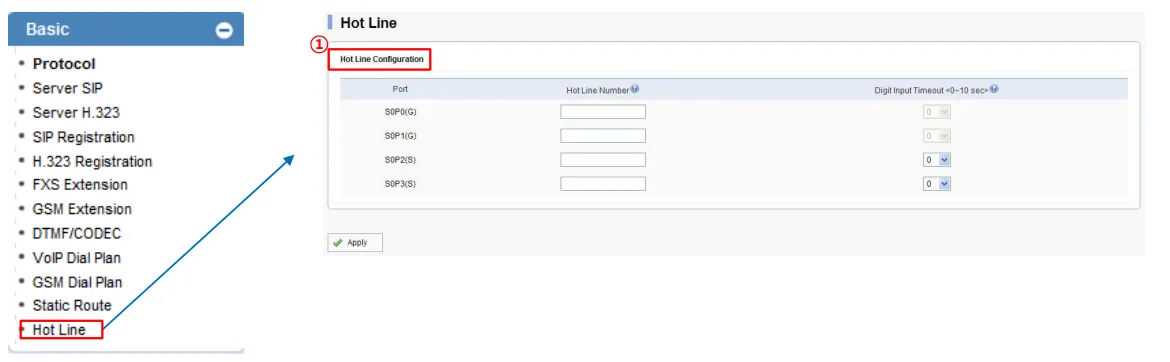 Screenshot: GSM Gateway WEB Setup Guide AP-GS1001/1002/1004 (2012), p. 17.
- Om het gekozen nummer naar onze server te sturen, moet er in Basic → VoIP Dial Plan in de tabel Prefix Table een prefix staan die de SIP-server bedient: voeg het exacte nummer uit Hot Line toe (bijvoorbeeld
701) ofT(elk nummer),PlanIndex—N.A.(zonder nummeromzetting),Apply. Sjablonen van AddPac:T— alle cijfers,.— één cijfer,[ ]— bereik; bijvoorbeeld7..— driecijferige nummers die met 7 beginnen.
Nummer van de beller. De gateway bepaalt het nummer van de abonnee (Advanced → Gain & CID → Caller-ID), maar waar deze het in het SIP-gesprek plaatst, staat niet in de documentatie. Houd er rekening mee dat het gesprek in het operatorpaneel zichtbaar kan zijn als afkomstig van het toestelnummer van de gateway. De regels voor het routeren van providernummers (tijdschema, keuzemenu) gelden niet voor gesprekken van de gateway — dezelfde taak wordt opgelost door de oproepgroep (zie „Waar u inkomende gesprekken naartoe stuurt”).
Uitgaande gesprekken. Bellen vanuit de telefooncentrale naar buiten via de SIM-kaarten van deze gateway kan voorlopig niet: de uitgaande regel van de telefooncentrale leidt alleen naar de lijn van de SIP-provider. AddPac zelf kan uitgaande gesprekken aan (GSM Extension, GSM Dial Plan, LCR), maar laat deze pagina's voor onze telefooncentrale met rust. Uitgaande gesprekken met uw eigen nummer — via de SIP-provider, meer hierover — „Uitgaande gesprekken via de gateway — voorlopig niet”.
Stap 5. Registratie en een gesprek controleren#
- SIM in het netwerk. Miscellaneous (in de handleiding van 2012 — Monitoring) → GSM Status: de registratiestatus in het GSM-netwerk, het signaalniveau, het SIM-nummer. Geen registratie — controleer de PIN, de antenne en of 2G bij uw operator werkt.
- Registratie in de gateway. Klik na
Applyop de pagina SIP Registration opF5: in het paneel Information rechts moetStatus : Registeredstaan. Meer hierover — Miscellaneous → System Status (de status van de SIP-client) en Alarm Status (SIP register fail counter— de teller van mislukte pogingen). - Registratie in het beheerpaneel. Telefonie → tabblad „Medewerkers en groepen” — bij de toestelnummergateway brandt een groene stip.
- Gesprek. Bel vanaf een mobiele telefoon naar het SIM-nummer — de operators van de groep (of de operator) uit Hot Line moeten overgaan.
- Geluid — echotest
*43. Registratie zegt niets over het geluid. Vul tijdelijk bij Hot Line Number het nummer*43in (en dezelfde prefix in Prefix Table), klik opApplyen bel vanaf een mobiele telefoon naar de SIM: de telefooncentrale geeft een korte kiestoon en daarna wordt uw stem met vertraging teruggespeeld — spreek ongeveer tien seconden. Hoort u de kiestoon en uzelf — dan is het geluid in beide richtingen in orde; wel een kiestoon maar uzelf niet — dan komt het geluid niet van de gateway naar de telefooncentrale; zelfs geen kiestoon — dan komt het niet van de telefooncentrale naar de gateway. Het resultaat van de test is zichtbaar in het gesprekslogboek. Als de gateway het sterretje niet in het nummerveld opslaat, controleer het geluid dan met een echt gesprek met een operator van de groep. Zet na de controle het nummer van de groep of de operator terug.
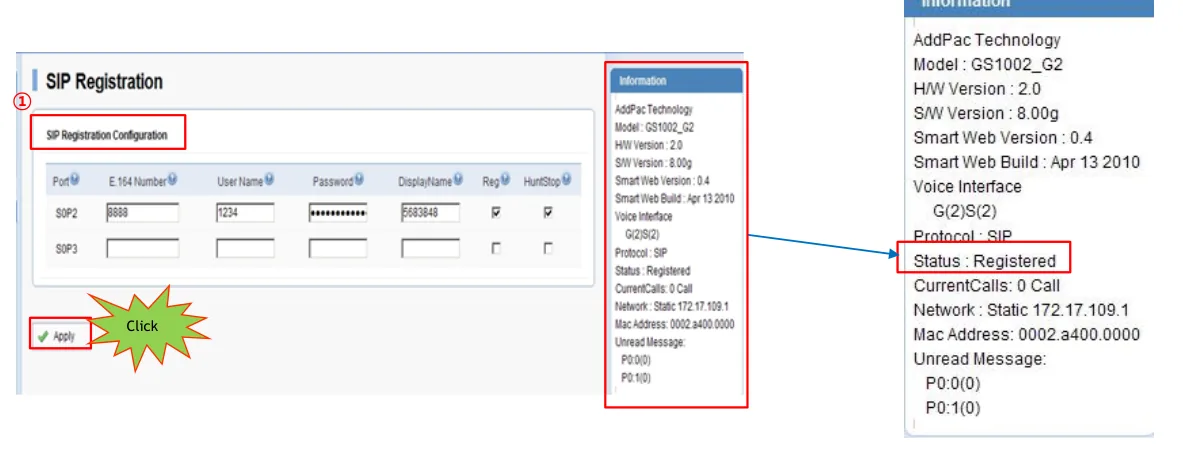 Screenshot: GSM Gateway WEB Setup Guide AP-GS1001/1002/1004 (2012), p. 23.
Alles over controleren staat in het overzicht, sectie „Hoe u het controleert”.
Terugzetten naar fabrieksinstellingen#
Een reset is nodig als de gateway met andermans instellingen is geleverd, het wachtwoord onbekend is of de gateway zich onvoorspelbaar gedraagt. Een knop voor terugzetten naar fabrieksinstellingen staat niet in de documentatie: de knop RST op de behuizing van de AP-GS3000 herstart de gateway alleen, en voor de tafelmodellen beschrijven de handleidingen geen resetknop.
Via de webinterface. Op de werkbalk (Tool Bar, de pictogrammen rechtsboven) van Smart Web Manager staan System Update, Configuration Backup, Initialization, Restart en Telnet. Sla vóór de reset de configuratie op (Configuration Backup) en kies daarna Initialization.
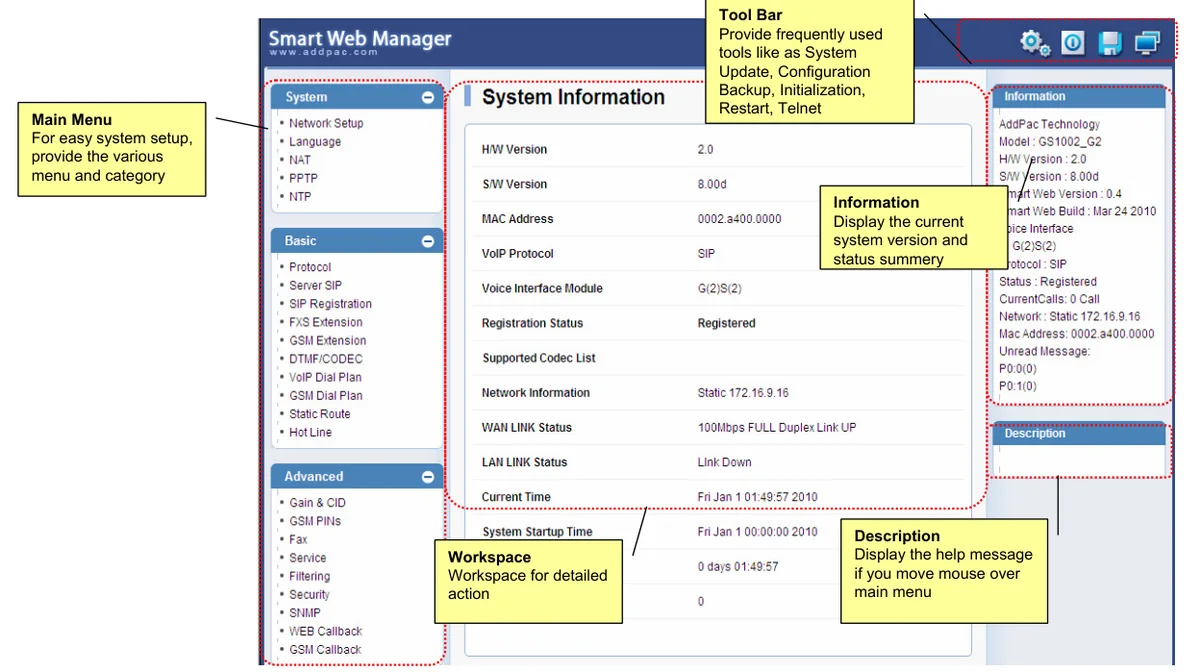 Screenshot: Smart Web Manager for GSM Gateway Series (2010), p. 3.
Via de bootloader op de console (AP-GS1002, AP-GS1004, behuizingen). Herstart de gateway (reboot of via de voeding) en druk direct tijdens het opstarten afwisselend op Ctrl-C en Ctrl-X tot de prompt BOOT# verschijnt. Daarna:
BOOT# erase
Do you want to ERASE configuration ? [y|n] y
Erasing configuration....done
Als het root-wachtwoord vergeten is. De bootloader vanaf versie 2.0 vraagt zelf om het root-wachtwoord. Zonder dat wachtwoord gaat u de bootloader in als guest / guest, daarna config → password router router. De leverancier waarschuwt: hierbij wordt de configuratie gewist. Oudere bootloaders laten u zonder wachtwoord binnen en tonen het (BOOT# show password). De AP-GS1001 heeft geen console — hoe u die met een verloren wachtwoord reset, zegt de documentatie niet; neem contact op met de leverancier of met de ondersteuning van AddPac.
Wat wordt gewist: de volledige configuratie van de gateway — de account van de telefooncentrale, Hot Line, het kiesplan, de PIN-codes van de SIM, de netwerkinstellingen. Wat u daarna doet: LAN1 is weer 192.168.10.1, WAN is DHCP, aanmelden met root / router; herhaal stap 1–4 en wijzig het wachtwoord. De login en het wachtwoord van het toestelnummer in de beheeromgeving verandert een reset van de gateway niet; als het wachtwoord niet is opgeslagen, geeft u een nieuw uit met de knop „Wachtwoord opnieuw instellen”. Algemene informatie over het resetten van gateways staat in het overzicht.
Als de gateway zich niet registreert#
- In
E.164 Numberstaan alleen cijfers. Onze telefooncentrale zoekt het toestelnummer op basis van de login, maar de gateway zet juistE.164 Numberin de registratie. Vul daar de loginsip-…-<nummer>volledig in (en ook inUser Name); als het veld die niet accepteert — de modususer-registervanaf de opdrachtregel (stap 3). - Registratie staat niet aan.
Use SIP Server=Noop de pagina Server SIP, het vakjeRegin de poortregel staat niet aan, bij Basic → Protocol is H.323 gekozen of de pagina is niet opgeslagen met de knopApply. - Het serveradres wordt niet gevonden. Als in
Primary SIP Servereen naam staat, moet de gateway een DNS-server hebben (stap 3). De verbinding met de server kunt u controleren op de pagina Ping (Miscellaneous / Monitoring). - Er is registratie, maar er komt geen gesprek binnen. Leeg
Hot Line Number(de beller hoort een tweede kiestoon), in de Prefix Table ontbreekt een prefix voor het gekozen nummer, er is een niet-bestaand groepsnummer opgegeven. Controleer of het groepsnummer vanaf elke telefoon van de telefooncentrale te kiezen is. - De SIM is niet in het netwerk. In GSM Status staat geen registratie: de PIN is niet opgeheven, de antenne is niet aangesloten of 2G is in het land uitgeschakeld — dan werkt deze gateway met geen enkele SIM.
- De registratie valt weg of het geluid is eenzijdig. Schakel SIP ALG op de router uit en verhoog
Register Expirationniet boven 300 seconden.
Algemene oorzaken (SIP ALG op de router, gesloten UDP 5060) staan in het overzicht, sectie „Als de gateway zich niet registreert”; over het netwerk en de SIM — „Het netwerk van de zaak, NAT en de SIM-kaart”.
Modellen in de reeks#
De webinterface, de SIP-account en Hot Line zijn bij alle modellen hetzelfde; het aantal SIM's, de netwerkpoorten en de aanwezigheid van een console verschillen. Alle modellen zijn alleen 2G GSM (de banden kiest u in Advanced → GSM Band, fabrieksinstelling Auto).
| Model | SIM / kanalen | Netwerk en poorten | Verschillen in de configuratie |
|---|---|---|---|
| AP-GS1001 | 1 / 1 | 2G GSM; 2× Ethernet (LAN0 = WAN, LAN1); Model A — zonder analoog, B — 1 FXS, C — 1 FXO | geen console: alleen web en telnet; eerste aanmelding via LAN1 |
| AP-GS1002 | 2 / 2 | 2G GSM + 2 FXS; 2× Ethernet; 2 antennes | console RS-232C; hiermee toont de leverancier de koppeling met Asterisk |
| AP-GS1004 | 4 / 4 | 2G GSM, 1 antenne voor 4 kanalen; Model A — zonder analoog, B — 4 FXS, C — 4 FXO | één Ethernet, aanmelden via 192.168.10.1 kan niet — het adres komt uit DHCP van de router of van de console (RJ45) |
| AP-GS1004I | 4 / 4 | als AP-GS1004, maar 4 afzonderlijke antennes | als AP-GS1004 |
| AP-GS1200 | tot 4 | behuizing, 1 slot: module AP-N1-GSM4 (of analoge modules) | Multi-Port webgids; console |
| AP-GS1500 | tot 8 | behuizing, modules AP-N1-GSM4 | als AP-GS1200 |
| AP-GS2000 | tot 12 | 19″ 1U, 3 slots: tot 3× AP-N1-GSM4 of 8 GSM + 8 FXS/FXO; optioneel E1/T1 | als AP-GS1200; in SIP Registration heeft E1 een kolom Group |
Voor een café of salon met een of twee mobiele nummers is een AP-GS1001 of AP-GS1002 voldoende. De grotere behuizingen (AP-GS2500…AP-GS5000, Multi-SIM voor honderden SIM-kaarten) zijn apparatuur voor verkeersaanbieders, die heeft een zaak niet nodig.
De 3G-serie AP-3G100x en het 4G-model AP-4GV1002B
- AP-3G1001 / AP-3G1002 / AP-3G1002H / AP-3G1004 — hetzelfde APOS-besturingssysteem, maar een 3G-netwerk (UMTS/HSPA) met terugval naar GSM. Het paar 3G-frequenties kiest u bij de bestelling: Band I (2100) + VIII (900) of Band II (1900) + V (850). Waar ook 3G is uitgeschakeld, werken ze niet. Handleidingen voor deze serie zitten niet in onze documentatieverzameling — vraag details bij de leverancier.
- AP-4GV1002B — geen gateway voor een SIM-nummer: LTE is daarbij alleen het internetkanaal, terwijl spraak via SIP naar twee analoge telefoons gaat (FXS). Het nummer van de SIM-kaart levert hij niet aan de telefooncentrale; zijn analoge poorten sluit u aan als gewone toestelnummers — zie „SIP-telefoons configureren”.
- VoLTE (spraak in 4G) wordt door geen enkel model van AddPac ondersteund.
Veelgestelde vragen#
Kan ik via deze gateway vanuit de PBX naar buiten bellen met een SIM-nummer?#
Nog niet — bij ons werkt de gateway alleen voor inkomende gesprekken. AddPac zelf kan uitgaand bellen (GSM Extension, GSM Dial Plan, LCR), maar onze PBX stuurt gesprekken nog niet naar de gateway-extensie als naar een lijn. Uitgaand met uw eigen nummer gaat via een SIP-provider.
Werkt de gateway in mijn land?#
Alleen als de operator nog een 2G-netwerk heeft: AP-GS1001/1002/1004/GS2000 gebruiken geen andere netwerken. In veel landen is 2G al volledig of gedeeltelijk uitgeschakeld — controleer de pagina „Per land” voordat u naar de locatie gaat.
Waarom hoort de beller een tweede kiestoon in plaats van een operator?#
Voor de GSM-poort is geen Hot Line Number ingesteld — zonder dat werkt de gateway in de modus met twee keer kiezen en wacht hij tot de beller zelf een extensie kiest. Stel Hot Line in (stap 4).
Waar vind ik nieuwe firmware?#
Openbaar beschikbare firmware is er niet: in het downloadgedeelte van de AddPac-site staan voor GSM-gateways geen werkende bestanden, bijwerken gaat via FTP/TFTP via de leveranciersondersteuning. Alles wat onze PBX nodig heeft (SIP, G.711, RFC 2833), staat al beschreven in de handleidingen uit 2010–2012.
En sms en het SIM-saldo?#
Die verwerkt de gateway zelf: inkomende en uitgaande sms — het gedeelte SMS van de webinterface, saldo — Advanced → GSM USSD. Laat de modi voor celkeuze (BTS) op Auto: een cel handmatig vasthouden of wisselen is een instrument van operators voor massale terminatie van verkeer, de operator kan de SIM daarvoor blokkeren. Over SIM in de gateway in het algemeen — „Netwerk van de locatie, NAT en SIM-kaart”.
Bronnen#
Documenten van AddPac Technology (www.addpac.com), geraadpleegd op 10.09.2026:
- GSM Gateway WEB Setup Guide — AP-GS1001 / AP-GS1002 / AP-GS1004 (2012) — https://www.addpac.com/addpac_eng2/downf.php?file=GSM%20SOHO%20Gateway%20WEB%20Operation%20Guide.pdf
- Multi-Port GSM Gateway WEB Operation Guide — AP-GS1500/2000/2500/3000/5000 (2011) — https://www.addpac.com/addpac_eng2/downf.php?file=GSM%20Multi-Port%20Gateway%20WEB%20Operation%20Guide.pdf
- VoiceFinder GSM Gateway CLI Manual V1.01 (2011) — https://www.addpac.com/addpac_eng2/downf.php?file=GSM%20CLI%20Manual%20Guide_Eng.pdf
- Smart Web Manager for GSM Gateway Series (2010) — https://www.addpac.com/addpac_eng2/down.php?file=326_f6.pdf
- Asterisk Free-PBX Interworking GSM Gateway (AP-GS1002, 2012) — https://www.addpac.com/addpac_eng2/down.php?file=326_f115.pdf
- AddPac VoIP Gateway Training Guide (registratiemodi register e164 en user-register) — https://www.addpac.com/addpac_eng2/downf.php?file=AddPac_VoIP_Gateway_training_guide.pdf
- APOS Quick Operation Guide [Voice over IP] Release 1.00 (bootloader, BOOT# erase, user-name in dial-peer) — https://www.addpac.com/addpac_eng2/downf.php?file=APOS_eng.pdf
- FAQ: Password Recovery — https://www.addpac.com/addpac_eng2/supportdownload_faq_view.php?selection=&pg=1&faq_id=2
- FAQ: User account Management — https://www.addpac.com/addpac_eng2/supportdownload_faq_view.php?selection=&pg=1&faq_id=3
- VoiceFinder AP-GS3000 Operation (Installation) Guide v1.00 (knop RST) — https://www.addpac.com/addpac_eng2/downf.php?file=AP-GS3000%20Installation%20Guide_v1.0.pdf
- Technische specificaties: AP-GS1001 — https://www.addpac.com/addpac_eng2/down.php?file=327_f200.pdf, AP-GS1004 — https://www.addpac.com/addpac_eng2/down.php?file=329_f200.pdf, AP-GS1004 Model B/C — https://www.addpac.com/addpac_eng2/down.php?file=329_f111.pdf, AP-GS1004I — https://www.addpac.com/addpac_eng2/down.php?file=329_f126.pdf, AP-GS2000 — https://www.addpac.com/addpac_eng2/down.php?file=332_f131.pdf
- Catalogus GSM Gateway — https://www.addpac.com/addpac_eng2/addpac_product_list.php?sel_class_id=97; modelpagina's: AP-GS1001 — https://www.addpac.com/addpac_eng2/addpac_product_view_detail.php?class_id=97&item_id=327, AP-GS1002 — https://www.addpac.com/addpac_eng2/addpac_product_view_detail.php?class_id=97&item_id=326, AP-GS1004 — https://www.addpac.com/addpac_eng2/addpac_product_view_detail.php?class_id=97&item_id=329, AP-GS2000 — https://www.addpac.com/addpac_eng2/addpac_product_view_detail.php?class_id=97&item_id=332