Mediatrix C7/S7/G7 (FXO/FXS/BRI) — configuratie voor onze telefooncentrale
Mediatrix is een reeks gateways van het Canadese bedrijf Media5 (wordt nu verkocht onder het merk M5 Technologies, documenten en artikelnummers blijven „Media5 / Mediatrix”). Dit zijn gateways van operatorklasse: ze worden geplaatst door integrators en telecomoperators, ze zijn duurder dan massaproducten, maar goed gedocumenteerd. Alle modellen werken op dezelfde firmware DGW met dezelfde webinterface. Voor invoering zijn de desktopmodellen C7 interessant: C730 (4 stedelijke lijnen, FXO-poorten), C733 (8 lijnen), C731 (4 lijnen + 4 analoge telefoons), en als de lijn van de operator ISDN BRI is — C720h / C720 / C740. Voor een E1/T1-stroom is er de rackversie G7. S7 en C710/C711 zijn alleen voor analoge telefoons (FXS-poorten); een stedelijke lijn kan er niet op worden aangesloten.
Voor onze telefooncentrale is de gateway nog een extra toestel: hij registreert zich op de server van de centrale en kiest zelf het nummer van de belgroep of de operator wanneer er op de lijn wordt gebeld. Wat voor alle gateways geldt (inloggegevens, waar naartoe inkomende gesprekken moeten, netwerk, beperkingen) staat in het overzicht „GSM-gateways en stedelijke lijnen”. Hier — stap voor stap voor Mediatrix, met schermen uit de documentatie van de fabrikant.
Twee eigenaardigheden van Mediatrix die u vooraf moet weten:
- de meeste SIP-wijzigingen worden pas van kracht na de link restart required services bovenaan de pagina (of System → Services) — zonder die stap blijft de gateway met de oude waarden werken;
- af fabriek heeft de gateway een account
publiczonder wachtwoord met beheerdersrechten — die moet u direct na het inloggen sluiten (stap 2).
Wat u nodig hebt#
- Inloggegevens van het extra toestel uit de beheeromgeving: Telefonie → „Medewerkers en groepen” → maak een operator aan voor de gateway (bijvoorbeeld „Gateway Mediatrix, stedelijke lijn”) → „Wachtwoord opnieuw instellen” → venster „Inloggegevens van het extra toestel”: SIP-server, Intern nummer, Login, Wachtwoord, Poort
5060, TransportUDP. Het wachtwoord wordt eenmalig getoond — neem het direct over in de gateway. In detail — „Inloggegevens van het extra toestel voor de gateway”. - Hoeveel extra toestellen: één voor de hele gateway. Mediatrix kan zich met één gedeelde account op alle poorten registreren (Unit Registration) — dat is het eenvoudigst. Als u de lijnen in de centrale wilt onderscheiden, kunt u per poort een extra toestel uitgeven (het blok in stap 3).
- Het nummer waarnaar de gateway inkomende gesprekken stuurt: het nummer van de belgroep (Telefonie → „Belgroepen”, nummers vanaf 700) of het interne nummer van de operator.
- Lijn: een stedelijke analoge lijn in de FXO-poort (RJ-11) of een ISDN-lijn van de apparatuur van de operator in de BRI-poort (bij G7 — een E1/T1-stroom).
- Netwerk met DHCP (router van de zaak), netwerkkabel, computer met browser en mobiele telefoon om naar de lijn te bellen.
Stap 1. Het IP-adres van de gateway achterhalen#
Mediatrix heeft twee netwerkpoorten met verschillende fabrieksinstellingen:
| Poort | Af fabriek | Hoe aan te sluiten |
|---|---|---|
| ETH1 (WAN, hoofdpoort) | krijgt een adres van de router via DHCP | kabel van de router of switch van het netwerk van de zaak |
| ETH2 (LAN; bij G7 — poorten ETH2–ETH5) | statisch adres 192.168.0.10, masker 255.255.255.0 |
kabel rechtstreeks naar de computer; geef de computer adres 192.168.0.11 met hetzelfde masker |
Het via DHCP verkregen adres achterhalen:
- Het Power-lampje knippert terwijl de gateway op een adres van de DHCP-server wacht en brandt continu wanneer het adres is verkregen. Het adres zelf staat in de DHCP-clientlijst op de router (zoek op het MAC-adres van de sticker onderop de behuizing).
- Met de telefoon — alleen bij modellen met FXS-poorten (C731, C7 met FXS-kaart, S7): sluit een gewone analoge telefoon aan op de FXS-poort, neem de hoorn op en toets
*#*0— de gateway dicteert zijn adres. C730 en C733 hebben geen FXS-poorten. - Zonder DHCP — sluit een laptop aan op ETH2 en open
http://192.168.0.10.
Het MAC-adres en de huidige status zijn ook zichtbaar in de webinterface: System → Information.
Stap 2. Inloggen in de webinterface#
Open in de browser http://<adres van de gateway> (HTTP, poort 80; er is ook HTTPS).
| Wat | Waarde |
|---|---|
| Login en wachtwoord | admin / administrator |
| Tweede fabrieksgebruiker | public — wachtwoord leeg, beheerdersrechten |
Sluit public direct. Zolang deze account geen wachtwoord heeft, kan iedereen in het netwerk van de zaak met beheerdersrechten in de gateway inloggen. Mediatrix heeft geen verplichte wachtwoordwijziging bij de eerste login — dat doet u handmatig: Management → Access Control → tabel Users → verwijder public (of stel er een wachtwoord voor in) en wijzig het wachtwoord van admin. De gebruikersnaam is hoofdlettergevoelig. Als u alle gebruikers verwijdert, komen na een herstart de fabrieksgebruikers terug.
Tip: de knop Show Help rechtsboven op de pagina markeert velden met hulp — de beschrijving verschijnt bij aanwijzen.
Media5 adviseert om de configuratie volgens zijn instructies vanaf de fabrieksinstellingen te beginnen. Als de gateway al ergens heeft gewerkt — eerst resetten (het gedeelte „Reset naar fabrieksinstellingen” hieronder).
Stap 3. De inloggegevens van de telefooncentrale invoeren#
Mediatrix onderscheidt drie zaken: waar u zich registreert (SIP/Servers), waarmee u op een wachtwoordvraag antwoordt (SIP/Authentication) en onder welke naam u zich registreert (SIP/Registrations). Vul alle drie in.
3.1. Adres van de telefooncentrale — SIP → Servers. In de tabel Default Servers: Registrar Host en Proxy Host — <SIP-сервер>:5060 (beide velden, hetzelfde). Schrijf de poort expliciet: als u een servernaam met poort 0 of zonder poort opgeeft, kan de gateway een DNS-record SRV zoeken die onze server niet heeft. Laat Messaging Server Host en Outbound Proxy Host leeg. Klik op Apply en daarna op restart required services boven aan de pagina.
 Schermafbeelding: Configuration Note „Basic FXO Mediatrix Unit Configuration with Asterisk” (DGW 49.2.2941, 2023-08-09), p. 9. De waarden zijn een voorbeeld van de fabrikant; voor onze telefooncentrale staat in beide velden de SIP-server met
 :5060.
3.2. SIP-gateway — SIP → Gateways. In de tabel Gateway Configuration moet bij de regel default Type = Trunk staan (zo komt het uit de fabriek; algemene registratie werkt alleen met dit type) en Port = 0 (dat is dus 5060). Meestal hoeft u niets te wijzigen.
3.3. Transport — SIP → Transport. In Protocol Configuration: UDP = Enable (TCP accepteren we ook). Schakel TLS niet in: onze telefooncentrale heeft dat niet, en in Mediatrix schakelt het inschakelen van TLS UDP en TCP uit.
3.4. Login en wachtwoord — SIP → Authentication. Open in de tabel Authentication de regel van de standaardgateway (het bewerkingspictogram) en stel in: Validate Realm = Disable, Realm — leeg, User Name — de Login sip-…-<номер> volledig, Password — het Wachtwoord. Klik op Apply and Refresh Registration.
 Schermafbeelding: Configuration Note „Basic FXO Mediatrix Unit Configuration with Asterisk” (DGW 49.2.2941, 2023-08-09), p. 10. In plaats van
 $Example staan de login en het wachtwoord van het toestelnummer.
3.5. Registratie — SIP → Registrations. In de tabel Unit Registration: User Name — dezelfde Login volledig, Gateway Name = All. Klik op Apply and Refresh en daarna op restart required services.
 Schermafbeelding: Configuration Note „Basic FXO Mediatrix Unit Configuration with Asterisk” (DGW 49.2.2941, 2023-08-09), p. 11. In plaats van
 default_user staat de login van het toestelnummer.
3.6. Toepassen — System → Services → restart required services, als de link nog zichtbaar is.
| In het beheerpaneel („Inloggegevens van het toestelnummer”) | Waar in de Mediatrix-gateway |
|---|---|
| SIP-server | SIP → Servers → Registrar Host en Proxy Host (<SIP-сервер>:5060) |
Login sip-…-<номер> |
SIP → Registrations → Unit Registration → User Name en SIP → Authentication → User Name — de regel volledig op beide plaatsen |
| Wachtwoord | SIP → Authentication → Password (Validate Realm = Disable) |
Poort 5060 |
:5060 in Registrar Host en Proxy Host; SIP → Gateways → Port = 0 (= 5060) |
Transport UDP |
SIP → Transport → UDP = Enable, TLS = Disable |
| Intern toestelnummer | wordt niet ingevoerd — onthoud alleen welk toestelnummer door de gateway wordt gebruikt |
Codecs, DTMF, NAT
- Codecs — Media → Codecs: laat
G.711 A-lawenG.711 µ-lawingeschakeld (ze zijn altijd beschikbaar). De overige Mediatrix-codecs zitten in „banks” (Select Codec Bank: G.722, G.723.1, G.726 of G.729) — voor onze telefooncentrale is G.711 voldoende, G.729 gebruikt zij niet. - DTMF — Media → Misc → tabel DTMF Transport → Transport Method =
Out-of-Band using RTP(dit is RFC 2833), Payload Type =101. De fabrikant noemt deze methode de voorkeursmethode. - NAT — de gateway achter de router van de zaak werkt zonder port forwarding: hij houdt de registratie zelf in stand. Schakel SIP ALG op de router uit. De tabel Keep-Alive op de pagina SIP/Servers is volgens de documentatie voor de meeste gevallen niet verplicht.
Verschillende lijnen met verschillende toestelnummers (Endpoints Registration)
Als u wilt dat elke lijn met een eigen toestelnummer bij de telefooncentrale binnenkomt, maakt u in het beheerpaneel per poort een operator aan en gebruikt u in plaats van Unit Registration de registratie van poorten:
- SIP → Registrations → tabel Endpoints Registration: Register =
Enablebij elke FXO-poort, Gateway Name =default→ Apply and Refresh. - SIP → Authentication → Edit All Entries (onder aan de pagina): één regel per poort — Criteria =
Endpoint, Endpoint = poort, Validate Realm =Disable, User Name / Password — de gegevens van uw eigen toestelnummer → Apply and Refresh Registration.
De login in het veld „Van wie” (stap 4.4) is ook in deze modus nodig. De C7 ondersteunt in totaal maximaal 64 registraties, de G7 en S7 maximaal 500.
Stap 4. Inkomende gesprekken naar de telefooncentrale leiden#
Een gesprek via een analoge lijn heeft geen bestemmingsnummer, dus moet u de gateway twee dingen vertellen: dat gesprekken van FXO-poorten richting de telefooncentrale gaan (de route) en welk nummer er gekozen moet worden (Automatic Call).
4.1. Route FXO → telefooncentrale — Call Router → Route Config. Klik in de tabel Routes op ➕ en vul Configure Route in: Sources — selecteer in de lijst Suggestion alle FXO-poorten (op de afbeelding — fxo-Slot4/FXO1 … FXO4), Criteria Property = None, Destination = sip-default → Save.
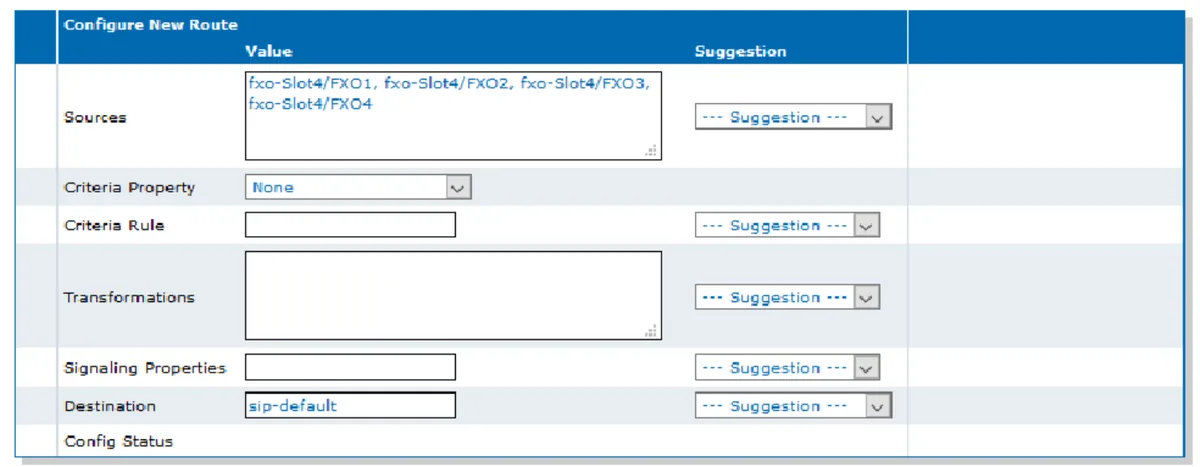 Screenshot: Configuration Note „Basic FXO Mediatrix Unit Configuration with Asterisk” (DGW 49.2.2941, 2023-08-09), p. 12.
4.2. Nummer in de telefooncentrale — Telephony → Services. Selecteer in de lijst Select Endpoint de FXO-poort en kies vervolgens in het gedeelte Automatic Call: Endpoint Specific = Yes, Automatic Call Activation = Enable, Automatic Call Target = nummer van de oproepgroep (vanaf 700) of het interne nummer van de operator → Apply. Herhaal dit voor elke poort; verschillende lijnen kunt u naar verschillende groepen leiden.
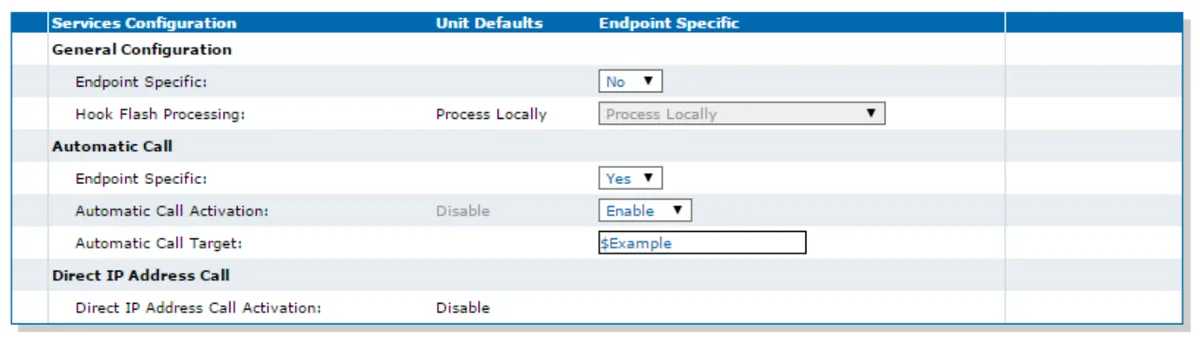 Screenshot: Configuration Note „Basic FXO Mediatrix Unit Configuration with Asterisk” (DGW 49.2.2941, 2023-08-09), p. 15. In plaats van
 $Example — het nummer van de oproepgroep of van de operator.
4.3. Land van de lijn — Telephony → Misc. Select Endpoint = Default, selecteer in de tabel Country uw land → Apply. Van het land zijn de tonen, lijnparameters en het formaat van nummerweergave afhankelijk; welk land er af fabriek is ingesteld, staat niet in de documentatie, dus stel dit altijd in.
4.4. Login in het veld „Van”. Onze telefooncentrale herkent het toestelnummer aan de login in het veld From van het gesprek. Mediatrix zet daar volgens de eigen documentatie (DGW Call Properties) het nummer van de beller uit de nummerweergave van de lijn, en als er geen nummer is — het woord anonymous. Zonder aanpassing is de registratie groen, maar worden gesprekken van de lijn geweigerd. De login wordt ingevuld via een transformatie (Call Property Transformation) in Call Router → Route Config:
- Tabel Transformations → ➕: Name — bijvoorbeeld
to-pbx; Transformation Applies To =Calling SIP Username(de SIP-gebruikersnaam van de beller — bij Mediatrix is die belangrijker dan het nummer en komt die inFromterecht); Criteria Based On — zonder voorwaarde (in het voorbeeld van de Call Router-handleiding is bij de transformatiemap911geen voorwaarde ingesteld) → Save and Insert Rule. - In Configure Transformation Rule: Name =
to-pbx, Criteria — leeg, Transformation — Loginsip-…-<nummer>in zijn geheel → Save. - Open de route uit stap 4.1 en selecteer in het veld Transformations de optie
to-pbx→ Save.
Deze stap is beschreven op basis van de handleidingen van Media5; op een werkende Mediatrix hebben we dit nog niet getest. Het resultaat is direct zichtbaar: als een gesprek van de lijn daarna de groep bereikt (stap 5) — dan klopt het; als het nog steeds wordt geweigerd — vraag dan bij de leverancier van de gateway na hoe u Calling SIP Username instelt voor gesprekken van FXO.
Nummer van de beller. Wanneer de login in From terechtkomt, ziet de operator het gesprek in het paneel als afkomstig van het toestelnummer van de gateway — het nummer van de abonnee van de telefooncentrale wordt nog niet weergegeven. Routeringsregels voor nummers van de provider (tijdschema, keuzemenu) gelden niet voor gesprekken van de gateway — dezelfde taak lost de oproepgroep op met eigen varianten per tijdstip (zie „Waar u inkomende gesprekken naartoe leidt”).
Uitgaande gesprekken. Bellen vanuit de telefooncentrale naar buiten via de lijnen van deze gateway kan voorlopig niet: de uitgaande regel van de telefooncentrale leidt alleen naar de lijn van de SIP-provider. Mediatrix zelf kan dit wel (route sip-default → groep FXO-poorten in de tabel Hunt), maar stel dit gedeelte voor onze telefooncentrale niet in. Uitgaande gesprekken met uw eigen nummer — via de SIP-provider, meer hierover — „Uitgaande gesprekken via de gateway — voorlopig niet”.
FXO-lijnen: beantwoorden, nummerweergave en gespreksbeëindiging
- Wanneer de gateway de hoorn opneemt — POTS → FXO Configuration → FXO Answering Configuration → Wait Before Answering Delay. De vertraging is nodig om het nummer van de beller tussen twee gesprekken te kunnen ontvangen. Als de provider geen nummer doorgeeft, adviseert Media5 om deze te verlagen naar
2500ms — dan bereikt de beller sneller de telefooncentrale. - Nummerweergave — afhankelijk van het land (Telephony → Misc → Country): FSK (Bellcore, ETSI enz.) of DTMF, tot 20 cijfers.
- Gespreksbeëindiging. Het belangrijkste signaal is het wegvallen van de stroom op de lijn. Als de provider dat niet geeft en het gesprek bij de provider „blijft hangen” nadat de abonnee heeft opgehangen, schakel dan extra signalen in bij POTS → FXO Configuration → FXO Force End of Call: op het „bezetsignaal” (Force End Of Call On Tone Detection Mode — de toon van het land of een eigen toon, Custom Tone) en op stilte (Force End Of Call On Silence Detection Mode).
- Sluit FXO- en FXS-poorten niet aan op buitenbekabeling die langs de straat loopt: de fabrikant waarschuwt voor gevaarlijke spanning op de lijn.
ISDN BRI (C720h, C720, C740) en E1/T1 (G7)
Het principe is hetzelfde als bij een analoge lijn: een route in Call Router → Route Config met Sources = BRI-poorten (bij G7 — PRI) en Destination = sip-default, plus de transformatie to-pbx uit stap 4.4. Het verschil zit in het bestemmingsnummer: een ISDN-lijn stuurt zelf het gekozen nummer door (MSN bij BRI, DDI bij PRI), en die nummers zijn bij onze telefooncentrale niet bekend bij het toestelnummer van de gateway. Dat wordt herschreven naar het nummer van de groep met een tweede transformatie met Transformation Applies To = Called E164: Criteria — het nummer dat de provider stuurt, Transformation — het nummer van de oproepgroep. Een aparte regel per nummer verdeelt de nummers over verschillende groepen.
Een BRI-poort stelt u in als TE (naar de lijn van de provider) of NT (naar een oude ISDN-telefooncentrale), het protocol — DSS1 (EuroISDN) of QSIG. Voeding voor ISDN-telefoons heeft de C7 niet. Een stapsgewijze instructie voor ISDN staat niet in de documenten waarop deze pagina is gebaseerd — vraag de lijnparameters na bij de provider en de stappen bij de leverancier van de gateway.
Stap 5. Registratie en oproep controleren#
- Registratie in de gateway. SIP → Registrations → tabel Unit Registration Status — de regel met uw login moet een geslaagde registratie tonen.
- Registratie in het beheer. Telefonie → tab „Medewerkers en groepen” — bij het nummer van de gateway brandt een groene stip.
- Oproep. Bel vanaf een mobiele telefoon naar het vaste nummer — de operators van de groep (of de operator) uit Automatic Call Target moeten overgaan. Leg de hoorn neer — de oproep bij de operator moet binnen enkele seconden eindigen; blijft hij hangen, zie „FXO-lijnen” in stap 4.
- Geluid — echotest
*43. Registratie zegt niets over het geluid. Vul tijdelijk in Automatic Call Target van de poort*43in en bel naar de lijn: de telefooncentrale geeft een korte toon en stuurt daarna uw stem met vertraging terug — spreek ongeveer tien seconden. Hoort u de toon en uzelf — dan is het geluid in beide richtingen in orde; wel een toon maar uzelf niet — dan komt het geluid niet van de gateway naar de telefooncentrale; zelfs geen toon — dan komt het niet van de telefooncentrale naar de gateway. Het resultaat van de test is te zien in het oproeplog. Zet na de controle het groepsnummer terug en klik op Apply.
Alles over controleren staat in het overzicht, sectie „Hoe u het controleert”.
Terugzetten naar fabrieksinstellingen#
Een reset is nodig als u het wachtwoord of het adres kwijt bent, als de gateway met een configuratie van iemand anders is geleverd of als u de installatie volgens de handleiding van Media5 begint (die vereist fabrieksinstellingen). De knop Reset/Default ligt verzonken in de behuizing en wordt met een paperclip ingedrukt op een ingeschakelde gateway. Hoe lang u de knop vasthoudt bepaalt wat er gebeurt — let op de indicatoren:
| Indicatoren | Wanneer loslaten | Wat er gebeurt |
|---|---|---|
| alleen Power knippert | meteen | herstart, instellingen veranderen niet |
| alle knipperen, één keer per seconde | binnen 7–11 seconden | gedeeltelijke reset (Partial Reset): gebruikerswachtwoorden gaan terug naar de fabriekswaarden, het reservebeheeradres 192.168.0.1 op poort ETH1 wordt ingeschakeld, de overige configuratie blijft behouden |
| alle branden gelijkmatig | na 12–16 seconden | volledige reset (Factory Reset) |
| ze gaan uit | langer | de reset wordt geannuleerd — handig als u de knop per ongeluk hebt ingedrukt |
Vanuit de webinterface: Management → Firmware Upgrade → volledige reset (op de opdrachtregel — parameter fpu.defaultsetting).
Wat een volledige reset wist: alle configuratie, gebruikersbestanden, certificaten (behalve de fabriekscertificaten) en logboeken. Doe dit in een netwerk met DHCP: zonder DHCP-server blijft de gateway eindeloos verzoeken sturen.
Wat u daarna doet:
- Na een volledige reset krijgt de gateway weer een adres via DHCP op ETH1 en reageert hij op
192.168.0.10op ETH2, aanmelden metadmin/administratorofpubliczonder wachtwoord. Begin bij stap 1, sluit meteenpublicaf, stel SIP/Servers, Authentication, Unit Registration, de route, Automatic Call, het land en de loginomzetting opnieuw in. - Na een gedeeltelijke reset maakt u vanaf een computer met een adres uit
192.168.0.xverbinding met ETH1 en opent uhttp://192.168.0.1. Schakel daarna het reserveadres uit: Management → Misc → kies de werkende netwerkbeheerinterface (niet Rescue, anders verliest u de toegang) → Apply; daarna Network → Interfaces → tabel Rescue Interface → Activation =Disable→ Apply. De fabrikant herinnert eraan de gebruikerswachtwoorden en firewallregels opnieuw in te stellen — anders blijft de gateway onbeveiligd.
De login en het wachtwoord van het nummer in het beheer veranderen niet door een reset van de gateway; als het wachtwoord van het nummer niet is opgeslagen, geeft u een nieuw wachtwoord uit met de knop „Wachtwoord opnieuw instellen”. Algemene informatie over het resetten van gateways staat in het overzicht.
Als de gateway niet registreert#
- Wijzigingen zijn niet toegepast. Na Apply hebt u niet op restart required services geklikt (boven aan de pagina of System → Services) — de gateway werkt met de oude waarden.
- De login is niet overal ingevuld. De login
sip-…-<номер>moet volledig staan in zowel Unit Registration → User Name als SIP/Authentication → User Name; in Unit Registration is Gateway Name =All; in Authentication is Validate Realm =Disablebij een leeg Realm. - Serveradres zonder poort. Als Registrar Host en Proxy Host geen
:5060bevatten, kan de gateway een SRV-record op de servernaam zoeken en niet vinden. Voeg de poort expliciet toe. - TLS staat aan. In Mediatrix schakelt dit UDP en TCP tegelijk uit. SIP → Transport:
UDP=Enable,TLS=Disable. - Registratie is groen, maar oproepen vanaf de lijn worden geweigerd. In het veld „Van” gaat het nummer van de beller of
anonymousmee, niet de login: de omzetting uit stap 4.4 ontbreekt of is niet aan de FXO-route →sip-defaultgekoppeld. - De lijn gaat over, maar in de telefooncentrale is het stil. De route uit stap 4.1 ontbreekt, Automatic Call is niet ingeschakeld voor de poort (Endpoint Specific =
Yes, Activation =Enable) of in Automatic Call Target staat een nummer dat niet in de telefooncentrale bestaat. Controleer of het groepsnummer vanaf elke telefoon van de telefooncentrale te kiezen is.
Komt u na een gedeeltelijke reset niet in de webinterface — ga via poort ETH1 naar 192.168.0.1 (zie „Reset”). Algemene oorzaken (SIP ALG op de router, gesloten UDP 5060) staan in het overzicht, sectie „Als de gateway niet registreert”; over het netwerk — „Het netwerk van de vestiging, NAT en SIM-kaart”.
Modellen van de familie#
Het nummer C7 codeert twee kaarten: de laatste cijfers — 1 = 4 FXS, 2 = 2 BRI, 3 = 4 FXO, 4 = 4 BRI, 5 = 2 FXS, 7 = 2 FXO, H = 1 BRI. Daaruit volgt C731 = FXO + FXS, C733 = twee FXO-kaarten.
| Model | Poorten / kanalen | Netwerk / lijn | Verschillen in configuratie |
|---|---|---|---|
| C730 | 4 FXO; 2 × 10/100 Ethernet (ETH1 — WAN, ETH2 — LAN) | stadsliin | zoals op deze pagina; desktop- of wandmodel, externe voeding 12 V |
| C733 | 8 FXO (twee kaarten) | stadsliin | het dichtst bezette FXO-model van C7; route en Automatic Call — voor alle 8 poorten |
| C731 | 4 FXO + 4 FXS | stadsliin + analoge telefoons | het adres kan worden achterhaald met *#*0 vanaf een telefoon in FXS; telefoons in FXS zijn doorkiesnummers, zie „SIP-telefoons configureren” |
| C720h / C720 / C740 | 1, 2 of 4 BRI (2, 4 of 8 kanalen) | ISDN BRI | poort TE/NT, EuroISDN of QSIG; route vanaf BRI-poorten; geen voeding voor ISDN-telefoons. Vraag de beschikbaarheid van de build na bij de leverancier — M5 vraagt de bestelcode te bevestigen |
| C721 / C725 / C741 / C745 | 2 of 4 BRI + 4 of 2 FXS | ISDN BRI + telefoons | zoals C720/C740 |
| G7 | 1, 2 of 4 E1/T1 (tot 120 kanalen), 8 BRI, 4 of 24 FXO, 8 FXS — op bestelling; 5 × GE; 1U 19″ | ISDN PRI, BRI, stadsliin | dezelfde firmware en menu's; LAN-poorten ETH2–ETH5; tot 500 registraties; wordt op bestelling samengesteld volgens artikelnummer |
| S7 / S7 LP | 16 of 24 FXS | alleen telefoons | geen stadsliin aan te sluiten — dit is een gateway voor analoge telefoons |
| C710 / C711 | 4 of 8 FXS | alleen telefoons | hetzelfde als S7, in een desktopbehuizing |
| Mediatrix 1204, 4400, 3000 | FXO / 1–4 BRI / E1-T1 | — | uit verkoop genomen, vervangen door C7 en G7; hun firmware is ook DGW, maar van oudere versies — menu-items kunnen afwijken |
Voor een of twee analoge lijnen is Mediatrix overkill — er zijn eenvoudigere en goedkopere gateways (zie de familietabel in het overzicht). Hij is goed als de gateway al bij de vestiging staat (vaak overgebleven van de telecomaanbieder) of als ISDN BRI en E1 nodig zijn van een fabrikant met uitgebreide documentatie.
Veelgestelde vragen#
Kan ik via deze gateway vanuit de telefooncentrale naar buiten bellen met een stadsnummer?#
Nog niet — bij ons werkt de gateway alleen voor inkomende gesprekken. Mediatrix zelf kan uitgaand (route sip-default → groep FXO-poorten met keuze van een vrije lijn), maar onze telefooncentrale stuurt gesprekken nog niet naar een doorkiesnummer-gateway als naar een lijn. Uitgaand met uw eigen nummer — via een SIP-provider.
Hoeveel doorkiesnummers heeft de gateway nodig bij 4 of 8 lijnen?#
Eén: Unit Registration registreert de gateway met één account, waarlangs gesprekken van alle lijnen verlopen. Als lijnen in de telefooncentrale moeten worden onderscheiden — Endpoints Registration, met een doorkiesnummer per poort (het blok in stap 3).
Waarom is de registratie groen, maar worden gesprekken van de lijn niet aangenomen?#
Mediatrix zet in het veld „Van wie” het nummer van de beller of anonymous, terwijl onze telefooncentrale het doorkiesnummer herkent aan de login. Er is omzetting nodig: Calling SIP Username = login op de route FXO → sip-default (stap 4.4).
Waarom is het nummer van de beller niet zichtbaar in het paneel?#
Zodat de telefooncentrale het gesprek herkent als afkomstig van een doorkiesnummer, wordt in het veld „Van wie” de login van de gateway meegestuurd. Het nummer van de abonnee toont de telefooncentrale nog niet — het gesprek is zichtbaar als afkomstig van het doorkiesnummer van de gateway.
Is het account public gevaarlijk?#
Ja, zolang er geen wachtwoord op staat: af fabriek laat het toegang tot de gateway zonder wachtwoord en met beheerdersrechten. Verwijder het of stel een wachtwoord in via Management → Access Control → Users. Na een gedeeltelijke reset keren wachtwoorden terug naar de fabrieksinstellingen — controleer het opnieuw.
Ik heb de instellingen gewijzigd, maar de gateway gedraagt zich nog als voorheen?#
Klik op restart required services boven aan de pagina of in System → Services. Zonder dat wordt een deel van de SIP-wijzigingen niet toegepast.
Bronnen#
Documenten van Media5 (Mediatrix) / M5 Technologies, geraadpleegd op 10.09.2026:
- Model C — Mediatrix C7 Series, Hardware Installation Guide (DGW 49.2, 2023-08-09) — https://documentation.media5corp.com/download/attachments/62825807/Model%20C%20Mediatrix%20C7%20Hardware%20Installation%20Guide.pdf
- Model M — Mediatrix G7 Series, Hardware Installation Guide — https://documentation.media5corp.com/download/attachments/62825807/Model%20M%20Mediatrix%20G7%20Hardware%20Installation%20Guide.pdf
- Model M — Mediatrix S7 and S7 LP Series, Hardware Installation Guide — https://documentation.media5corp.com/download/attachments/62825807/Model%20M%20Mediatrix%20S7%20and%20Mediatrix%20S7%20LP%20Series%20Hardware%20Installation%20Guide.pdf
- Configuration Note — Basic FXO Mediatrix Unit Configuration with Asterisk (DGW 49.2.2941, 2023-08-09) — https://documentation.media5corp.com/download/attachments/45481987/Basic%20FXO%20Mediatrix%20Unit%20Configuration%20with%20Asterisk.pdf
- Configuration Note — Basic FXO Gateway Configuration — https://documentation.media5corp.com/download/attachments/45481987/Basic%20FXO%20Gateway%20Configuration.pdf
- Technical Bulletin — Basic SIP Unit Registration — https://documentation.media5corp.com/download/attachments/45482024/Basic%20SIP%20Unit%20Registration.pdf
- Technical Bulletin — Basic SIP Endpoint Registration — https://documentation.media5corp.com/download/attachments/45482024/Basic%20SIP%20Endpoint%20Registration.pdf
- DGW Configuration Guide — Call Properties — https://documentation.media5corp.com/download/attachments/62825785/Call%20Properties.pdf
- DGW Configuration Guide — Call Router — https://documentation.media5corp.com/download/attachments/62825785/Call%20Router.pdf
- DGW Configuration Guide — POTS Configuration — https://documentation.media5corp.com/download/attachments/62825785/POTS%20Configuration.pdf
- DGW Configuration Guide — SIP Transport — https://documentation.media5corp.com/download/attachments/62825785/SIP%20Transport.pdf
- DGW Configuration Guide — Codec Configuration — https://documentation.media5corp.com/download/attachments/62825785/Codec%20Configuration.pdf
- Delta Document from Mediatrix 4400 to C7 Series (BRI-modellen) — https://documentation.media5corp.com/download/attachments/44413839/Delta%20Document%20from%20Mediatrix%204400%20to%20C7%20Series.pdf
- Mediatrix C7 Series Datasheet — https://documentation.media5corp.com/download/attachments/62825807/Mediatrix_C7_Series_datasheet.pdf
- Mediatrix G7 Series Datasheet — https://documentation.media5corp.com/download/attachments/62825807/Mediatrix_G7_Series_datasheet.pdf
- M5 Technologies — Mediatrix C7 Series — https://www.m5technologies.com/pages/mediatrix-c7-series