Ejoin ACOM5xx (GSM/LTE) — configuratie voor onze telefooncentrale
Ejoin ACOM5xx — meerkanaals GSM/LTE-gateways van het Chinese Shenzhen Ejoin Technology (merk Ejointech): 8, 16 of 32 kanalen, bij de grotere modellen tot 512 SIM-slots, met meerdere SIM's per kanaal (tijdens een gesprek is één actief, de overige wachten op hun beurt). De letter in de naam staat voor het netwerk: G — alleen 2G (GSM), L en PL — 4G LTE; het getal na het streepje is het aantal SIM-slots (ACOM516L-64 — 16 kanalen en 64 SIM). Dit is „rack”-apparatuur: bedoeld voor een vestiging die in één keer veel mobiele nummers in één telefooncentrale wil onderbrengen — een keten van vestigingen of een bezorgcallcenter. Voor één tot vier nummers is deze familie overkill; handiger is Yeastar TG of Dinstar UC2000.
Voor onze telefooncentrale is de gateway nog een extra toestelnummer: de hele ACOM (of elk kanaal afzonderlijk) registreert zich op de server van de telefooncentrale, en een inkomend gesprek op een SIM kiest de gateway zelf naar het nummer van de belgroep of de operator. Wat voor alle gateways gelijk is (inloggegevens, waar inkomende gesprekken naartoe gaan, netwerk, beperkingen) staat in het overzicht „GSM-gateways en vaste lijnen”. Hier — stap voor stap voor de ACOM5xx, met schermafbeeldingen uit de handleiding van de fabrikant.
Wat u nodig hebt#
- Inloggegevens van het toestelnummer uit het beheerpaneel: Telefonie → „Medewerkers en groepen” → maak een operator aan voor de gateway (bijvoorbeeld „GSM-gateway Ejoin”) → „Wachtwoord opnieuw instellen” → venster „Inloggegevens van het toestelnummer”: SIP-server, Intern nummer, Login, Wachtwoord, Poort
5060, TransportUDP. Het wachtwoord wordt één keer getoond — neem het direct over in de gateway. Uitgebreid — „Inloggegevens van het toestelnummer voor de gateway”. - Hoeveel toestelnummers: de ACOM registreert zich met één account voor de hele gateway — dan volstaat één toestelnummer. Als u wilt onderscheiden op welke SIM is gebeld, maakt u per kanaal een toestelnummer aan (modus
Multiple Port Support, stap 3); bij 16–32 kanalen voert u de accounts regel voor regel handmatig in. - Het nummer waarnaar de gateway inkomende gesprekken stuurt: het nummer van de belgroep (Telefonie → „Belgroepen”, nummers vanaf 700) of het interne nummer van de operator.
- SIM-kaarten met een spraakabonnement en ingeschakelde nummerweergave. Formaat — gewone mini-SIM (2FF, 25×15 mm); micro en nano — via een adapter. SIM's kunt u in een ingeschakelde gateway plaatsen en verwijderen. De PIN-code kunt u beter vooraf in een telefoon uitschakelen; hebt u die laten staan — dan voert u die in de gateway in (Gateway Settings → PIN Settings,
PIN Unblockinschakelen). - Een gateway voor het netwerk van uw land.
G-modellen werken alleen waar nog 2G is. Voor 4G-modellen publiceert de fabrikant geen LTE-banden — vraag vóór aankoop bij de verkoper het model van de LTE-module en de lijst met banden op en vergelijk die met het netwerk van uw operator; waar 2G en 3G zijn uitgeschakeld, is bovendien spraak via VoLTE nodig. - Antennes — één per kanaal (SMA-aansluiting); de fabrikant verbiedt ze binnen een metalen behuizing te plaatsen, in een rack zijn externe antennes nodig.
- Netwerkkabel, computer met browser en mobiele telefoon — om de SIM van de gateway te bellen en het gesprek te testen.
Stap 1. Het IP-adres van de gateway achterhalen#
De ACOM heeft één netwerkpoort — WAN, en daarop staat af fabriek een statisch adres 192.168.1.67 (DHCP is standaard uitgeschakeld). De gateway start in 1–2 minuten op.
- Draai de antennes vast, plaats de SIM-kaarten, sluit WAN aan op de router van de vestiging en zet de voeding aan.
- Het netwerk van de vestiging is 192.168.1.x (router
192.168.1.1): een computer in hetzelfde netwerk opent eenvoudighttp://192.168.1.67. Controleer of dit adres niet door een ander apparaat wordt gebruikt — anders ontstaat een adresconflict. - Een ander subnet — geef de computer een adres uit 192.168.1.x (bijvoorbeeld
192.168.1.10, masker255.255.255.0) en ga naarhttp://192.168.1.67, of wijzig het adres van de gateway via de USB-console (hieronder).
Een vast adres stelt u in bij Basic Settings → Wan Settings: WAN Type = Static IP (velden WAN IP, IP Mask, Default Gateway, DNS Gateway), Dynamic IP (DHCP) of PPPoE → Submit. Als u DHCP inschakelt, zoekt u het adres op in de lijst met DHCP-leases van de router: een manier om „het adres van de gateway op te vragen” via sms of spraak staat niet in de documentatie van de fabrikant.
Het adres wijzigen via de USB-console (als het subnet anders is en het adres van de computer niet mag worden gewijzigd)
De USB-poort (Console) is door de fabrikant precies hiervoor bedoeld — „als het niet lukt het IP te vinden”. De instructie „How to Set Ejointech Device IP” v2.0 (voor Windows):
- Verbind de gateway met een USB-kabel met de computer en installeer het stuurprogramma CH341SER (SETUP.EXE → Install).
- Zoek in Apparaatbeheer de poort „USB-SERIAL CH340” (bijvoorbeeld COM4).
- Kies in PuTTY
Serial, bijSerial line— deze COM-poort,Speed— 115200 (voor „U serial” —1500000) → Open. - Log in:
Login: root,Password: root. De opdrachtsh wtoont het huidige adres. - Stel een adres in uw subnet in, de gateway van de router en DNS, sla op en herstart:
set wanip ipaddress 192.168.1.46
set wanip gatewayip 192.168.1.1
set wanip dnsip 192.168.1.1
save
reboot
Na het herstarten gaat u in de browser naar het nieuwe adres.
Stap 2. Inloggen op de webinterface#
| Wat | Waarde |
|---|---|
| Adres | http://192.168.1.67 (of het adres uit stap 1), poort 80 |
| Gebruikersnaam | root |
| Wachtwoord | root |
Er is geen verplichte wachtwoordwijziging bij de eerste keer inloggen — wijzig het zelf meteen: System Settings → User Mgmt (daar ook nieuwe gebruikers, rollen in Role Mgmt en de lijst met IP-adressen die mogen inloggen). Controleer Advanced Settings → Network Settings: Telnet Port en System Telnet Port = 0 (0 is uitgeschakeld; het tweede veld opent de systeemshell van de gateway, en de interface zelf waarschuwt voor het risico op een aanval). Op de pagina System Settings → System Warning moet de regel Account Risk „Device account no risk” tonen.
Externe toegang en beveiliging
- In de Ejoin-handleiding over externe toegang wordt voorgesteld om de webpoort van de gateway naar internet door te sturen (extern 8080 → 80) en DDNS in te stellen. Doe dit niet: met de fabrieksinstellingen
root/rootis dit een open deur naar het wachtwoord van uw toestelnummer en naar het saldo van de SIM-kaarten. Hebt u toegang van buiten nodig, gebruik dan een VPN: de gateway kan zelf VPN-client zijn (Advanced Settings → Network Settings → VPN Settings, OpenVPN of PPTP). - De gateway heeft voor onze telefooncentrale geen port forwarding en geen „wit” adres nodig — hij registreert zichzelf op de server.
Stap 3. De inloggegevens van de telefooncentrale invoeren#
De account van de telefooncentrale wordt aangemaakt in SIP Setting → Basic Settings (de snelle variant van dezelfde velden is Basic Settings → Sip Server Settings; wijzigingen op de ene pagina zijn zichtbaar op de andere). De modus is Protocol Mode = Registration: de tweede modus, Point-to-Point, beperkt de fabrikant tot één lokaal netwerk of openbare adressen, en die past niet bij onze telefooncentrale.
| In de beheeromgeving („Inloggegevens van het toestelnummer”) | Veld in de gateway (SIP Setting → Basic Settings) |
|---|---|
| — | Protocol Mode — Registration |
| — | Encryption Method — NONE (de eigen EJOIN en VOS2000 begrijpt onze telefooncentrale niet) |
| SIP-server | SIP Server (in het snelle formulier SIP Server IP; accepteert zowel een IP-adres als een domeinnaam) |
Poort 5060 |
SIP Server Port — 5060 (fabrieksinstelling) |
Gebruikersnaam sip-…-<nummer> |
Account — de volledige regel |
| — | Phone Number — dezelfde volledige gebruikersnaam |
| Wachtwoord | Password |
Transport UDP |
Transport Protocol — UDP (fabrieksinstelling; een wijziging werkt na een herstart) |
| Intern nummer | wordt niet ingevoerd — onthoud alleen welk toestelnummer door de gateway wordt gebruikt |
| — | Primary Proxy IP, Secondary Proxy IP — leeg (dit zijn Ejoin-proxy's, niet onze telefooncentrale) |
| — | Use Phone Number, Receive All Call, Route By From — Disabled |
| — | Expiration Period — fabrieksinstelling (180 op het scherm in de handleiding), Local Port — 5060 |
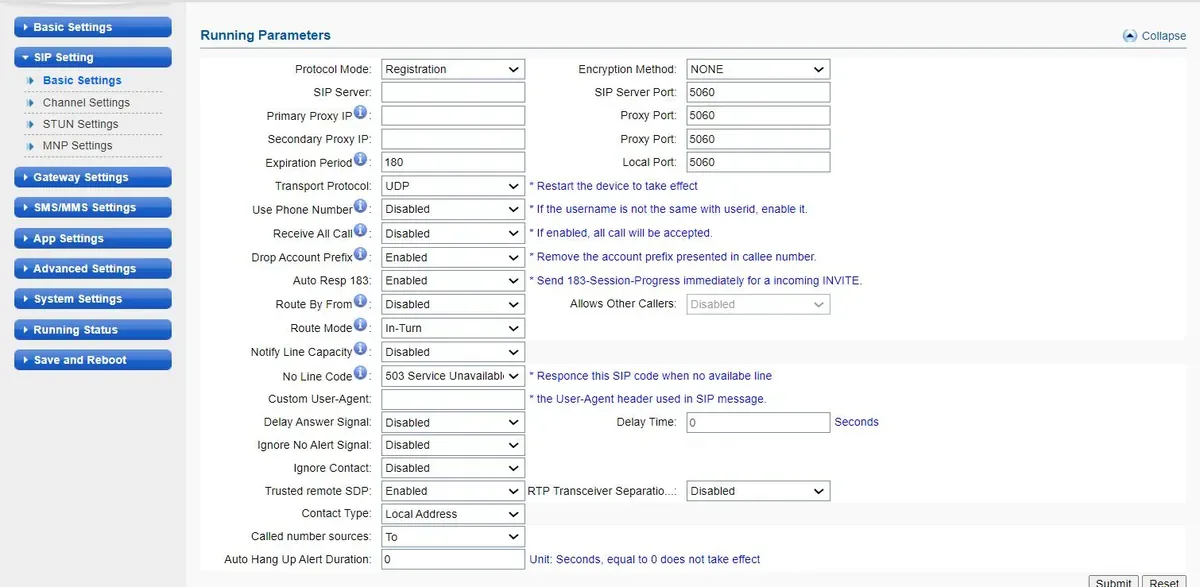 Screenshot: Ejointech VoIP Gateway User Manual (ACOM5XX Series), PDF 05.04.2026, p. 13.
Klik op Submit en daarna in het linkermenu op Save and Reboot. Bij ACOM worden wijzigingen pas van kracht na opslaan en herstarten (handleiding, sectie 11); een herstart onderbreekt lopende gesprekken, dus configureer de gateway buiten de piekuren.
Vul bij Phone Number niet het nummer van de SIM in. Dit is het nummer van de „bellende” gateway in zijn SIP-gesprekken, terwijl onze telefooncentrale het toestelnummer herkent aan de gebruikersnaam: vul daar dezelfde gebruikersnaam in. Laat Receive All Call uitgeschakeld — de fabrikant waarschuwt zelf dat de ingeschakelde optie oproepen van elke server naar de gateway doorlaat en het risico op diefstal van het SIM-saldo met zich meebrengt.
Een toestelnummer per kanaal (Multiple Port Support)
In de beheeromgeving — per kanaal een provider. In de gateway — SIP Setting → Channel Settings: Multiple Port Support = Enabled („elke poort kan zijn eigen SIP-account registreren”), daarna in de regel van elk kanaal — Account (de volledige gebruikersnaam), Password en Phone Number (dezelfde gebruikersnaam); als de tabel een kolom SIP Server heeft — het adres van de server (de poort hoeft u niet toe te voegen, die is toch 5060). De optie Dynamic Registration haalt de registratie weg van het kanaal waaruit de SIM is verwijderd — dan wordt die provider in de beheeromgeving grijs. De kolom Allowed Prefix is voor inkomende oproepen niet nodig, laat die leeg.
Codecs, DTMF, NAT
- Codecs — Advanced Settings → Codec Settings (de pagina „Voice and Codec Settings”) →
Voice Codec Priority: zet met de knoppen Up/Down PCMA (G.711 A-law) en PCMU (G.711 µ-law) bovenaan. G.729, G.723.1, iLBC en G.726 gebruikt onze telefooncentrale niet. - DTMF — Advanced Settings → Other Settings →
DTMF Mode=RFC2833(fabrieksinstelling),RFC2833 Payload Type=101(fabrieksinstelling). - NAT — de gateway achter de router van de zaak werkt zonder port forwarding: hij registreert zichzelf en verlengt de registratie. Laat
Contact TypeopLocal Address(fabrieksinstelling). Als de registratie groen is maar oproepen van de telefooncentrale naar de gateway niet aankomen, probeer danPublic Address— de gateway vult zelf zijn externe adres in. STUN (SIP Setting → STUN Settings) is niet nodig.
Stap 4. Inkomende gesprekken naar de telefooncentrale sturen#
Nu moet u de gateway vertellen wat hij met een gesprek naar de SIM moet doen: het gewenste nummer op de telefooncentrale kiezen. Open Advanced Settings → Port Settings:
- In de regel van elk kanaal staat het veld
Hot-line: „wanneer een abonnee van het mobiele netwerk dit kanaal belt, schakelt de gateway het gesprek automatisch door naar het opgegeven nummer”. Vul het nummer van de belgroep in (vanaf 700) of het interne nummer van de operator. - Laat
Disable Portniet aangevinkt — dat schakelt het kanaal volledig uit.Unconditional Forward,No Answer Forward,Busy Forwardzijn doorschakelingen terug naar het mobiele netwerk; laat ze voor ons schema leeg. - Klik op Submit en daarna op Save and Reboot.
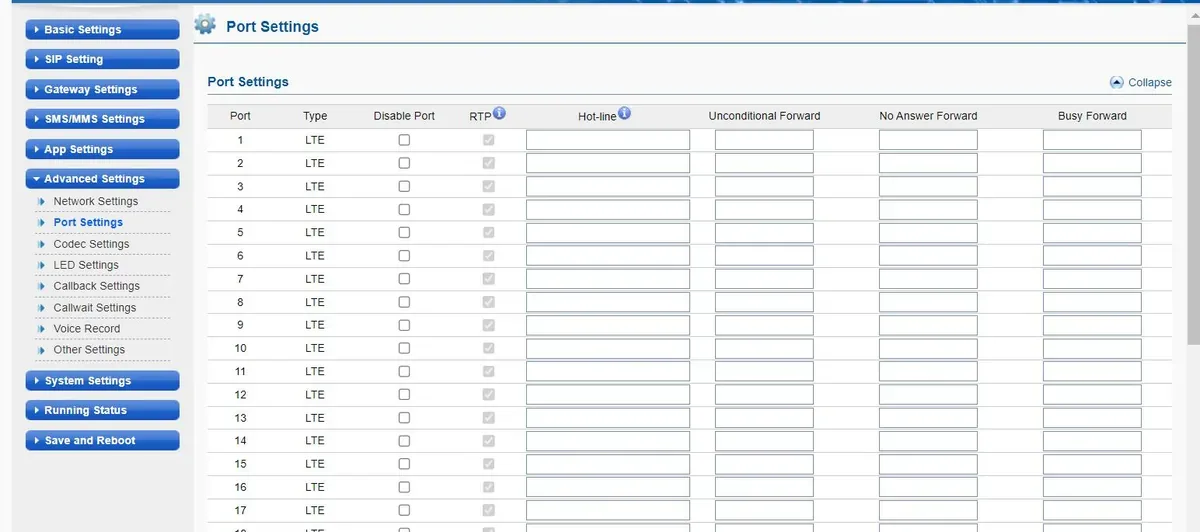 Screenshot: Ejointech VoIP Gateway User Manual (ACOM5XX Series), PDF 05.04.2026, p. 63.
Laat Hot-line niet leeg. Zonder Hot-line neemt de gateway zelf op en speelt in het Engels „Please dial a number” af, wacht tot de beller het nummer intoetst en verbreekt na 12 seconden de verbinding als er niet wordt getoetst. De beller betaalt op dat moment al voor de verbinding.
In de Ejoin-instructie voor het VOS-platform staat het nummer in Hot-line met een # aan het einde (# is het teken „nummer is klaar, meteen kiezen”). Voor onze telefooncentrale vult u het nummer van de groep of de operator in zonder #. De pauze voor het kiezen van het Hot-line-nummer stelt u in met Hotline Number Dial Delay in Advanced Settings → Other Settings.
Nummer van de beller. Het doorgeven van het nummer van de mobiele abonnee in het SIP-gesprek schakelt u in met Advanced Settings → Other Settings → Carry PSTN Caller ID, maar in welk veld van het gesprek de gateway het plaatst, staat niet in de handleiding. Begin met de optie uitgeschakeld; als u hem hebt ingeschakeld en gesprekken bij een groene registratie niet meer bij de groep aankomen — schakel hem dan weer uit. In het paneel van de operator wordt het nummer van de beller sowieso nog niet getoond: het gesprek verschijnt als afkomstig van het toestelnummer van de gateway. De regels voor het routeren van providernummers (tijdschema, keuzemenu) gelden niet voor gesprekken van de gateway — dezelfde taak lost de belgroep op met zijn eigen varianten per tijdstip (zie „Waar u inkomende gesprekken naartoe stuurt”).
Uitgaande gesprekken. Bellen vanuit de telefooncentrale naar buiten via de SIM-kaarten van deze gateway kan voorlopig niet: de uitgaande regel van de telefooncentrale leidt alleen naar de lijn van de SIP-provider. De ACOM zelf kan dit wel (kanaalkeuze Route Mode, prefixen Allowed Prefix, het doelnummer uit Called number sources), maar laat deze instellingen voor onze telefooncentrale met rust. Uitgaande gesprekken met uw eigen nummer — via de SIP-provider, meer daarover in „Uitgaande gesprekken via de gateway — voorlopig niet”.
Stap 5. Registratie en gesprek controleren#
- SIM in het netwerk. Running Status → Port Status: bij elke sleuf met SIM staat een groen pictogram
Register OK. GrijsCard Detected— de kaart zit erin, maar is nu niet actief (bij modellen met meerdere sleuven is er per kanaal slechts één SIM online); roodRegister Failed,SIM Problem,Locked By Operator— de SIM is niet geregistreerd. Het signaalniveau en het SIM-nummer toont de lijstweergave (List Mode) van dezelfde pagina. - Registratie in de telefooncentrale vanaf de gateway. SIP Setting → Channel Settings — de kolom
Status=Ready: zo laat de gateway zien dat hij op de server is geregistreerd. - Registratie in de beheeromgeving. Telefonie → tabblad „Medewerkers en groepen” — bij het toestelnummer van de gateway brandt een groen punt.
- Gesprek. Bel vanaf een mobiele telefoon naar het SIM-nummer — de operators van de groep (of de operator) uit
Hot-linemoeten overgaan. - Geluid — echotest
*43. Registratie zegt niets over het geluid. Vul tijdelijk inHot-linevan het kanaal het nummer*43in, klik op Submit en Save and Reboot en bel dan vanaf een mobiele telefoon naar de SIM: de telefooncentrale geeft een korte pieptoon en daarna hoort u uw eigen stem met vertraging terug — spreek ongeveer tien seconden. Hoort u de pieptoon en uzelf — dan is het geluid in beide richtingen in orde; wel een pieptoon maar uzelf niet — dan komt het geluid niet van de gateway naar de telefooncentrale; zelfs geen pieptoon — dan komt het niet van de telefooncentrale naar de gateway. Het resultaat van de test ziet u in het gesprekslogboek. Zet daarna het nummer van de groep of de operator terug (en weer Save and Reboot).
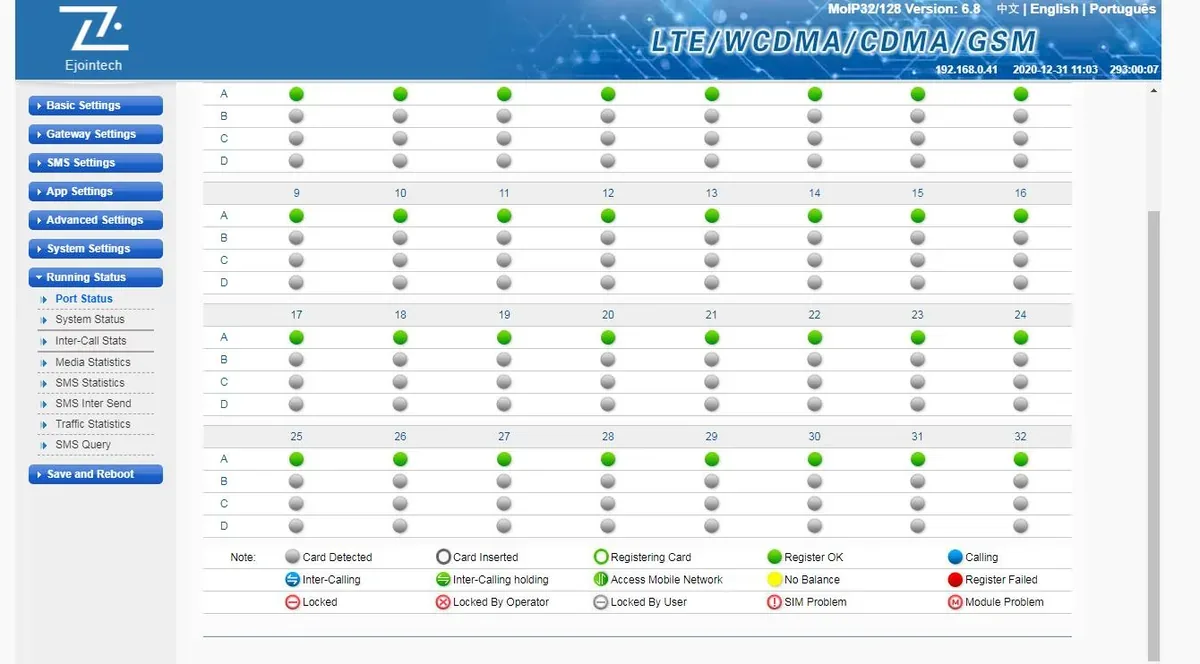 Screenshot: Ejointech VoIP Gateway User Manual (ACOM5XX Series), PDF 05.04.2026, p. 85.
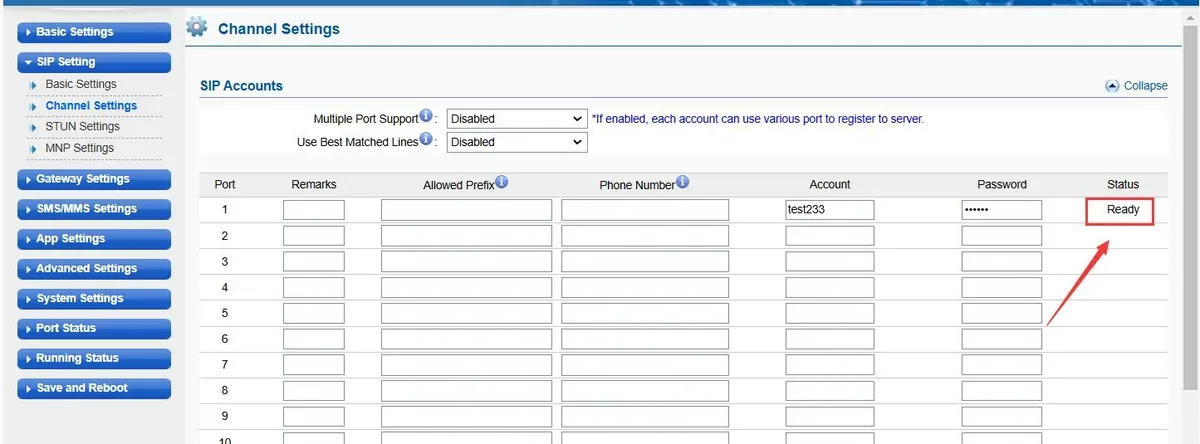 Screenshot: Ejoin, Instructions for Integrating Ejoin Gateway with VOS for Inbound and Outbound Calls, 11.2024, p. 2.
Alles over controleren staat in het overzicht, sectie „Hoe u het controleert”.
Terugzetten naar fabrieksinstellingen#
Een reset is nodig als het wachtwoord van de webinterface vergeten is, de gateway met andermans instellingen is overgenomen (bijvoorbeeld na gebruik als „terminator” van verkeer) of zich onvoorspelbaar gedraagt. Sla vóór het resetten van een werkende gateway de instellingen op: System Settings → System Update → Export Configuration.
Met de knop RST. De knop RST zit naast de aan-uitknop. Houd deze op een ingeschakelde gateway 10 seconden ingedrukt — de gateway keert terug naar de fabrieksinstellingen.
Via de webinterface. System Settings → System Update → sectie Restore To Factory → knop Restore. Fabrikant: het indrukken van „Restore” wist alle gebruikersinstellingen en gegevens.
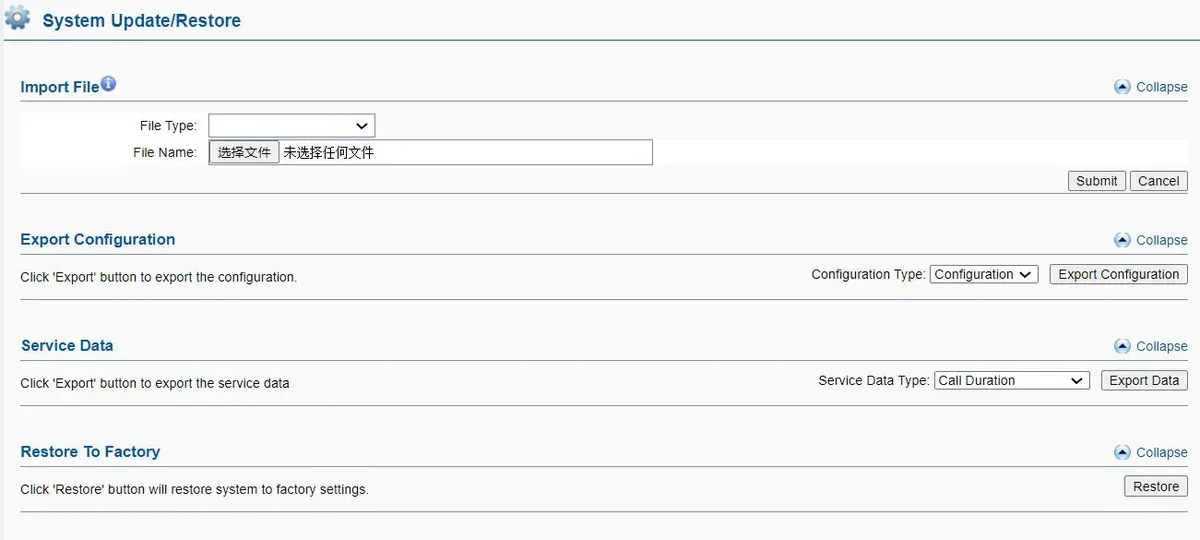 Screenshot: Ejointech VoIP Gateway User Manual (ACOM5XX Series), PDF 05.04.2026, p. 79.
Wat wordt gewist: de volledige configuratie — de account van de telefooncentrale, Hot-line van kanalen, PIN-codes van SIM, netwerkinstellingen, gebruikers en wachtwoorden; aanmelden gaat weer met root / root. Wat daarna te doen: of de WAN-poort terugkeert naar het adres 192.168.1.67, staat niet in de documentatie — begin bij stap 1: probeer http://192.168.1.67, opent die niet — USB-console en sh w. Herhaal daarna stap 2–5 en wijzig opnieuw het wachtwoord. De login en het wachtwoord van een toestelnummer in het beheerpaneel veranderen niet door een reset van de gateway; als het wachtwoord van het toestelnummer niet is opgeslagen, geeft u een nieuw uit met de knop „Wachtwoord opnieuw instellen”. Algemeen over het resetten van gateways — in het overzicht.
Als de gateway niet registreert#
- Instellingen niet toegepast. De meest voorkomende oorzaak bij ACOM: er is op Submit gedrukt, maar niet op Save and Reboot. Tot de herstart werkt de gateway met de oude instellingen.
- SIM niet in het netwerk. In Port Status staat geen groene
Register OK. Controleer de antenne en of de SIM met de juiste zijde is geplaatst; verplaats de SIM naar een vrije poort (dat adviseert de fabrikant). Een PIN die niet is opgeheven of niet is ingevoerd, eenG-model waar 2G is uitgeschakeld, of een 4G-model zonder de benodigde banden of zonder VoLTE bij de operator — horen hier ook bij. Als u accounts per kanaal hebt, registreert bijDynamic Registrationeen kanaal zonder SIM helemaal niet: een grijze operator in het beheerpaneel betekent dan „controleer SIM en antenne”, niet het wachtwoord. - Versleuteling of Ejoin-proxy ingeschakeld.
Encryption Method— alleenNONE, de veldenPrimary Proxy IPenSecondary Proxy IP— leeg. MetEJOINofVOS2000verdwijnen de registratie of het geluid. - Verkeerde modus.
Protocol Mode=Point-to-Pointwerkt niet op onze telefooncentrale —Registrationis nodig. - Login niet volledig ingevoerd. In Account — de hele regel
sip-…-<nummer>, niet alleen het nummer; in Phone Number — dezelfde login, niet het nummer van de SIM. - Registratie groen, maar gesprekken komen niet aan. Een lege
Hot-line(de beller hoort „Please dial a number”) of een nummer daarin dat anders is genoteerd dan in de „Belgroepen” (met#aan het einde, met extra cijfers); ingeschakeldeCarry PSTN Caller ID— schakel deze uit (stap 4).
Algemene oorzaken (SIP ALG op de router, gesloten UDP 5060) — in het overzicht, sectie „Als de gateway niet registreert”; over netwerk en SIM — „Het netwerk van de zaak, NAT en SIM-kaart”.
Modellen van de familie#
De webinterface, de velden van de SIP-account en de route Hot-line zijn bij alle modellen hetzelfde; het aantal kanalen, het aantal SIM per kanaal en het netwerk verschillen. Alle huidige modellen hebben één WAN-poort en een USB-console.
| Model | Kanalen / SIM | Netwerk | Verschillen in instelling |
|---|---|---|---|
| ACOM508G | 8 / 8 | alleen 2G GSM | 8 antennes; geschikt waar 2G nog leeft |
| ACOM508PL | 8 / 8 | 4G LTE + GSM | in de specificatietabel van de fabrikant — „ACOM508L”; LTE-banden niet gepubliceerd |
| ACOM508-8 / ACOM508-32 | 8 / 8 of 32 | varianten „2G/3G/4G” en „2G” | worden verkocht op ejointech.cn; bij -32 — 4 SIM per kanaal |
| ACOM516G-16 / -64 / -128 / -256 / -512 | 16 / 16…512 | 2G GSM | SIM per kanaal = slots ÷ 16 (1…32), tijdens een gesprek één |
| ACOM516L-16 / -64 / -128 / -256 / -512 | 16 / 16…512 | 4G LTE + GSM | bij ACOM516L-512 een voeding van 12 V / 8 A |
| ACOM532G-32 / -128 / -256 / -512 | 32 / 32…512 | 2G GSM | -128 — 4 SIM per kanaal, -256 — 8, -512 — 16 |
| ACOM532L-32 / -128 / -256 / -512 | 32 / 32…512 | 4G LTE + GSM | als ACOM532G, maar 4G |
| ACOM532 (eSIM) | 32 / 32 SIM + 32 eSIM | GSM/CDMA/WCDMA/LTE | eSIM-profielen in plaats van een deel van de fysieke kaarten |
| ACOM516-64 (editie 2015) | 16 / 64 | GSM, CDMA, WCDMA | uit productie; heeft LAN- en WAN-poorten |
| ACOM504 | niet vermeld in de documentatie | niet vermeld in de documentatie | wordt alleen genoemd in de handleiding van 2019, staat niet in de catalogi van de fabrikant — vraag het na bij de leverancier |
Voor een zaak is ACOM508 (8 SIM) voldoende: G — waar 2G werkt, PL — waar 2G is uitgeschakeld, na afstemming van de LTE-banden met de verkoper. Modellen met honderden SIM en rotatie zijn bedoeld voor verkeersoperators, een zaak heeft ze niet nodig.
Veelgestelde vragen#
Kan ik via deze gateway vanuit de telefooncentrale naar buiten bellen met het nummer van een SIM?#
Nog niet — de gateway werkt bij ons alleen voor inkomende gesprekken. De ACOM zelf kan uitgaande gesprekken aan, maar onze telefooncentrale stuurt gesprekken nog niet naar de gateway als doorgiftenummer als naar een lijn. Uitgaande gesprekken met uw eigen nummer gaan via een SIP-provider.
Hoeveel doorgiftenummers heeft een gateway met 8 SIM's nodig?#
Eén: in SIP Setting → Basic Settings registreert de hele gateway zich met één account, en een inkomend gesprek op welke SIM dan ook gaat via Hot-line van het eigen kanaal. Een doorgiftenummer per kanaal (Multiple Port Support) is alleen nodig als het in de telefooncentrale belangrijk is om te zien op welk nummer is gebeld.
Werkt de gateway op plaatsen waar 2G is uitgeschakeld?#
G-modellen — nee, die werken alleen in GSM. U heeft een L/PL-model nodig, maar de fabrikant publiceert de LTE-banden daarvan niet: vraag vóór aankoop bij de verkoper de module van het model en de lijst met banden op, en vraag bij de operator na of die zo'n gateway in VoLTE toelaat.
Waarom heeft de gateway IMEI-wijziging, SIM-rotatie, „anti-blokkering” en automatische gespreksreset?#
Dit zijn instrumenten voor massale terminatie van verkeer (SIM-boxen), waarop de fabrikant de serie ook richt. Houd ze in een zaak uitgeschakeld — controleer dit vooral bij een tweedehands gateway: ze onderbreken of weigeren gewone gesprekken, de operator blokkeert de SIM vanwege zulk gedrag, en IMEI-wijziging is in veel landen illegaal. Over SIM in de gateway in het algemeen — „Netwerk van de zaak, NAT en SIM-kaart” en de pagina „Per land”.
Hoe werkt u de firmware bij?#
System Settings → System Update → Import File → kies het firmwarebestand → Submit. De gateway herstart zelf, ververs de pagina na ongeveer drie minuten. Een openbare pagina met firmware heeft de fabrikant niet — vraag het bestand bij de verkoper of bij de support van Ejoin.
Mag u de gateway in China gebruiken?#
Nee: de fabrikant verbiedt uitdrukkelijk het gebruik van Ejointech-gateways in het vasteland van China en geeft daar geen licentie en support. Onze telefooncentrale is in China ook niet beschikbaar.
Bronnen#
Documenten van Ejoin (Shenzhen Ejoin Technology Co., Ltd.), geraadpleegd op 10.09.2026:
- Ejointech VoIP Gateway User Manual — Applicable to ACOM5XX Series (96 pag., PDF van 05.04.2026) — https://cdn.shopify.com/s/files/1/0727/2729/8323/files/Ejoin_VoIP_Gateway_ACOM5XX_User_Manual_cd5e0013-4b89-44e8-8ca3-fb092485eb8d.pdf?v=1775447515
- How to Set Ejointech Device IP (v2.0, 14.02.2025) — https://cdn.shopify.com/s/files/1/0727/2729/8323/files/How_to_Set_Ejointech_Device_IP_Login_v2.0.pdf?v=1739514647
- Instructions for Integrating Ejoin Gateway with VOS for Inbound and Outbound Calls (11.2024) — https://cdn.shopify.com/s/files/1/0727/2729/8323/files/Instructions_for_Integrating_Ejoin_Gateway_with_VOS_for_Inbound_and_Outbound_Calls.pdf?v=1735204696
- Ejoin Device Remote Access Configuration Guide (03.2025) — https://cdn.shopify.com/s/files/1/0727/2729/8323/files/Ejoin_Device_Remote_Access_Configuration_Guide.pdf?v=1741157601
- Document & Download — User Manual & Documents (ejointech.shop) — https://ejointech.shop/pages/download
- Catalogus VoIP-gateways ejointech.store — https://ejointech.store/collections/voip-gateway; productpagina's: ACOM508G — https://ejointech.store/products/8-ports-2g-voip-gateway, ACOM508PL — https://ejointech.store/products/sip-gateway-voip-acom508pl, ACOM516L-16 — https://ejointech.store/products/16-ports-16-sims-voip-gateway-acom516, ACOM532L-32 — https://ejointech.store/products/32-ports-32-sims-voip-gateway, ACOM532G-512 — https://ejointech.store/products/32-ports-512-sims-2g-voip-gateway, ACOM532 eSIM — https://ejointech.store/products/32-ports-esim-voip-gateway
- ACOM508-8 (ejointech.cn) — https://ejointech.cn/products/ejointech-8-port-gsm-voip-gateway-8-sim-gateway-for-voip-vpn-support-acom508-8
- Officiële website — http://www.ejointech.com/
- Kopieën van oudere handleidingen van de fabrikant op ManualsLib: ACOM516 User Manual V1.2 (17.07.2015) — https://www.manualslib.com/manual/1861162/Ejoin-Acom516.html; ACOM5xx VoIP Gateway User Manual V1.4 (17.10.2019) — https://www.manualslib.com/manual/3233411/Ejoin-Acom5-Series.html