Grandstream GRP26xx, GXP en WP8xx — configuratie voor onze telefooncentrale
Grandstream is na Yealink het meest voorkomende merk tafel-SIP-telefoons. De actuele reeks is GRP26xx: de voordelige GRP2601/2602 voor rek en kantoor, GRP2612/2613/2614 met kleurenscherm, de zwaardere GRP2615/2616/2624/2634 met snelkeuzetoetsen en de touchscreen-modellen GRP2650/2670. Daarnaast staan er in veel vestigingen nog GXP16xx en GXP21xx — de vorige generatie, die volgens hetzelfde principe wordt geconfigureerd, maar waarvan de menuopties in de webinterface anders heten. Een aparte tak zijn de WP810/WP820/WP822/WP825: dat zijn geen tafeltoestellen, maar Wi-Fi-hoorns, ze hebben geen kabel en krijgen hun IP via Wi-Fi.
Wat voor alle merken hetzelfde is — de inloggegevens, poorten, het netwerk en wanneer een reset nodig is — staat in het overzicht „SIP-telefoons configureren”. Hier staat alleen wat u specifiek op een Grandstream moet indrukken.
Twee eigenaardigheden van dit merk zorgen het vaakst voor vastlopen:
- het fabriekswachtwoord
admin/adminbestaat mogelijk niet op nieuwe GRP-toestellen — het wachtwoord staat gedrukt op de sticker van het toestel, en als de sticker verloren is, logt u in met de knop „Login from LCD” (stap 2); - een nieuwe account staat vanaf de fabriek uitgeschakeld: de parameter Account Active staat op
No, en een lijn met volledig correcte inloggegevens komt eenvoudigweg niet op, totdat u deze opYeszet (stap 3).
Wat u nodig hebt#
- De inloggegevens van het doorkiesnummer uit de beheeromgeving: het venster „Inloggegevens van doorkiesnummer” (Telefonie → „Medewerkers en groepen” → „Wachtwoord opnieuw instellen” bij de operator of direct bij het aanmaken) — SIP-server, Intern nummer, Login, Wachtwoord, Poort, Transport. Meer hierover in het overzicht.
- Een telefoon die aanstaat en met een kabel is aangesloten op het zakelijke netwerk van de vestiging (niet de gasten-Wi-Fi). Voeding — PoE vanaf de switch of een voedingsadapter: bij de GRP26xx hebben alleen modellen met een P of G in de naam PoE, bij de GXP1628/GXP1630 en alle GXP21xx is het ingebouwd.
- Voor de hoorns WP8xx — een opgeladen hoorn en de Wi-Fi van de vestiging (SSID en wachtwoord); ze hebben geen kabel.
- Een computer of laptop in hetzelfde netwerk met een willekeurige browser.
- Het toestel zelf binnen handbereik: het wachtwoord van de webinterface staat bij nieuwe GRP-toestellen gedrukt op de sticker op de behuizing, en voor inloggen via „Login from LCD” moet u toetsen op de telefoon indrukken.
Stap 1. Het IP-adres van de telefoon achterhalen#
Wacht tot de telefoon is opgestart en houd in de ruststand de pijltoets „omhoog” 3 seconden ingedrukt op het navigatieblok — de telefoon toont zijn IP-adres, de manier waarop het adres is verkregen, het MAC-adres en de firmwareversie.
Hetzelfde adres staat altijd in het menu: Menu → Status → Network Status, regel IPv4 Address. Op het schema hieronder ziet u waar dit item in het menu van de GRP26xx staat (en tegelijk — waar System → Factory Reset zit, dat hebt u aan het einde nodig).
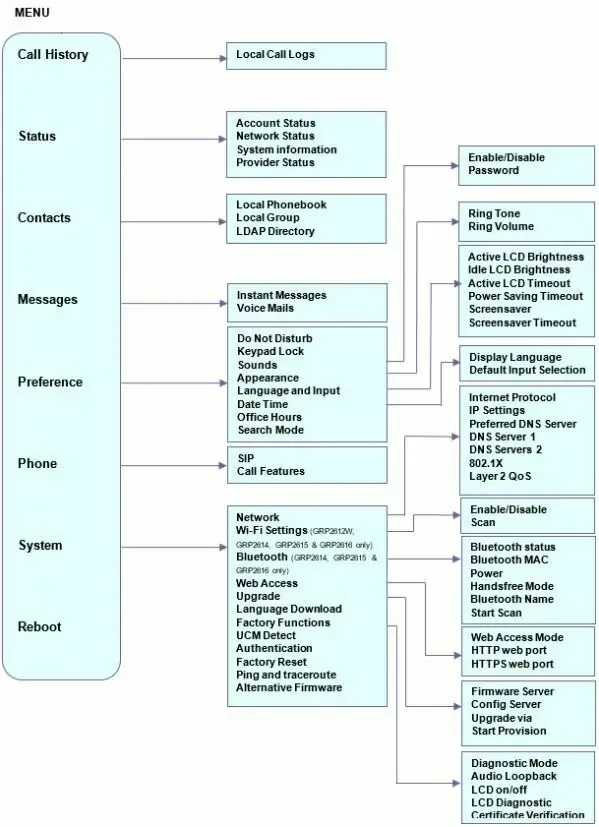 Illustratie: GRP261x/GRP262x/GRP263x Series — Administration Guide, sectie „Configuration via Keypad” (documentation.grandstream.com).
Verschillen per familie:
- GXP1610–GXP1630 — alleen via het menu: Menu → Status → Network Status.
- GXP2130–GXP2170 — druk in de ruststand op de pijltoets „omhoog” of ga naar Menu → Status → Network Status.
- WP810/WP820/WP822/WP825 — ontgrendel de hoorn, druk op de middelste schermtoets Menu (of OK), kies met de pijltjes het pictogram Status en open Network Status.
Een adres zoals 0.0.0.0 of een lege regel betekent dat de telefoon geen adres heeft gekregen: controleer de kabel (de aansluiting LAN/Internet op de telefoon, niet PC) en of er in het netwerk DHCP wordt aangeboden; bij een WP-hoorn — of deze met de Wi-Fi is verbonden.
Stap 2. Inloggen op de webinterface#
Open op de computer een browser en voer het IP van de telefoon in — bijvoorbeeld http://192.168.40.154. Er verschijnt een inlogpagina met de naam van uw model.
| Fabriekswaarde | |
|---|---|
| Adres | http://<IP van de telefoon> |
| Login | admin |
| Wachtwoord GRP26xx en GRP260x | admin of een willekeurig wachtwoord dat op de sticker van het toestel staat |
| Wachtwoord GXP16xx en GXP21xx | admin (de telefoon vraagt direct om het te wijzigen) |
| Wachtwoord WP810 / WP822 / WP825 | een willekeurig wachtwoord van de sticker op de achterkant van de hoorn |
| Wachtwoord WP820 | admin |
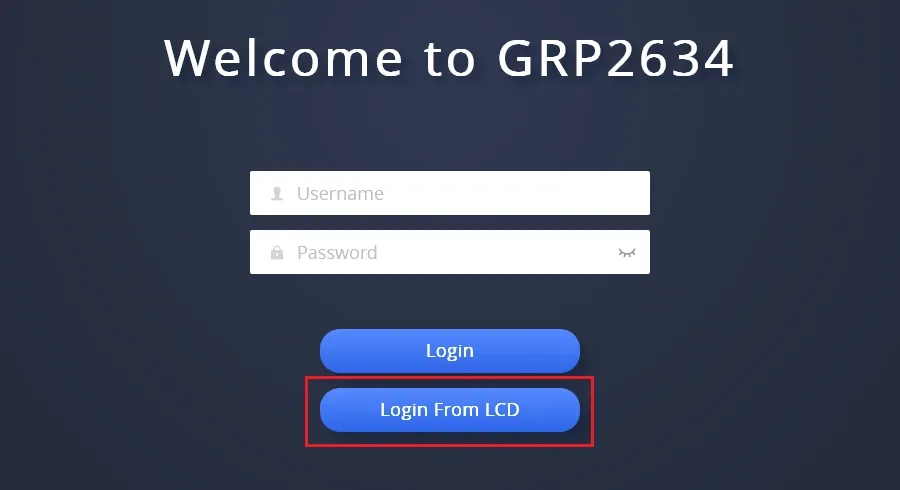 Screenshot: GRP261x/GRP262x/GRP263x Series — Administration Guide, sectie „Accessing the Web UI via LCD” (documentation.grandstream.com).
Als het wachtwoord niet klopt of de sticker verloren is — bij de GRP26xx is er een officiële omweg, waarvoor u de telefoon in de hand moet houden:
- Druk op de inlogpagina op „Login From LCD” — de browser toont een eenmalige code.
- Voer deze code in op het toetsenblok van de telefoon bij de prompt die op het scherm verschijnt.
- Kies op het scherm van de telefoon AdminLogin en bevestig — de browser logt in met beheerdersrechten.
Op deze manier adviseert de leverancier ook om de eerste keer en na een fabrieksreset in te loggen. De tweede, beperkte gebruiker user staat standaard uitgeschakeld — via die account kunt u het nummer toch niet configureren, log in als admin.
Stel na het inloggen direct uw eigen wachtwoord in: Maintenance → Web Access → Admin Password. Een vergeten beheerderswachtwoord kan niet worden hersteld — alleen een reset naar de fabrieksinstellingen.
Stap 3. De inloggegevens van de telefooncentrale invoeren#
Open in de webinterface het tabblad Accounts, kies links Account 1 → General Settings en vul de velden in uit het venster „Inloggegevens van het toestelnummer”:
| In de beheeromgeving („Inloggegevens van het toestelnummer”) | Op het toestel (Accounts → Account 1 → General Settings) |
|---|---|
| — | Account Active: Yes — staat af fabriek op No, zonder dit komt de lijn niet op |
| SIP-server | SIP Server |
| Login | SIP User ID en SIP Authentication ID — dezelfde lange tekenreeks sip-…-<nummer> in beide velden |
| Wachtwoord | SIP Authentication Password |
| Toestelnummer | Account Name — het label van de lijn op het scherm van het toestel; Name — de naam die collega's zien |
Poort 5060 |
onderdeel van het veld SIP Server: wordt met een dubbele punt geschreven, server:5060 (de standaardpoort is toch al 5060 — u kunt deze weglaten) |
Transport UDP |
Account 1 → SIP Settings → Basic Settings → SIP Transport: UDP (de fabriekswaarde) |
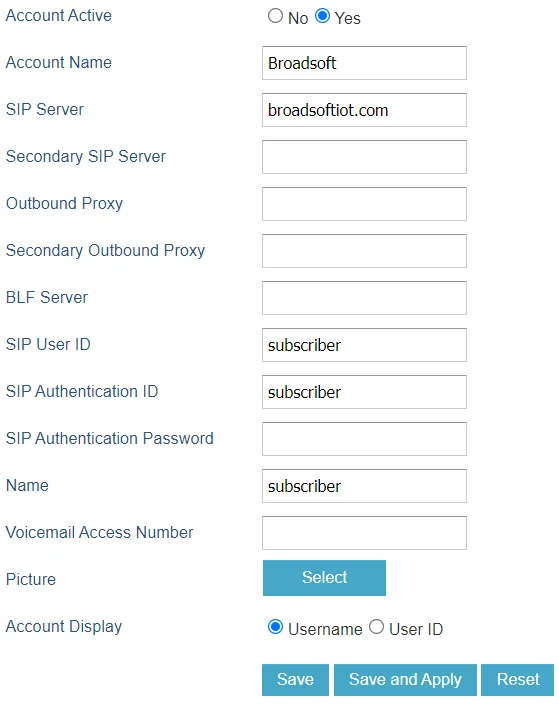 Screenshot: GRP261X BroadWorks SCA Configuration Guide, sectie „Configure Primary Phone Account Settings” (documentation.grandstream.com).
Klik onderaan de pagina op Save and Apply. Herstarten is niet nodig: de instellingen van het tabblad Accounts worden direct toegepast.
Extra: codecs, DTMF, NAT, tijd en taal
Voor de registratie hoeft u hier niets van te wijzigen — de fabriekswaarden voldoen. Controleer het als het toestel met andermans instellingen bij u terecht is gekomen:
- Codecs — Accounts → Account 1 → Codec Settings → Preferred Vocoder: in de eerste posities van de lijst moeten PCMA (G.711 A-law), PCMU (G.711 µ-law) en G.722 staan; G.729, G.723, iLBC en Opus gebruikt de telefooncentrale niet.
- DTMF — Accounts → Account 1 → Codec Settings → Send DTMF: RFC2833. Nodig om toonopdrachten bij de telefooncentrale te laten aankomen.
- NAT — Accounts → Account 1 → Network Settings → NAT Traversal: staat af fabriek op
No; als het geluid één richting op wegvalt, zet u Keep-Alive aan. STUN hoeft u niet in te schakelen. - Tijd — Settings → Date and Time: de tijdzone van de vestiging; de NTP-server wordt standaard door Grandstream geleverd.
- Taal van de interface — kiest u rechtsboven in de webinterface en op het toestel via Menu → Preference → Language and Input.
Instellen vanaf het toestel zelf, zonder browser
Op de GRP26xx kunt u de account ook met de toetsen invoeren: Menu → Phone → SIP — daar stelt u SIP Proxy, Outbound Proxy, SIP User ID, SIP Auth ID, SIP Password en SIP Transport in. Letters typt u met de toetsen van het cijferblok, de lettergrootte schakelt u om met een schermtoets.
Deze methode werkt, maar een lange login sip-… voert u langzaam en met fouten in via de toetsen — als er een computer in hetzelfde netwerk staat, is de browser betrouwbaarder.
Stap 4. De registratie controleren#
- Op het toestel. Menu → Status → Account Status toont de lijst met lijnen en hun status; bij een geregistreerde lijn staat
Registered. In de ruststand wordt het label van de lijn op het scherm actief en op toestellen met lijntoetsen gaat een indicator branden. - In de webinterface van het toestel. Tabblad Status → Account Status: de kolom SIP Registration moet de registratie voor uw lijn tonen, ernaast ziet u SIP User ID en SIP Server — handig om te controleren of er precies staat wat nodig is.
- In de beheeromgeving. Telefonie → „Medewerkers en groepen”: bij de operator gaat een groen punt branden, ernaast staan het tijdstip van de laatste activiteit en de regel waarmee het toestel zich heeft aangemeld (bijvoorbeeld
Grandstream GRP2612 124.86.0.130). De status wordt niet vaker dan eens per minuut bijgewerkt. - Een gesprek. Kies het toestelnummer van een collega. Als het gesprek tot stand komt, maar u slechts één kant hoort, ligt het niet aan de registratie maar aan de audiostream: schakel SIP ALG op de router uit (zie het overzicht).
Geluidskwaliteit — echotest *43. Het groene punt zegt alleen iets over de registratie: het geluid loopt in een aparte stream en kan apart stukgaan. Kies op het toestel *43 en druk op Send / OK (de meeste toestellen beginnen niet te bellen als u alleen op het sterretje drukt). De telefooncentrale neemt op, geeft na een seconde een korte pieptoon en stuurt daarna uw eigen stem naar u terug — spreek ongeveer tien seconden in de hoorn en luister naar uzelf. Hoort u zowel de pieptoon als uzelf, dan gaat het geluid beide kanten op. Wel een pieptoon, uzelf niet — dan komt het geluid niet van het toestel naar de telefooncentrale (meestal is SIP ALG op de router de schuldige). Zelfs geen pieptoon — dan komt het geluid niet van de telefooncentrale naar het toestel. Een uitleg van alle uitkomsten en de gemeten cijfers (verlies, jitter, vertraging) staat in het gedeelte „De kwaliteit van de verbinding controleren”.
Terugzetten naar fabrieksinstellingen#
Een reset wist alles: accounts, netwerkinstellingen (statisch IP, VLAN), het wachtwoord van de webinterface, de taal, het telefoonboek en de gespreksgeschiedenis. De firmware blijft behouden. U hebt dit nodig als de telefoon met andermans instellingen bij u terechtkwam (vooral met het adres van een vreemde automatische configuratieserver — zo'n toestel overschrijft uw account na elke herstart), als het beheerderswachtwoord kwijt is of als het toestel na experimenten vreemd gedrag vertoont.
Op het toestel, via het menu (GRP26xx): Menu → System → Operations – Factory Reset → bevestig de waarschuwing met de schermtoets Yes. De telefoon start opnieuw op.
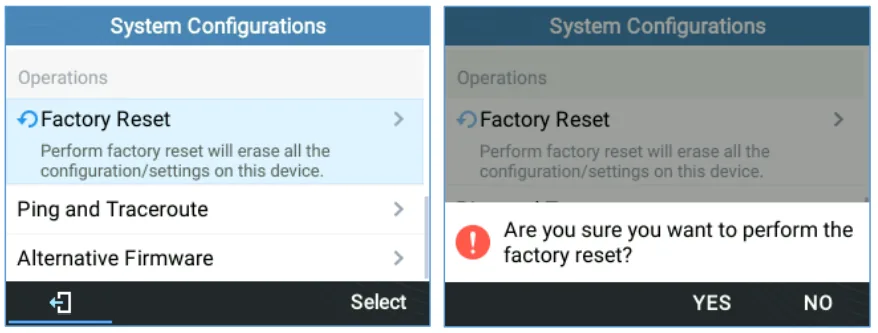 Screenshot: GRP261x/GRP262x/GRP263x Series — Administration Guide, sectie „Restore Factory Settings Using the LCD Menu” (documentation.grandstream.com).
Op het toestel, als u niet in het menu mag (GRP26xx en GXP21xx): houd tijdens het opstarten van de telefoon de toetsen 1 + 9 ingedrukt. Bij de GRP26xx verschijnt een noodmenu met twee opties — Factory Reset en Rollback Firmware; kies de eerste en bevestig met de schermtoets Submit. Bij de GXP21xx vraagt de telefoon om bevestiging met de toets # en, als de beheerder de toegang tot het menu heeft beperkt, om het beheerderswachtwoord.
Vanuit de browser:
- GRP26xx — Maintenance → Tools → Factory Reset → Start. Op dezelfde pagina staan Ping en Traceroute rechtstreeks vanaf de telefoon: dat is de beste manier om aan te tonen dat het probleem in het netwerk van de zaak zit en niet bij de telefooncentrale.
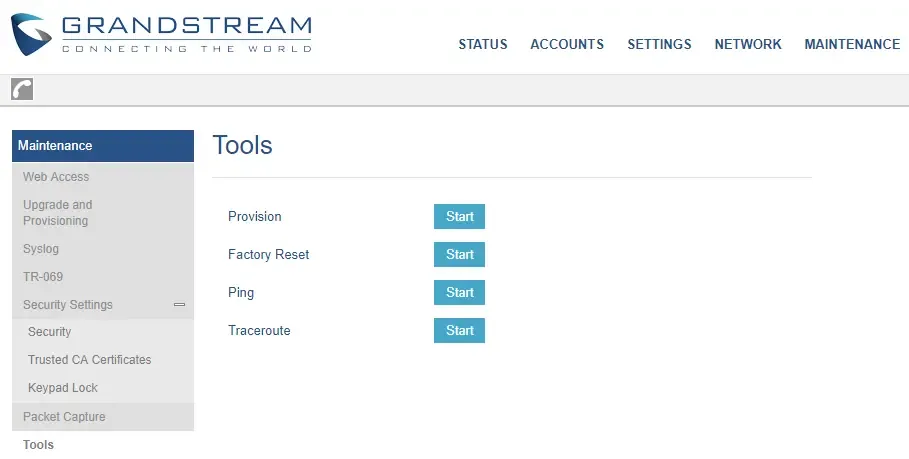 Screenshot: GRP261x/GRP262x/GRP263x Series — Administration Guide, sectie „GRP261X/GRP2624/GRP263x/GRP2670/GRP2650 Tools” (documentation.grandstream.com).
- GXP16xx — de knop Factory Reset in de rechterbovenhoek van de webinterface.
- GXP21xx — de resetlink in de rechterbovenhoek of de knop onderaan de pagina Maintenance → Upgrade.
- WP810/WP820/WP822/WP825 — Maintenance → Tools → Factory Reset → Start, daarna bevestigen met OK.
Op de handsets van de WP8xx, vanaf de handset zelf: Settings → Advanced Settings → Factory reset en bevestigen met de linker schermtoets.
Op de GXP16xx via het toestelmenu: Menu → System → Factory Reset → bevestigen met de schermtoets OK.
Na de reset: taal, tijdzone, indien nodig het netwerk (of Wi-Fi bij de WP) — en opnieuw stap 2 en stap 3 met de gegevens uit de beheeromgeving. Aanmelden bij de webinterface gaat weer via „Login From LCD” of het wachtwoord op de sticker.
Alleen herstarten van een GRP26xx zonder reset: druk in ruststand tegelijk op HOLD en de navigatietoets links en bevestig daarna. De combinatie HOLD + rechts start geen herstart, maar een verzoek om configuratie van de automatische configuratieserver.
Als de telefoon niet registreert#
In volgorde, van vaak voorkomend naar zeldzaam:
Account Activestaat nog opNo. Een typische Grandstream-valkuil: de velden zijn correct ingevuld, maar de lijn is uitgeschakeld. Accounts → Account 1 → General Settings → Account Active: Yes → Save and Apply.- De login is niet volledig ingevoerd. In SIP User ID en SIP Authentication ID hoort de tekenreeks
sip-…-<nummer>te staan, niet „101”. Controleer beide velden — ze zijn makkelijk te verwisselen. - Het wachtwoord is verouderd. Als iemand in de beheeromgeving op „Wachtwoord opnieuw instellen” heeft geklikt, werkt het oude niet meer. Ga niet gokken — geef een nieuw wachtwoord uit en voer het opnieuw in bij SIP Authentication Password (het veld wordt altijd leeg weergegeven, dat is normaal).
- Het serveradres klopt niet. Kopieer SIP Server uit het venster „Gegevens van het toestelnummer”: bij een zaak met een eigen telefooncentrale is het adres specifiek en niet het algemene
sip.<domein>. - SIP Transport is verzet. Account 1 → SIP Settings → Basic Settings → SIP Transport moet UDP zijn. Onze gegevens zijn op UDP gebaseerd; TLS biedt het platform helemaal niet, en een telefoon met TLS blijft zwijgen zonder enige foutmelding.
- Netwerk. Controleer het rechtstreeks vanaf de telefoon: Maintenance → Tools → Ping naar het adres van de server. Ping lukt niet — dan ligt het aan het netwerk van de zaak (router, VLAN, firewall, SIP ALG); ping lukt wel maar registratie niet — dan ligt het aan de gegevens.
- Instellingen „veranderen vanzelf” na een herstart — de telefoon haalt een vreemde configuratie op van de automatische configuratieserver van de vorige eigenaar: wis Maintenance → Upgrade and Provisioning → Config Server Path of doe een reset.
Helpt dit niet — of is de telefoon geregistreerd maar is er geen geluid, valt het gesprek na 30 seconden weg of komen er geen inkomende gesprekken binnen: een analyse per symptoom staat in „Telefoon werkt niet: diagnose”, uitleg van de meldingen en foutcodes in „Registreert niet: foutcodes”.
Modellen van de serie#
De webinterface en de namen van de accountvelden zijn hetzelfde voor de hele GRP26xx-lijn; GXP16xx en GXP21xx verschillen alleen in de indeling van de secties, de velden heten hetzelfde. De letter P in de naam = ingebouwde PoE, G = gigabitpoorten, W = Wi-Fi.
Tabel met modellen
| Model | Scherm / lijnen | PoE | Bijzonderheden bij het instellen |
|---|---|---|---|
| GRP2601 / 2601P / 2601W | z/w 2,21" (132×48), 2 lijnen | alleen P | het meest verkochte voordelige model; W — met Wi-Fi |
| GRP2602 / 2602P / 2602G / 2602W | z/w, 2 lijnen | P, G, W | G — gigabitpoorten |
| GRP2603 / 2603P | z/w (132×64), 3 lijnen | alleen P | — |
| GRP2604 / 2604P | z/w (132×64), 3 lijnen | alleen P | — |
| GRP2610 / 2610P | kleur 2,4", 2 lijnen | alleen P | — |
| GRP2611G | kleur 2,8", 3 lijnen | ja | — |
| GRP2612 / 2612P / 2612G / 2612W | kleur 2,4", 4 lijnen | P, G, W | W — Wi-Fi |
| GRP2613 | kleur 2,8", 6 lijnen | ja | — |
| GRP2614 | kleur 2,8" + tweede scherm met 24 toetsen | ja | Wi-Fi en Bluetooth |
| GRP2615 | kleur 4,3", 10 lijnen | ja | Wi-Fi en Bluetooth |
| GRP2616 | kleur 4,3" + tweede scherm met 24 toetsen | ja | Wi-Fi en Bluetooth |
| GRP2624 | kleur 2,8", 8 lijnen | ja | Wi-Fi en Bluetooth |
| GRP2634 | kleur 2,8" + tweede scherm met 24 toetsen | ja | Wi-Fi en Bluetooth |
| GRP2636 | kleur 4,3", 24 lijntoetsen, tot 16 accounts | ja | Wi-Fi en Bluetooth |
| GRP2650 | kleur 5", 14 lijntoetsen, tot 16 accounts | ja | Wi-Fi en Bluetooth |
| GRP2670 | touchscreen 7", tot 16 accounts | ja | Wi-Fi en Bluetooth |
| GXP1610 / 1610P / 1615 | z/w (132×48), 2 lijnen | alleen P | inloggen admin/admin, zonder „Login From LCD” |
| GXP1620 / 1625 | z/w met verlichting, 2 lijnen | alleen 1625 | hetzelfde |
| GXP1628 | z/w, 2 lijnen + 8 BLF-toetsen | ja | hetzelfde |
| GXP1630 | z/w (132×64), 3 lijnen + 8 BLF-toetsen | ja | hetzelfde |
| GXP2130 | kleur 2,8", 3 lijnen | ja | inloggen admin/admin, Bluetooth |
| GXP2135 | kleur 2,8", 8 lijnen | ja | hetzelfde |
| GXP2140 | kleur 4,3", 4 lijnen | ja | hetzelfde, ondersteuning voor uitbreidingsmodules |
| GXP2160 | kleur 4,3", 6 lijnen | ja | hetzelfde |
| GXP2170 | kleur 4,3", 12 lijnen | ja | hetzelfde |
| WP810 / WP822 / WP825 | Wi-Fi-hoorn | nee, oplaadstation | wachtwoord van de sticker; IP via Wi-Fi |
| WP820 | Wi-Fi-hoorn | nee, oplaadstation | inloggen admin/admin |
Automatische configuratie van een park (provisioning)
Grandstream haalt de configuratie op als bestand cfg<MAC>.xml (plus het algemene cfg.xml) van een TFTP/HTTP/HTTPS-server. Het adres van de server krijgt het toestel via DHCP option 66 (of 43) of het neemt het over uit Maintenance → Upgrade and Provisioning → Config Server Path. De leverancier heeft ook een cloudroute — GDMS en „Plug and Play”, waarbij het toestel zelf de server in het lokale netwerk vindt.
Ons platform houdt geen provisioningserver aan: het toestel wordt ingesteld met de velden uit stap 3. Automatische configuratie is een route voor een vestiging met een eigen configuratieserver; de parameternamen en de laadvolgorde staan beschreven in de „GRP26xx — Auto-configuration Plug and Play Guide” (zie „Bronnen”).
Veelgestelde vragen#
Geen toegang tot de webinterface: admin/admin werkt niet#
Bij nieuwe GRP26xx is er mogelijk geen fabriekswachtwoord admin — in plaats daarvan een willekeurig wachtwoord dat op de sticker van het toestel staat. Sticker kwijt? Klik op de inlogpagina op „Login From LCD”: de browser toont een eenmalige code, voer die in op het toestel en kies AdminLogin. Bij GXP16xx en GXP21xx is het inloggen gewoon admin/admin, maar het toestel vraagt direct om het wachtwoord te wijzigen.
Alle velden ingevuld, maar het toestel meldt dat het account niet is geregistreerd#
Open Accounts → Account 1 → General Settings en controleer Account Active: dat staat af fabriek op No, en dan komt de lijn met de juiste gegevens niet op. Op de tweede plaats staat een kort intern nummer in het veld SIP User ID in plaats van de volledige login sip-…-<nummer>.
Hoe weet u of het toestel de telefooncentrale niet ziet of de centrale weigert?#
Direct vanaf het toestel: Maintenance → Tools → Ping naar het serveradres uit het venster „Gegevens van het toestelnummer”. Lukt de ping niet, dan ligt het aan het netwerk van de vestiging (router, VLAN, firewall). Lukt de ping wel en is er geen registratie, dan ligt het aan de gegevens: login, wachtwoord, poort, transport.
Wordt een oude GXP hetzelfde ingesteld als een GRP?#
In hoofdlijnen wel: dezelfde SIP Server, SIP User ID, Authenticate ID, Password en hetzelfde principe „eerst het account inschakelen”. De verschillen zitten in de indeling van de secties van de webinterface en in het feit dat het inloggen bij GXP fabrieksmatig is (admin/admin), zonder „Login From LCD”.
Kan een Grandstream met een QR-code uit het beheer worden ingesteld?#
Nee. De QR uit het venster „Gegevens van het toestelnummer” wordt alleen begrepen door de softphones Zoiper en Linphone. Een desktoestel wordt met velden ingesteld; de knop „Alle instellingen kopiëren” geeft ze als één tekst — handig om erbij te houden tijdens het invoeren.
Het toestel is een Grandstream, maar het geluid gaat maar één kant op#
De registratie heeft hier niets mee te maken: spraak loopt als aparte stream via UDP 10000–20000. Bijna altijd is SIP ALG op de router de schuldige — schakel het uit. Als het toestel en de centrale in verschillende netwerken zitten, helpt Accounts → Account 1 → Network Settings → NAT Traversal: Keep-Alive.
Kunnen er twee toestelnummers op één toestel worden gezet?#
Ja, als het model meer dan één lijn heeft: vul Account 2 hetzelfde in als Account 1 — de GRP2612 heeft er vier, de GRP2615 tien, de GXP2170 twaalf. De GRP2601/2602 en GXP1610 hebben twee lijnen.
Bronnen#
- GRP261x/GRP262x/GRP263x/GRP2670/GRP2650 Series — Administration Guide (inloggen in de webinterface en tabel met fabriekswachtwoorden, „Login from LCD”, Accounts → General Settings, Account Active standaard
No, SIP Transport, Preferred Vocoder, Send DTMF, NAT Traversal, Maintenance → Tools, reset via het menu en met de combinatie 1+9) — https://documentation.grandstream.com/knowledge-base/grp261x-grp262x-grp263x-series-administration-guide/ - GRP261x/GRP262x/GRP263x/GRP2670/GRP2650 Series — User Guide (IP-adres via lang indrukken van „omhoog”, Menu → Status → Network Status en Account Status, menuschema) — https://documentation.grandstream.com/knowledge-base/grp261x-grp262x-grp263x-series-user-guide/
- GRP260x Series — Administration Guide (GRP2601/2602/2603/2604: fabriekswachtwoorden, modelspecificaties) — https://documentation.grandstream.com/knowledge-base/grp260x-series-administration-guide/
- GXP16xx Series — Administration Guide (inloggen met
admin/adminmet verplichte wachtwoordwijziging, Menu → Status → Network Status, reset via het menu en met een knop in de webinterface) — https://documentation.grandstream.com/knowledge-base/gxp16xx-series-administration-guide/ - GXP21xx Series — Administration Guide (inloggen met
admin/admin, IP via de toets „omhoog”, drie manieren om te resetten, specificaties van GXP2130–GXP2170) — https://documentation.grandstream.com/knowledge-base/gxp21xx-series-administration-guide/ - WP8xx — Administration Guide (WP810/WP822/WP825: beheerderswachtwoord op de sticker aan de achterkant, Status → Network Status, reset via Settings → Advanced Settings en Maintenance → Tools) — https://documentation.grandstream.com/knowledge-base/wp8xx-administration-guide/
- WP820 — Administration Guide (inloggen met
admin/admin, Network Status, reset) — https://documentation.grandstream.com/knowledge-base/wp820-administration-guide/ - GRP261X BroadWorks SCA Configuration Guide (screenshot van de pagina Accounts → General Settings) — https://documentation.grandstream.com/knowledge-base/broadworks-sca-configuration-guide/
- GRP26xx — Auto-configuration „Plug and Play” Guide (DHCP option 66,
cfg<MAC>.xml, GAPS) — https://documentation.grandstream.com/knowledge-base/grp26xx-auto-configuration-plug-and-play-guide/ - Register van primaire bronnen van de catalogus:
docs/phone-knowledge/sources/grandstream.json