Yealink W5x/W6x/W7x (DECT) — configuratie voor onze telefooncentrale
Een DECT-set van Yealink bestaat uit een basisstation (een wit doosje ter grootte van een handpalm: W52B, W56B, W60B, W70B) en handsets (W53H, W56H, W73H, W78H, de waterbestendige W59R). Zoiets wordt geplaatst waar een medewerker rondloopt: de zaal, de keuken, het magazijn, de receptiebalie van een hotel. Anders dan bij een bureautelefoon zijn er hier twee verschillende „verbindingen”, en die moet u niet door elkaar halen:
- handset ↔ basisstation — dat is DECT-radio. Onze telefooncentrale heeft daar niets mee te maken;
- basisstation ↔ telefooncentrale — dat is een gewone SIP-registratie. De inloggegevens van het toestelnummer voert u in het basisstation in, via de webinterface, en daarna krijgen de handsets kant-en-klare lijnen toegewezen.
De volgorde is dus: eerst de handsets aan het basisstation koppelen, dan de inloggegevens in het basisstation invoeren, en dan aangeven welke handset welke lijn krijgt. De algemene gegevens en netwerkvereisten staan op de overzichtspagina „SIP-telefoons configureren”.
Wat u nodig hebt#
- De gegevens van het toestelnummer uit de beheeromgeving: Beheerpaneel → Telefonie → tabblad „Medewerkers en groepen” → bij de operator „Wachtwoord opnieuw instellen”. In het venster „Inloggegevens van het toestelnummer” staan de SIP-server, het interne nummer, de login, het wachtwoord, de poort en het transport (meer informatie).
- Een basisstation dat met een kabel op het netwerk van de zaak is aangesloten: PoE (IEEE 802.3af) vanaf de switch of de meegeleverde voedingsadapter van 5 V.
- Een opgeladen handset — zonder handset kunt u het IP-adres van het basisstation niet achterhalen en niet in de webinterface inloggen.
- Een computer in hetzelfde netwerk als het basisstation, met een willekeurige browser.
Handsets aan het basisstation koppelen#
Als de set als geheel is gekocht (W53P, W56P, W73P, W76P, W79P — dat is een basisstation plus handset in één doos), is de handset al fabrieksmatig gekoppeld en toont het scherm het nummer. Als de handset „Unregistered!” aangeeft, koppelt u hem als volgt:
- Zet het basisstation in registratiemodus: houd op het basisstation de oproepknop (Paging) ingedrukt — de ronde knop met het radiosymbool — tot het registratielampje begint te knipperen. De modus schakelt na ongeveer anderhalve minuut vanzelf uit.
- Druk op de handset op de schermtoets Reg.
- Er verschijnt „Handset Subscribed” en het nummer van het basisstation — de laatste 4 tekens van het MAC-adres.
Een tweede manier, als de handset Reg niet aanbiedt: OK → Settings → Registration → Register Handset, kies het basisstation en voer de systeem-PIN van het basisstation in — fabrieksmatig 0000.
Eén basisstation W60B ondersteunt tot 8 handsets, W70B tot 10; de oudere W52P/W56P tot 5. Eén handset onthoudt tot 4 basisstations.
Stap 1. Het IP-adres van het basisstation achterhalen#
Het basisstation heeft geen scherm, dus de handset toont het adres.
Druk op de oproepknop (Paging) op het basisstation. Alle gekoppelde handsets gaan over en op hun schermen verschijnt het IP-adres van het basisstation. Nogmaals drukken (of een willekeurige toets op de handset) beëindigt de oproep.
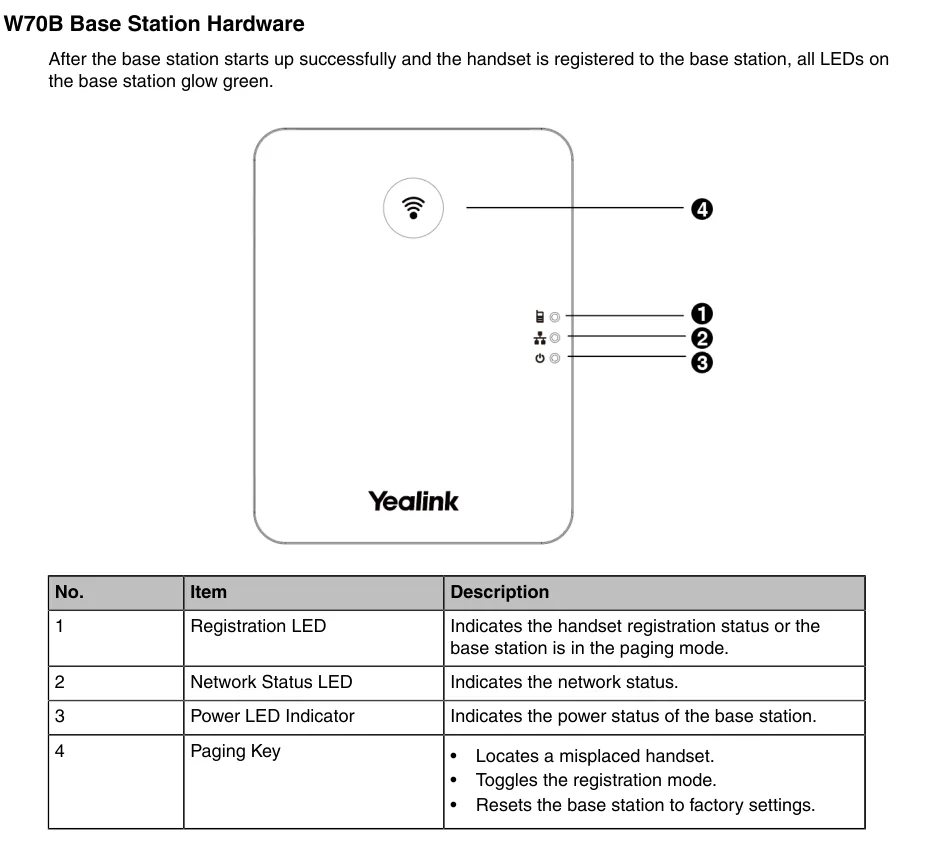 Screenshot: Yealink W70B DECT IP Phone User Guide V85.40, p. 8.
Diezelfde knop doet nog twee dingen — de koppelmodus voor handsets inschakelen en (bij lang indrukken) het basisstation terugzetten op de fabrieksinstellingen — dus houd hem niet „voor de zekerheid” ingedrukt.
Alternatieve manieren:
- Het statusscherm van het basisstation op de handset: druk op OK en dan op Status → Base (op de CP930W: Menu → Status → Base Status, op de CP935W: More → Status → Base Status). De beheerdershandleiding adviseert juist deze weg om het adres van het apparaat te achterhalen voordat u in de webinterface inlogt. Daar staat ook het veld Warning — een waarschuwing dat op het basisstation nog het fabriekswachtwoord staat.
- De DHCP-clientlijst op de router — zoek het apparaat waarvan het MAC-adres begint met
80:5E:C0of00:15:65(Yealink).
Stap 2. Inloggen in de webinterface van het basisstation#
Open in de browser http://<IP van het basisstation>.
| Fabriekswaarde | |
|---|---|
| Adres | http://<IP van het basisstation> (HTTPS wordt ook ondersteund) |
| Login | admin |
| Wachtwoord | admin |
Login en wachtwoord zijn hoofdlettergevoelig. Wijzig bij de eerste keer inloggen het wachtwoord in een eigen wachtwoord — zolang het fabriekswachtwoord er staat, tonen de handsets een waarschuwing op het statusscherm van het basisstation.
Als u het wachtwoord hebt gewijzigd en vergeten, kunt u het niet herstellen — u kunt alleen het basisstation terugzetten op de fabrieksinstellingen.
Stap 3. De inloggegevens van de telefooncentrale invoeren#
Open in de webinterface Account → Register en kies bovenin de lijst Account een vrije account (Account 1, Account 2 … — de basis ondersteunt meerdere toestelnummers tegelijk).
| In de beheeromgeving („Inloggegevens van het toestelnummer”) | In de Yealink-basis (Account → Register) |
|---|---|
| — | Line Active → Enabled |
| Intern nummer | Label en Display Name — het label van de lijn op het scherm van de handset |
Login (sip-…-<номер>) |
Register Name en User Name — dezelfde lange tekenreeks in beide velden |
| Wachtwoord | Password |
| SIP-server | SIP Server 1 → Server Host |
Poort 5060 |
SIP Server 1 → Port |
Transport UDP |
SIP Server 1 → Transport |
Laat het blok SIP Server 2 en Enable Outbound Proxy Server leeg en uitgeschakeld: wij hebben geen reserveserver, en een overbodige outbound proxy breekt de registratie. Laat NAT op Disabled staan — de STUN van onze telefooncentrale is niet nodig.
Klik onderaan de pagina op Confirm. Na enkele seconden verschijnt bovenin bij Register Status de status Registered.
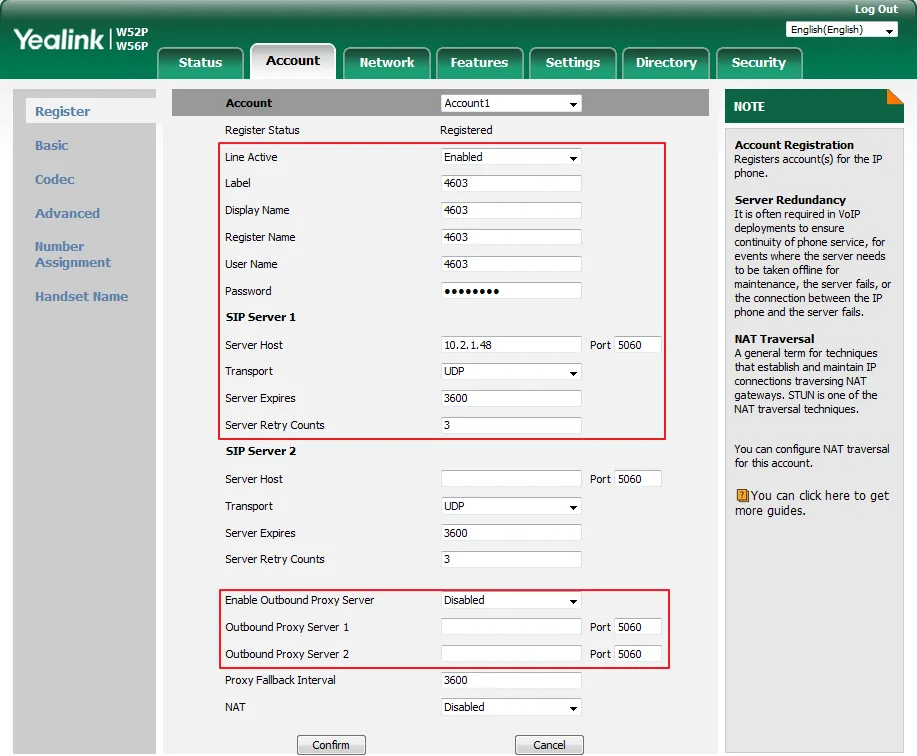 Screenshot: Yealink IP DECT Phone Administrator Guide V81.10, p. 167.
Extra: codecs, tijd, tweede toestelnummer
- Codecs — Account → Codec: laat
PCMA(G.711 A-law),PCMU(G.711 µ-law) enG722staan; de overige kunt u uit de lijst met ingeschakelde codecs verwijderen. G.729 is niet nodig. - Tijd — Settings → Time & Date: de tijdzone van de zaak en NTP. Zonder dit krijgt u een verkeerde tijd in het oproeplogboek van de handset.
- Meerdere toestelnummers op één basis. Elke volgende medewerker krijgt een eigen account in de lijst Account (Account 2, Account 3 …) met een eigen login en wachtwoord uit de beheeromgeving. Probeer niet één toestelnummer te „delen” tussen handsets — daarvoor is de lijntoewijzing in stap 4 bedoeld.
- De taal van de webinterface wisselt u met de lijst in de rechterbovenhoek van de pagina.
Automatische configuratie van een park (provisioning)
De platform houdt geen eigen provisioningserver aan — de basis stelt u in met de velden hierboven. Heeft u een eigen provisioningserver, dan haalt de Yealink-basis y000000000025.cfg (gedeeld voor de DECT-serie) en <MAC>.cfg op; het adres van de server stelt u in bij Settings → Auto Provision of het komt binnen via DHCP option 66. De accountparameters in het bestand heten account.X.register_name, account.X.user_name, account.X.password, account.X.sip_server.1.address, account.X.sip_server.1.port, account.X.sip_server.1.transport_type; de lijntoewijzing gebeurt met handset.X.incoming_lines en handset.X.dial_out_lines.
Stap 4. Lijnen aan handsets toewijzen en de registratie controleren#
Een geregistreerd account komt niet automatisch op een handset terecht: de basis bepaalt afzonderlijk welke handset op welke lijn oproepen aanneemt en met welke belt. Zolang dat niet is ingesteld, blijft de handset stil bij inkomende oproepen en kunt u geen nummer draaien.
Open Account → Number Assignment:
- vink in het blok Incoming lines aan welke lijnen naar welke handset gaan (één lijn op meerdere handsets — ze gaan allemaal over, één neemt op);
- vink in het blok Outgoing lines aan met welke lijnen de handset belt en kies in de kolom Default de standaardlijn;
- klik op Confirm.
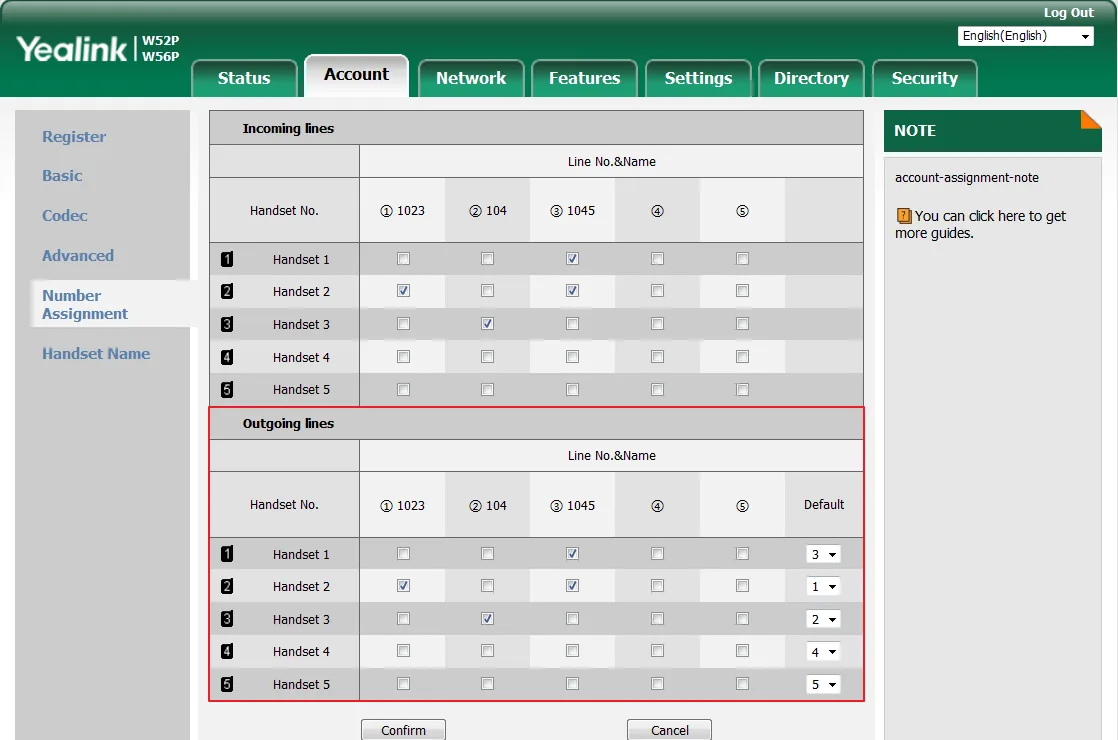 Screenshot: Yealink IP DECT Phone Administrator Guide V81.10, p. 176.
Controleren:
- Op de basis — webinterface, Account → Register:
Register Status: Registered. - Op de handset — OK → Status → Line Status: de lijst met lijnen en hun status. Sneller gaat de schermtoets Line in de ruststand: daar staat dezelfde lijst, met de standaardlijn op de eerste regel.
- In de beheeromgeving — Telefonie → „Medewerkers en groepen”: bij de operator staat een groene punt en de regel waarmee de basis zichzelf heeft aangemeld (bijvoorbeeld
Yealink W70B). De status wordt niet vaker dan eens per minuut bijgewerkt. - Een testoproep naar het toestelnummer van een collega.
Geluidskwaliteit en radioproblemen — de echotest *43. Toets op de handset *43 in en druk op bellen: de telefooncentrale neemt op, geeft een korte pieptoon en speelt uw eigen stem naar u terug. Bij DECT is dit tegelijk de enige eerlijke test van het bereik: loop met de handset in de hand — zonder op te hangen — door de zaal, keuken, het magazijn en de trap en luister naar uzelf: waar de echo begint te haperen, te ruisen of weg te vallen, daar valt ook een gesprek met een gast weg. Hoort u wel de pieptoon maar niet uzelf, dan komt het geluid niet van de basis naar de telefooncentrale (SIP ALG op de router); hoort u zelfs geen pieptoon, dan komt het niet van de telefooncentrale naar de basis. Een uitleg van de uitkomsten en de cijfers vindt u in het hoofdstuk „De kwaliteit van de verbinding controleren”.
Terugzetten naar fabrieksinstellingen#
Een reset is nodig als u het basisstation van een vorige operator hebt overgenomen (er staan vreemde accounts en een vreemd autoconfiguratieadres in — dat zet bij elke herstart zijn eigen instellingen terug), als het beheerderswachtwoord vergeten is of als het basisstation zich onverklaarbaar gedraagt.
Vanaf de handset (manier zonder computer):
- OK → Settings → System Settings → Base Reset.
- Voer de systeem-PIN van het basisstation in — fabrieksmatig 0000 — en druk op Done.
- Kies Reset to factory en antwoord Yes op de vraag „Reset base to factory configuration now?”.
Via de webinterface van het basisstation: Settings → Upgrade → knop Reset to factory → OK op de vraag „Do you want to reset to factory?”.
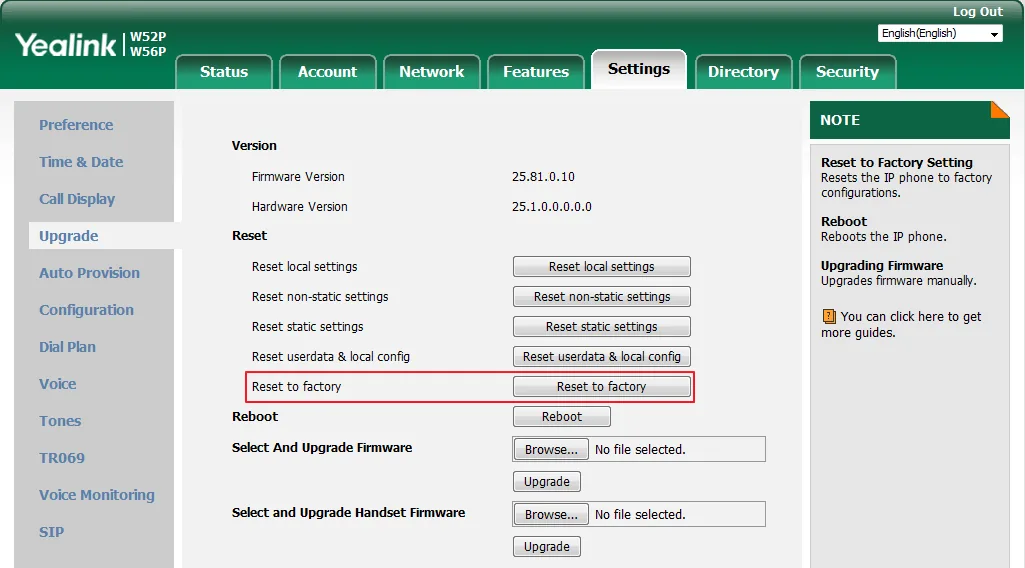 Screenshot: Yealink IP DECT Phone Administrator Guide V81.10, p. 469.
Wat er gebeurt: SIP-accounts, netwerkinstellingen, lijntoewijzing, taal, telefoonboek en handsetinstellingen worden gewist; de koppeling van de handsets aan het basisstation blijft behouden — u hoeft ze niet opnieuw te „koppelen”. Het wachtwoord van de webinterface gaat terug naar admin, de systeem-PIN naar 0000. De voedings- en netwerkindicatoren knipperen langzaam om de beurt; de reset duurt enkele minuten — schakel de voeding niet uit voordat het basisstation is opgestart.
Los van het basisstation wordt de handset gereset (OK → Settings → System Settings → Handset Reset) — dat wist alleen de persoonlijke instellingen: volume, melodie, naam.
Na de reset: taal → tijdzone → beheerderswachtwoord wijzigen → account (stap 3) → lijntoewijzing (stap 4).
Als de handset niet registreert#
- De handset meldt „Unregistered!” — dat is de radio, niet de telefooncentrale: de handset is niet aan het basisstation gekoppeld. Zie „Handsets aan het basisstation koppelen”.
Register Statusis leeg of nietRegistered— controleer de login: u hebt de volledigesip-…-<номер>uit het venster van de beheeromgeving nodig, niet het korte interne nummer, en wel in beide velden —Register NameenUser Name.- Het wachtwoord is verouderd. Als iemand in de beheeromgeving op „Wachtwoord opnieuw instellen” heeft gedrukt, werkt het oude wachtwoord niet meer — geef een nieuw wachtwoord uit en voer dat in.
- De handset is geregistreerd, maar kan niet bellen of kiezen — er is geen lijn aan toegewezen. Dat is stap 4, Account → Number Assignment.
- Outbound Proxy of NAT/STUN staat aan. Schakel op de accountpagina Enable Outbound Proxy Server uit en zet NAT: Disabled.
- Verkeerd serveradres. Een vestiging met een eigen machine heeft een eigen adres — kopieer het uit het venster van de beheeromgeving, niet uit uw geheugen.
- Transport. Laat
UDPstaan; TLS biedt het platform niet — daarmee registreert het basisstation niet. - Het netwerk van de vestiging: SIP ALG op de router, het basisstation in het gast-Wi-Fi-segment, UDP 5060 gesloten — algemene netwerkoorzaken.
- Het gesprek valt weg wanneer een medewerker naar het verste eind van de zaal loopt — dat is DECT-bereik, niet registratie: u hebt een repeater nodig (OK → Settings → System Settings → Repeater Mode) of een tweede basisstation.
Hielp dat niet — of is de telefoon geregistreerd maar is er geen geluid, valt het gesprek na 30 seconden weg, komen er geen inkomende gesprekken binnen: analyse per symptoom — „Telefoon werkt niet: diagnose”, uitleg van meldingen en foutcodes — „Registreert niet: foutcodes”.
Modellen in de reeks#
De webinterface is bij alle basisstations hetzelfde: Account → Register, Account → Number Assignment, Settings → Upgrade. Capaciteit en radiofrequentiedeel verschillen.
| Model | Wat het is | Handsets per basisstation | Voeding | Bijzonderheden bij de configuratie |
|---|---|---|---|---|
| W52P | basisstation W52B + handset W52H, de oudste set | tot 5 | PoE 802.3af of adapter 5 V | Configuratie zoals beschreven; het model is uitverkocht, firmware wordt niet bijgewerkt |
| W56P | basisstation + handset W56H (in nieuwe leveringen is het basisstation een W60B) | tot 5 (met basisstation W60B — tot 8) | PoE 802.3af of adapter 5 V | Geen verschillen |
| W60B | basisstation apart (set met handset — W60P) | tot 8 | PoE 802.3af of adapter 5 V | Geen verschillen |
| W53P | basisstation W60B + handset W53H | tot 8 | PoE 802.3af of adapter 5 V | Geen verschillen |
| W70B | basisstation van de volgende generatie, apart | tot 10 | PoE 802.3af of adapter | Geen verschillen |
| W73P / W76P / W78P / W79P | sets „basisstation W70B + handset” (W73H / W56H / W78H / waterbestendige W59R) | tot 10 | PoE 802.3af of adapter | Geen verschillen |
| W80DM / W90DM | geen basisstation, maar een manager van een multisysteem: meerdere basisstations W80B/W90B op een groot oppervlak met naadloze overdracht | tientallen (afhankelijk van het aantal basisstations) | PoE 802.3af | Wordt niet via deze pagina geconfigureerd: de manager heeft een eigen interface voor het uitrollen van de basisstations. De inloggegevens van de extensie zijn dezelfde ⚠️ verify |
| Handsets W53H, W56H, W73H, W78H, W59R | handsets voor de bovenstaande basisstations | — | laadstation | Hebben geen eigen SIP-instellingen: alles zit in het basisstation |
Apart staan CP930W / CP935W — draadloze conferentietelefoons die op hetzelfde basisstation registreren als een handset (hun menupunten heten Menu → … / More → …).
Veelgestelde vragen#
Waar voert u de login en het wachtwoord in — op de handset of op het basisstation?#
Op het basisstation, via de webinterface ervan. De handset heeft geen eigen SIP-account: hij gebruikt de lijnen die het basisstation aan hem heeft toegewezen (Account → Number Assignment). Daarom is er in de beheeromgeving ook maar één telefoon zichtbaar — het basisstation.
Hoeveel medewerkers kunt u op één basisstation aansluiten?#
Afhankelijk van het aantal handsets: W60B — tot 8, W70B — tot 10, de oudere W52P/W56P — tot 5. Houd er rekening mee dat het basisstation minder gelijktijdige gesprekken aankan dan er handsets zijn (bij W52P/W56P — 4, 2 per handset). Zijn er in de piek meer gesprekken — plaats dan een tweede basisstation in plaats van extra handsets te kopen.
De handset is geregistreerd, maar kan niet bellen — wat is er aan de hand?#
Er is geen uitgaande lijn aan toegewezen. Open Account → Number Assignment, vink in het blok Outgoing lines de gewenste lijn voor deze handset aan en selecteer die in de kolom Default.
Verwijdert een reset van het basisstation de koppeling van de handsets?#
Nee. Een fabrieksreset van het basisstation wist de SIP-accounts, het netwerk, de lijntoewijzing en het beheerderswachtwoord, maar behoudt de registraties van de handsets — u hoeft de handsets niet opnieuw te „koppelen”. De gegevens van de toestelnummers uit de beheeromgeving moet u wel opnieuw invoeren.
Wachtwoord van de webinterface van het basisstation vergeten#
Dat kan niet worden hersteld. Reset het basisstation vanaf de handset naar de fabrieksinstellingen: OK → Settings → System Settings → Base Reset, PIN 0000 → Reset to factory. Na de reset is het wachtwoord weer admin.
Een basisstation tweedehands gekocht, de instellingen „komen vanzelf terug” — hoe kan dat?#
In het basisstation staat nog het adres van de automatische configuratieserver van de vorige provider: bij elke herstart downloadt het een vreemde configuratie over de uwe heen. Dat is alleen te verhelpen met een fabrieksreset, waarna het adres van de automatische configuratie wordt gewist.
Het bereik in de zaal is niet toereikend — wat kunt u doen?#
Een repeater inschakelen: OK → Settings → System Settings → Repeater Mode en een DECT-repeater van Yealink (RT10/RT20/RT30) op het basisstation registreren. De repeatermodus en de energiebesparingsmodus „eco mode+” werken niet tegelijkertijd. De instellingen van de telefooncentrale en de codecs hebben geen invloed op het bereik.
Bronnen#
- Yealink IP DECT Phone Administrator Guide V81.10 (W52P/W56P; webinterface van het basisstation, Account → Register, Number Assignment, Settings → Upgrade) — support.yealink.com
- Yealink W70B DECT IP Phone User Guide V85.40 (oproeptoets op het basisstation, koppelen van handsets, Base Reset, capaciteit van 10 handsets) — support-cdn.yealink.com
- Yealink W59R (W60B) DECT IP Phone User Guide V85.20 (basisstation W60B: capaciteit van 8 handsets, repeatermodus) — support-cdn.yealink.com
- Yealink W70B IP DECT Phone Administrator Guide V85.30 (hetzelfde voor de generatie W60B/W70B: inloggen met
admin/admin, adres van het basisstation via Status → Base,Settings → Upgrade → Reset to Factory, lijn controleren via Status → Line Status). Yealink levert recente beheerdersgidsen niet via een directe link — het documentatieportaal werkt op JavaScript; een kopie staat op data.nag.wiki, het officiële portaal is support.yealink.com - Register van primaire bronnen van de catalogus:
docs/phone-knowledge/sources/yealink.json
De schermen van de webinterface op de schermafbeeldingen zijn gemaakt op W52P/W56P: bij W60B en W70B zien de pagina's Account → Register, Account → Number Assignment en Settings → Upgrade er hetzelfde uit en staan ze op dezelfde paden — dat wordt bevestigd door de beheerdersgids W70B V85.30. De enige markering ⚠️ verify hierboven betreft de configuratievolgorde van de multisell W80DM/W90DM: die hebben hun eigen deploymenthandleiding en worden niet via deze pagina geconfigureerd.