Poly (Polycom) VVX, Edge E, Trio en OBi — configuratie voor onze telefooncentrale
Poly is het voormalige Polycom, tegenwoordig onderdeel van HP. In bedrijven komen vooral de desktoestellen VVX voor (van de eenvoudige VVX 150 tot de VVX 450 en VVX 601), in vergaderruimtes de conferentietoestellen Trio, en de nieuwe reeks heet Edge E. Ze werken allemaal op dezelfde firmware Poly UC Software en worden dus op dezelfde manier geconfigureerd: via de webinterface van het toestel, op de pagina Settings → Lines.
Apart staan de OBi — adapters en telefoons van de „OBi Edition” met andere firmware en een andere webinterface.
Twee eigenaardigheden van het merk die andere merken niet hebben:
- de fabriekswachtwoorden zijn bekend en voor alle toestellen gelijk: beheerder —
456, gebruiker —123. Zolang u het beheerderswachtwoord niet wijzigt, toont het toestel bij elke herstart een waarschuwing; - het standaardtransport is niet UDP, maar
DNSnaptr— het toestel „achterhaalt” zelf het protocol via DNS-query's NAPTR en SRV. Onze telefooncentrale heeft zulke records niet, dus UDP moet u expliciet opgeven.
Algemene gegevens, netwerkvereisten en poorten staan op de overzichtspagina „SIP-telefoons configureren”. Hier behandelen we alleen de bijzonderheden van Poly.
Wat u nodig hebt#
- De gegevens van het toestelnummer uit de beheeromgeving: SIP-server, login, wachtwoord, poort, transport — waar u die vindt.
- Een telefoon die met een kabel is aangesloten op hetzelfde netwerk als uw computer. Voeding — via PoE vanaf de switch of met een voedingsadapter (bij Poly zit die meestal niet in de doos).
- Een computer met een browser.
- Het fabriekswachtwoord van de beheerder
456— of een nieuw wachtwoord als het al is gewijzigd.
Stap 1. Het IP-adres van de telefoon achterhalen#
Er is geen fabrieksadres — het toestel krijgt het via DHCP. Op het toestel zelf:
Status → Platform → Phone → IP Address — dit is het pad dat de beheerdershandleiding van Poly noemt.
Op de VVX 250/350/450 komt u bij het menu met de knop Home en vervolgens Settings. Of het toestel überhaupt het netwerk ziet, controleert u op dezelfde plek: Menu → Status → Network — scrol omlaag naar de LAN-statusregel.
Als er geen scherm in de buurt is, ziet u het adres in de DHCP-clientlijst op de router.
Stap 2. Inloggen op de webinterface#
| Fabriekswaarde | |
|---|---|
| Adres | https://<IP телефона> (de webinterface heet Web Configuration Utility) |
| Beheerderswachtwoord | 456 |
| Gebruikerswachtwoord | 123 |
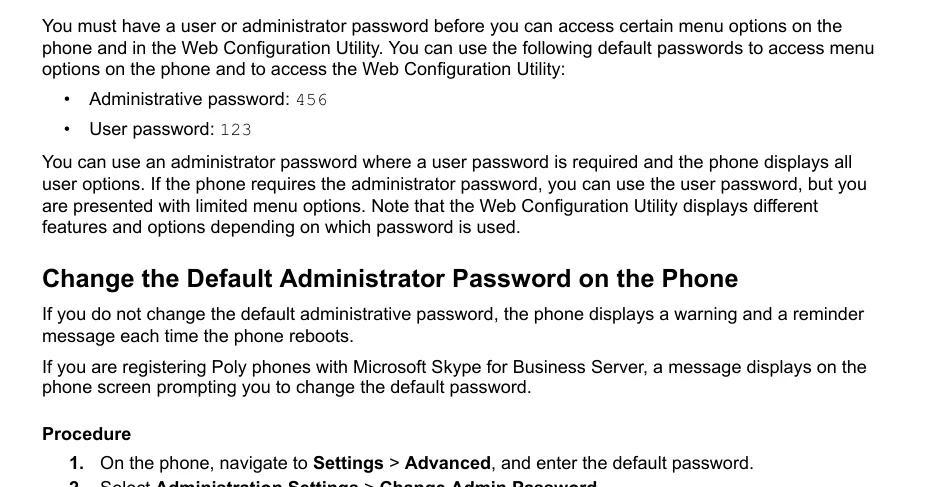 Screenshot: Poly UC Software Administrator Guide 6.4.0 (3725-42644-012A), p. 36 — de fabriekswachtwoorden en de volgorde waarin u ze wijzigt.
Log in met het beheerderswachtwoord: met het gebruikerswachtwoord toont de webinterface een beperkte set pagina's, en de lijninstellingen staan daar mogelijk niet bij.
Wijzig het fabriekswachtwoord meteen — een telefoon in het gedeelde netwerk van uw bedrijf met wachtwoord 456 is een open deur. Op het toestel: Settings → Advanced (voer het huidige wachtwoord in) → Administration Settings → Change Admin Password. Zolang het wachtwoord de fabriekswaarde heeft, toont het toestel bij elke herstart een waarschuwing — dat is geen defect.
Als een vorige eigenaar het wachtwoord heeft gewijzigd en u het niet kent, is herstellen niet mogelijk; alleen een reset helpt.
Stap 3. De gegevens van de telefooncentrale invoeren#
Open Settings → Lines → Line 1. De secties van de pagina zijn Identification (wie u bent) en Server 1 (waar u zich registreert).
| In de beheeromgeving („Gegevens van het toestelnummer”) | Op de telefoon (Settings → Lines → Line 1) | Parameter in de configuratie |
|---|---|---|
| Login | Address in de sectie Identification | reg.1.address |
| Login (nogmaals) | Auth User ID | reg.1.auth.userId |
| Wachtwoord | Auth Password | reg.1.auth.password |
| Toestelnummer | Label — het label van de lijn op het scherm | reg.1.label |
| SIP-server | Address in de sectie Server 1 | reg.1.server.1.address |
Poort 5060 |
Port in de sectie Server 1 | reg.1.server.1.port |
Transport UDP |
Transport → kies UDPOnly | reg.1.server.1.transport |
⚠️ Het transport is het belangrijkste dat u moet wijzigen. De fabriekswaarde DNSnaptr laat het toestel in DNS zoeken naar NAPTR- en SRV-records om het protocol en de poort te „raden”. Onze telefooncentrale heeft zulke records niet, en het toestel kan naar TCP gaan of helemaal nergens heen. Stel UDPOnly en poort 5060 expliciet in.
De login voert u volledig in, met prefix (sip-xxxxxxxx-101), zowel in Address als in Auth User ID: de waarde van Auth User ID overschrijft wat in het menu Authentication op het toestel zelf is ingevoerd.
Sla de wijzigingen op met de knop Save. De veldnamen van de webinterface zijn overgenomen uit versie UC Software 6.x; in nieuwere firmware is de vormgeving van de pagina veranderd, maar de namen van de configuratieparameters (de rechterkolom) blijven hetzelfde.
Extra: codecs, registratietermijn, tijd
- Codecs — pagina Settings → Codec Priorities. Voor ons volstaan G.711 A-law (PCMA), G.711 µ-law (PCMU) en G.722; de overige kunt u onderaan de lijst zetten.
- Registratietermijn — het veld Expires in de sectie Server 1 (
reg.1.server.1.expires); de fabriekswaarde hoeft u niet te wijzigen. - Tijd — pagina Settings → Date & Time: tijdzone en NTP-server. Zonder de juiste tijdzone is de tijd in de gespreksgeschiedenis verkeerd.
- Netwerkdiagnose direct vanaf de telefoon — Settings → Status → Diagnostics → Network: daar zitten ingebouwde ping en traceroute, handig om te controleren of het toestel het adres van de telefooncentrale ziet.
Automatische configuratie van een hele vloot (provisioning)
De platform houdt geen provisioning-servers aan: de telefoon configureert u met de velden hierboven. Bij Poly stelt u instellingen in met parameterbestanden (reg.1.address, reg.1.server.1.transport en de overige uit de tabel), die het toestel van uw eigen provisioningserver haalt.
De keerzijde: bij een tweedehands toestel kan het serveradres van de vorige provider nog ingesteld staan — dan downloadt het een vreemd bestand en overschrijft het uw configuratie bij elke herstart. In de lijst met resetmethoden staan daarvoor aparte opties Reset Web Configuration en Reset Local Configuration.
Stap 4. Registratie controleren#
- Op het scherm van de telefoon is de lijn niet meer doorgestreept en verschijnt het bijschrift (Label).
- In de webinterface is de status van de lijnen te zien op de startpagina van de Web Configuration Utility en in het gedeelte Settings → Status.
- In de beheeromgeving: Telefonie → „Medewerkers en groepen” — bij de operator licht een groene stip op en verschijnt de regel waarmee de telefoon zichzelf heeft aangemeld (bijvoorbeeld
PolycomVVX-VVX_450). De status wordt niet vaker dan eens per minuut bijgewerkt. - Testgesprek: kies vanaf de telefoon het interne nummer van een collega.
Geluidskwaliteit — echotest *43. De groene stip zegt alleen iets over de registratie: spraak loopt via een aparte stream en kan apart haperen. Kies vanaf de telefoon *43 en druk op Send / OK (de meeste toestellen beginnen niet zelf te kiezen na de asterisk). De telefooncentrale neemt op, geeft na een seconde een korte pieptoon en stuurt vervolgens uw eigen stem terug — spreek ongeveer tien seconden in de hoorn en luister naar uzelf. Als u zowel de pieptoon als uzelf hoort, gaat het geluid in beide richtingen goed. Wel een pieptoon, uzelf niet — dan komt het geluid niet van de telefoon naar de centrale (meestal is SIP ALG op de router de boosdoener). Zelfs geen pieptoon — dan komt het geluid niet van de centrale naar de telefoon. Een uitleg van alle uitkomsten en de gemeten cijfers (verliezen, jitter, vertraging) staat in het gedeelte „Verbinding kwaliteitscontrole”.
Terugzetten naar fabrieksinstellingen#
Een reset is nodig als het toestel tweedehands is (er staat een vreemd account en een vreemd adres voor automatische configuratie in), als het beheerderswachtwoord vergeten is of als de telefoon zich onverklaarbaar gedraagt.
Vanaf het toestel: Settings → Advanced → Administration Settings → Reset to Defaults en kies het gewenste item. Poly heeft er meerdere, en dit is het geval waarin u beter precies kunt kiezen:
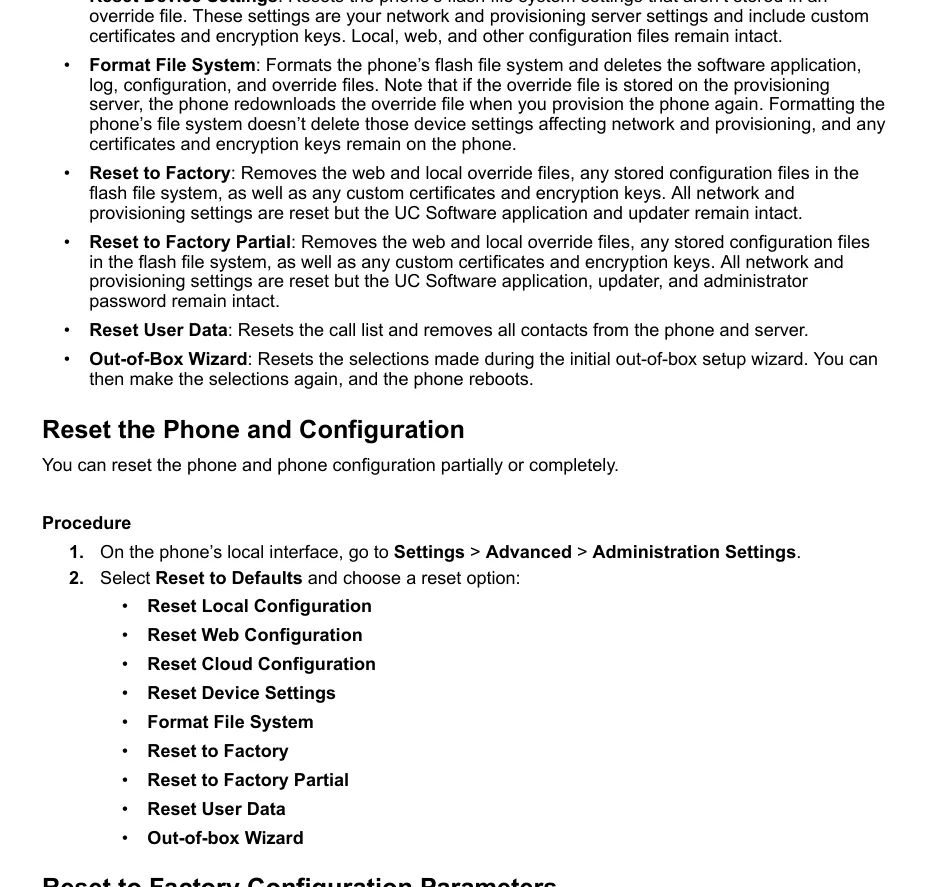 Screenshot: Poly UC Software Administrator Guide 6.4.0 (3725-42644-012A), p. 83 — resetopties en wat elk ervan wist.
- Reset to Factory — volledige reset: web- en lokale configuratiebestanden, alle opgeslagen configuraties, gebruikerscertificaten en sleutels worden gewist; netwerkinstellingen en provisioninginstellingen worden teruggezet. De firmware blijft behouden. Dit is de optie die u nodig hebt voor een tweedehands telefoon.
- Reset to Factory Partial — hetzelfde, maar het beheerderswachtwoord blijft behouden.
- Reset Web Configuration / Reset Local Configuration — verwijderen alleen de instellingen die via de webinterface of op het toestel zelf zijn gemaakt: handig wanneer het account „terugkomt” na een herstart en u het netwerk niet wilt aanraken.
- Reset Device Settings — zet de apparaatinstellingen terug (waaronder de netwerkinstellingen).
- Reset User Data — wist de gesprekslijst en contacten.
- Out-of-Box Wizard — start de eerste configuratiewizard opnieuw.
Een volledige reset zet het beheerderswachtwoord terug op de fabriekswaarde 456.
Via de webinterface zijn dezelfde acties beschikbaar — op de instellingenpagina van de utility; de optie Reset Web Configuration verwijdert juist de webinstellingen.
Wat wordt gewist bij een volledige reset: lijnaccounts, netwerkinstellingen en provisioninginstellingen, certificaten en sleutels, het beheerderswachtwoord. De firmware (UC Software) en de bootloader blijven behouden.
Na de reset: de telefoon haalt weer een adres op via DHCP (bekijk het zoals in stap 1), het beheerderswachtwoord is weer 456 — herhaal stappen 2–4 en wijzig het wachtwoord meteen.
Als de telefoon niet registreert#
- Transport staat nog op
DNSnaptr. De meest voorkomende oorzaak specifiek bij Poly: de telefoon zoekt NAPTR/SRV-records in DNS, vindt ze niet en gaat de verkeerde kant op. Stel UDPOnly en poort5060in. - De login is niet volledig ingevoerd — u hebt
sip-xxxxxxxx-<номер>nodig, niet het nummer zelf, zowel in Address als in Auth User ID. - U bent ingelogd met het gebruikerswachtwoord
123. De webinterface toont dan een beperkte set pagina's en een deel van de lijninstellingen is simpelweg niet beschikbaar. Log in met het wachtwoord456(of een nieuw beheerderswachtwoord). - Het wachtwoord is verouderd — iemand heeft in de beheeromgeving op „Wachtwoord opnieuw instellen” gedrukt. Geef een nieuw wachtwoord uit, het oude werkt niet meer.
- Vreemde automatische configuratie. Instellingen „komen terug” na een herstart — gebruik Reset Web Configuration of een volledige reset.
- Verkeerde firmware. Voor de VVX en Trio bestaan builds voor Microsoft Skype for Business / Teams en „OBi Edition” — die worden anders geconfigureerd en werken mogelijk niet op een gewone SIP-centrale. Het model is daarbij hetzelfde.
- TLS staat „voor de zekerheid” aan. Het platform biedt geen TLS en SRTP — in het veld Transport moet UDPOnly staan.
- Netwerk: SIP ALG op de router, gast-Wi-Fi met clientisolatie, geblokkeerde UDP 5060 — algemene oorzaken. U kunt de verbinding rechtstreeks vanaf de telefoon controleren: Settings → Status → Diagnostics → Network.
Hielp dit niet — of is de telefoon geregistreerd maar is er geen geluid, valt het gesprek na 30 seconden weg, komen er geen inkomende gesprekken binnen: een uitleg per symptoom staat in „Telefoon werkt niet: diagnose”, een toelichting op de meldingen en foutcodes in „Registreert niet: foutcodes”.
Modellen in de reeks#
| Model | Scherm / lijnen | PoE | Bijzonderheden bij het instellen |
|---|---|---|---|
| VVX 101 / VVX 150 | monochroom, 1–2 lijnen | 802.3af | Dezelfde configuratie: Settings → Lines → Line 1 |
| VVX 201 / VVX 250 | monochroom / kleur, 2–4 lijnen | 802.3af | Dezelfde configuratie |
| VVX 301 / VVX 311 / VVX 350 | monochroom (VVX 350 — kleur), 6 lijnen | 802.3af | Dezelfde configuratie |
| VVX 401 / VVX 411 / VVX 450 | kleur, 12 lijnen | 802.3af | Dezelfde configuratie; op de VVX 450 is het scherm 10,9 cm |
| VVX 501 / VVX 601 | kleur, aanraakscherm, 12 / 16 lijnen | 802.3af | Dezelfde configuratie |
| VVX 1500 | aanraakscherm, met videocamera, niet meer in productie | 802.3af | Oude firmware, veldnamen verschillen van moderne VVX |
| Edge E100 … E550 | nieuwe reeks, monochroom en kleur | 802.3af | Nieuwere firmware (Poly Edge E), met een eigen beheerdershandleiding; de logica is hetzelfde, paginanamen kunnen zijn gewijzigd ⚠️ verify |
| Trio 8300 / 8500 / 8800 | conferentieapparaten voor vergaderruimtes | 802.3af | Dezelfde UC Software; het account wordt op dezelfde manier ingesteld, maar de Trio heeft een eigen set audio-instellingen |
| Trio C60 | nieuwe generatie conferentieapparaat | 802.3af | Voor de Trio C60 is er een aparte handleiding van de leverancier, die hebben wij niet in onze cache |
| OBi 200 / 202 / 300 / 302 | ATA-adapters voor analoge telefoons | nee, externe voeding | Andere firmware en een andere webinterface (OBi), wordt niet via deze pagina ingesteld ⚠️ verify |
| SoundPoint IP (legacy) | oude Polycom-apparaten van vóór de VVX-reeks | sommige modellen | Uit productie genomen reeks met andere firmware; een geteste instructie hebben wij niet |
Veelgestelde vragen#
Welk wachtwoord heeft een Poly-telefoon vanaf de fabriek?#
Beheerder — 456, gebruiker — 123. Ze zijn hetzelfde op alle Poly-apparaten met UC Software, dus het beheerderswachtwoord moet direct worden gewijzigd: Settings → Advanced → Administration Settings → Change Admin Password. Zolang het wachtwoord nog de fabriekswaarde is, herinnert de telefoon u bij elke herstart hieraan met een bericht op het scherm.
De telefoon lijkt ingesteld, maar registreert niet en in de logboeken staat niets#
Controleer het veld Transport bij Server 1. De fabriekswaarde DNSnaptr is niet UDP: de telefoon vraagt eerst bij DNS om NAPTR- en SRV-records voor het adres van de telefooncentrale en gedraagt zich onvoorspelbaar als die niet gevonden worden. Stel UDPOnly in en poort 5060.
Wat is het verschil tussen „Reset to Factory” en „Reset to Factory Partial”?#
Beide wissen de instellingen, configuratiebestanden, certificaten en sleutels en resetten het netwerk met provisioning. Het enige verschil: Partial behoudt het beheerderswachtwoord, terwijl een volledige reset het terugzet naar de fabriekswaarde 456. Als u het wachtwoord nog weet en het apparaat voor uzelf instelt — kies dan Partial.
Na het instellen is de telefoon de volgende ochtend weer niet geregistreerd#
Waarschijnlijk zijn er in het apparaat nog automatische configuratie-instellingen van de vorige provider achtergebleven en downloadt het bij elke herstart een vreemd bestand. Probeer eerst Reset Web Configuration en Reset Local Configuration; als dat niet helpt — een volledige Reset to Factory.
Wij hebben een Poly Trio in de vergaderruimte — kan die ook worden aangesloten?#
Ja, de Trio 8300/8500/8800 werken op dezelfde UC Software: het account wordt op dezelfde manier ingesteld, via de webinterface van het apparaat. Alleen het audiogedeelte verschilt — microfoons, bereik, extra modules.
Wat te doen met een telefoon „Poly voor Teams” of „OBi Edition”?#
Dat is andere firmware. Een apparaat met Microsoft Teams- / Skype for Business-firmware wacht op zijn eigen server en werkt niet op een gewone SIP-telefooncentrale; de „OBi Edition” wordt via een andere webinterface ingesteld. Het model ziet er op de doos in beide gevallen hetzelfde uit — kijk wat er op het opstartscherm staat.
Bronnen#
- Poly UC Software Administrator Guide 6.4.0 (3725-42644-012A, september 2021) — fabriekswachtwoorden, resetvarianten, parameters
reg.x.*, pad naar het IP-adres — https://kaas.hpcloud.hp.com/pdf-public/pdf_9122088_en-US-1.pdf - Poly VVX Business IP Phones User Guide 6.3.1 (3725-48813-005A, maart 2021) — toetsen en schermen van VVX 250/350/450 — https://kaas.hpcloud.hp.com/pdf-public/pdf_9138121_en-US-1.pdf
- Poly Documentation Library (opent vanaf 2026 op support.hp.com) — https://docs.poly.com/
Openstaande vragen (⚠️ verify in de tekst): voor de reeks Edge E, het conferentieapparaat Trio C60, de OBi-adapters en de uit productie genomen SoundPoint IP hebben wij geen aparte handleidingen in onze cache — de pagina beschrijft ze volgens de algemene Poly-logica, de paginanamen van de webinterface kunnen bij deze reeksen verschillen. De veldnamen van de webinterface zijn weergegeven volgens UC Software 6.x; de namen van de configuratieparameters in de rechterkolom van de tabel in stap 3 komen rechtstreeks uit de beheerdershandleiding en zijn niet afhankelijk van de versie van de vormgeving.