Grandstream HT80x/HT81x (ATA) — configuratie voor onze telefooncentrale
HT8xx (in catalogi — HandyTone) is een klein kastje dat een gewone analoge telefoon omzet in een toestelnummer van onze telefooncentrale. Er komt een twisted pair uit het netwerk van de zaak binnen, en er gaat een telefoonsnoer RJ-11 uit naar een vertrouwd toestel: diezelfde toetsentelefoon bij de receptie, een draadloze hoorn in het kantoor of een fax. U hoeft het toestel niet te vervangen — wat verandert, is waar het naartoe belt.
De modellen verschillen alleen in het aantal telefoonpoorten: HT801 — één, HT802 en HT812 — twee, HT814 — vier, HT818 — acht, HT813 — één telefoonpoort plus één poort voor een analoge buitenlijn. Elke poort is een apart toestelnummer met een eigen login en wachtwoord uit het beheerpaneel.
De gateway heeft geen scherm, dus alles wat u normaal op een telefoon bekijkt, spreekt hij uit: neem de hoorn op van het aangesloten toestel en toets ***. Algemene gegevens en netwerkvereisten staan op de overzichtspagina „SIP-telefoons configureren”.
Wat u nodig heeft#
- De gegevens van het toestelnummer uit het beheerpaneel: Beheerpaneel → Telefonie → tabblad „Medewerkers en groepen” → bij de operator „Wachtwoord opnieuw instellen”. In het venster „Inloggegevens van het toestelnummer” — SIP-server, intern nummer, login, wachtwoord, poort, transport (meer informatie).
- Een analoge telefoon — aangesloten op de groene poort Phone / FXS 1 van de gateway met een RJ-11-kabel. Zonder deze werkt het gesproken menu niet.
- Netwerk: de blauwe poort Internet van de gateway — naar een switch of router van de zaak. Voeding via PoE staat niet in de specificaties van HT8xx: u heeft de meegeleverde voedingsadapter nodig (bij HT801/HT802 — 5 V via micro-USB, bij HT818 — 12 V).
- Een computer in hetzelfde netwerk met een browser.
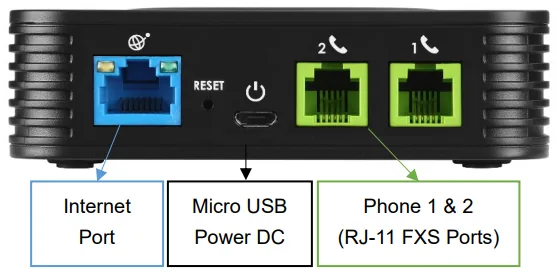 Screenshot: Grandstream HT801/HT802 Administration Guide, sectie „HT802 Back Panel”, documentation.grandstream.com.
Stap 1. Het IP-adres van de gateway achterhalen#
- Neem de hoorn op van de telefoon die in poort Phone 1 (FXS 1) zit.
- Toets
***— een vrouwenstem zegt „Enter a menu option”. - Toets
02— de gateway dicteert zijn huidige IP-adres.
Noteer het adres en leg de hoorn neer. Als de stem zwijgt maar u wel een kiestoon hoort, zit de telefoon in de verkeerde poort (bij HT813 werkt het gesproken menu alleen op de FXS-poort, niet op de FXO-poort).
Andere nuttige opties in hetzelfde menu: 01 — de modus voor het verkrijgen van een adres (DHCP of statisch, „9” schakelt om), 10 — het MAC-adres van het apparaat, 16 — de firmwareversie, 99 — herstarten en resetten.
Als het IP-adres niet lukt: DHCP, LAN-poort, toegang tot de webinterface
- De gateway heeft geen adres gekregen. Toets
***, dan01— de stem zegt in welke modus hij werkt. Staat er „Static IP Mode”, schakel dan om naar DHCP met toets9en herstart de gateway (***,99,9). - HT812/HT814/HT818/HT813 hebben twee netwerkpoorten — Internet (WAN) en LAN: intern is dit ook een kleine router. De kabel uit het netwerk van de zaak gaat altijd in Internet. Als u vanaf het netwerk geen verbinding krijgt met de webinterface, kunt u een laptop rechtstreeks op de LAN-poort van de gateway aansluiten en
http://192.168.2.1openen — de computer krijgt een adres uit het netwerk192.168.2.xvan de gateway zelf. - Toegang tot de webinterface vanaf de Internet-poort is bij de modellen met meerdere poorten ingeschakeld wanneer het adres privé is (
192.168.x.xen dergelijke), en uitgeschakeld wanneer de gateway een publiek adres heeft gekregen. Inschakelen gaat via het gesproken menu:***→12→9, daarna herstarten.
Stap 2. Inloggen op de webinterface#
Open in de browser http://<IP van de gateway>.
| Fabriekswaarde | |
|---|---|
| Adres | http://<IP van de gateway> |
| Login | admin |
| Wachtwoord (HT801/HT802/HT812/HT814/HT818/HT813 van de eerste revisies) | admin |
| Wachtwoord (revisies V2 — HT80x V2, HT81x V2) | willekeurig, afgedrukt op de sticker aan de onderkant van de behuizing |
Het wachtwoord is hoofdlettergevoelig. Bij de V2-revisies is er helemaal geen algemeen fabriekswachtwoord: draai de gateway om en toets de regel van de sticker in. Na de eerste keer inloggen vraagt het apparaat zelf om het wachtwoord te wijzigen — het nieuwe wachtwoord moet 8–20 tekens lang zijn en een cijfer, een hoofdletter en een kleine letter bevatten.
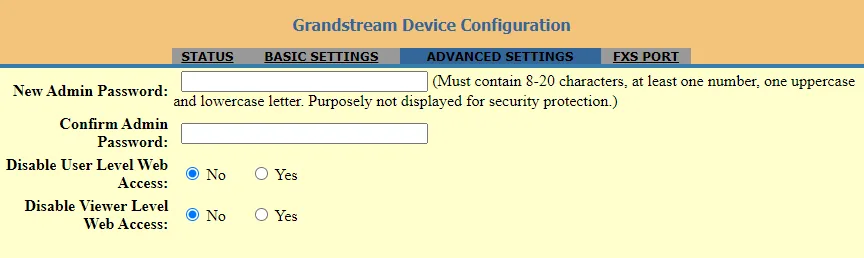 Screenshot: Grandstream HT801/HT802 Administration Guide, sectie „Changing Admin Level Password”, documentation.grandstream.com.
Als u het wachtwoord heeft gewijzigd en vergeten — het kan niet worden hersteld, u kunt alleen de gateway terugzetten naar de fabrieksinstellingen.
Stap 3. De accountgegevens van de telefooncentrale invoeren#
Open het tabblad FXS PORT (bij modellen met meerdere poorten — FXS PORT1, FXS PORT2 enzovoort: zoveel telefoonaansluitingen, zoveel tabbladen). Vul het als volgt in:
| In de beheeromgeving („Accountgegevens van het toestelnummer”) | In de gateway (tabblad FXS PORT) |
|---|---|
| — | Account Active → Yes (staat af fabriek op No — zonder dit registreert de poort niet) |
| SIP-server | Primary SIP Server |
Poort 5060 |
geen apart veld — 5060 wordt standaard ingevuld; laat het veld Local SIP Port (vanaf welke poort de gateway zelf pakketten verstuurt: 5060 bij de eerste poort, 5062 bij de tweede) ongemoeid |
Transport UDP |
SIP Transport → UDP |
Login (sip-…-<nummer>) |
SIP User ID en Authenticate ID — dezelfde lange tekenreeks in beide velden |
| Wachtwoord | Authenticate Password |
| Intern nummer | Name — het label van de account, alleen zichtbaar in de interface |
Laat Failover SIP Server, Outbound Proxy en Backup Outbound Proxy leeg, zet Prefer Primary SIP Server → No, NAT Traversal → No: wij hebben geen reserveserver, en een overbodige proxy en STUN breken de registratie.
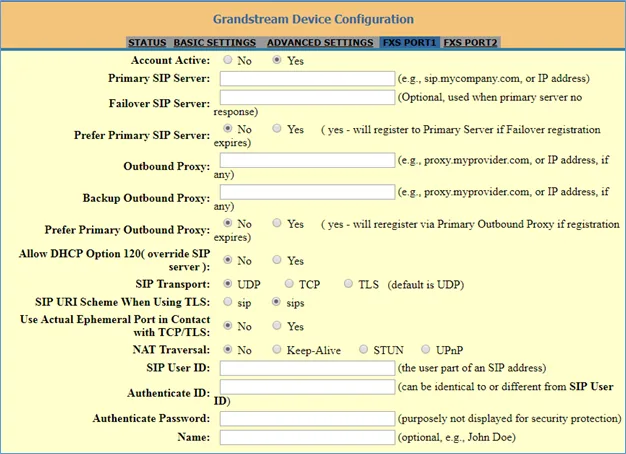 Screenshot: Grandstream HT801/HT802 Administration Guide, sectie „Configuring HT801/HT802 through Web Browser”, documentation.grandstream.com.
Klik onderaan de pagina op Update en daarna op Apply. De instellingen van de pagina FXS Port worden toegepast na een herstart — klik op Reboot op het tabblad BASIC SETTINGS of schakel gewoon de voeding uit en weer in.
Extra: codecs, fax, volume, tweede poort
- Codecs — op hetzelfde tabblad FXS Port, velden Preferred Vocoder: zet
PCMUenPCMA(dit is G.711) vooraan, als derdeG722;G723,G726,iLBC,OPUSzijn niet nodig. - Fax. Schakel voor een faxapparaat T.38 in op de poort: een gewone spraakcodec verbreekt een fax bijna altijd.
- Volume en gevoeligheid van een oude hoorn stelt u in op de poort (Gain), niet op het apparaat zelf.
- Impulskiezen (oude draaischijftelefoons) begrijpt de gateway niet — hij verwacht toonkiezen (DTMF).
- Meerdere toestelnummers. De HT802/HT812 heeft twee poorten, de HT814 vier, de HT818 acht; elk tabblad FXS PORT wordt ingesteld met zijn eigen account uit de beheeromgeving. U hoeft niet één toestelnummer op twee poorten te zetten.
- HT812/HT814/HT818/HT813 hebben daarnaast een tabblad PROFILES: het adres van de SIP-server kunt u één keer in een profiel instellen en op de poorttabbladen alleen de logins, wachtwoorden en het veld Profile ID laten staan door het gewenste profiel te kiezen.
Automatische configuratie van een hele reeks (provisioning)
De platform houdt geen eigen provisioning-server aan — de gateway wordt ingesteld met de velden hierboven. Als u een eigen server hebt, haalt Grandstream het bestand cfg<MAC>.xml (en cfg<MAC> in het oude formaat) op van het adres in ADVANCED SETTINGS → Config Server Path; hetzelfde adres komt binnen via DHCP option 66 en stelt u in via het spraakmenu *** → 14. Het updateprotocol is punt 15 van hetzelfde menu.
Stap 4. De registratie controleren#
- Neem de hoorn op van de analoge telefoon: u moet een gelijkmatige, ononderbroken kiestoon horen. Een onderbroken „bezet”-toon of stilte — de poort is niet geregistreerd.
- Webinterface, tabblad STATUS — tabel Port Status: bij de juiste poort moet in de kolom Registration Registered staan, en in User ID uw login. Daar ziet u ook het IPv4-adres en het model van de gateway.
- In de beheeromgeving (Telefonie → „Medewerkers en groepen”) licht bij de operator een groen puntje op en verschijnt de regel die de gateway zelf heeft doorgegeven (bijvoorbeeld
Grandstream HT802). De status wordt niet vaker dan eens per minuut bijgewerkt. - Testgesprek: kies op de analoge telefoon het interne nummer van een collega.
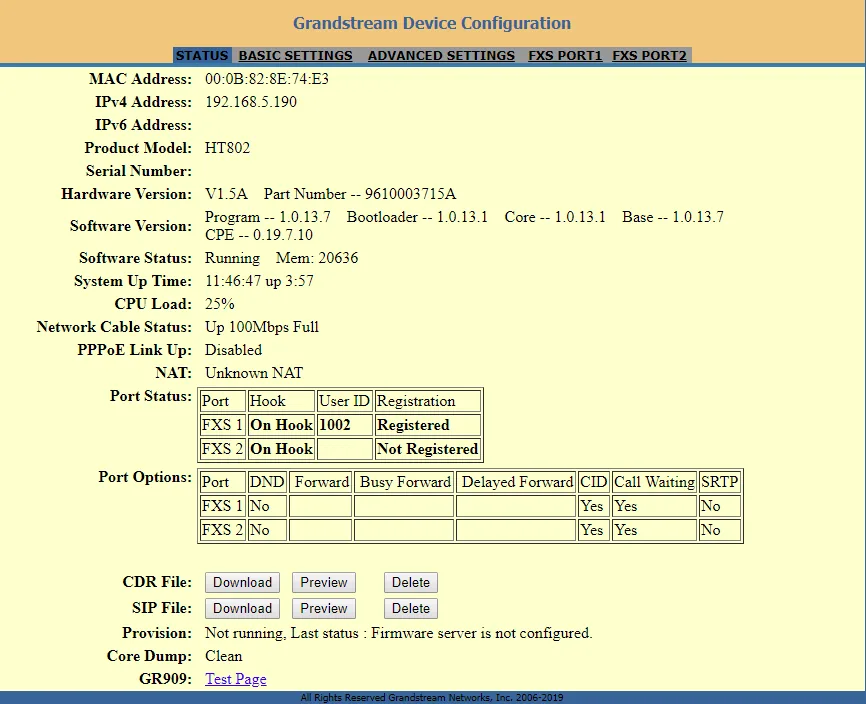 Screenshot: Grandstream HT801/HT802 Administration Guide, sectie „Status Page Definitions”, documentation.grandstream.com.
Geluidskwaliteit — echotest *43. Neem de hoorn van de analoge telefoon op en kies *43: de telefooncentrale antwoordt, geeft een korte kiestoon en zal daarna uw stem naar u terugsturen — spreek ongeveer tien seconden in de hoorn. Dit is de enige manier om het geluid van het tussenstuk te testen zonder een echte gesprekspartner bij de test te betrekken: u hoort de kiestoon en uzelf — beide kanten zijn in orde; u hoort de kiestoon maar niet uzelf — het geluid komt niet van de gateway naar de telefooncentrale; u hoort zelfs de kiestoon niet — het geluid komt niet van de telefooncentrale naar de gateway (en als het daarbij in de hoorn sist of bromt, ligt het aan het analoge apparaat zelf of aan de bedrading, niet aan het netwerk). ⚠️ Een apparaat met oude draaischijf (impulskiezen) kan geen sterretje versturen: zet het om naar toonkiezen met de schakelaar Pulse/Tone, en als die schakelaar er niet is — test het geluid met een gewoon gesprek met een collega. De uitkomsten en cijfers staan in de sectie „De kwaliteit van de verbinding controleren”.
Terugzetten naar fabrieksinstellingen#
Een reset is nodig als u de gateway van een vorige provider hebt gekregen (er staat een vreemd account en een vreemd adres voor automatische configuratie in — die zet bij elke herstart de eigen configuratie terug), als het beheerderswachtwoord vergeten is of als het apparaat zich onverklaarbaar gedraagt. Alle instellingen worden gewist: accounts van poorten, netwerk, wachtwoorden, taal van het gesproken menu; de firmware blijft staan.
Met de knop op de behuizing (de eenvoudigste manier):
- Koppel de netwerkkabel los.
- Zoek op het achterpaneel het kleine gaatje RESET (zie de foto hierboven).
- Steek er een paperclip in en houd deze ongeveer 7 seconden vast, laat dan los. De gateway herstart schoon.
Via het gesproken menu (als u niet bij de knop kunt):
- Neem de hoorn op, toets
***en dan99— de stem zegt „reset”. - Toets het MAC-adres van het apparaat (12 tekens van de sticker op de onderkant), waarbij letters worden gecodeerd met herhalingen van een cijfer:
A=22,B=222,C=2222,D=33,E=333,F=3333. Bijvoorbeeld: MAC000b8200e395toetst u als0002228200333395. - Wacht ongeveer 15 seconden — de gateway herstart en gaat terug naar de fabrieksinstellingen.
Via de webinterface, als u het wachtwoord nog weet: tabblad BASIC SETTINGS → Reset Type. Hier kunt u niet alles terugzetten: Full Reset — volledig, ISP Data Reset — alleen netwerkinstellingen, VoIP Data Reset — alleen accounts van poorten (handig wanneer het netwerk goed is ingesteld en het account van iemand anders is). Kies het type en klik op de resetknop ernaast.
Na de reset: het beheerderswachtwoord is weer admin (bij revisies V2 weer de tekenreeks van de sticker), het adres krijgt de gateway via DHCP, en de inloggegevens van het toestelnummer voert u opnieuw in volgens stap 3.
Twee situaties waarin de reset niet werkt: de instelling Lock keypad update staat aan (reset vanaf het apparaat is verboden) en de gateway is vergrendeld door de vorige provider — dan herstart de RESET-knop het apparaat alleen.
Als de gateway niet registreert#
Account Active=No. Vanaf de fabriek staat de poort uit — zet op het tabblad FXS PORTYesen herstart de gateway.- Geen kiestoon in de hoorn. Een kiestoon verschijnt alleen bij een geregistreerde poort — kijk naar STATUS → Port Status, niet naar de telefoon zelf.
- De login is niet volledig ingevoerd. U hebt de hele tekenreeks
sip-…-<nummer>uit het venster van de beheeromgeving nodig, niet het korte interne nummer, en in beide velden —SIP User IDenAuthenticate ID. - Het wachtwoord is verouderd. Als u in de beheeromgeving op „Wachtwoord opnieuw instellen” hebt geklikt, werkt het oude niet meer — geef een nieuw wachtwoord uit.
- Op Update geklikt, maar niet op Apply (of niet herstart). De instellingen van de FXS-poort worden van kracht na een herstart van de gateway.
- Outbound Proxy is ingevuld of NAT Traversal staat aan. Maak de proxyvelden leeg, zet
NAT Traversal: No. - Transport TLS. Laat
UDPstaan — TLS biedt het platform niet. - Het verkeerde serveradres. Een vestiging met een eigen machine heeft een eigen adres; kopieer het uit het venster van de beheeromgeving.
- Instellingen „komen vanzelf terug” na een herstart — in de gateway staat een vreemde server voor automatische configuratie. Alleen te verhelpen met een reset naar de fabrieksinstellingen.
- Het netwerk van de vestiging: SIP ALG op de router, de gateway in het gastsegment, UDP 5060 gesloten — algemene netwerkoorzaken.
Hielp dat niet — of is de telefoon geregistreerd, maar is er geen geluid, valt het gesprek na 30 seconden weg, komen er geen inkomende gesprekken binnen: uitleg per symptoom — „Telefoon werkt niet: diagnose”, verklaring van de meldingen en foutcodes — „Registreert niet: foutcodes”.
Modellen in de reeks#
De webinterface is bij allemaal hetzelfde: de tabbladen STATUS, BASIC SETTINGS, ADVANCED SETTINGS en per telefonische aansluiting een tabblad FXS PORT.
| Model | Telefoonpoorten (FXS) | Netwerkpoorten | Fabriekswachtwoord admin | Bijzonderheden bij het instellen |
|---|---|---|---|---|
| HT801 | 1 | één (Internet) | admin; bij revisie V2 — van de sticker |
Eén tabblad FXS PORT — één toestelnummer |
| HT802 | 2 | één (Internet) | admin; bij revisie V2 — van de sticker |
Twee tabbladen, twee verschillende toestelnummers |
| HT812 | 2 | twee (Internet + LAN, met router aan boord) | admin; bij revisie V2 — van de sticker |
Er is een tabblad PROFILES: het serveradres kunt u één keer instellen voor beide poorten |
| HT814 | 4 | twee (Internet + LAN) | admin; bij revisie V2 — van de sticker |
Hetzelfde, vier poorttabbladen |
| HT818 | 8 | twee (Internet + LAN) | admin; bij revisie V2 — van de sticker |
Hetzelfde, acht poorttabbladen |
| HT813 | 1 FXS + 1 FXO | twee (Internet + LAN) | admin |
De FXO-poort is voor een analoge stadslijn, niet voor een telefoon. Bij stroomuitval wordt de telefoon rechtstreeks met de stadslijn verbonden (lifeline). Het toestelnummer instellen doet u op hetzelfde tabblad FXS PORT |
De revisie („V2”) staat gedrukt op de sticker naast het MAC-adres; van buiten zijn ze identiek. Het enige praktische verschil voor het instellen is het fabriekswachtwoord van de beheerder.
Veelgestelde vragen#
Geen kiestoon in de hoorn na de configuratie — wat is er aan de hand?#
De kiestoon verschijnt pas wanneer de poort bij de telefooncentrale is geregistreerd. Open het tabblad STATUS en bekijk de tabel Port Status: als de kolom Registration leeg is of „Not Registered” bevat, controleer dan Account Active: Yes, de volledige login sip-…-<nummer> in beide velden en of het apparaat na het opslaan opnieuw is opgestart.
Hoe vind ik het IP-adres van het apparaat als er geen computer in de buurt is?#
Neem de hoorn van de aangesloten telefoon op, toets *** in en daarna 02 — het apparaat dicteert het adres via een gesproken melding. Via hetzelfde menu schakelt u ook tussen DHCP en een statisch adres (01) en vraagt u het MAC-adres op (10).
Wachtwoord van de webinterface vergeten — wat nu?#
Herstellen is niet mogelijk, alleen resetten: met een paperclip 7 seconden in het gat RESET, of via het gesproken menu *** → 99 → het gecodeerde MAC-adres. Na de reset is het wachtwoord weer admin (bij V2-revisies weer dat van de sticker), en de account van het toestelnummer moet u opnieuw invoeren.
Kan ik twee verschillende toestelnummers op de HT802 aansluiten?#
Ja, en dat is ook de bedoeling: de HT802 heeft twee telefoonpoorten, elk met een eigen tabblad (FXS PORT1 en FXS PORT2) en een eigen login en wachtwoord uit het beheerpaneel. Hetzelfde geldt voor de HT812 (2), HT814 (4) en HT818 (8).
Werkt een fax?#
Ja, maar schakel op het tabblad van de poort T.38 in: een analoge fax over een gewone spraakcodec valt bijna altijd weg. Houd er rekening mee dat de faxkwaliteit ook afhangt van het kanaal naar de telefooncentrale.
Werkt een oude kiesschijftelefoon?#
Nee. Het apparaat verwacht toonkiezen (DTMF); het impulskiezen van kiesschijftelefoons herkent het niet. Toestellen met toetsen en draadloze hoorns werken normaal.
Waarom heeft de HT812/HT814 een tweede netwerkpoort?#
In het apparaat zit een kleine router: de poort Internet kijkt naar het netwerk van de zaak, de poort LAN deelt adressen 192.168.2.x uit aan de apparaten die erop zijn aangesloten. Gebruiken is niet verplicht — hij helpt ook wanneer de webinterface niet vanaf het netwerk bereikbaar is: sluit een laptop aan op LAN en open http://192.168.2.1.
Bronnen#
- HT801/HT802 — Administration Guide (webinterface, tabblad FXS Port, gesproken menu, reset) — documentation.grandstream.com
- HT80x V2 — Administration Guide (beheerderswachtwoord van de sticker op de onderkant van de behuizing) — documentation.grandstream.com
- HT812/HT814 — Administration Guide (modellen met twee poorten en router, toegang via LAN 192.168.2.1, optie IVR 12, resettypen) — documentation.grandstream.com
- HT818 — Administration Guide (model met acht poorten) — documentation.grandstream.com
- HT813 — Administration Guide (FXS + FXO, lifeline bij stroomuitval) — documentation.grandstream.com
- Register van primaire bronnen van de catalogus:
docs/phone-knowledge/sources/grandstream.json
De schermen van de webinterface zijn gemaakt op een HT802: de HT812/HT814/HT818/HT813 hebben dezelfde tabbladen, alleen het aantal verschilt (per aantal poorten) en er is een tabblad PROFILES toegevoegd.