D-Link DPH-150S / DPH-400S — configuratie voor onze telefooncentrale
De desktopphones van D-Link zijn de meest voorkomende „budget”toestellen in bedrijven in het GOS: ze werden bij bosjes bij kantoorcentrales geplaatst en ze gaan massaal rond op de tweedehandsmarkt. U kunt ze op onze telefooncentrale aansluiten, en dat doet u in vijf minuten.
Het is belangrijk om vanaf het begin te begrijpen welk van de twee toestellen op uw bureau staat — ze worden anders geconfigureerd:
- DPH-120S / DPH-120SE / DPH-150S / DPH-150SE — één gezamenlijke webinterface met de tabbladen System · Network · Line · Phone settings. Fabrieksmatige aanmelding
admin/admin, adres via DHCP. - DPH-400S / DPH-400SE — een ander toestel met andere firmware: tabbladen INFORMATION · SETUP · SW UPGRADE · SIP · PHONEBOOK, fabrieksmatige aanmelding
admin/1234, en af fabriek een statisch adres192.168.1.10.
Het model staat onderop de behuizing gedrukt en wordt linksboven in de webinterface weergegeven. Algemene gegevens, poorten en netwerkvereisten staan op de overzichtspagina „SIP-telefoons configureren”.
Wat u nodig hebt#
- De gegevens van het toestelnummer uit het beheerpaneel: Beheerpaneel → Telefonie → tabblad „Medewerkers en groepen” → bij de operator „Wachtwoord opnieuw instellen” (hoe u deze verkrijgt).
- Een telefoon die met een kabel is aangesloten op hetzelfde netwerk als de computer. Voeding — via een voedingsadapter; PoE hebben alleen sommige modellen (zie de tabel).
- Een computer met een browser in hetzelfde netwerk.
Stap 1. Het IP-adres van de telefoon achterhalen#
DPH-120S / DPH-150S / DPH-150SE. Druk op de telefoon op de knop Status — op het display verschijnt het huidige IP-adres. Hetzelfde adres wordt weergegeven via Menu → Settings → Advanced Settings → Network; het standaardwachtwoord van het schermmenu is 123.
DPH-400S / DPH-400SE. Af fabriek heeft het toestel een vast adres 192.168.1.10 (masker 255.255.255.0, gateway 192.168.1.1). Als het netwerk van het bedrijf anders is of het adres al is gewijzigd, bekijk dan het huidige: druk op de softkey Config, voer het lijnnummer in (1–4) en OK, kies het item 5.Info en druk vervolgens vier keer op de knop „omlaag” — op het scherm verschijnt het IP-adres.
Als het adres via DHCP is verkregen, kan het na een herstart van de router veranderen — bekijk het dan opnieuw.
Stap 2. Inloggen op de webinterface#
Voer het adres van de telefoon in de browser in: http://192.168.1.10 (of het adres dat de telefoon toonde).
| DPH-120S / DPH-150S / DPH-150SE | DPH-400S / DPH-400SE | |
|---|---|---|
| Adres | http://<IP van de telefoon> |
http://192.168.1.10 — fabrieksmatig |
| Beheerderslogin | admin |
admin |
| Beheerderswachtwoord | admin |
1234 |
| Beperkt account | guest / guest (op de DPH-120S) |
user / 1111 |
| Wachtwoord van het schermmenu van de telefoon | 123 |
1234 |
Een account met beperkte rechten ziet slechts een deel van de pagina's — log voor het configureren van SIP in als beheerder.
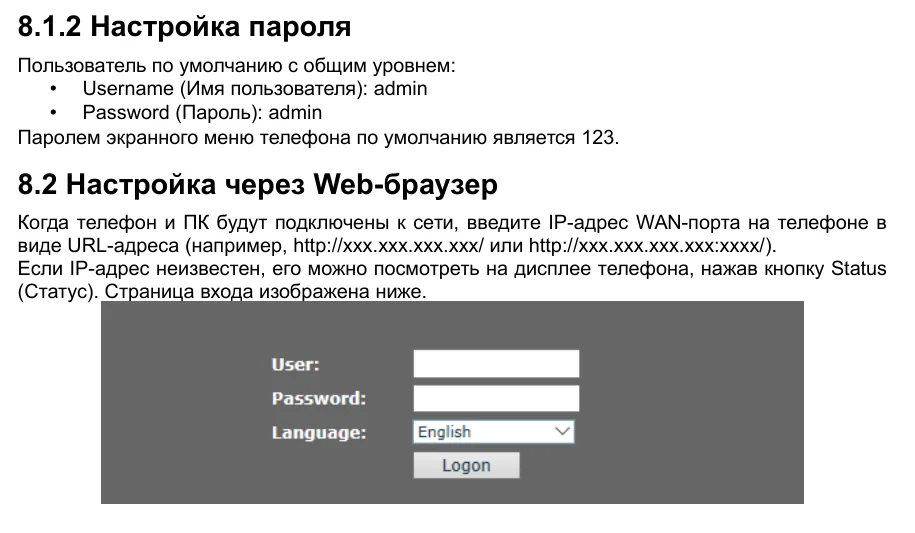 Screenshot: D-Link DPH-150S/DPH-150SE. Gebruikershandleiding V5.00 (Russisch), p. 23.
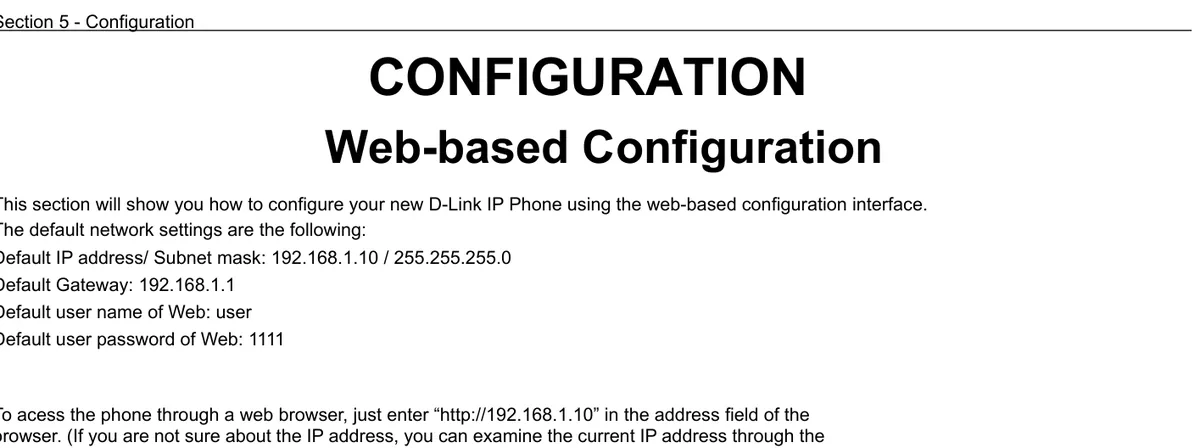 Screenshot: D-Link DPH-400S(SE) User Manual v1.00, p. 37.
Als het fabriekswachtwoord niet werkt, is het gewijzigd. Het wachtwoord kan niet worden hersteld, u kunt alleen de telefoon terugzetten naar de fabrieksinstellingen.
Stap 3. De inloggegevens van de telefooncentrale invoeren#
DPH-120S / DPH-150S / DPH-150SE#
Open het tabblad Line (Lijn) → SIP, kies in de lijst Line de optie SIP 1 en klap Basic Settings open:
| In de beheeromgeving („Inloggegevens van het toestelnummer”) | Op de telefoon (Line → SIP → Basic Settings) |
|---|---|
| SIP-server | SIP Proxy Server Address |
| Login | Username en Authentication Name — de lange tekenreeks sip-…-<nummer> volledig, in beide velden |
| Wachtwoord | Authentication Password |
Poort 5060 |
SIP Proxy Server Port (de fabriekswaarde is al 5060) |
Transport UDP |
fabriekswaarde — hoeft u niet te wijzigen (in Advanced Settings het veld Transport Protocol) |
| Intern nummer | Display name — het label van de lijn op het scherm |
Vink Activate (Activeren) aan en klik op Apply. Laat de velden Outbound proxy add. / port en Realm leeg.
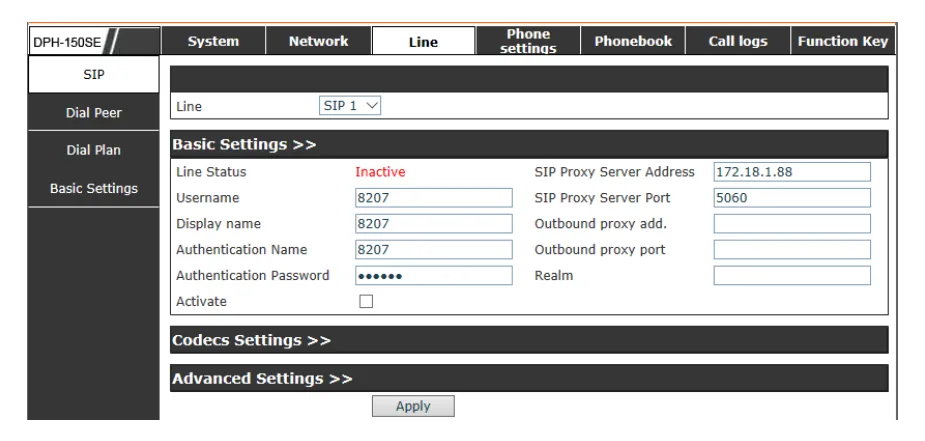 Screenshot: D-Link DPH-150S/DPH-150SE. Gebruikershandleiding V5.00 (Russisch), p. 35.
DPH-400S / DPH-400SE#
Open het tabblad SIP en kies links Line1 → Line1 Sip:
| In de beheeromgeving („Inloggegevens van het toestelnummer”) | Op de telefoon (SIP → Line1 Sip) |
|---|---|
| SIP-server | SIP Proxy Server en Registrar Server — hetzelfde adres |
Poort 5060 |
Server Port en Registrar Server Port |
| Login | User Name en Authorized ID |
| Wachtwoord | Authorized Password |
| Intern nummer | Phone Number en Display Name |
Transport UDP |
fabriekswaarde, hoeft u niet te wijzigen |
Laat de overige velden (SIP Secondary Proxy Server, SIP Surviving Proxy Server, Registrar Outbound Server, ACD, BLA) leeg en uitgeschakeld. Klik op Save Settings.
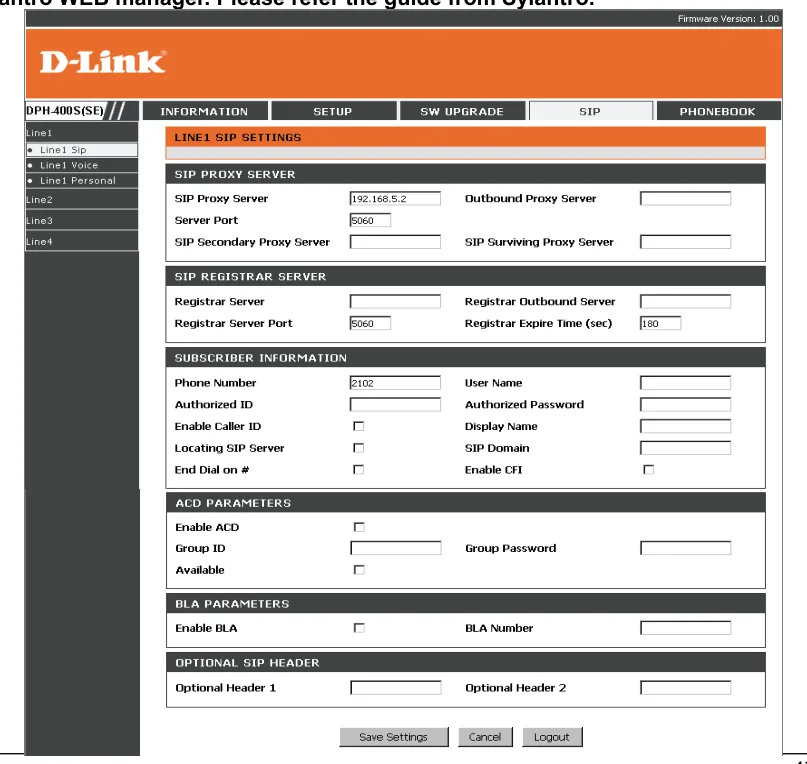 Screenshot: D-Link DPH-400S(SE) User Manual v1.00, p. 47.
Extra: codecs, Strict Proxy, tijd
Codecs. Klap op de DPH-150S Codecs Settings open op dezelfde pagina: in de lijst Enabled Codecs moeten G.722, G.711U, G.711A staan — de fabrieksset bevat ze al. G.729AB kunt u laten staan of met de pijl naar links verwijderen, wij hebben het niet nodig.
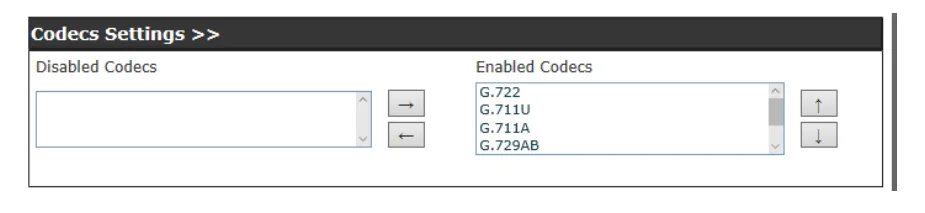 Screenshot: D-Link DPH-150S/DPH-150SE. Gebruikershandleiding V5.00 (Russisch), p. 35.
Enable Strict Proxy (DPH-150S, sectie Advanced Settings van de SIP-pagina). Als u dit inschakelt, antwoordt de telefoon op het IP-adres waarvan het pakket daadwerkelijk is gekomen, niet op het adres uit de header
via. Dat houdt een deel van de rommel-SIP-oproepen „buiten de centrale” tegen — als de telefoon rechtstreeks met internet is verbonden, is het verstandig het vinkje aan te zetten.Tijd. Phone settings → Time & Date: de tijdzone van de vestiging. Zonder dit staat er een verkeerde tijd in de oproepgeschiedenis.
De Russische interface van de telefoon schakelt u in via Menu → Settings → Basic Settings → Language.
Stap 4. De registratie controleren#
- In de webinterface: op dezelfde SIP-pagina verandert het veld Line Status van rood Inactive naar de registratiestatus. De pagina wordt niet automatisch vernieuwd — druk op F5.
- Op de telefoon: bij de lijn verschijnt het label op het scherm en verdwijnt de melding dat er geen registratie is.
- In de beheeromgeving: Telefonie → „Medewerkers en groepen” — bij de operator licht een groen punt op plus de regel waarmee de telefoon zich heeft aangemeld. De status komt van de centrale en wordt niet vaker dan eens per minuut bijgewerkt.
- Testoproep: kies het interne nummer van een collega.
Geluidskwaliteit — echotest *43. Het groene punt zegt alleen iets over de registratie: spraak loopt in een aparte stream en kan apart stukgaan. Kies op de telefoon *43 en druk op Send / OK (de meeste toestellen beginnen niet zelf te kiezen op de ster). De centrale neemt op, geeft na een seconde een korte pieptoon en stuurt daarna uw eigen stem naar u terug — spreek ongeveer tien seconden in de hoorn en luister naar uzelf. Hoort u zowel de pieptoon als uzelf, dan gaat het geluid beide kanten op. Wel een pieptoon, uzelf niet — dan komt het geluid niet van de telefoon naar de centrale (meestal is SIP ALG op de router de boosdoener). Zelfs geen pieptoon — dan komt het geluid niet van de centrale naar de telefoon. Een uitleg van alle uitkomsten en de gemeten cijfers (verlies, jitter, vertraging) staat in de sectie „De kwaliteit van de verbinding controleren”.
Terugzetten naar de fabrieksinstellingen#
Een reset is nodig als de telefoon tweedehands is gekocht (er staat nog een vreemd account in en, erger, een vreemd adres voor automatische configuratie — dat overschrijft uw instellingen bij elke herstart), als het beheerderswachtwoord vergeten is of als het toestel zich vreemd gedraagt. Alles wordt gewist: SIP-accounts, netwerkinstellingen, wachtwoorden, het telefoonboek, de taal.
DPH-120S / DPH-150S / DPH-150SE
- Op het toestel: Menu (Menu) → Enter → Advanced settings (Geavanceerde instellingen) → voer het wachtwoord van het schermmenu in (fabriekswaarde
123) → Factory Reset (Terugzetten naar fabrieksinstellingen) → Enter → kies Yes (Ja). - Via de webinterface: System (Systeem) → Configurations (Instellingen) → Reset to factory defaults.
 Screenshot: D-Link DPH-150S/DPH-150SE. Gebruikershandleiding V5.00 (Russisch), p. 23.
DPH-400S / DPH-400SE
- Op het toestel: softkey Config → lijnnummer (1–4) → OK → optie 18.Admin → beheerderswachtwoord (fabriekswaarde
1234) → optie 8.Reset → Yes. - Met de knop: op de behuizing zit een aparte knop Reset die het toestel naar de fabrieksinstellingen terugzet.
Na de reset. De DPH-150S haalt weer een adres op via DHCP — zoek hem met de knop Status. De DPH-400S keert terug naar het statische adres 192.168.1.10: om hem te bereiken heeft de computer tijdelijk een adres uit hetzelfde subnet nodig (bijvoorbeeld 192.168.1.50). De wachtwoorden zijn weer de fabriekswaarden en het SIP-account moet u opnieuw invoeren.
Als het toestel zich niet registreert#
- In het loginveld is het interne nummer ingevuld. In Username / User Name en Authentication Name / Authorized ID moet de volledige lange tekenreeks
sip-xxxxxxxx-<nummer>staan, niet „101”. - Het vakje Activate is niet aangevinkt (DPH-150S) — de lijn is ingesteld, maar uitgeschakeld, en het toestel probeert zich niet eens te registreren.
- Op de DPH-400S is alleen SIP Proxy Server ingevuld. Dit toestel registreert via het veld Registrar Server: als dat leeg is, komt er geen registratie. Vul beide in.
- Het wachtwoord is uit een ander venster ingevoerd. Het wachtwoord van het toestelnummer wordt één keer getoond; als het niet is opgeslagen, klik dan in de beheeromgeving op „Wachtwoord opnieuw instellen” en voer een nieuw wachtwoord in.
- Het toestel zit niet in het juiste subnet. De DPH-400S heeft af fabriek het statische adres
192.168.1.10— in een netwerk192.168.0.x„ziet” hij noch de telefooncentrale, noch de browser. Zet hem op DHCP: SETUP → Network. - Het adres is met een fout ingevoerd of er staat een overbodige poort. De poort wordt in een apart veld ingevoerd, niet met een dubbele punt in het serveradres.
- SIP ALG op de router. De registratie is er wel, maar het gesprek wordt verbroken of u hoort één kant — schakel SIP ALG uit (meer hierover in het overzicht).
Hielp dat niet — of is het toestel geregistreerd, maar is er geen geluid, wordt het gesprek na 30 seconden verbroken, komen er geen inkomende gesprekken binnen: een analyse per symptoom staat in „Toestel werkt niet: diagnose”, een uitleg van de aanduidingen en foutcodes in „Registreert niet: foutcodes”.
Modellen in de serie#
| Model | Scherm / lijnen | PoE | Bijzonderheden bij het instellen |
|---|---|---|---|
| DPH-150S / DPH-150SE | zwart-wit, 1 SIP-lijn | nee (externe voeding) | de referentie op deze pagina; admin/admin, tabblad Line → SIP |
| DPH-120S / DPH-120SE | zwart-wit, 1 SIP-lijn | nee | dezelfde webinterface als de DPH-150S: admin/admin, menuwachtwoord 123, daarnaast een beperkt account guest/guest |
| DPH-400S / DPH-400SE | zwart-wit, tot 4 SIP-lijnen | ja, bij de SE-uitvoering | andere firmware: admin/1234, tabblad SIP → Line1 Sip, statisch adres af fabriek 192.168.1.10 |
| DVG-2102S / DVG-5004S | gateways voor analoge telefoons (ATA) | nee | dit is geen telefoon maar een omzetter: er worden gewone analoge toestellen op aangesloten en de SIP-instelling gebeurt in de eigen webinterface — die wordt op deze pagina niet beschreven |
Andere toestellen uit de reeks (DPH-100S/H/M, DPH-200SE, DPH-300S, DPH-540/541, DPH-70/80) zijn uit productie genomen; hun documentatie staat op dezelfde plek, in het FTP-archief van D-Link.
Veelgestelde vragen#
Het toestel is oud, uit 2016 — werkt het überhaupt met een moderne cloudtelefooncentrale?#
Ja. Wij hebben gewone SIP via UDP op poort 5060 met de codecs G.711/G.722 nodig — dat zit vanaf het begin in deze toestellen. Versleuteling via TLS/SRTP biedt onze telefooncentrale niet, dus dat een oud toestel dit niet ondersteunt, verandert niets.
Waar vind ik de handleiding voor precies mijn model?#
In het FTP-archief van de Russische vertegenwoordiging van D-Link: https://ftp.dlink.ru/pub/VoIP/ — de map met de modelnaam, daarin Description. Daar staan ook de Russische vertalingen van de handleidingen waarop deze pagina is gebaseerd.
Het toestel komt van een vorige telecomaanbieder en „reset” de instellingen vanzelf. Wat moet ik doen?#
Dan werkt automatische configuratie (Auto Provision): in het toestel staat nog het serveradres van de vorige provider en bij elke herstart haalt het een vreemde configuratie op die de uwe overschrijft. Doe een reset naar de fabrieksinstellingen en stel daarna meteen de lijn in — zonder het toestel onnodig opnieuw op te starten.
Kan ik op één DPH-400S vier verschillende toestelnummers registreren?#
Ja, hij heeft vier onafhankelijke SIP-lijnen: kies links in de webinterface Line2, Line3, Line4 en vul ze net zo in als Line1. De DPH-120S/150S heeft maar één lijn.
Is een aparte voeding nodig?#
In de regel wel: PoE is er alleen bij een deel van de uitvoeringen (bij de DPH-400SE), de rest werkt op een adapter die vaak apart wordt verkocht. Controleer het etiket op de behuizing voordat u het toestel meeneemt naar een zaak met een PoE-switch.
Bronnen#
- D-Link DPH-150S/DPH-150SE. Gebruikershandleiding V5.00 (Russisch) — https://ftp.dlink.ru/pub/VoIP/DPH-150S/Description/DPH-150S_DPH-150SE_User_Manual_RUS_V5.00.pdf (login en wachtwoord af fabriek, menuwachtwoord
123— p. 23, velden op de SIP-pagina — p. 35–38, reset vanaf het toestel — p. 23, reset vanuit de webinterface — p. 25–26) - D-Link DPH-150S/DPH-150SE User Manual V5.00 (Engels) — https://ftp.dlink.ru/pub/VoIP/DPH-150S/Description/DPH-150S%20DPH-150SE%20UserManual%20V5.00.pdf
- D-Link DPH-400S(SE) A1 User Manual v1.00 — https://ftp.dlink.ru/pub/VoIP/DPH-400SE/Description/DPH-400S+400SE_A1_MANUAL_1.00.pdf (adres af fabriek
192.168.1.10, accountsuser/1111enadmin/1234— p. 37, IP tonen via 5.Info — p. 25, reset via 18.Admin → 8.Reset — p. 36, velden op de SIP-pagina — p. 47) - D-Link DPH-120S/DPH-120SE. Gebruikershandleiding V3.00 (Russisch) — https://ftp.dlink.ru/pub/VoIP/DPH-120S/Description/DPH-120S_DPH-120SE_UserManual_V3.00_RUS.pdf (accounts
guest/guestenadmin/admin, menuwachtwoord123) - FTP-archief met D-Link-documentatie over VoIP — https://ftp.dlink.ru/pub/VoIP/