Flyingvoice FIP1x, P-serie en FTA-adapters — configuratie voor onze telefooncentrale
Flyingvoice is een Chinese fabrikant van betaalbare SIP-telefoons met ingebouwde Wi-Fi: het apparaat kan worden geplaatst waar geen Ethernet-aansluiting is, — op de hostessbalie, in de kantoorruimte van de manager, in de keuken. In horecagelegenheden komen vooral de eenvoudige tweelijns FIP10/FIP11C en P10/P11 voor, de „breedbeeld” P20–P23 en de kleurenmodellen FIP13G/FIP14G/FIP15G Plus. Een aparte tak van de familie zijn de adapters (ATA): FTA1101, FTA5102E2, G504/G508. Hierop wordt een gewone analoge telefoon aangesloten, en naar het netwerk gaat al SIP.
De webinterface is bij al deze apparaten hetzelfde — de blauwe tabbladen Status · Network · SIP Account · Phone · Administration, daarom is de onderstaande instructie geschikt voor zowel een telefoon als een adapter; de verschillen zijn apart aangegeven.
Algemene gegevens, poorten en netwerkregels staan op de overzichtspagina „SIP-telefoons configureren”.
Wat is er nodig#
- De gegevens van het toestelnummer uit de beheeromgeving: SIP-server, intern nummer, login, wachtwoord, poort
5060, transportUDP. Waar u deze vindt — „Gegevens” (Telefonie → „Medewerkers en groepen” → „Wachtwoord opnieuw instellen”). - Een telefoon in hetzelfde netwerk als de computer: met een kabel in de poort
WAN/Internet(nietPC) of via Wi-Fi. - Een computer met browser in hetzelfde netwerk.
- Voor de FTA/G50x-adapters — een gewone analoge telefoon, aangesloten op de poort
FXS(Phone,Tel): zonder deze is het spraakmenu niet te horen. - Modellen zonder de letter
P/Gin de naam (FIP10, P11, P20) worden niet via PoE gevoed — deze hebben een voedingsadapter nodig.
Stap 1. Het IP-adres van de telefoon achterhalen#
De telefoon krijgt automatisch een adres via DHCP. U kunt het rechtstreeks op het apparaat bekijken:
- Druk op de toets Menu.
- Kies Status.
- Open het tabblad Network → de regel IPv4.
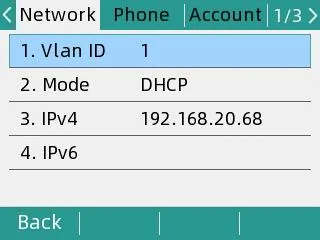 Screenshot: Flyingvoice P11S/P11U User Guide V1.3, p. 15.
Noteer het adres in de vorm 192.168.20.68 — dit heeft u nodig in stap 2.
De FTA/G50x-adapter heeft geen scherm, daarom noemt hij het adres via spraak:
- Neem de hoorn op van de analoge telefoon die op de poort
FXSis aangesloten. - Toets
****(vier sterretjes) — het spraakmenu (IVR) start: „1 WAN port configuration…”. - Druk op
2— het apparaat dicteert het huidige IP-adres van de WAN-poort. - Druk op
*om te stoppen.
Stap 2. Inloggen in de webinterface#
Open in de browser het adres uit stap 1 — gewoon http://<IP van de telefoon>, zonder poort.
| Fabriekswaarde | |
|---|---|
| Adres | http://<IP van de telefoon> (poort 80) |
| Login | admin |
| Wachtwoord | admin |
De FTA-adapters hebben twee accounts: admin / admin — beheerdersmodus (de volledige set instellingen is zichtbaar) en admin / user — gebruikersmodus, waarin het adres en de poort van de SIP-server niet kunnen worden gewijzigd. Configureer in de beheerdersmodus.
Is het wachtwoord gewijzigd en onbekend — dan kan het niet worden hersteld, alleen een reset naar de fabrieksinstellingen helpt.
Stap 3. De inloggegevens van de telefooncentrale invoeren#
Open in de webinterface het tabblad SIP Account → subtabblad Line 1 en vul twee blokken in — Proxy and Registration en Subscriber Information:
| In de beheeromgeving („Inloggegevens van het toestelnummer”) | Op het toestel (SIP Account → Line 1) |
|---|---|
| SIP-server | Proxy Server |
| Login | Account (autorisatieveld) en Phone Number — de lange tekenreeks sip-…-<nummer> volledig in beide velden |
| Wachtwoord | Password |
Poort 5060 |
Proxy Port |
Transport UDP |
Transport (fabriekswaarde is al UDP) |
| Intern nummer | Display Name — de aanduiding van de lijn op het scherm |
Zet eerst Basic Setup → Line Enable op Enable, anders registreert de lijn niet. Laat de velden Outbound Server en Backup Outbound Server leeg. Klik onderaan de pagina op Save & Apply — een herstart is niet nodig.
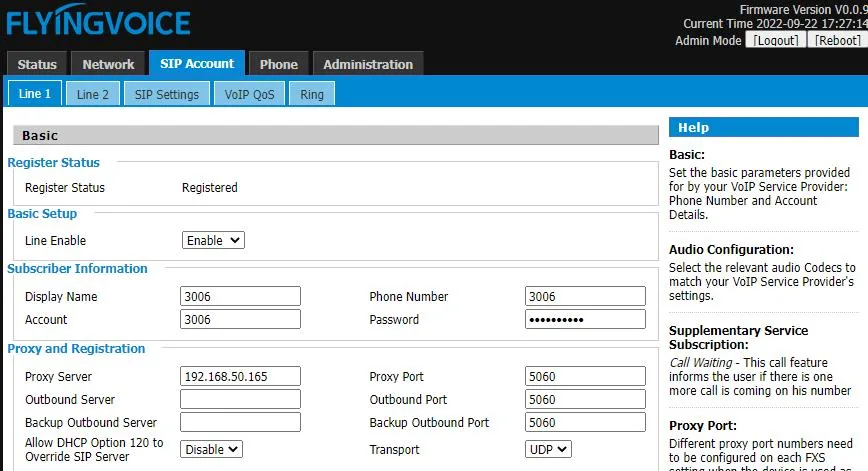 Screenshot: Flyingvoice P11S/P11U User Guide V1.3, p. 17.
Bij de FTA-adapters heet de pagina hetzelfde, alleen staat het blok Proxy and Registration boven Subscriber Information, en elke FXS-poort heeft een eigen lijn (bij de G504 vier, bij de G508 acht):
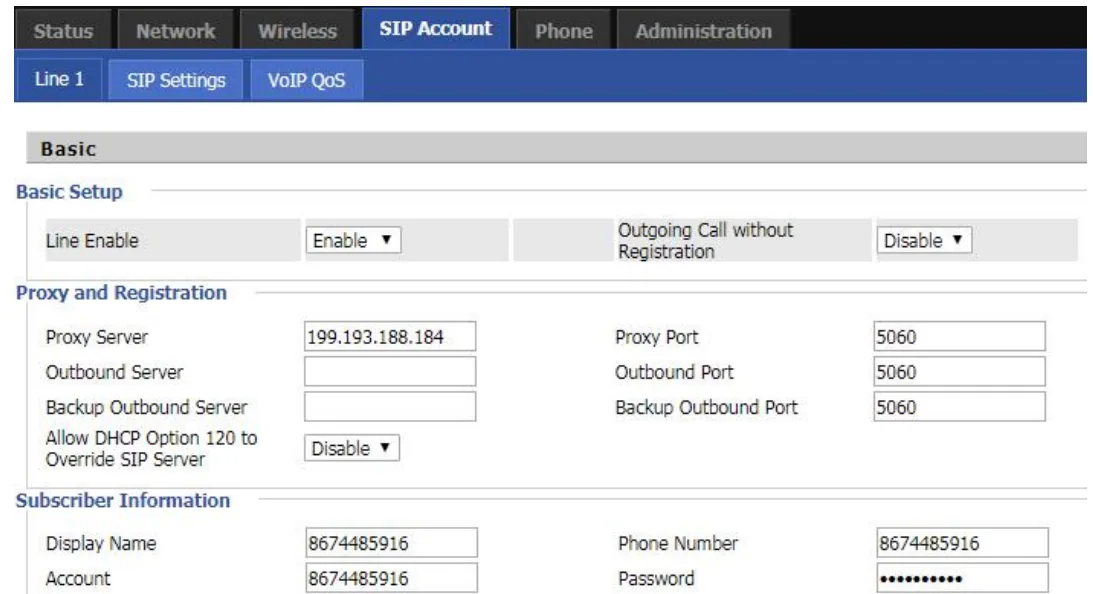 Screenshot: Flyingvoice FTA1101 Administrator Guide, sectie SIP Account (docs.flyingvoice.com/docs/fta).
Als u liever rechtstreeks op het toestel invoert, zonder computer
- Menu → Advanced Settings (standaardwachtwoord —
admin) → Account. - Kies Line 1 en druk op OK.
- Zet met de toets Switch Registration op
Enable. - Vul de velden in: Display Name — het interne nummer, Register Name en User Name — de login
sip-…-<nummer>volledig, Password — het wachtwoord, SIP Server — het adres van de telefooncentrale, SIP Port —5060. - Druk op OK om op te slaan.
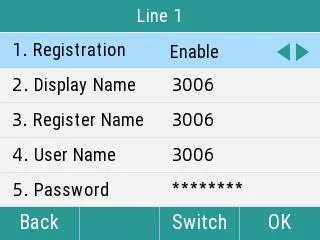 Screenshot: Flyingvoice P11S/P11U User Guide V1.3, p. 16.
Extra: codecs, DTMF, tijd
- Codecs —
SIP Account → Line 1 → Audio Configuration. Laat G.711A, G.711U en G.722 vooraan staan; G.729, G.723, iLBC en OPUS zijn voor onze telefooncentrale niet nodig. - DTMF —
SIP Account → Line 1 → Advanced → SIP Advanced Setup → DTMF Type. De fabriekswaarde is RFC2833, dat is wat u nodig hebt; u hoeft niets te wijzigen. - Versleuteling — schakel
SRTPniet in en kies niet het transportTLS: het platform biedt deze niet, het toestel registreert dan niet meer. - Tijd —
Administration → NTP Settings: de tijdzone van de vestiging, anders loopt de gespreksgeschiedenis op het toestel achter. - Toegang tot de webinterface —
Administration → Management → Administrator Settings: daar wijzigt u ook het wachtwoord (Password Reset, gebruikerstypeAdmin User) en de poort van de webinterface.
Stap 4. De registratie controleren#
- Op het toestel: tabblad SIP Account → Line 1, de regel Register Status bovenaan de pagina moet
Registeredtonen. Op het scherm van het toestel verschijnt naast de lijn de naam ervan in plaats van de waarschuwing. - In de beheeromgeving: Telefonie → tabblad „Medewerkers en groepen” — bij de operator licht een groene stip op en de regel die het toestel zelf heeft doorgegeven. De status wordt niet vaker dan eens per minuut bijgewerkt, geef het even tijd.
- Testgesprek: kies op het toestel het interne nummer van een collega.
Geluidskwaliteit — echotest *43. De groene stip zegt alleen iets over de registratie: spraak loopt via een aparte stream en kan apart haperen. Kies op het toestel *43 en druk op Send / OK (de meeste toestellen beginnen niet zelf te kiezen op basis van het sterretje). De telefooncentrale neemt op, geeft na een seconde een korte pieptoon en stuurt daarna uw eigen stem naar u terug — spreek ongeveer tien seconden in de hoorn en luister naar uzelf. U hoort zowel de pieptoon als uzelf — het geluid gaat in beide richtingen. Wel een pieptoon, uzelf niet — het geluid komt niet van het toestel naar de telefooncentrale (meestal is SIP ALG op de router de boosdoener). Zelfs geen pieptoon — het geluid komt niet van de telefooncentrale naar het toestel. De uitleg van alle uitkomsten en de gemeten cijfers (verlies, jitter, vertraging) staan in de sectie „De kwaliteit van de verbinding controleren”.
Terugzetten naar de fabrieksinstellingen#
Een reset is nodig als het toestel tweedehands is gekocht (er zit een vreemd account in en, erger nog, een vreemd adres voor automatische configuratie — dat zet na elke herstart zijn eigen instellingen terug), als het wachtwoord van de webinterface vergeten is of als het toestel zich onvoorspelbaar gedraagt.
Op het toestel:
- Menu → Advanced (standaardwachtwoord —
admin) → Reset to Factory Settings. - Kies Reset to Factory Settings → Reset.
- Antwoord OK op de vraag van het toestel — de reset begint.
Via de webinterface: Administration → Management → Factory Default → knop Factory Default.
Bij de FTA/G50x-adapters is er geen scherm en menu: houd de knop Reset op de behuizing 10 seconden ingedrukt.
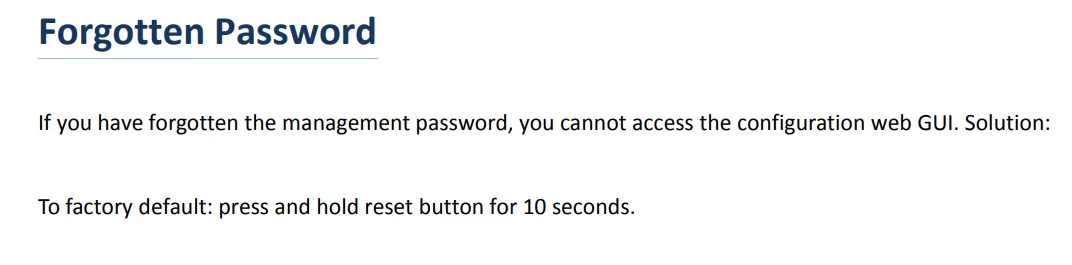 Screenshot: Flyingvoice FTA1101 Administrator Guide, sectie Troubleshooting Guide → Forgotten Password.
Accountgegevens, netwerkinstellingen, taal, telefoonboek en gespreksgeschiedenis worden gewist; de firmware blijft behouden. De reset duurt enkele minuten — schakel de voeding niet uit voordat het toestel is opgestart. Na de reset is het toestel weer bereikbaar met admin/admin, krijgt het een adres via DHCP en moet u de configuratie vanaf stap 1 beginnen.
Als het toestel niet registreert#
- Lijn uitgeschakeld.
SIP Account → Line 1 → Basic Setup → Line EnablemoetEnablezijn. De meest voorkomende oorzaak van „er gebeurt niets”. - Login niet volledig ingevoerd. U hebt
sip-…-<номер>nodig, niet alleen het nummer, en wel in beide velden —AccountenPhone Number. - Wachtwoord verouderd. Iemand heeft op „Wachtwoord opnieuw instellen” geklikt in de beheeromgeving — geef een nieuw wachtwoord uit en voer het opnieuw in.
- Verkeerd transport of verkeerde poort.
Transport—UDP,Proxy Port—5060. Een gekozenTLSgeeft „stilte” zonder foutmeldingen. - Outbound Server is ingevuld. Als het adres van de vorige provider nog in het veld staat, gaat de registratie naar de verkeerde plek — maak het veld leeg.
- Het toestel heeft geen IP gekregen. Op het scherm is de regel IPv4 bij
Menu → Status → Networkleeg. In de handleiding van Flyingvoice wordt voor dit geval aangeraden LLDP en CDP uit te schakelen in de netwerkinstellingen. - Auto-configuratie van iemand anders. De instellingen „veranderen vanzelf” na een herstart — maak
Administration → Provisionleeg en zet het toestel terug naar de fabrieksinstellingen. - Het netwerk van de zaak. SIP ALG op de router, gasten-Wi-Fi met clientisolatie, UDP 5060 geblokkeerd — zie het overzicht.
Hielp dat niet — of is het toestel geregistreerd, maar is er geen geluid, valt het gesprek na 30 seconden weg of komen er geen inkomende gesprekken binnen: de analyse per symptoom staat in „Telefoon werkt niet: diagnose”, de uitleg van de aanduidingen en foutcodes in „Registreert niet: foutcodes”.
Modellen in de serie#
| Model | Scherm / lijnen | PoE | Bijzonderheden bij het instellen |
|---|---|---|---|
| FIP10 / FIP10P | 2,4″ zwart-wit, 2 lijnen | bij FIP10P | Wi-Fi 2,4 GHz ingebouwd |
| FIP11C / FIP11CP | kleur, 3 lijnen, 6 DSS | bij FIP11CP | — |
| FIP12WP / FIP12WP-R | 3,5″ 192×64 zwart-wit, 2 lijnen, grote knoppen | ja | „telefoon voor ouderen”: 3 knoppen met foto's |
| FIP13G | kleur, 4 lijnen, 9 DSS | ja | gigabitpoorten |
| FIP14G | kleur, 8 lijnen, 21 DSS | ja | gigabitpoorten |
| FIP15G Plus | touchscreen, 10 lijnen | ja | Wi-Fi 2,4/5 GHz, Bluetooth |
| FIP16 Plus | draagbaar met clip, 2 lijnen | nee (accu) | alleen Wi-Fi 2,4/5 GHz — voor een netwerk zonder kabel |
| P10 / P10P / P10G / P10W | 2,3″ 132×64 zwart-wit, 2 lijnen | bij P10P/P10G | P10W — Wi-Fi 2,4/5 GHz |
| P11 / P11P / P11G / P11W | 2,4″ 320×240 kleur, 2 lijnen | bij P11P/P11G | P11W — Wi-Fi 2,4/5 GHz |
| P10S / P10U / P11S / P11U | als P10/P11, vernieuwd platform | ja | voor deze modellen is een aparte handleiding verschenen (zie „Bronnen”) |
| P20 / P20P / P20G | 2,3″ 132×64 zwart-wit, 2 lijnen | bij P20P/P20G | — |
| P21 / P21P | 2,4″ 320×240 kleur, 4 lijnen | bij P21P | — |
| P22P / P22G | 3,5–3,8″ breed scherm, 2 lijnen | ja | gespreksopname op USB-stick |
| P23G / P23GW | 2,8″ 320×240, 8 lijnen | ja | P23GW — Wi-Fi; ondersteuning voor DECT-headset |
| FTA1101 | adapter, 1 poort FXS | nee | Wi-Fi en toegangspuntmodus; instellen via spraakmenu of http://192.168.1.1 vanaf de LAN-poort |
| FTA5102E2 | adapter, 2 poorten FXS | nee | — |
| G504 / G508 | adapter, 4 / 8 poorten FXS | nee | elke poort krijgt een eigen nummer (Line 1…8) |
Aparte Flyingvoice-reeksen zijn de SAS-gateways FTA5111/FTA5120 (met een eigen mini-ATC aan boord) en de meerpoorts FGW4148 met 16–48 FXS-poorten. Die sluit u op onze ATC aan met dezelfde velden SIP Account, maar hun „eigen” functies (lokale SAS-routering) gebruiken wij niet.
Veelgestelde vragen#
Op het toestel staat FIP11C, maar de handleiding is voor de P11. Is die geschikt?#
Ja. De hele serie — zowel FIP1x als P1x en P2x — heeft één webinterface en één beheerdersgids van Flyingvoice (zie „Bronnen”); het aantal lijnen, het scherm en de knoppen verschillen. De menuonderdelen, veldnamen en het fabriekswachtwoord zijn hetzelfde.
Het toestel is via Wi-Fi verbonden — moet er iets anders worden ingesteld?#
Nee, de inloggegevens zijn hetzelfde. Wi-Fi stelt u apart in (Network → WIFI in de webinterface of Menu → Wi-Fi op het toestel); na het verbinden bekijkt u het adres op dezelfde plek — Menu → Status → Network. Houd er alleen rekening mee dat in een gastennetwerk van een zaak meestal clientisolatie aanstaat: u kunt het toestel beter op het zakelijke netwerk aansluiten.
Hoeveel nummers kunt u op één toestel zetten?#
Zoveel als het model lijnen heeft: bij FIP10/P10/P20 twee, bij FIP13G en P21 vier, bij FIP14G en P23G acht, bij FIP15G Plus tien. Elke lijn stelt u in op zijn eigen subtab Line 1, Line 2 enzovoort en vereist eigen inloggegevens uit de beheeromgeving — u hoeft niet hetzelfde nummer op twee lijnen te dupliceren.
Op de adapter zijn twee analoge telefoons aangesloten — hebben die één nummer of twee nodig?#
Twee: bij de FTA5102E2, G504 en G508 is elke FXS-poort een aparte lijn met een eigen account. Maak zoveel gebruikers aan als er analoge toestellen zijn en voer hun inloggegevens in bij Line 1, Line 2 enzovoort.
Kunt u een park toestellen automatisch configureren?#
Vanuit ons platform — nee, het heeft geen autoconfiguratieserver. De toestellen zelf hebben wel een mechanisme (Administration → Provision, en ook de eigen FACS/FDC van Flyingvoice): als u een eigen provisioning-server hebt draaien, staan de parameternamen (DBID_SIP_ACCOUNT, DBID_SIP_PASSWORD, DBID_DNSSRV_DOMAIN, DBID_SIP_OUTBOUND_PORT, DBID_SIP_TRANSPORT) in de beheerdersgids.
Bronnen#
- Flyingvoice SIP-FIP1X Series / P1X Series / P2X Series IP Phones Administrator Guide (online handleiding, editie 03.09.2026) — https://docs.flyingvoice.com:9443/docs/dgadadw
- Flyingvoice P11S / P11U User Guide V1.3 (13.07.2026) — https://www.flyingvoice.com/Uploads/Temp/downloads/20260715/Flyingvoice_P11S-P11U_user_guide_V1.3_20260713.pdf
- Flyingvoice FTA1101 Administrator Guide (online handleiding, editie 27.05.2025) — https://docs.flyingvoice.com:9443/docs/fta
- Flyingvoice ATA Administrator Guide (FTA5111 en de FXS/FXO-serie) — https://docs.flyingvoice.com:9443/docs/abc
- Specificaties van de modellen — catalogus van de fabrikant: https://www.flyingvoice.com/products/FIP1X.html, https://www.flyingvoice.com/products/P1X.html, https://www.flyingvoice.com/products/P2x.html, https://www.flyingvoice.com/products/ATA.html