Htek UC9xx / UC8xx — configuratie voor onze telefooncentrale
Htek (handelsmerk van Nanjing Hanlong Technology) — betaalbare desktopptelefoons met SIP die vaak worden geplaatst in cafés, hotels en magazijnen: van de enkelvoudige UC902 tot de UC926 met kleurenscherm en gigabitpoort. Alle toestellen uit de UC9-serie hebben dezelfde webinterface, daarom is deze pagina geschikt voor elk van hen.
Bijzonderheid van Htek: de configuratie is verdeeld over twee schermen — Profile (welke telefooncentrale: serveradres, transport — eenmalig invullen) en Account (wie op deze telefooncentrale: login, wachtwoord, nummer). Als u slechts één van beide invult, registreert de telefoon niet.
Algemene gegevens, poorten en netwerkvereisten staan op de overzichtspagina „SIP-telefoons configureren”.
Wat u nodig hebt#
- De gegevens van het toestelnummer uit de beheeromgeving: Beheerpaneel → Telefonie → tabblad „Medewerkers en groepen” → bij de operator „Wachtwoord opnieuw instellen” (hoe u deze verkrijgt).
- Een telefoon die met een kabel is aangesloten op hetzelfde netwerk als de computer. De meeste modellen worden gevoed via PoE (802.3af); uitvoeringen zonder de letter P in de naam hebben een voedingsadapter nodig.
- Een computer met browser in hetzelfde netwerk.
Stap 1. Het IP-adres van de telefoon achterhalen#
De snelste manier: druk op de OK-toets op de telefoon in de ruststand — op het scherm verschijnen het huidige IP-adres, het MAC-adres en de firmwareversie.
Uitgebreider — via het menu: Menu → Status → Network → IPV4. Daar ziet u ook of het adres via DHCP is verkregen (WAN Type: DHCP mode) of handmatig is ingesteld.
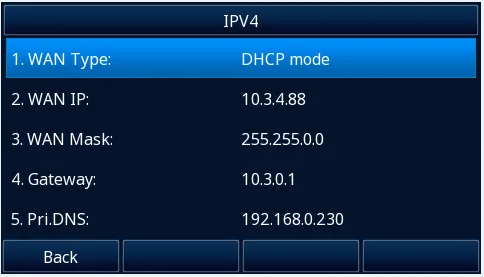 Screenshot: Htek UC9 Series IP Phone User Guide, p. 35.
Het item Menu → Status → Accounts toont of de lijn is geregistreerd — dat komt van pas bij stap 4.
Stap 2. Inloggen op de webinterface#
Voer het adres van de telefoon in de browser in: http://<IP van de telefoon>.
| Fabriekswaarde | |
|---|---|
| Adres | http://<IP van de telefoon> |
| Gebruikersnaam | admin |
| Wachtwoord | admin |
| Account met beperkte rechten | user / 1234 |
| Wachtwoord van het telefoonmenu (Advanced Setting) | admin |
Bij de eerste keer inloggen toont de telefoon een waarschuwing dat het fabriekswachtwoord wordt gebruikt — zowel op het eigen scherm als in de browser. Wijzig het beheerderswachtwoord en noteer het nieuwe: het kan niet worden hersteld, alleen de telefoon terugzetten naar de fabrieksinstellingen.
De computer en de telefoon moeten zich in hetzelfde subnet bevinden — anders opent de pagina eenvoudigweg niet.
Stap 3. De gegevens van de telefooncentrale invoeren#
3.1. Profiel van de telefooncentrale (eenmalig)#
Open Profile → Basic, kies in de lijst Profile de optie Profile 1 en vul in:
| In de beheeromgeving („Gegevens van het toestelnummer”) | Op de telefoon (Profile → Basic) |
|---|---|
| SIP-server | Primary SIP Server |
Poort 5060 |
fabriekswaarde; als uw telefooncentrale een andere poort gebruikt, wordt deze met een dubbele punt geschreven: server:5090 |
Transport UDP |
SIP Transport → UDP |
Laat het veld DHCP SIP Server op No staan. Klik op de opslaanknop onderaan de pagina.
3.2. Account van de medewerker#
Open Account → Basic, kies in de lijst Account een vrije regel (Account 1) en vul in:
| In de beheeromgeving („Gegevens van het toestelnummer”) | Op de telefoon (Account → Basic) |
|---|---|
| — | Account Active → Yes |
| — | Profile → het profiel dat in stap 3.1 is aangemaakt |
| Login | SIP User ID en Authenticate ID — de lange tekenreeks sip-…-<nummer> volledig, in beide velden |
| Wachtwoord | Authenticate Password |
| Intern nummer | Label (de aanduiding van de lijn op het scherm) en Name (de naam die de gebelde ziet) |
SIP-server, poort 5060, transport UDP |
ingesteld via het profiel uit stap 3.1 |
Velden met een asterisk * zijn verplicht. Klik op SaveSet.
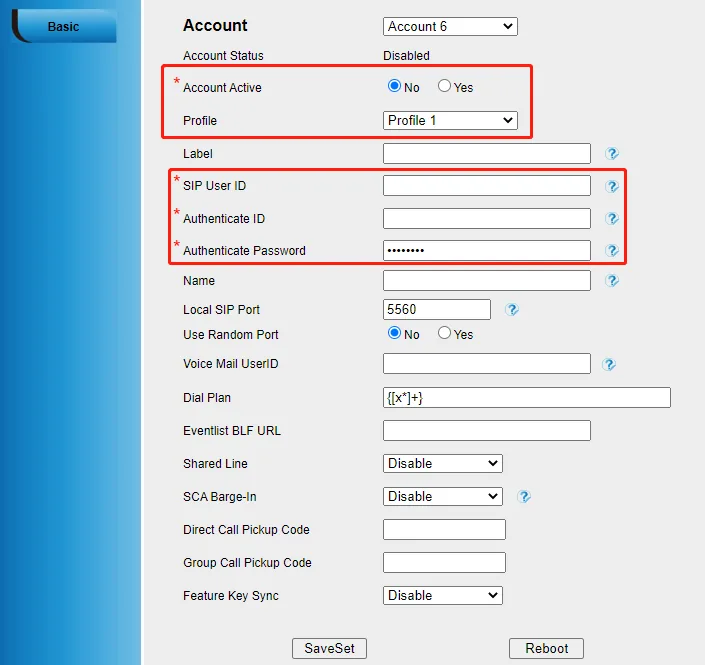 Screenshot: Htek UC9 Series IP Phone User Guide, p. 39.
Extra: codecs, tijd, taal, configuratie rechtstreeks op de telefoon
- Codecs. De fabrieksvolgorde van Htek-codecs is PCMU (G.711 µ-law), PCMA (G.711 A-law), G.729A/B, G.726-32, G.723.1, G.722 — dus alles wat we nodig hebben is al als eerste ingeschakeld. Er hoeft niets te worden gewijzigd.
- Tijd. De telefoon synchroniseert de tijd automatisch via NTP, maar de tijdzone kunt u beter handmatig instellen: Setting → Date & Time. Zonder dit zal de tijd in de gespreksgeschiedenis onjuist zijn.
- Taal van het scherm: Setting → Preference → LCD Language in de browser of Menu → Setting → Basic Settings → Language op de telefoon zelf.
- Configuratie zonder computer. Hetzelfde account kan via het toetsenbord worden ingevoerd: Menu → Settings → Advanced (wachtwoord
admin) → Accounts → een lijn kiezen → Active: Enable, vervolgens Profile, SIP User ID, Authenticate ID, Password, Name → softkey Save. De dubbele punt voor de poort typt u met de toets „1” in de ABC-modus. Deze methode werkt, maar een lange login op het numerieke toetsenbord invoeren duurt lang — via de browser gaat het sneller.
Stap 4. Registratie controleren#
- In de webinterface: op de pagina Account → Basic geeft het veld Account Status direct aan of de lijn geregistreerd is of niet. Een algemeen overzicht staat op de startpagina (Version, Account Status, Network).
- Op het telefoontoestel: Menu → Status → Accounts; op het hoofdscherm verandert het pictogram bij een geregistreerde lijn in „Line (Registered)”.
- In de beheeromgeving: Telefonie → „Medewerkers en groepen” — bij de operator licht een groene stip op plus de regel die het toestel zelf heeft doorgegeven. De status komt van de telefooncentrale en wordt niet vaker dan eens per minuut bijgewerkt.
- Testgesprek: kies het interne nummer van een collega.
Geluidskwaliteit — echotest *43. De groene stip zegt alleen iets over de registratie: spraak loopt via een aparte stream en kan apart uitvallen. Kies op het toestel *43 en druk op Send / OK (de meeste toestellen beginnen niet te kiezen op alleen het sterretje). De telefooncentrale neemt op, geeft na een seconde een korte pieptoon en stuurt vervolgens uw eigen stem terug — spreek ongeveer tien seconden in de hoorn en luister naar uzelf. U hoort zowel de pieptoon als uzelf — het geluid gaat in beide richtingen goed. Wel een pieptoon, uzelf niet — het geluid komt niet van het toestel naar de telefooncentrale (meestal is SIP ALG op de router de boosdoener). Zelfs geen pieptoon — het geluid komt niet van de telefooncentrale naar het toestel. Een uitleg van alle uitkomsten en de gemeten cijfers (verlies, jitter, vertraging) staat in het hoofdstuk „Verbinding kwaliteitscontrole”.
Terugzetten naar fabrieksinstellingen#
Een reset is nodig als het toestel tweedehands is gekocht (er staan dan nog een vreemd account en, erger, een vreemd adres voor automatische configuratie in — dat overschrijft uw instellingen bij elke herstart), als het beheerderswachtwoord vergeten is of als het toestel zich onvoorspelbaar gedraagt. Alles wordt gewist: SIP-accounts en -profielen, netwerkinstellingen, wachtwoorden, het telefoonboek, de gespreksgeschiedenis, de taal.
Methode 1. Vanaf het toestel. Menu → Settings → Advanced Setting (fabriekswachtwoord admin) → Phone Setting → Factory Reset, daarna de softkey OK op het waarschuwingsscherm.
Methode 2. Vanuit de webinterface. Management → Upgrade → knop Reset To Factory → bevestigen.
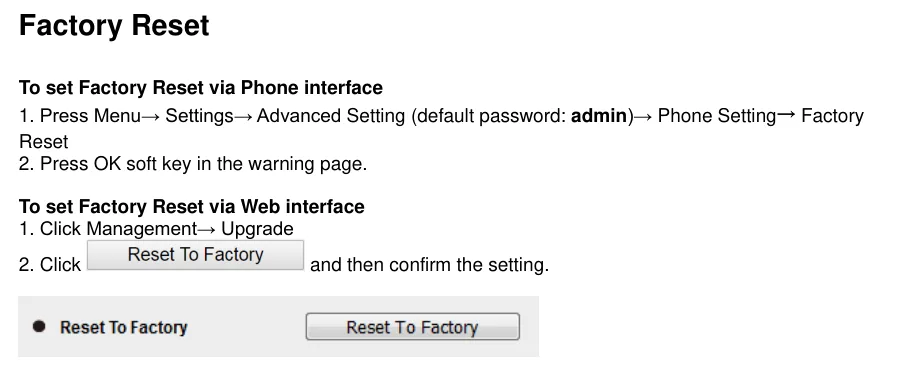 Screenshot: Htek UC9 Series IP Phone User Guide, p. 162.
Na de reset. Het toestel start opnieuw op en haalt weer een adres via DHCP op — vraag het op met de toets OK (stap 1). Het beheerderswachtwoord is weer admin en het toestel waarschuwt opnieuw dat het wachtwoord fabrieksmatig is. Het profiel en het account moeten opnieuw worden ingevoerd.
Als het toestel niet registreert#
- Alleen Account of alleen Profile ingevuld. Dit is de meest voorkomende fout bij Htek: het adres van de telefooncentrale staat in Profile → Basic, en de login met wachtwoord in Account → Basic, en in het account moet beslist het juiste Profile gekozen zijn.
- Account Active → Yes is niet ingesteld. De lijn is geconfigureerd, maar uitgeschakeld.
- In het loginveld is het interne nummer ingevuld. In SIP User ID en Authenticate ID moet de volledige lange tekenreeks
sip-xxxxxxxx-<номер>staan, niet „101”. - Het wachtwoord is uit het verkeerde venster ingevoerd. Het wachtwoord van het toestelnummer wordt één keer getoond; als het niet is opgeslagen, klik dan in de beheeromgeving op „Wachtwoord opnieuw instellen” en voer een nieuw wachtwoord in.
- De poort is verkeerd aan het serverveld toegevoegd. Onze telefooncentrale werkt op de standaardpoort
5060— de poort hoeft helemaal niet aan het serveradres te worden toegevoegd. - Transport TLS is gekozen. Onze telefooncentrale biedt geen TLS/SRTP-versleuteling: SIP Transport moet
UDPzijn. - SIP ALG op de router. De registratie lukt, maar het gesprek wordt verbroken of u hoort slechts één kant — schakel SIP ALG uit (meer hierover in het overzicht).
Hielp dit niet — of is het toestel geregistreerd maar is er geen geluid, wordt het gesprek na 30 seconden verbroken of komen er geen inkomende gesprekken binnen: een uitleg per symptoom staat in „Telefoon werkt niet: diagnose”, een verklaring van de meldingen en foutcodes in „Registreert niet: foutcodes”.
Modellen in de reeks#
| Model | Scherm / lijnen | PoE | Bijzonderheden bij de configuratie |
|---|---|---|---|
| UC902 / UC902S / UC902P / UC902G / UC902E | z/w, 2 SIP-lijnen | bij de uitvoeringen met P; G — gigabitpoort, E — ingebouwde Wi-Fi 2,4 GHz | basismodel, de stappen op deze pagina ongewijzigd |
| UC903 | z/w, 2 SIP-lijnen | nee | dezelfde stappen |
| UC912 / UC912E / UC912G / UC912P | z/w, 4 SIP-lijnen | bij de uitvoering P | dezelfde stappen |
| UC921 / UC921U / UC921E / UC921G / UC921P | z/w, 6 SIP-lijnen | bij de uitvoering P | dezelfde stappen |
| UC923 / UC923U | z/w, 6 SIP-lijnen | ja | dezelfde stappen; U — ondersteuning voor Wi-Fi-dongle WFBT60 |
| UC924 / UC924U / UC924W / UC924E | kleur, 6 SIP-lijnen | ja | dezelfde stappen; W/U — dual-band Wi-Fi |
| UC926 / UC926U / UC926S / UC926E | kleur, 6 SIP-lijnen, gigabit | ja | het topmodel; dezelfde stappen |
| UC842 / UC862, UC802 / UC803 / UC804 / UC806, UC840 / UC860 | z/w, 2–6 lijnen | afhankelijk van de uitvoering | ⚠️ verify: uit productie genomen en vallen niet onder de geldende UC9-handleiding. De logica is hetzelfde (Profile + Account, admin/admin), maar de namen van de menuonderdelen in de oude webinterface kunnen afwijken — raadpleeg de handleiding van uw eigen model in het EOL-gedeelte op de website van Htek |
Veelgestelde vragen#
Waarin verschilt Profile van Account en waarom zijn er twee?#
Profile beschrijft de telefooncentrale: serveradres, transport, registratietermijnen. Account beschrijft de medewerker: login, wachtwoord, nummer. Eén profiel bedient alle accounts van het toestel, dus bij een wijziging van het centraleadres hoeft u maar op één plek iets aan te passen. Als uw bedrijf één centrale heeft, volstaat Profile 1.
Kunnen meerdere toestelnummers op één telefoon worden geregistreerd?#
Ja: de UC912 heeft vier lijnen, de UC921/923/924/926 zes. Maak Account 2, Account 3 enzovoort aan en geef in elk daarvan hetzelfde Profile 1 op, maar een eigen login en wachtwoord. De lijnen worden aan de knoppen op het toestel toegewezen.
De telefoon meldt dat het fabriekswachtwoord in gebruik is. Is dat een fout?#
Nee, dat is een normale waarschuwing van Htek: zolang het beheerderswachtwoord admin blijft, staat deze zowel op het scherm van de telefoon als in de webinterface. Wijzig het wachtwoord in de instellingen — dan verdwijnt de waarschuwing. Op de registratie en gesprekken heeft deze geen invloed.
Werkt automatische configuratie (auto provisioning) met uw telefooncentrale?#
Nee, de platform heeft geen provisioning-server — de telefoon wordt ingesteld via de velden zoals hierboven beschreven. Htek zelf heeft wel een mechanisme voor automatische configuratie en telecomaanbieders gebruiken dat: als het toestel tweedehands is gekocht en er nog een vreemd adres van een provisioning-server in staat, worden uw instellingen bij elke herstart overschreven. Begin met terugzetten naar fabrieksinstellingen.
Moet er iets aan de codecs worden gewijzigd?#
Nee. De fabrieksset van Htek begint al met G.711 (PCMU/PCMA) en G.722 zit er ook in — precies wat onze telefooncentrale gebruikt.
Bronnen#
- Htek IP Phones Administrator Guide, versie 2.42.6.5 — https://www.htek.com/wp-content/uploads/2025/10/Htek-UC9-Series-IP-Phone-Administrator-Guide.pdf (modellenlijst van de serie — p. 14, IP tonen met de OK-toets en fabrieks-
admin/admin— p. 17, gebruikerswachtwoord1234— p. 51, codec-tabel en hun fabrieksprioriteit — p. 132) - Htek UC9 Series IP Phone User Guide — https://www.htek.com/wp-content/uploads/2025/10/Htek-UC9-Series-IP-Phone-User-Guide.pdf (schermen Menu → Status — p. 34–36, registratie via Profile → Basic en Account → Basic — p. 37–40, terugzetten naar fabrieksinstellingen — p. 162)
- Htek-ondersteuningspagina — https://www.htek.com/all-support-phone/ (handleidingen en firmware per model, plus een sectie met uit productie genomen toestellen)