Gigaset N670 / N870 IP PRO — configuratie voor onze telefooncentrale
Gigaset PRO is een DECT-systeem: aan de muur hangt een basis (N670 IP PRO — één cel per vestiging, N870/N870E IP PRO — meerdere cellen voor een groot gebouw), en medewerkers hebben handset (R700H, S700H, SL800H, SL850H) of een desktop-toestel-handset Maxwell C in handen. De telefoon in de hand van een ober heeft geen eigen SIP-instellingen: alles wordt één keer in de basis ingevoerd, en de handset wordt daarna gewoon aan de juiste lijn „gekoppeld”.
De basissen N530, N610, N670, N770, N870 en N870E werken op dezelfde firmware en hebben dezelfde webconfigurator — deze pagina is geschikt voor alle zes. Algemene inloggegevens, poorten en netwerkvereisten staan op de overzichtspagina „SIP-telefoons configureren”.
Wat u nodig hebt#
- De inloggegevens van het toestelnummer uit het beheerpaneel: Beheerpaneel → Telefonie → tabblad „Medewerkers en groepen” → bij de operator „Wachtwoord opnieuw instellen” (hoe u deze verkrijgt). Voor elke handset is een eigen toestelnummer nodig.
- Een basis die met een kabel is aangesloten op hetzelfde netwerk als uw computer. Voeding — PoE van de switch of een voedingsadapter.
- Een opgeladen handset (om te registreren moet u deze aanzetten en in de buurt houden).
- Een computer met browser in hetzelfde netwerk.
Stap 1. Het IP-adres van de basis achterhalen#
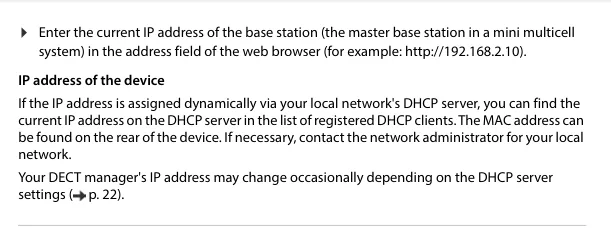
De basis heeft geen scherm en toont daarom zijn eigen adres niet. Fabrieksmatig haalt hij een adres via DHCP — u kunt het op twee manieren achterhalen:
- Via de DHCP-clientlijst. Open de pagina van uw router, zoek de lijst met uitgegeven adressen en daarin het apparaat met het MAC-adres van de basis. Het MAC-adres staat op de achterkant van de basis (sticker).
- Vraag het aan degene die het netwerk heeft ingesteld. Als er in de vestiging statische adressen worden gebruikt, weet de netwerkbeheerder welk adres aan de basis is toegewezen.
 Screenshot: Gigaset N670 IP PRO System manual (en INT), 15-04-2024, p. 17.
Stap 2. Inloggen op de webconfigurator#
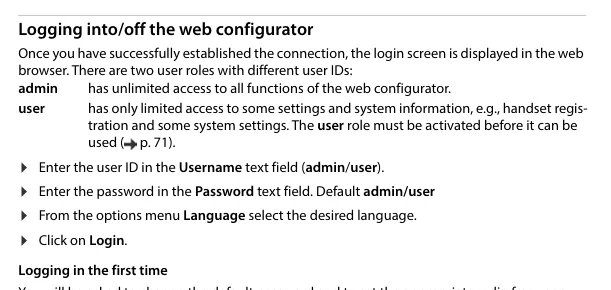
Voer in de adresbalk van de browser http:// en het adres van de basis in — bijvoorbeeld http://192.168.2.10. Er verschijnt een inlogvenster.
| Fabriekswaarde | |
|---|---|
| Adres | http://<IP-adres van de basis> |
| Gebruikersnaam (Username) | admin — volledige toegang; user — alleen registratie van handsets en een deel van de instellingen |
| Wachtwoord (Password) | admin voor de rol admin, user voor de rol user |
Bij de eerste keer inloggen vraagt de basis om het wachtwoord te wijzigen. Het nieuwe wachtwoord moet 8 tot 74 tekens bevatten en ten minste één hoofdletter, één cijfer en één speciaal teken. Noteer het: het wachtwoord kan niet worden hersteld — alleen de basis terugzetten naar de fabrieksinstellingen.
Op dit eerste scherm vraagt de basis ook naar de radiofrequentieband van uw regio en biedt hij aan een apparaatrol te kiezen. Om zowel meerdere lijnen als interne gesprekken tussen handsets te laten werken, kiest u in de lijst Reset to device de rol All in one + internal telephony - dynamic IP en klikt u op Set.
 Screenshot: Gigaset N670 IP PRO System manual (en INT), 15-04-2024, p. 17.
Stap 3. De inloggegevens van de PBX invoeren#
Bij Gigaset gebeurt dit in twee stappen: eerst wordt eenmalig de PBX zelf beschreven (het profiel), daarna wordt voor elke medewerker een SIP-account aangemaakt.
3.1. PBX-profiel (eenmalig)#
Open Settings → Provider or PBX profiles, klik op het potlood bij een vrije regel (IP1) en vul in:
| In de beheeromgeving („Inloggegevens van het toestelnummer”) | In de Gigaset-basis (Provider or PBX profiles) |
|---|---|
| — | Connection name or number — een willekeurige herkenbare naam, bijvoorbeeld Cenaly |
| SIP-server | Domain en Proxy server address — hetzelfde adres uit het venster |
Poort 5060 |
Proxy server port (de fabriekswaarde is al 5060) |
Transport UDP |
Transport protocol → UDP |
| — | Registration refresh time — laat de fabriekswaarde 600 seconden staan |
Laat de velden Use SIP Security (SIPS) en SRTP options met rust: onze PBX biedt geen TLS/SRTP-versleuteling, en ingeschakelde SIPS breekt de registratie. Klik op Set.
3.2. SIP-account per medewerker#
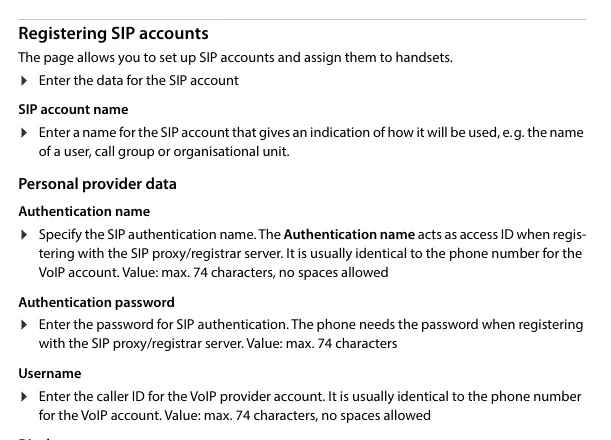
Open Settings → SIP accounts → Administration, klik op Add en vul in:
| In de beheeromgeving („Inloggegevens van het toestelnummer”) | In de Gigaset-basis (SIP accounts) |
|---|---|
| — | SIP account name — de naam van de medewerker of de plek: „Bar”, „Receptie” |
| Login | Authentication name en Username — de lange string sip-…-<nummer> volledig, in beide velden |
| Wachtwoord | Authentication password |
| Intern nummer | Display name — als label van de lijn op het scherm van de handset |
SIP-server, poort 5060, transport UDP |
al ingesteld via het profiel uit stap 3.1: kies dit in de lijst VoIP provider |
 Screenshot: Gigaset N670 IP PRO System manual (en INT), 15-04-2024, p. 41.
Onderaan dezelfde pagina staan de lijsten Available handsets en Assigned handsets: verplaats met de pijlen de handset die met dit nummer moet bellen naar de toegewezen lijst. Als de handsets nog niet zijn geregistreerd, kunt u de koppeling later maken.
3.3. Een handset op de basis registreren#
Open Settings → Mobile devices → Administration → Add. De basis toont een PIN — de registratiecode. Start op de handset de registratie (bij Gigaset-handsets is dit het menu Instellingen → Registratie → Handset registreren) en voer deze PIN in. In de kolom DECT verandert de status van To register in Registered.
Extra: codecs, tijd, taal
- Codecs. Voor ons volstaan G.711 A-law (PCMA), G.711 µ-law (PCMU) en G.722 — de fabrieksset van Gigaset bevat deze al, er hoeft niets te worden gewijzigd. G.729 is niet nodig.
- Tijd. Settings → System → Date and time: kies de tijdzone van de vestiging. Zonder dit staat in de gespreksgeschiedenis een verkeerde tijd; de NTP-servers in het veld zijn al als fabriekswaarde ingevuld.
- De taal van de interface kiest u in de vervolgkeuzelijst rechtsboven op elke pagina van de configurator.
- Meerdere handsets op één nummer. Eén SIP-account kan aan meerdere handsets worden toegewezen voor inkomend (Receive), en voor uitgaand kiest elke handset één account (Send) — Settings → SIP accounts → Assignments.
Stap 4. De registratie controleren#
- In de webconfigurator: in de lijst Settings → SIP accounts krijgt het account de status „geregistreerd” — de verbinding met de server is tot stand gebracht. Is de status anders, dan is het account niet ingesteld of is de PBX niet bereikbaar.
- Op de handset: in de ruststand verschijnt de naam van de lijn op het scherm (wat u bij Display name hebt ingevuld) en verdwijnt de waarschuwing dat er geen verbinding is.
- In de beheeromgeving: Telefonie → „Medewerkers en groepen” — bij de operator licht een groen punt op en verschijnt de regel met de naam die het apparaat zichzelf heeft gegeven. De status komt van de PBX en wordt niet vaker dan eens per minuut bijgewerkt.
- Testgesprek: kies op de handset het interne nummer van een collega.
Geluidskwaliteit en radioprokkering — de echotest *43. Kies op de handset *43 en druk op bellen: de PBX neemt op, geeft een korte pieptoon en stuurt uw stem naar u terug. Bij DECT is dit tegelijk de enige eerlijke test van het bereik: loop met de handset — zonder op te hangen — door de zaal, keuken, het magazijn en de trap en luister naar uzelf — waar de echo begint te haperen, te ruisen of weg te vallen, daar zal ook het gesprek met een gast wegvallen. Hoort u wel een pieptoon maar uzelf niet, dan komt het geluid niet van de basis naar de PBX (SIP ALG op de router); hoort u zelfs geen pieptoon, dan komt het niet van de PBX naar de basis. Een uitleg van de uitkomsten en de cijfers vindt u in het hoofdstuk „De kwaliteit van de verbinding controleren”.
Terugzetten naar fabrieksinstellingen#
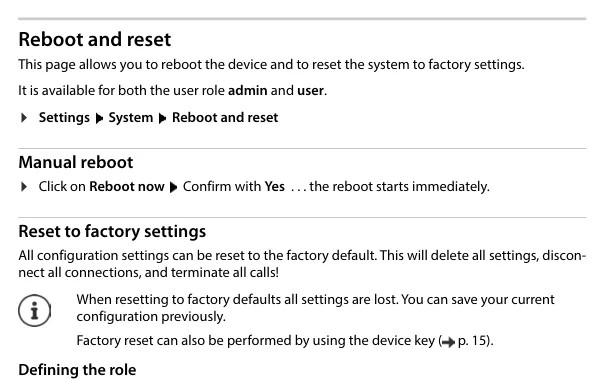
Een reset is nodig als u de basis tweedehands hebt gekregen (er staan nog vreemde SIP-accounts in en, erger nog, een vreemd adres voor automatische configuratie — dat overschrijft uw instellingen bij elke herstart), als het beheerderswachtwoord vergeten is of als de basis zich onvoorspelbaar gedraagt. Een reset wist alles: SIP-accounts, geregistreerde handsets, netwerkinstellingen, wachtwoord.
Methode 1. Via de webconfigurator (als het wachtwoord bekend is). Settings → System → Reboot and reset → Reset to factory settings. Kies in de vervolgkeuzelijst de rol waarmee de basis na de reset opstart:
- All in one + internal telephony - dynamic IP — wat een gewone vestiging nodig heeft: adres via DHCP, meerdere lijnen, interne gesprekken tussen handsets;
- All in one - static IP — de basis start op met adres
192.168.143.1, masker255.255.0.0, gateway192.168.1.1. Kies dit alleen als u weet waarvoor.
 Screenshot: Gigaset N670 IP PRO System manual (en INT), 15-04-2024, p. 81.
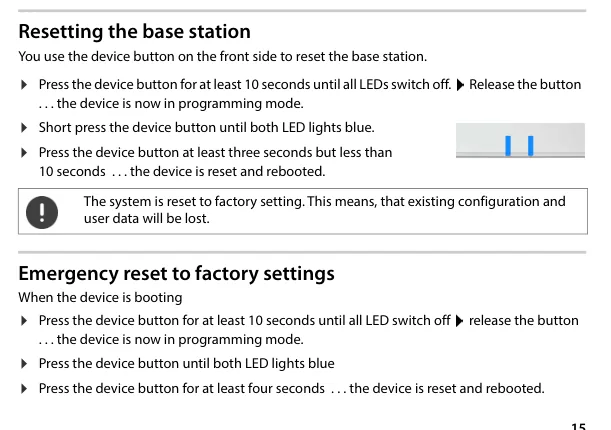
Methode 2. Met de knop op de behuizing (als het wachtwoord vergeten is). De knop zit aan de voorzijde van de basis:
- Houd de knop minstens 10 seconden ingedrukt tot alle indicatoren doven; laat los — de basis staat in programmeermodus.
- Druk kort op de knop tot beide indicatoren blauw branden.
- Houd de knop niet korter dan 3 en niet langer dan 10 seconden ingedrukt — de basis wordt gereset en herstart.
Als de basis helemaal niet meer opstart, werkt dezelfde methode tijdens het opstarten: 10 seconden vasthouden tot de indicatoren doven, loslaten, drukken tot de indicatoren blauw zijn, daarna minstens 4 seconden vasthouden („noodreset”).
 Screenshot: Gigaset N670 IP PRO System manual (en INT), 15-04-2024, p. 15.
Na de reset: de basis krijgt weer een adres via DHCP (het adres verandert waarschijnlijk — zie stap 1), het wachtwoord is weer admin, handsets moet u opnieuw registreren en SIP-accounts moet u opnieuw aanmaken. Voordat u een geconfigureerde basis reset, is het verstandig de configuratie op te slaan (Settings → System → Save and restore).
Apart over de handset. Een reset van de basis wist de handset zelf niet — die blijft de vorige basis „onthouden”. Als de handset na de reset niet registreert, heft u de registratie op in het eigen instellingenmenu en registreert u opnieuw volgens stap 3.3.
Als de basis niet registreert#
- Een extra spatie in de login of een intern nummer ingevoerd. In Authentication name en Username moet de volledige lange reeks
sip-xxxxxxxx-<nummer>staan, zonder spaties — de handleiding van Gigaset waarschuwt hier expliciet voor. - Het wachtwoord uit een ander venster ingevoerd. Het wachtwoord van het toestelnummer wordt één keer getoond. Als u het niet hebt opgeslagen, klikt u in de beheeromgeving op „Wachtwoord opnieuw instellen” en voert u een nieuw wachtwoord in.
- Het account is niet aan een profiel gekoppeld. In het SIP-account moet bij VoIP provider het profiel gekozen zijn dat in stap 3.1 is aangemaakt, niet een lege waarde.
- SIPS of SRTP staat aan. Onze telefooncentrale werkt via UDP zonder versleuteling: in het profiel Transport protocol =
UDP, Use SIP Security (SIPS) uitgeschakeld. - Het adres van de centrale is verkeerd ingevoerd of alleen bij
Domainingevuld, terwijlProxy server addressleeg is — vul beide velden in. - SIP ALG op de router. Als de registratie lukt, maar het gesprek na een halve minuut wordt verbroken of u maar één kant hoort — schakel SIP ALG uit (meer hierover in het overzicht).
- De handset is geregistreerd, maar er is geen lijn toegewezen. De status Registered bij Mobile devices is alleen DECT. Controleer de toewijzing bij Settings → SIP accounts → Assignments.
Hielp dat niet — of is de telefoon geregistreerd maar is er geen geluid, wordt het gesprek na 30 seconden verbroken of komen er geen inkomende gesprekken binnen: analyse per symptoom — „Telefoon werkt niet: diagnose”, uitleg van meldingen en foutcodes — „Registreert niet: foutcodes”.
Modellen in de reeks#
| Model | Wat het is | PoE | Verschillen in configuratie |
|---|---|---|---|
| N670 IP PRO | één DECT-cel, tot 20 handsets | ja (802.3af) | de referentie van deze pagina |
| N870 IP PRO / N870E IP PRO | multisysteem met meerdere cellen, tientallen basissen per gebouw | ja | de stappen zijn hetzelfde; configuratie via een „integrator”, en de basissen-cellen voegt u toe bij Settings → DECT Manager / Base stations |
| N770 IP PRO | één cel, lichtere uitvoering van de N870 | ja | de stappen zijn hetzelfde |
| N610 IP PRO | één cel, tot 10 handsets | ja | de stappen zijn hetzelfde |
| N530 IP PRO | één cel, instapniveau | ja | de stappen zijn hetzelfde |
| R700H / S700H / SL800H / SL850H PRO | handsets | — | hebben geen eigen SIP-instellingen: registreren op de basis via PIN (stap 3.3) |
| Maxwell C | desktoptoestel-handset DECT | voeding via adapter | aan de kant van de centrale — dezelfde handset: registreert op de basis via PIN |
| N510 IP PRO, N720 DECT Manager | vorige generatie, uit productie genomen | ja | ⚠️ verify: andere webinterface (Settings → Telephony → Connections); een geldende handleiding op de site van Gigaset PRO is er niet meer, de stappen van deze pagina zijn er niet op van toepassing |
| Maxwell Basic / 2 / 3 / 4 / 10, serie P (P150/P710/P810/P82x) | desktop-IP-telefoons, geen DECT-basissen | ja | dit is een aparte klasse apparaten met een eigen webinterface — niet beschreven op deze pagina |
| A510IP / A540IP / C530IP / C610IP / A690IP | thuisbasissen van Gigaset (niet PRO) | nee | worden voor thuis verkocht, komen zelden voor in vestigingen; configureert u in Instellingen → Telefonie → Verbindingen van de eigen webinterface, niet zoals hier beschreven |
Veelgestelde vragen#
Is voor elke handset een apart toestelnummer nodig?#
Ja, als medewerkers elkaar moeten kunnen bellen en in de gespreksgeschiedenis van elkaar moeten verschillen. Eén toestelnummer kan ook aan meerdere handsets tegelijk worden toegewezen (dan gaan ze gelijktijdig over) — dat doet u in Settings → SIP accounts → Assignments, veld Receive.
Waarom verscheen na het resetten van het N870-basisstation de melding „Check license status”?#
Het multicellsysteem van Gigaset rekent 35 dagen vanaf de eerste ingebruikname en vanaf elke volledige reset: de eerste 35 dagen werkt alles zonder licentie, de volgende 35 dagen werkt het met een waarschuwing op de handsets, en na 70 dagen daalt het aantal gelijktijdige gesprekken per DECT-manager tot één, zolang het licentiebestand niet is geüpload. Voor een enkel basisstation N670 geldt dit niet.
Kan het basisstation zonder computer worden ingesteld, rechtstreeks vanaf de handset?#
Nee. De handleiding van Gigaset geeft duidelijk aan: systeeminstellingen — SIP-accounts, registratie en namen van handsets — stelt u alleen in via de webconfigurator van het basisstation. Vanaf de handset wijzigt u alleen de eigen instellingen: volume, melodie, taal.
Werkt automatische configuratie (provisioning) met uw telefooncentrale?#
Nee. De platform heeft geen provisioningserver — het basisstation stelt u in via velden, zoals hierboven beschreven. Als het basisstation tweedehands is gekocht en er nog het adres van een vreemde provisioningserver in staat, overschrijft het uw instellingen bij herstarts: doe eerst een reset naar fabrieksinstellingen.
Is slechts één kant van het gesprek hoorbaar een fout in de configuratie van het basisstation?#
Nee, dat is het netwerk. De registratie is geslaagd, dus de login en het wachtwoord zijn juist, maar het spraakkanaal (RTP) komt niet door: bijna altijd is SIP ALG op de router de boosdoener, minder vaak zijn het gesloten uitgaande poorten UDP 10000–20000. Een uitgebreide uitleg staat in het overzicht van de sectie.
Bronnen#
- Gigaset N670 IP PRO — System manual (en INT), editie 15-04-2024 — https://pro-wiki.gigaset.com/bin/view/GPPPO/Documentation/Manuals/Manuals%20-%20N670%20IP%20PRO/ (fabriekslogin en -wachtwoord — p. 17, velden van SIP-account — p. 41, reset met knop — p. 15, reset via webinterface — p. 81, graceperiode van de licentie — p. 74)
- Gigaset N870 IP / N870E IP PRO — Multicell System manual (en INT), editie 15-04-2024 — https://pro-wiki.gigaset.com/bin/view/GPPPO/Documentation/Manuals/Manuals%20-%20N870%20IP%20PRO/
- Gigaset PRO Wiki — https://pro-wiki.gigaset.com/ (centraal toegangspunt tot documentatie en firmware; de gemeenschappelijke firmware voor N870(E)/N770/N670/N610/N530 bevestigt dat de webconfigurator voor deze basisstations dezelfde is)
- Open vraag: actuele handleidingen voor de N510 IP PRO en N720 DECT Manager staan niet meer op de site van Gigaset PRO — de stappen daarvoor zijn gemarkeerd met
⚠️ verifyen niet gecontroleerd aan de hand van een document van de leverancier.