Cenaly Phone: colegas e contatos
A aba «Contatos» reúne todos para quem você pode ligar pelo Cenaly Phone: colegas do local de trabalho com status ao vivo, seus contatos e os contatos do iPhone.
O que tem na aba#
No topo, a busca «Nome ou número» e o seletor «Colegas / Meus / Telefone». A lista é atualizada se você puxá-la para baixo.
Em todas as listas vale uma regra: tocar no nome abre o cartão, o fone verde à direita liga na hora. Se o contato tiver vários números, o aplicativo pergunta «Qual número discar?».
Colegas e seus status#
 Captura de tela: Cenaly Phone para iPhone, colegas com status.
Primeiro os «Favoritos», depois os «Colegas» (você em primeiro, com a marca «Você»), depois os números «Serviços» — grupos de chamadas, salas, assistentes. A ordem não muda quando os status mudam.
Cada colega tem um ramal e um status. O status é um ícone e uma palavra, não apenas uma cor:
| Status | O que significa |
|---|---|
| 📞 Em chamada | O colega está falando agora. A linha é destacada com uma faixa à esquerda — dá para ver na hora quem está ocupado |
| 🔔 Chamada chegando | Estão ligando para o colega agora |
| ↗ Discando | O colega está ligando |
| ✅ Disponível | Está conectado e não está falando |
| ⏸ Ausente | Apertou «Ausentar-se»: as chamadas de grupo não chegam a ele, as diretas sim |
| 🌙 Não perturbe | Novas chamadas para o número dele não são aceitas |
| Offline | Nenhum dispositivo do colega está conectado agora |
| ❔ Status desconhecido | Os dados de status estão desatualizados |
Se os status não são atualizados há muito tempo, acima da lista aparece «Os status das conversas estão indisponíveis no momento» e o horário da última confirmação — nesse momento não dá para confiar nos status. Ainda assim, é possível ligar.
Nos modos «Normal» e «Tudo» (botão «Exibir»), acima da lista há o filtro «Todos / Pessoas / Serviços» e, no modo «Tudo», também «Em chamada».
Cartão do colega e favoritos#
Toque no nome do colega — abre-se o cartão: nome, «Ramal …», status, botão «Ligar» e «Adicionar aos favoritos» / «Remover dos favoritos».
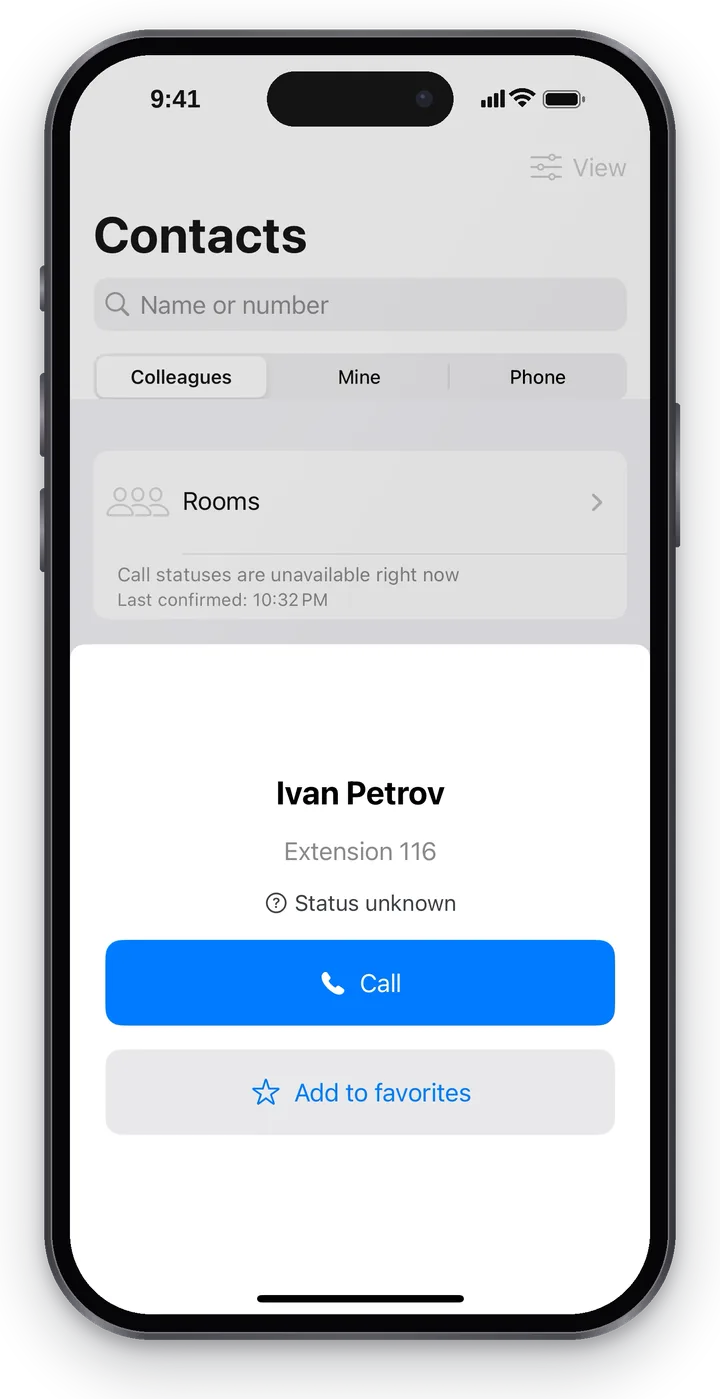 Captura de tela: Cenaly Phone para iPhone, cartão do colega.
Os colegas favoritos aparecem primeiro em «Contatos» e na «Tela inicial». Para alterar a lista e a ordem — «Tela inicial» → «Escolher colegas».
Contatos «Meus»#
«Meus» — seus contatos de trabalho (fornecedor, entregador, cliente frequente), que ficam armazenados somente neste telefone: não vão para a telefonia nem para outros funcionários.
- Toque em «Adicionar contato».
- Digite «Nome», «Número principal» e, se precisar, «Número adicional».
- Toque em «Salvar».
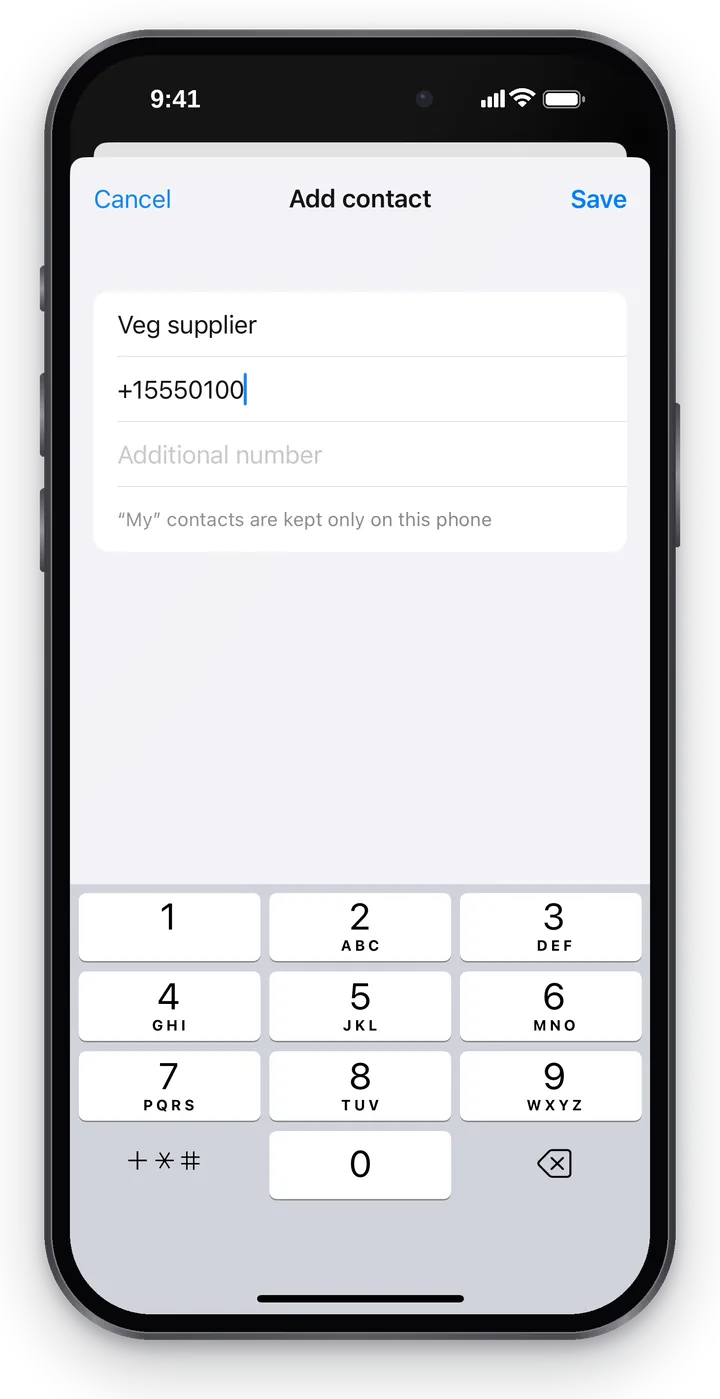 Captura de tela: Cenaly Phone para iPhone, novo contato «Meu».
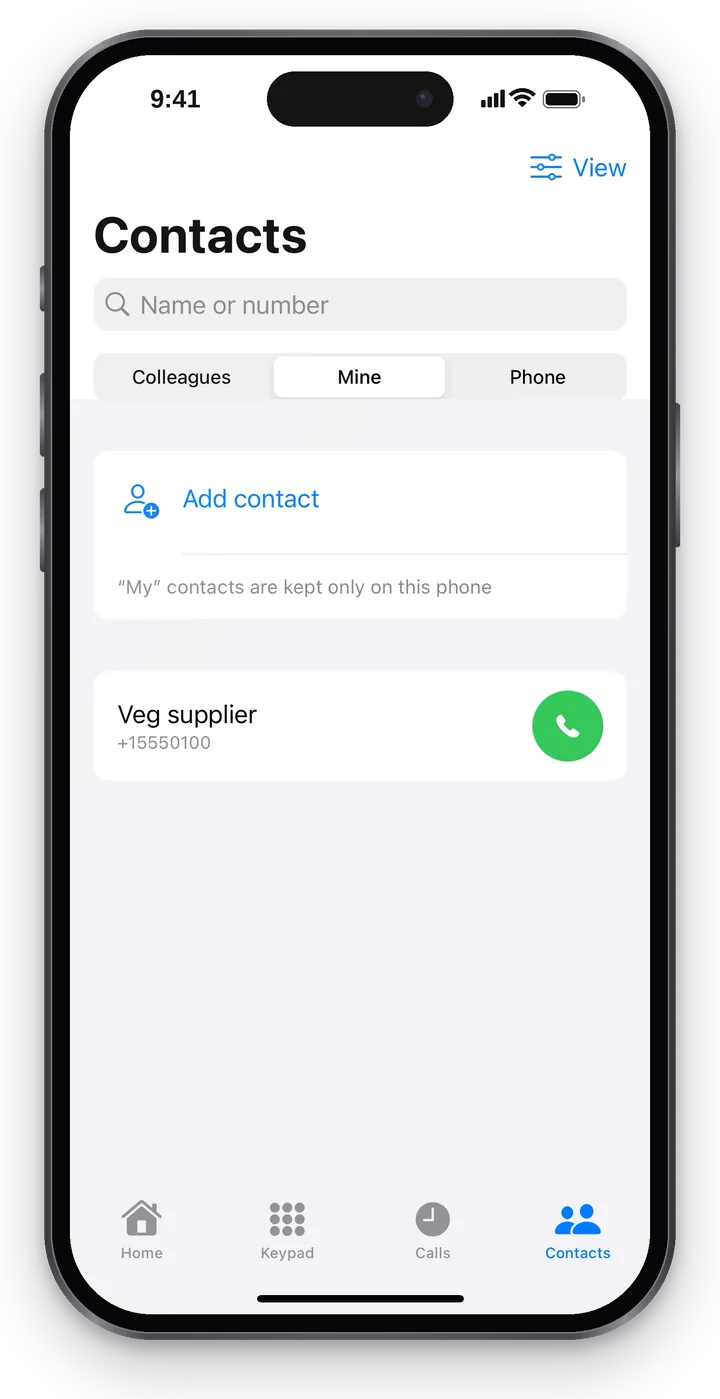 Captura de tela: Cenaly Phone para iPhone, contatos «Meus».
No cartão do contato — os números com o botão «Copiar número», «Editar» e «Excluir». Também é possível excluir deslizando o dedo sobre a linha. Após a exclusão, por alguns segundos aparece o aviso «Contato excluído» com o botão «Desfazer» — o contato volta para o lugar.
Os nomes de «Meus» são preenchidos no registro de chamadas, nas sugestões de discagem e na chamada recebida.
Contatos do iPhone#
«Telefone» — a agenda do iPhone. O aplicativo primeiro pergunta: «Mostrar contatos da agenda deste telefone? Eles são lidos somente no telefone e não são enviados a lugar nenhum.» — e só depois de «Mostrar contatos do telefone» solicita o acesso ao iOS.
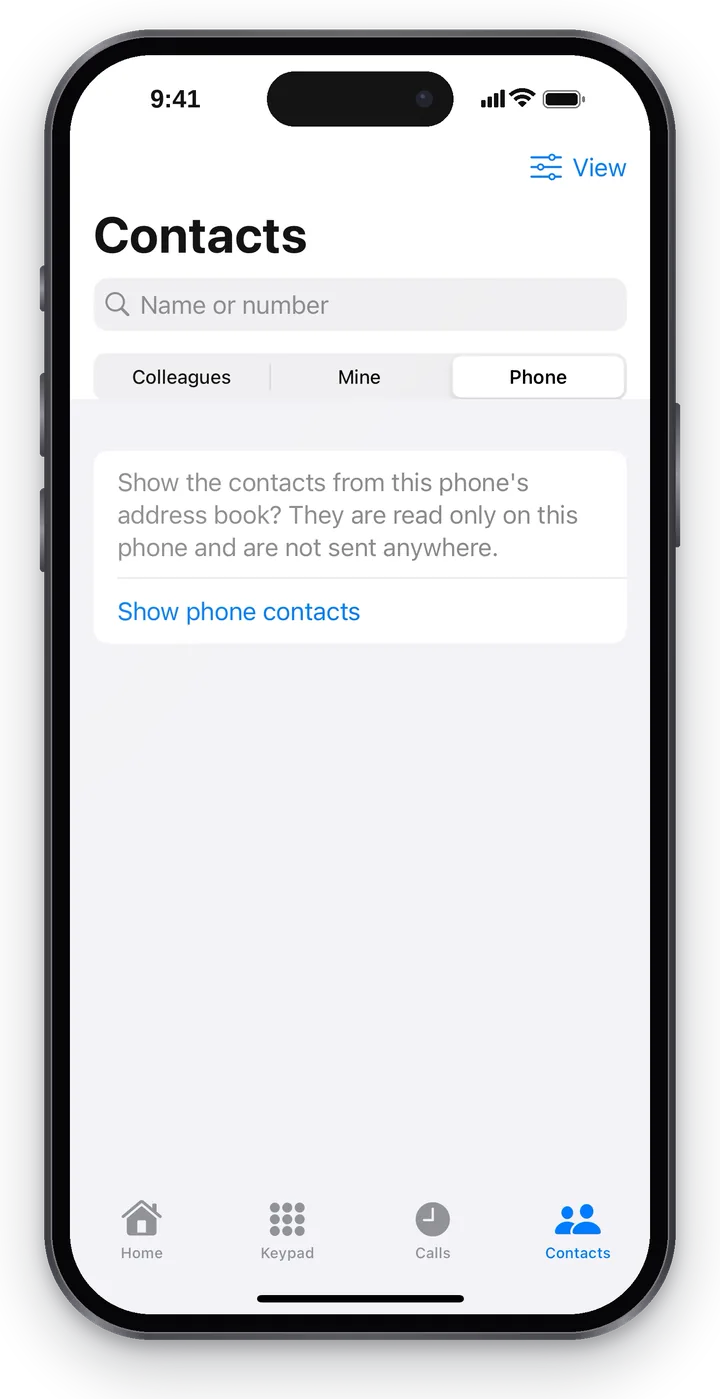 Captura de tela: Cenaly Phone para iPhone, contatos do iPhone — mediante consentimento.
Se você proibiu — aparece «O acesso aos contatos está desativado. É possível ativá-lo nos ajustes do sistema»: «Ajustes» do iPhone → «Privacidade e segurança» → «Contatos» → Cenaly Phone.
Salas#
«Salas» (no topo da lista de colegas) — salas de conferência permanentes do local de trabalho. Toque no botão verde ao lado da sala — você entra nela por chamada.
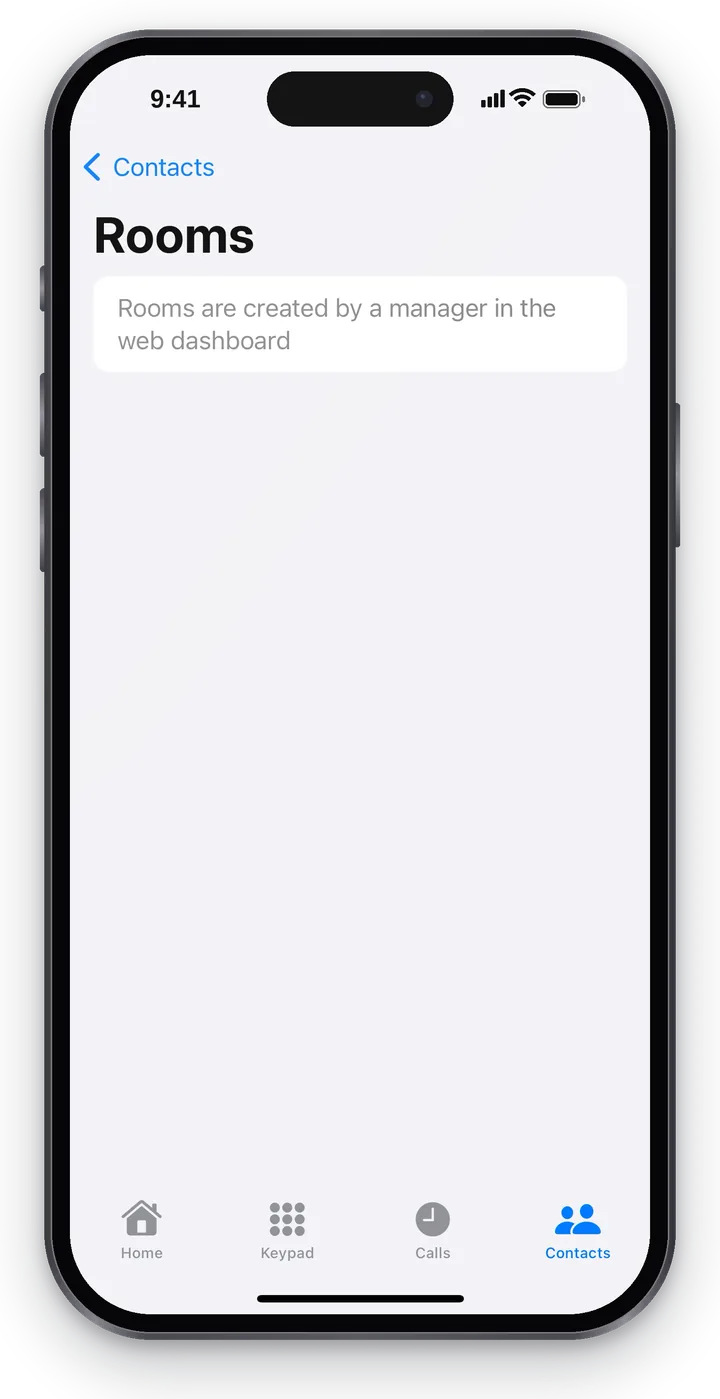 Captura de tela: Cenaly Phone para iPhone, salas.
- «A sala exige um código» — após a conexão, toque em «Enviar código» na tela da conversa: o aplicativo disca o código sozinho.
- «A sala está desativada» — não é possível entrar, o botão fica cinza.
- As salas são criadas e configuradas pelo gestor no painel web; no aplicativo, só é possível encontrá-las e entrar.
Cartão do chamador e sugestões#
Quando um cliente conhecido liga, na tela da conversa e nos detalhes da chamada há o cartão do chamador: nome, quantas vezes ligou, quantas vezes é preciso retornar a ligação, gravações e pedidos. O link «Abrir no painel web» abre o cartão do cliente. Sem acesso à base de clientes — «Detalhes ocultos: sem acesso ao CRM».
Se no local de trabalho houver o coach de chamadas e você tiver permitido as sugestões de IA (veja «Sugestões de IA: o que é transmitido»), durante a conversa aparecem sugestões da base de conhecimento. Marque a sugestão como «Útil» ou «Não ajudou» — o aplicativo responde «Obrigado, vamos considerar». Se a chamada veio da fila do call center, em «Mais» há «Assumir» e «Devolver à lista geral». Como configurar o coach de chamadas — «Coach de chamadas do operador».
Solução de problemas#
| Sintoma | O que fazer |
|---|---|
| "Os colegas aparecerão após conectar o local de trabalho" | Conecte o iPhone na "Tela inicial" |
| "Ainda não há colegas" | Não há mais funcionários com números de trabalho no local de trabalho |
| "Os status das conversas estão indisponíveis no momento" | Puxe a lista para baixo; se persistir, verifique a internet |
| Não há a aba "Telefone" com a lista | Permita o acesso aos contatos (veja acima) |
Perguntas frequentes#
Os colegas veem meus contatos "Meus"?#
Não. Eles ficam armazenados apenas neste iPhone.
Os contatos do iPhone vão para o servidor?#
Não. Os contatos do iPhone são lidos apenas no telefone e não são enviados a lugar nenhum.