Cenaly Phone: ajuda com chamadas e problemas
O que fazer se as chamadas não chegam, se você não ouve a outra pessoa ou se o aplicativo mostra algo incompreensível. Quase tudo começa na tela «Ajuda com chamadas».
Ajuda com chamadas#
É possível abrir de três formas:
- «Início» → «Verificar conexão»;
- «Ajustes» → «Ajuda com chamadas»;
- «Discagem» → «Verificar conexão» abaixo da mensagem «Não é possível ligar agora».
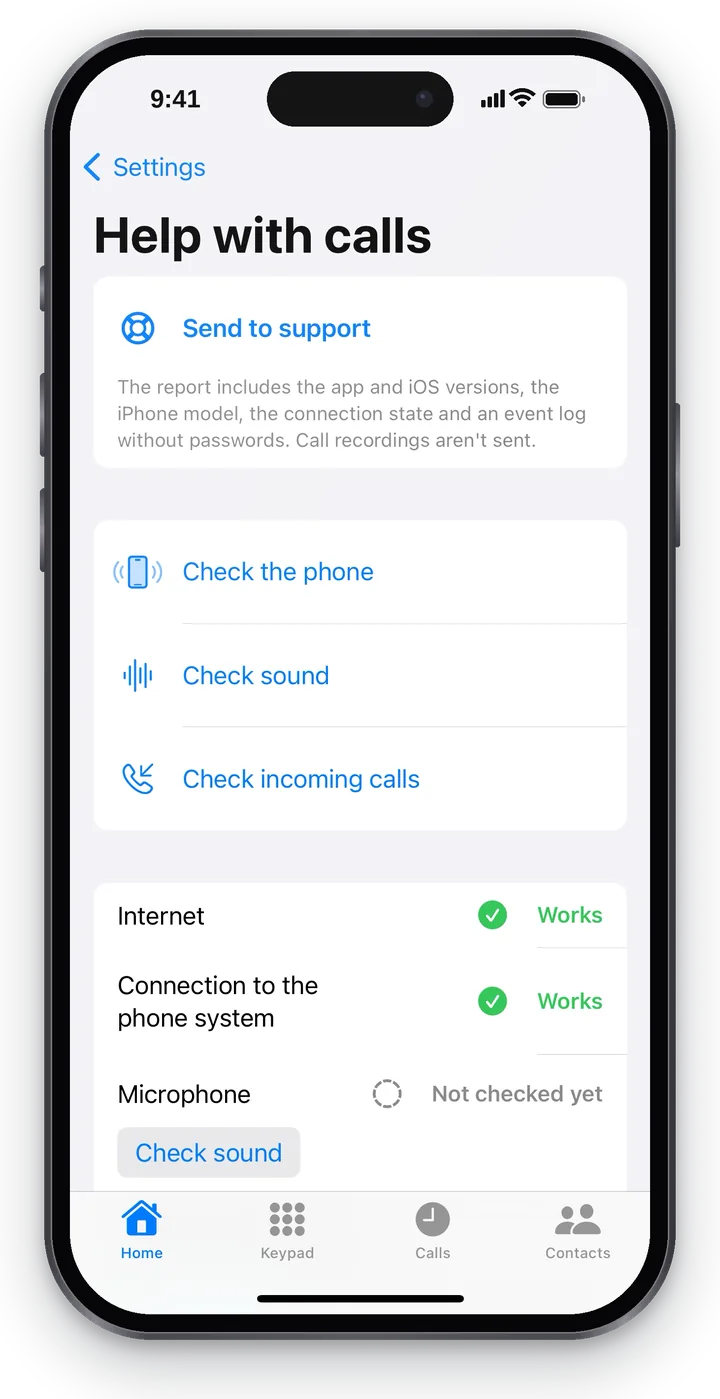 Captura de tela: Cenaly Phone para iPhone, ajuda com chamadas.
Enviar ao suporte#
O primeiro bloco da tela é «Enviar ao suporte». Toque nele logo após o problema: o relatório incluirá as versões do aplicativo e do iOS, o modelo do iPhone, o estado da conexão e o registro de eventos sem senhas. Gravações de conversas não são enviadas.
- Enviado — «Enviado às 10:42». Informe ao suporte o horário e o que aconteceu (veja «Suporte»).
- «Não enviado» — toque em «Tentar novamente» ou «Salvar relatório no telefone»: o relatório será salvo como arquivo, e você poderá encaminhá-lo por e-mail ou mensageiro.
Verificações#
| Botão | O que verifica |
|---|---|
| «Verificar telefone» | Reconecta à telefonia e atualiza o status |
| «Verificar som» | Uma chamada curta de teste: fale — você ouvirá a si mesmo. Após 12 segundos a chamada termina sozinha e o aplicativo pergunta «Você se ouviu?» |
| «Verificar chamada recebida» | A telefonia liga sozinha para este iPhone. «Agora este telefone receberá uma chamada de teste». Bloqueie a tela — assim o recebimento em segundo plano será verificado |
Durante uma chamada, «Verificar som» e «Verificar chamada recebida» ficam indisponíveis.
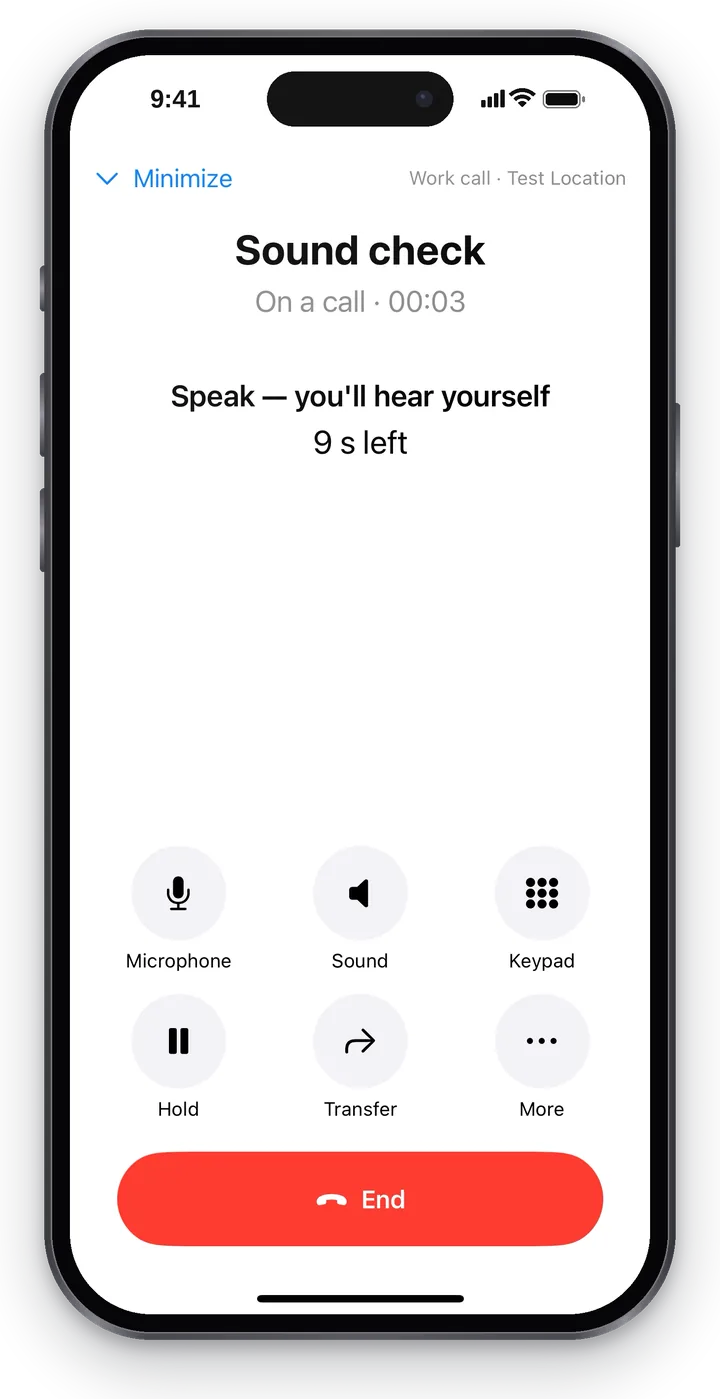 Captura de tela: Cenaly Phone para iPhone, verificação de som.
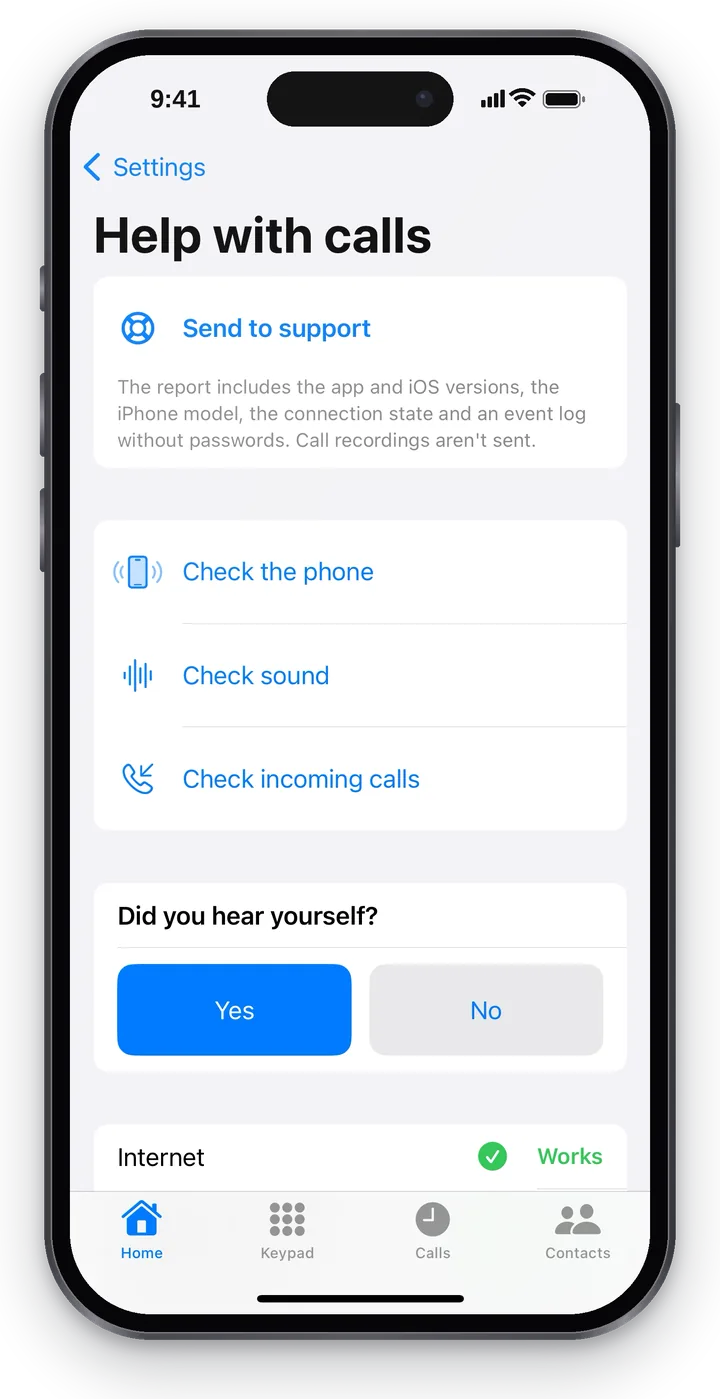 Captura de tela: Cenaly Phone para iPhone, «Você se ouviu?».
Resultados das verificações#
Abaixo dos botões há o resultado de cinco itens: «Internet», «Conexão com a telefonia», «Microfone», «Som e fone de ouvido», «Chamadas recebidas em segundo plano».
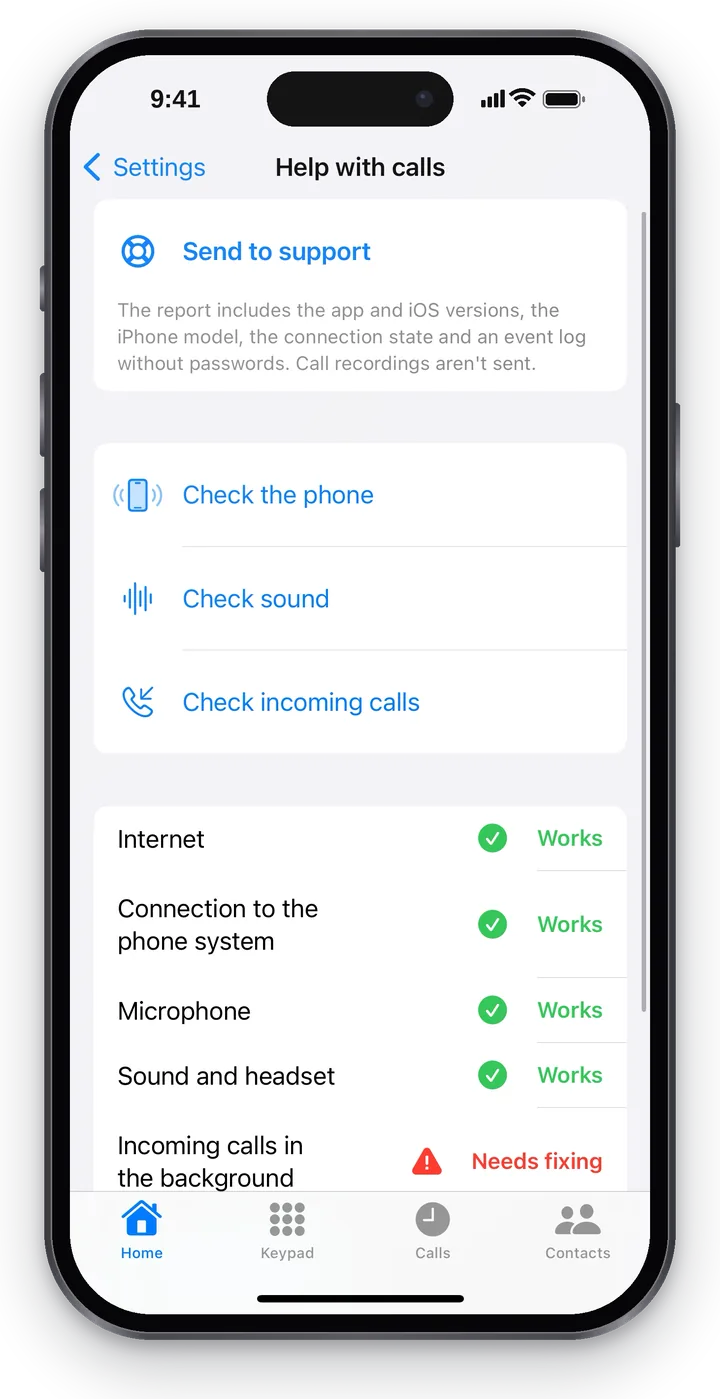 Captura de tela: Cenaly Phone para iPhone, resultados das verificações.
| Resultado | O que significa |
|---|---|
| ✅ Funcionando | Verificado e funcionando. O aplicativo só informa «Funcionando» sobre o que realmente verificou: por exemplo, «Chamadas recebidas em segundo plano» — apenas se a chamada de teste chegou com o aplicativo fechado |
| Ainda não verificado | A verificação não foi iniciada — ao lado há um botão que a inicia |
| 🟠 Não foi possível verificar | A verificação não deu resposta — repita |
| 🔴 Precisa ser corrigido | Há um problema; ao lado há um botão que ajuda a corrigi-lo («Abrir ajustes», «Conectar este telefone», «Enviar ao suporte»…) |
Chamadas com o aplicativo fechado#
O iOS não permite que aplicativos mantenham a conexão em segundo plano. Para que uma chamada chegue ao Cenaly Phone fechado, a telefonia do seu local de trabalho precisa «despertar» o iPhone com uma notificação especial da Apple. O estado aparece em «Ajustes» → «Som e notificações» → «Chamadas recebidas em segundo plano»:
| Texto | O que significa |
|---|---|
| «As chamadas chegarão a este iPhone mesmo com o aplicativo fechado.» | Tudo configurado — na «Início» aparece «Pronto para chamadas» em verde |
| «Configurando chamadas com o aplicativo fechado…» | O aplicativo está se registrando para essas chamadas — aguarde |
| «A telefonia do seu local de trabalho ainda não consegue despertar este iPhone. Até a atualização dela, as chamadas chegam apenas enquanto o Cenaly Phone estiver aberto.» | A telefonia ainda não foi atualizada; na «Início» aparece «Conectado» em laranja. Mantenha o aplicativo aberto e garanta o recebimento confiável com um telefone de mesa |
Como as chamadas são protegidas#
| O quê | Como é protegido |
|---|---|
| Senha de conexão | É emitida pelo servidor na conexão e armazenada no armazenamento protegido do iPhone. No aplicativo ela não é visível e não precisa ser digitada. Cada dispositivo tem a sua — desconectar um não afeta os demais |
| Login | Com a sua conta (com o segundo código, se estiver ativado) ou com o código de acesso fornecido pelo gestor |
| Conexão com a telefonia | O aplicativo verifica se está falando realmente com a telefonia do estabelecimento. Se não for confirmado, ele não se conecta de forma alguma e não passa para uma conexão não protegida |
| Voz | É criptografada sempre |
| Desconexão | O gestor pode desconectar qualquer dispositivo em «Telefonia»; você pode desconectar este iPhone («Desconectar este telefone») ou outro dispositivo seu («Meu número de trabalho» → «Desconectar») |
«Não foi possível confirmar a segurança da conexão»#
Linha vermelha na «Início». O iPhone se conectou à telefonia, mas não conseguiu confirmar que a conexão não foi substituída. Isso acontece quando:
- a telefonia acabou de trocar o certificado — o aplicativo relerá os dados do servidor por conta própria e se conectará;
- a rede intercepta conexões — filtro corporativo ou Wi-Fi público com «verificação HTTPS». Nesse caso, o aplicativo corretamente se recusa a conectar: caso contrário, um terceiro poderia ouvir as chamadas.
O que fazer: aguarde 10–15 minutos e puxe a «Início» para baixo; alterne do Wi-Fi para a internet móvel (ou vice-versa). Se funcionar em outra rede, o problema está na rede — informe o administrador dela. Se não funcionar em nenhuma, use «Enviar ao suporte» e avise o gestor.
Permissões do iOS#
| Permissão | Para quê | Onde ativar, se você negou |
|---|---|---|
| Microfone | Para que a outra pessoa ouça você. O aplicativo pergunta na primeira chamada: «Para que a outra pessoa ouça você, permita o acesso ao microfone» | «Ajustes» do iPhone → «Privacidade e Segurança» → «Microfone» → Cenaly Phone |
| Câmera | Somente para entrar com o código QR | «Privacidade e Segurança» → «Câmera» |
| Contatos | Somente para «Contatos» → «Telefone». Os contatos não saem do iPhone | «Privacidade e Segurança» → «Contatos» |
| Notificações | Chamadas recebidas e lembretes | «Ajustes» → «Som e Notificações» → «Ajustes de Notificações» |
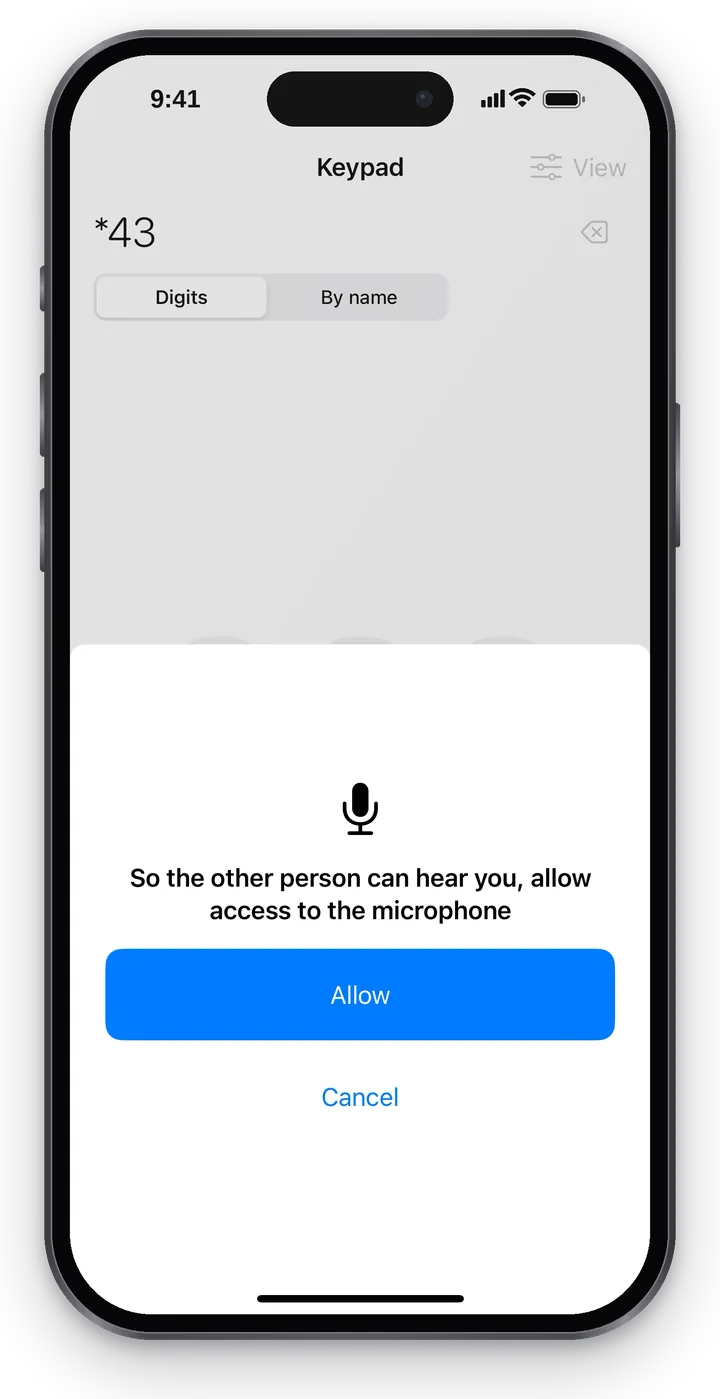 Captura de tela: Cenaly Phone para iPhone, acesso ao microfone.
Se o acesso ao microfone estiver negado, antes da chamada o aplicativo avisa «Sem acesso ao microfone — a outra pessoa não vai ouvir você» e oferece «Abrir ajustes» ou mesmo assim «Ligar».
iPhone não toca em chamada recebida#
- Na «Tela inicial», o indicador verde «Pronto para chamadas»? Se estiver laranja «Conectado» — as chamadas chegam somente enquanto o aplicativo está aberto (veja acima).
- Não estão ativados o «Não Perturbe» ou o «Ausente» no aplicativo — e o «Não Perturbe» / «Foco» do próprio iPhone?
- «Meu número comercial» → «Quando este telefone toca»: talvez agora não seja o seu horário.
- «Ajuda com chamadas» → «Testar chamada recebida». Se chegou — o iPhone recebe chamadas, e o problema está em para onde a telefonia encaminha as chamadas: verifique «Meus grupos» e, no registro de chamadas, «Como a chamada seguiu».
- O teste encontrou um problema — o que ele significa e o que você e o administrador devem fazer, veja no artigo «Por que não toca — problemas que o teste encontra». Um caso comum — o telefone não está no plano de discagem: «O telefone está conectado, mas não ligam para ele».
Sem áudio ou áudio em uma só direção#
- «Ajuda com chamadas» → «Testar áudio».
- Verifique o botão «Microfone» na tela da conversa e a permissão de microfone.
- Alterne entre Wi-Fi e internet móvel: na maioria das vezes o áudio se perde em uma rede com restrições.
- Não resolveu — «Enviar ao suporte» logo após a chamada malsucedida.
As causas comuns estão no artigo «Sem áudio, áudio em uma só direção, eco».
Outras mensagens do aplicativo#
| Mensagem | O que significa |
|---|---|
| «Sem conexão com a telefonia» | O aplicativo não conseguiu alcançar a telefonia — verifique a internet e depois «Testar telefone» |
| «Acesso desativado pelo gestor» | O gestor desligou o seu número ou este dispositivo |
| «Não é possível ligar agora. …» | A chamada não vai começar — o motivo está no fim da linha; «Testar conexão» |
| «A chamada caiu — não deu tempo de conectar.» | A chamada recebida caiu antes de conectar — ligue de volta pelo registro de chamadas |
| «Aguardando conexão: N alterações sairão sozinhas quando houver rede» | As alterações feitas sem internet serão enviadas sozinhas |
| «O servidor não aceitou: …» | O servidor recusou a alteração pendente — toque em «Entendi» e repita |
| «Finalize a chamada primeiro» | A ação não está disponível durante a conversa |
Perguntas frequentes#
O suporte vê minha senha?#
Não. O relatório é enviado sem senhas e sem gravações de conversas.
Posso usar o aplicativo em um Wi-Fi público?#
Sim. A voz é sempre criptografada e, se a rede substitui a conexão, o aplicativo se recusa a conectar — isso é proteção.
O que fazer se perdi o iPhone?#
Peça ao gestor para desativar este dispositivo em «Telefonia» (ou desative você mesmo de outro telefone: «Meu número comercial» → dispositivo → «Desativar») e troque a senha da conta.