Cenaly Phone: discagem, chamada e registro
Como ligar pelo Cenaly Phone, o que há na tela de chamada e como usar o registro de chamadas. Primeiro, o iPhone precisa ser conectado ao número de trabalho — consulte «Primeiros passos».
Discar um número#
Aba «Discagem»: campo de número, alternador «Números / Por nome», teclado e botão verde «Ligar».
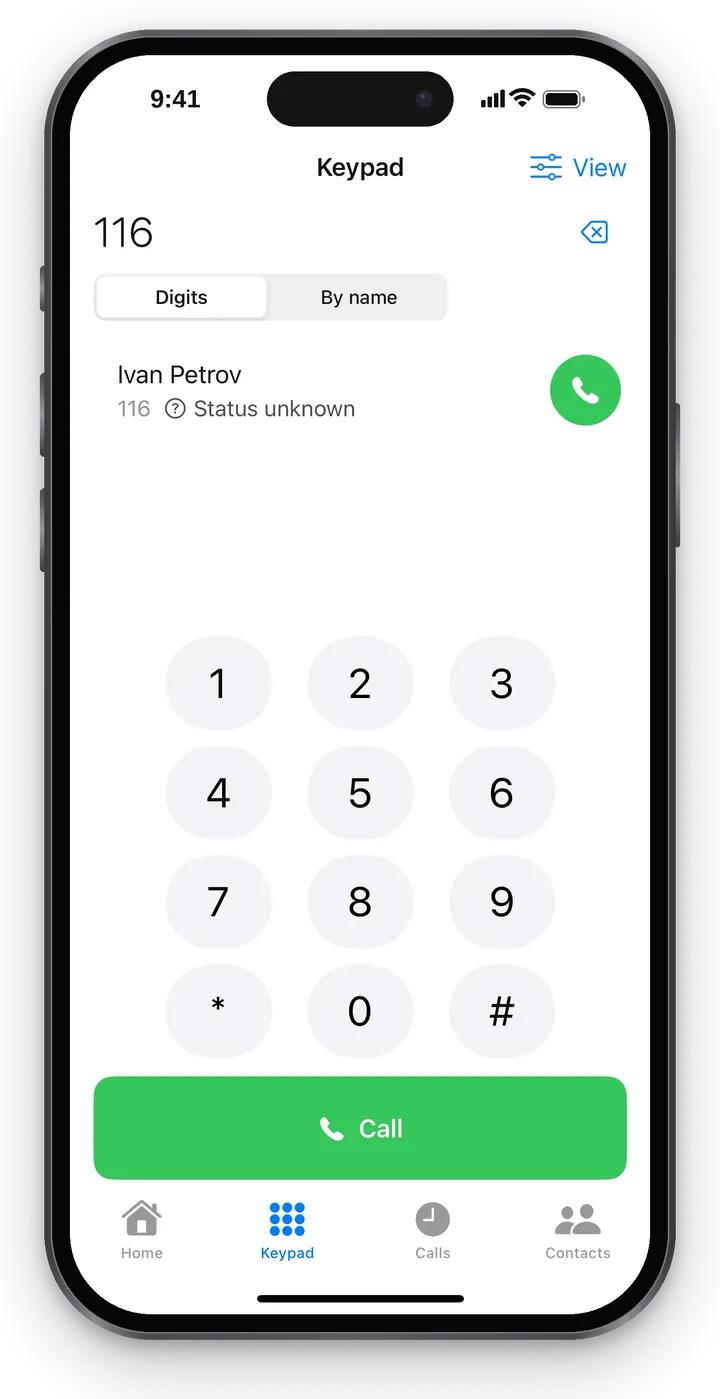 Captura de tela: Cenaly Phone para iPhone, discagem de número por dígitos.
- Digite o número. O botão à direita do campo apaga um dígito a mais; pressionar e segurar o 0 coloca «+» no início do número.
- Toque em «Ligar».
| O que discar | Para onde vai a chamada |
|---|---|
Ramal de um colega (por exemplo, 116) |
Para o colega no mesmo local de trabalho, dentro da telefonia |
| Número externo | Para o cliente — pelas linhas do estabelecimento, com o número do estabelecimento (se o gestor permitiu chamadas de saída) |
Número de serviço com * ou # |
Funções de serviço da telefonia |
Colar número. Enquanto o campo está vazio, à direita dele há o botão do sistema «Colar». Um número copiado (ou um link tel:) o aplicativo cola no campo; um texto copiado sem dígitos muda a discagem para «Por nome». Se, depois de colar, o número parecer diferente do que será realmente discado (espaços, parênteses, hífens), abaixo do campo aparecerá a linha «Será discado: …» — assim você vê o número exato antes da chamada.
Também é possível ligar sem usar o teclado: pelo botão com fone em «Contatos», pelo botão «Ligar de volta» no registro e pelos «Recentes» do iPhone.
Discagem por nome e sugestões#
Selecione «Por nome» e comece a digitar o nome — abaixo do campo aparecerão sugestões (até seis):
- colegas — com o status deles («Disponível», «Em chamada»…);
- seus contatos — com a marca «Meu contato»;
- contatos do iPhone — com a marca «Do telefone» (somente se você permitiu o acesso na aba «Contatos»).
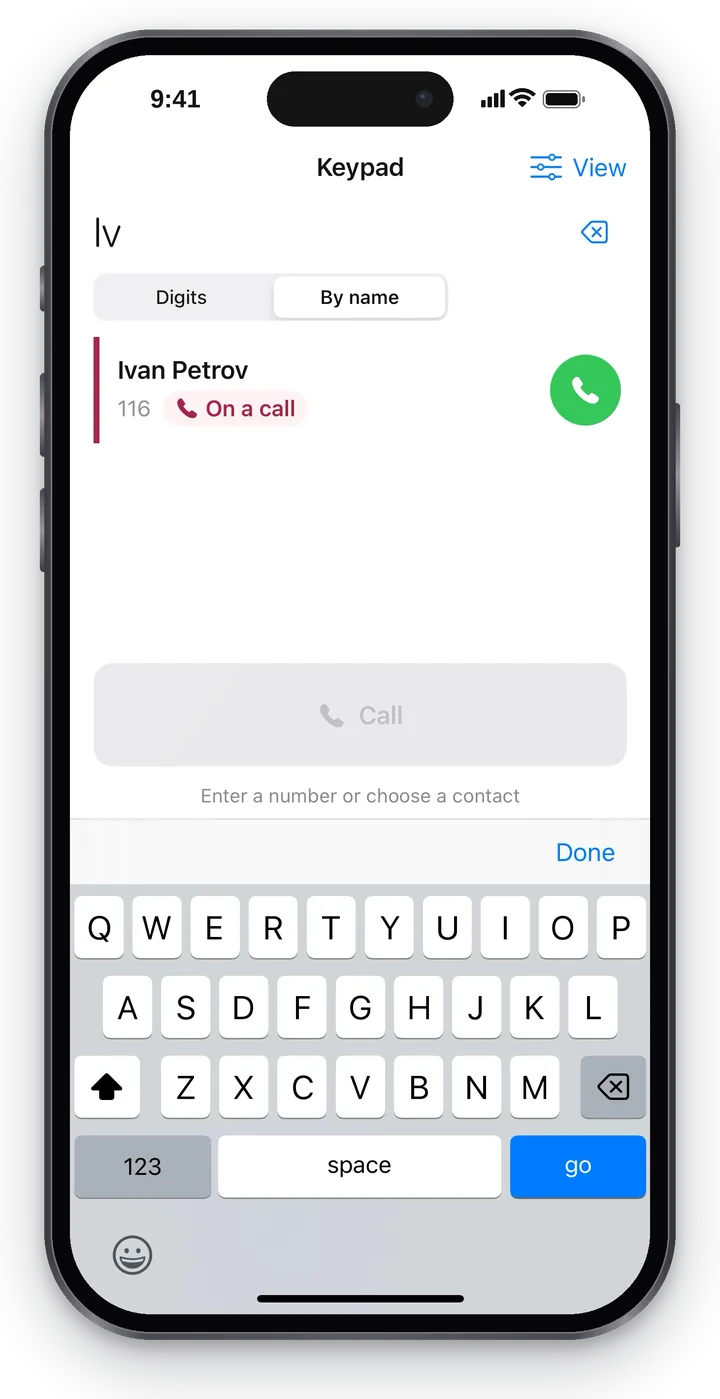 Captura de tela: Cenaly Phone para iPhone, discagem por nome.
Tocar na sugestão insere o número no campo; o fone verde ao lado liga imediatamente. Se nada for encontrado, aparecerá «Nada encontrado».
Chamada de outro aplicativo#
O Cenaly Phone aceita chamadas de outros aplicativos Cenaly e por links. Essa chamada não começa silenciosamente: o aplicativo pergunta «Ligar pelo Cenaly Phone?», mostra o nome, o número e a linha «Solicitado por: …» — qual aplicativo pediu para ligar.
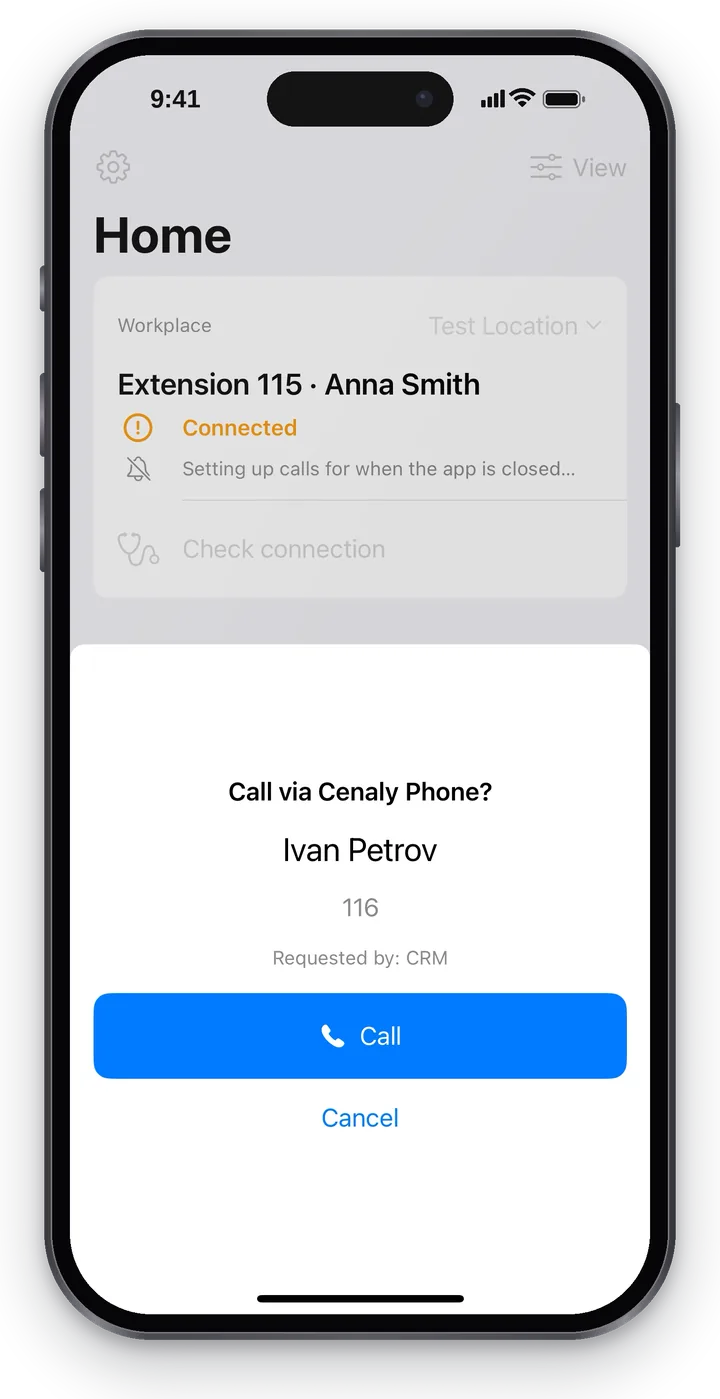 Captura de tela: Cenaly Phone para iPhone, confirmação de chamada de outro aplicativo.
Toque em «Ligar» ou «Cancelar». Assim, nenhum aplicativo liga em seu nome sem o seu conhecimento. Chamadas dos «Recentes» do iPhone, dos «Contatos» do iPhone e da Siri acontecem imediatamente, sem essa pergunta.
Sem internet#
- Número externo sem internet: o aplicativo proporá discar com o telefone comum: «Sem internet. A chamada sairá do seu SIM, e não do número de trabalho» e o botão «Abrir telefone comum». O cliente verá seu número pessoal — decida você mesmo.
- Ramais e números de serviço nunca são discados pelo SIM: «Sem internet. Ramais estão disponíveis somente pelo Cenaly Phone».
Números de emergência#
Números de emergência (112, 911 e números locais de serviços de emergência) o aplicativo não disca pela telefonia do estabelecimento — ele os repassa imediatamente ao telefone comum do iPhone, e a chamada sai pela rede celular. Assim, a chamada de emergência funciona mesmo sem internet.
Chamada recebida#
A chamada recebida chega como uma chamada comum do iPhone — na tela de bloqueio ou como banner; é atendida com um deslize ou pelo botão «Atender». Após atender, abre-se a tela de chamada do Cenaly Phone. As chamadas também aparecem nos «Recentes» do iPhone.
Se as chamadas chegarão com o aplicativo fechado depende da telefonia do local de trabalho — consulte «Chamadas com o aplicativo fechado».
Quem mais pode atender#
Uma chamada para um grupo ou fila toca para vários colaboradores ao mesmo tempo. Se o aplicativo estiver aberto, surge um painel acima das abas:
- «Chamada para o grupo «Recepção»» — por qual grupo ou fila a chamada chegou;
- «Também toca em: Anna · Boris» — em quem mais está tocando agora (até quatro nomes, depois «+N»). Quem rejeitou a chamada sai da linha;
- «Toca somente em você» — mais ninguém vai atender;
- «Atendeu: Anna» — um colega atendeu a chamada. Essa chamada não é considerada perdida.
A tela do sistema de chamada recebida do iPhone não pode ser complementada, por isso o painel só é visível no aplicativo aberto. O número de quem liga não é mostrado nele — apenas os nomes dos colegas e o nome do grupo.
Se a chamada não toca para você («Não perturbe» ativado, você está em pausa, em chamada ou não está nesse grupo), na «Tela inicial» aparece uma faixa discreta «Recebida em «Recepção» · toca em: Anna · Boris · 0:12». Toque nela — abrirá a lista «Quem pode atender». Não é possível atender essa chamada do seu telefone: a faixa apenas indica quem pode responder.
Tela da chamada#
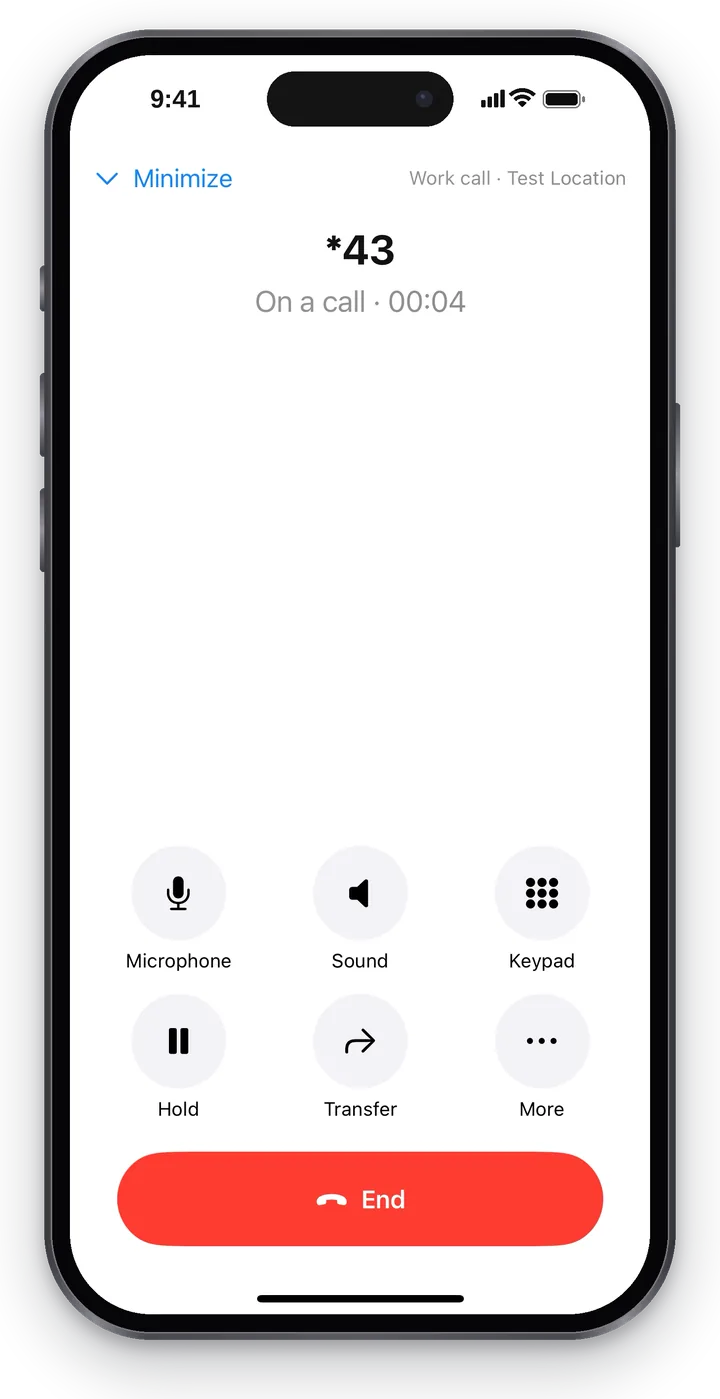 Captura de tela: Cenaly Phone para iPhone, tela da chamada.
Abaixo do nome, aparece o estado: “Chamando: …”, “Conectando…”, “Chamada · 02:14”, “Chamada encerrada”. Os seis botões têm os seguintes rótulos:
| Botão | O que faz |
|---|---|
| Microfone | Desliga o seu microfone: o interlocutor não ouve você. Na tela aparece “Microfone desligado” |
| Som | Viva-voz. Se houver um fone de ouvido conectado, você escolhe: “Telefone”, “Viva-voz” ou o fone de ouvido |
| Teclado | Discagem por tons para menus de voz (“pressione 1”), PIN. Para fechar, use “Fechar teclado” |
| Aguardar | Coloca o interlocutor em espera; o botão muda para “Continuar” |
| Transferir | Passa a chamada para um colega — veja “Transferência de chamada” |
| Mais | “Ficha do interlocutor”, “Sugestões”, “Assumir atendimento” (se disponíveis) e “Minimizar” |
Os estados importantes aparecem em destaque, dentro de uma moldura:
| Texto | O que significa |
|---|---|
| “O interlocutor está aguardando” | Você colocou o interlocutor em espera |
| “O interlocutor colocou em espera” | O interlocutor ativou a espera — aguarde |
| “Microfone desligado” | O interlocutor não ouve você |
| “Restabelecendo a conexão…” | A rede mudou ou caiu — o aplicativo está se reconectando, a chamada não é interrompida |
| “Conexão instável” | A qualidade da conexão está baixa (no modo “Tudo”, aparece a avaliação “Qualidade da conexão: 4 de 5”) |
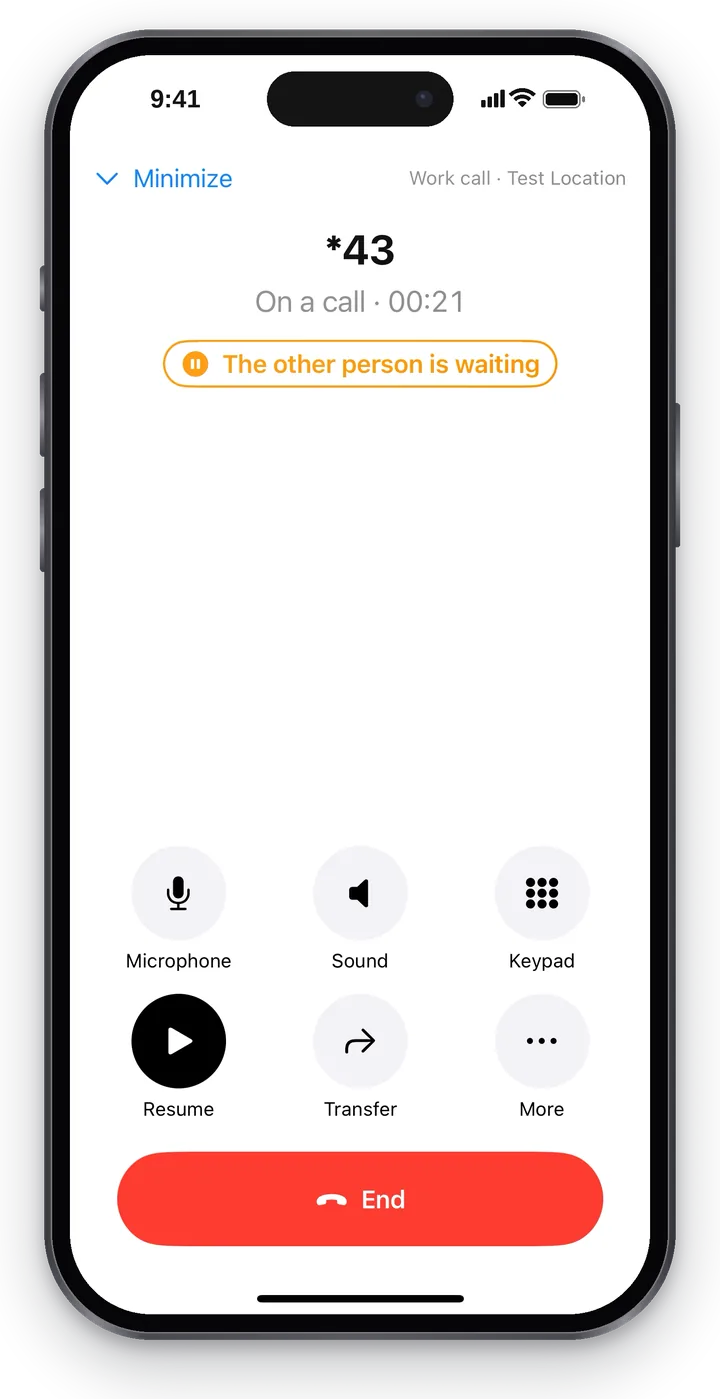 Captura de tela: Cenaly Phone para iPhone, interlocutor em espera.
Se a telefonia do estabelecimento estiver gravando esta chamada, a tela mostra o indicador “Gravação em andamento”. Ele só aparece quando a telefonia envia o sinal, e não “por precaução”. A gravação pelo botão “Gravar” é mostrada com um indicador próprio; não existem dois indicadores ao mesmo tempo.
Se a chamada for transferida para você por uma Secretária de IA, primeiro aparece “A secretária está informando quem está ligando…”, e depois os botões “Aceitar cliente”, “Transferir adiante” e “Devolver à secretária”.
Se quem liga for um cliente conhecido, a tela da chamada pode mostrar a ficha do interlocutor (nome, quantas vezes ligou, gravações e pedidos) e, com o coach de chamadas ativado, sugestões com os botões “Útil” / “Não ajudou”. O que exibir é configurado em “Visualizar” → “Chamada” (veja “Visualizar e configurações”).
Barra “Ir para a chamada”#
O botão “Minimizar” no topo da tela da chamada retorna ao aplicativo, e a chamada continua. No topo de qualquer tela, permanece uma barra verde: nome, tempo de chamada e “Ir para a chamada” — toque para voltar à tela da chamada.
 Captura de tela: Cenaly Phone para iPhone, chamada minimizada e barra “Ir para a chamada”.
Registro de chamadas#
A aba “Chamadas” é o registro das suas chamadas da telefonia do estabelecimento, e não do iPhone: nele também aparecem as chamadas que chegaram ao número comercial enquanto o iPhone estava desligado ou em outro dispositivo.
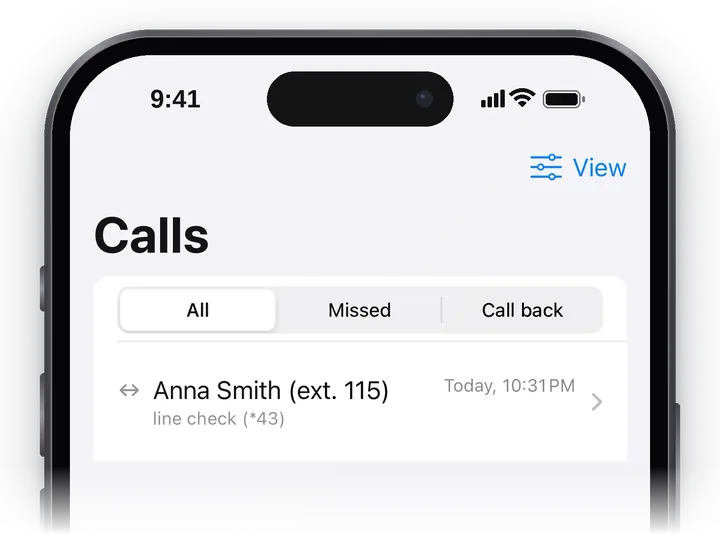 Captura de tela: Cenaly Phone para iPhone, registro de chamadas.
- Filtro: “Todas”, “Perdidas”, “Retornar chamada”. Se o gestor concedeu acesso ao registro de todo o local de trabalho, há também o seletor “Minhas / Todo o local de trabalho”.
- Linha da chamada: seta de direção, interlocutor, resultado (“atendida”, “perdida”, “ocupado”, “não chegou à fila”, “teste de conexão (*43)” etc.), data e hora. As perdidas aparecem em vermelho. Nos modos “Normal” e “Tudo”, também a duração e o ícone de gravação.
- Se um colega atendeu a chamada, em vez de “perdida” aparece “Atendida por um colega: Anna”. Essa chamada não entra em “Perdidas” nem em “Retornar chamada”.
- As chamadas feitas deste iPhone aparecem na mesma lista, sem duplicação. Enquanto a telefonia não as confirmar, a linha mostra “Deste telefone, ainda não confirmado pelo servidor”.
- O fone verde à direita é “Retornar chamada”.
- Para atualizar, puxe para baixo; ao rolar, as chamadas antigas são carregadas. A telefonia armazena as últimas 400 chamadas ou 90 dias.
- Sem internet, é exibida a cópia salva: “Sem conexão — exibida a cópia de …”.
Retornos de chamada#
Se uma chamada aguarda um retorno, a linha mostra “Retornar chamada · tentativas: N” e, abaixo dela, os botões “Conseguimos contato” e “Não conseguimos contato”. Após tocar, por 5 segundos aparece o aviso “Marcado: …” com o botão “Cancelar” — caso tenha tocado no botão errado. Sem internet, a marcação aguarda a conexão e é enviada sozinha (“Aguardando conexão: 1 alteração será enviada automaticamente quando houver rede”).
Detalhes da chamada#
Toque na linha — a tela “Chamada” será aberta.
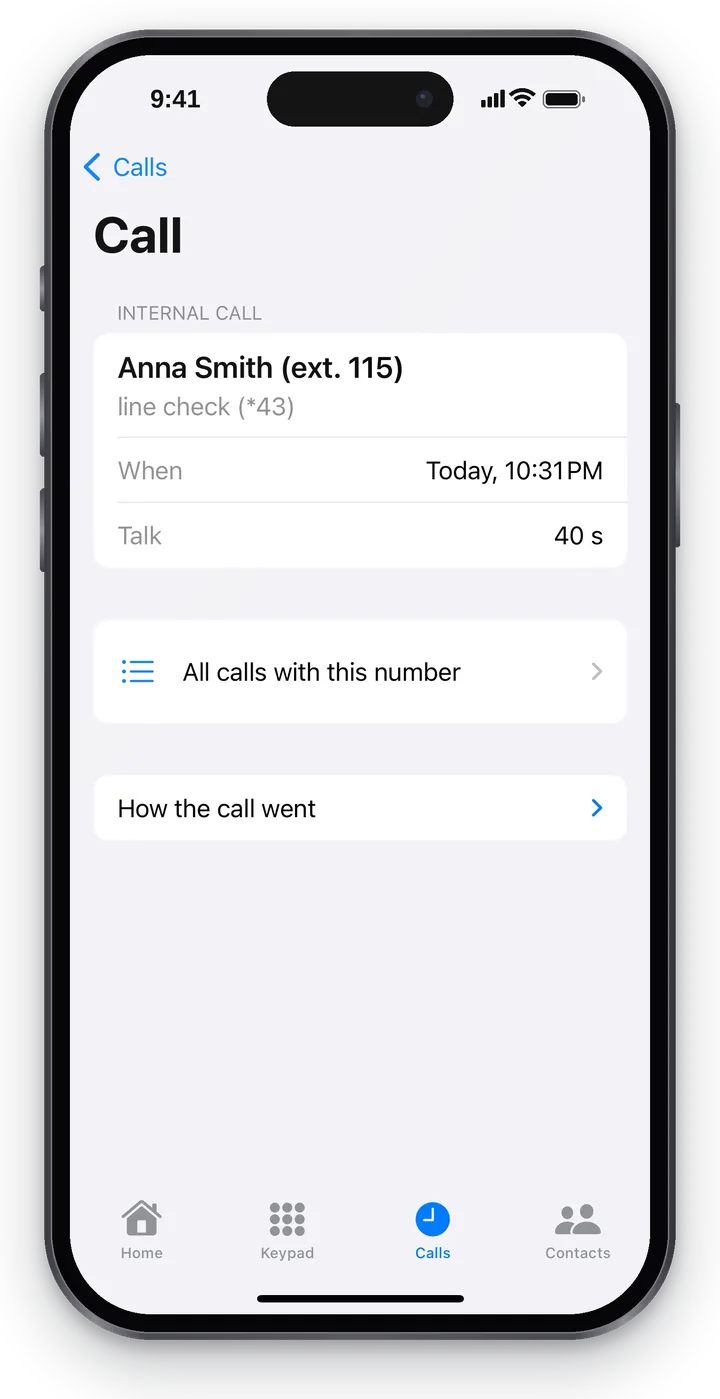 Captura de tela: Cenaly Phone para iPhone, detalhes da chamada.
| Bloco | O que mostra |
|---|---|
| Cabeçalho | “Recebida”, “Efetuada”, “Transferida” ou “Chamada interna”, o interlocutor, o resultado e o botão “Ligar de volta”; “Quem atendeu”, “Quando”, “Conversa” |
| “Todas as chamadas com este número” | Todas as chamadas com este interlocutor no registro de chamadas |
| “Gravação da conversa” | Reprodução com avanço e retrocesso — se a conversa foi gravada e você tem o direito de ouvir gravações |
| “Ficha do chamador”, “Resultado da análise”, “Texto reconhecido” | Quem ligou (com o link “Abrir no painel web”), um resumo breve e o texto da conversa por papéis “Chamador / Funcionário” — se houver |
| “Como a chamada aconteceu” | O caminho da chamada pela telefonia em palavras: de quem, para onde, qual regra foi acionada, para quem foi ligado, transferências de chamada, quem desligou. Por ele dá para ver por que a chamada não chegou até você |
Limitações#
- O registro de chamadas mostra as últimas 400 chamadas ou 90 dias.
- “Todas as chamadas com este número” busca entre as chamadas já carregadas do registro de chamadas.
- A marca “gravação em andamento” na tela da conversa ainda não é exibida.
Solução de problemas#
| Sintoma | O que fazer |
|---|---|
| “Não é possível ligar agora. …” acima do botão de chamada | O motivo está escrito na linha; toque em “Verificar conexão” abaixo dela |
| O botão “Ligar” está inativo | O campo está vazio: “Digite o número ou selecione um contato” |
| O número externo não é discado | As chamadas efetuadas são limitadas pelo gestor (destinos, limite) — pergunte a ele; veja “Telefonia: seu próprio PBX” |
| O interlocutor não ouve você | Verifique o botão “Microfone” e o acesso ao microfone nas configurações do iPhone |
| O menu de voz não reage aos dígitos | Digite os dígitos com o botão “Teclas” na tela da conversa |
| “A chamada caiu — não deu tempo de conectar.” | A chamada recebida foi interrompida antes da conexão — ligue de volta pelo registro de chamadas |
Perguntas frequentes#
De qual número as pessoas veem minha chamada?#
Do número do estabelecimento, não do seu pessoal. A exceção é a chamada via “Abrir telefone comum” sem internet: ela sai do seu SIM.
Por que há chamadas no registro de chamadas que não estavam no iPhone?#
O registro de chamadas é mantido pela telefonia, não pelo iPhone: nele estão todas as chamadas do seu número de trabalho, incluindo as que chegaram a outros dispositivos.