Alcatel-Lucent 80x8s Cloud Edition, Myriad і Halo — налаштування для нашої АТС
Alcatel-Lucent Enterprise (ALE) випускає кілька лінійок настільних телефонів, і до чужої АТС — такої, як наша, — підключаються не всі. Відкритий SIP (ALE називає його «Open SIP») уміють:
- Cloud Edition DeskPhone — 8008 CE, 8008G CE, 8018 CE, 8058s CE, 8068s CE, 8078s CE;
- Myriad — M3s, M5s, M7s, M7s Pro, M8;
- Halo — H3G, H6.
У всіх трьох лінійок той самий веб-інтерфейс (ALE називає його WBM, Web Based Management) і той самий заводський пароль адміністратора, тому кроки нижче спільні. Відмінності лише в тому, як на апараті відкрити меню: у Cloud Edition воно називається Admin, у Myriad і Halo — Advanced Settings.
Телефони з лінійок SIP Business / Premium DeskPhone (8028s, 8038s, 8078s Premium), IP Touch 4008/4018 і 8082 My IC Phone — це апарати для власних станцій ALE (OmniPCX). В офіційному посібнику ALE щодо підключення до сторонніх SIP-станцій їх немає — див. «Моделі сімейства».
Загальні реквізити, вимоги до мережі та коли телефон потрібно скидати — на оглядовій сторінці «Налаштування SIP-телефонів».
Що знадобиться#
- Реквізити додаткового номера з адмінки: Адмін-панель → Телефонія → «Співробітники та групи» → «Скинути пароль» — вікно «Облікові дані додаткового номера» (докладно).
- Телефон, підключений кабелем до тієї самої мережі, що й комп'ютер. Живлення — PoE (IEEE 802.3af) від комутатора або зовнішній блок живлення в роз'єм DCSV.
- Комп'ютер із браузером у цій самій мережі.
- 10 хвилин: телефон двічі перезавантажиться сам — після збереження мережевих налаштувань і після збереження облікового запису.
Крок 1. Дізнатися IP-адресу телефону#
Телефон отримує адресу по DHCP автоматично (заводський режим — динамічний). Подивитися її можна на самому апараті:
- Cloud Edition (8008/8008G/8018/8058s/8068s/8078s CE): на головному екрані виберіть значок налаштувань (⚙) → Network. На екрані будуть IP-адреса, маска та шлюз.
- Myriad і Halo (M3s/M5s/M7s/M7s Pro/M8, H3G/H6): коли телефон у стані спокою, натисніть клавішу OK на навігаторі — відкриється сторінка Status з IP-адресою, MAC-адресою та версією прошивки. Пункт More показує подробиці мережі та стан реєстрації облікових записів.
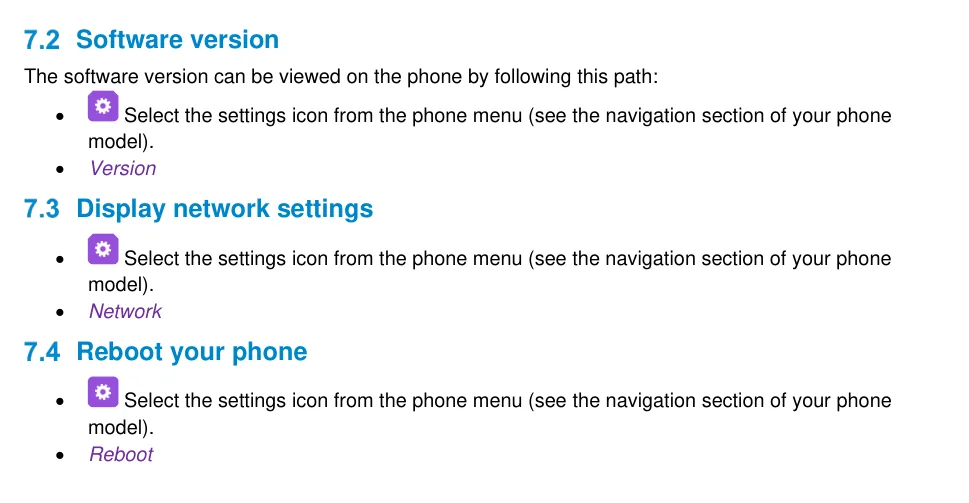 Скриншот: Alcatel-Lucent Cloud Edition DeskPhone User Manual 8AL90362ENAB ed01, стор. 62.
Якщо DHCP у мережі немає, адресу задають вручну: Admin (Cloud Edition) або Advanced Settings (Myriad/Halo) → пароль 123456 → IP param → IP Config → IPv4 settings, перемкнути IPv4 mode у Static і заповнити IP, S/net (маска) та Router (шлюз). Після збереження телефон перезавантажиться.
Крок 2. Увійти у веб-інтерфейс#
| Заводське значення | |
|---|---|
| Адреса | https://<IP телефона> — наприклад https://192.168.0.10 |
| Логін | admin |
| Пароль | 123456 |
Телефон приймає і http://, і https:// — якщо браузер скаржиться на самопідписаний сертифікат, продовжте за попередженням.
Пароль не підходить? Отже, його змінювали — на вживаному апараті або через сервер автоналаштування попереднього власника. Відновити не можна, лише скинути телефон до заводських налаштувань.
Крок 3. Ввести облікові дані АТС#
У веб-інтерфейсі відкрийте Accounts → Basic, у списку Account виберіть Account1 і заповніть поля:
| В адмінці («Облікові дані добавочного») | У телефоні (Accounts → Basic) |
|---|---|
| SIP-сервер | SIP Server |
| Логін | User Name — і те саме значення в Register Name |
| Пароль | Password |
Порт 5060 |
SIP Server Port |
Транспорт UDP |
Transport Mode |
| Внутрішній номер | Display Name (підпис лінії на екрані) і SIP Label Name |
Решту полів сторінки залиште як є: Register Expire Time 3600, Secondary SIP Server і OutBound Proxy Address — порожніми (другий сервер і проксі нам не потрібні). Натисніть Submit.
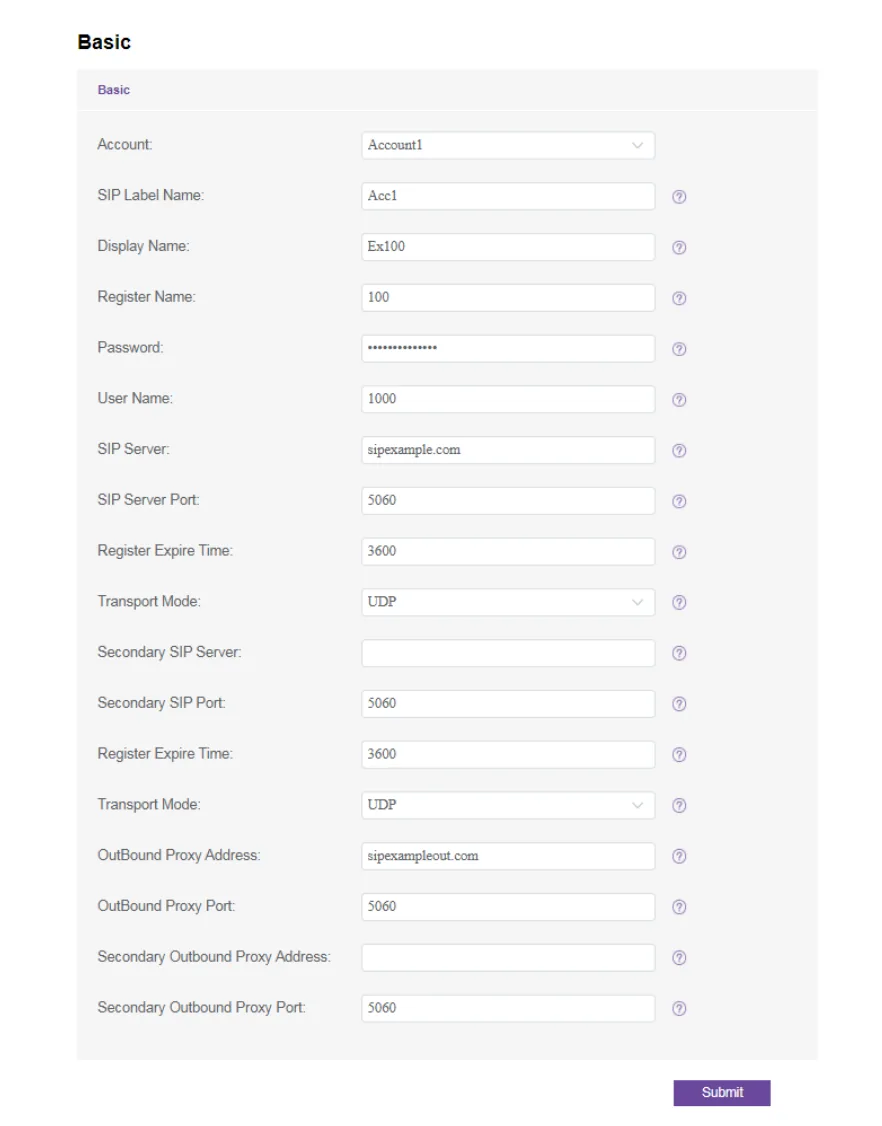 Скриншот: Cloud Edition and Myriad Series SIP Phones Deployment Guide with Open SIP PBXs, 2020 July V1, стор. 21.
Те саме з клавіатури телефона, без браузера
- Cloud Edition: значок налаштувань → Admin → пароль
123456→ клавішею «вниз» до останньої сторінки → софт-клавіша Sip servers → виберіть обліковий запис і заповніть параметри → OK. - Myriad і Halo: меню → Advanced Menu (у частині прошивок — Advanced Settings) → пароль
123456→ Account → виберіть обліковий запис → OK.
Введення літер і точок: на 8008/8008G/8018 CE перемикає софт-клавіша 123<>abc, на 8058s/8068s/8078s CE — довге натискання клавіші i. Символ @ — клавіша #, точка — клавіша 0. Після збереження телефон перезавантажується сам.
Додатково: кодеки, DTMF, NAT, час
- Кодеки — Account → Codec → Audio Codec. Залиште G.711 A-law (PCMA), G.711 µ-law (PCMU) і G.722, решту можна прибрати.
- DTMF — Account → Advanced → DTMF Mode, значення RFC2833 (воно ж заводське).
- NAT — Account → Advanced → Rport можна залишити увімкненим; STUN нам не потрібен.
- Час — телефон бере час за NTP від DHCP-сервера мережі; часовий пояс задається в налаштуваннях телефона. Без правильного поясу час в історії викликів буде чужим.
- Автоналаштування парку — Settings → Auto Provision, поле Provision URL (і логін/пароль HTTP-дайджесту, якщо сервер їх вимагає). Свого сервера автоналаштування платформа не тримає: це поле — для вашого власного сервера.
Крок 4. Перевірити реєстрацію#
- На телефоні. У 8058s/8068s/8078s CE головний екран показує список облікових записів: поруч із зареєстрованим з'являється значок реєстрації, а натискання на клавішу лінії одразу набирає номер із цього облікового запису. У Myriad і Halo: OK → Status → More — там є рядок стану реєстрації облікових записів.
- В адмінці. Телефонія → «Співробітники і групи»: в оператора загоряється зелена точка і з'являється рядок, яким телефон себе назвав. Оновлюється не частіше ніж раз на хвилину.
- Тестовий виклик. Наберіть внутрішній номер колеги і попросіть передзвонити на цей апарат.
Якість звуку — ехо-тест *43. Зелена точка говорить лише про реєстрацію: голос іде окремим потоком і ламається окремо. Наберіть із телефона *43 і натисніть Send / OK (сам по зірочці набір більшість апаратів не починають). АТС зніме трубку, за секунду дасть короткий гудок і далі буде повертати вам ваш голос — говоріть у трубку секунд десять і слухайте себе. Чути і гудок, і себе — звук проходить в обидва боки. Гудок є, себе немає — звук не доходить від телефона до АТС (найчастіше винен SIP ALG на роутері). Немає навіть гудка — звук не доходить від АТС до телефона. Розбір усіх результатів і виміряні цифри (втрати, джиттер, затримка) — у розділі «Перевірка якості зв'язку».
Скидання до заводських налаштувань#
Скидання потрібне, якщо телефон дістався з рук, пароль адміністратора невідомий або налаштування «самі повертаються» — останнє означає, що в телефоні залишився Provision URL попереднього оператора і телефон при кожному перезавантаженні завантажує чужу конфігурацію.
З апарата (Cloud Edition): натисніть праву клавішу навігатора, щоб відкрити меню налаштувань → Admin → пароль 123456 → клавішею «вниз» до останньої сторінки → Restore factory → OK.
З апарата (Myriad і Halo): права клавіша навігатора → Advance Setting → пароль 123456 → «вниз» до останньої сторінки → Restore factory → OK. У телефонів Myriad є і швидкий спосіб: утримувати клавішу Conference довше 10 секунд, потім підтвердити скидання софт-клавішею.
З веб-інтерфейсу: Maintenance → Restore factory → кнопка Restore factory.
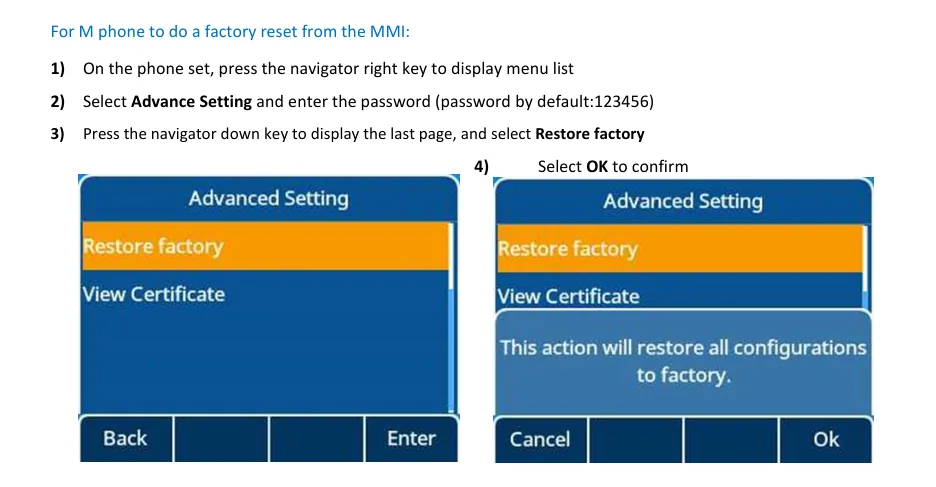 Скриншот: Cloud Edition and Myriad Series SIP Phones Deployment Guide with Open SIP PBXs, 2020 July V1, стор. 37.
Що стирається: облікові записи SIP, адреса сервера автоналаштування, пароль адміністратора (знову стане 123456), мова і мережеві налаштування — телефон повернеться в динамічний режим і знову буде брати адресу за DHCP. Прошивка залишається. Після скидання телефон перезавантажиться, і його потрібно налаштувати з кроку 1.
Якщо телефон не реєструється#
- Логін введено не повністю. Потрібен
sip-xxxxxxxx-<номер>, а не короткий внутрішній номер, і однаково в User Name та Register Name. - Заповнено лише один із двох рядків. Порожній Register Name при заповненому User Name (або навпаки) — типова причина відмови авторизації.
- Пароль застарів — хтось натиснув в адмінці «Скинути пароль». Видайте новий і введіть заново.
- Не та адреса в SIP Server. У закладу з виділеною машиною вона своя; скопіюйте з вікна адмінки, не набирайте з пам'яті.
- Transport Mode не UDP. Якщо телефон мовчить взагалі без помилки — поверніть UDP.
- Заповнено OutBound Proxy Address. Якщо він залишився від попереднього налаштування, дзвінки підуть у нікуди — очистьте поле.
- Телефон тягне чужу конфігурацію — у Settings → Auto Provision прописано Provision URL попереднього оператора. Очистьте поле або зробіть скидання.
- Налаштування не застосувалися. Зміни через меню апарата набувають чинності лише після автоматичного перезавантаження: дочекайтеся його, не вимикаючи живлення.
- Мережа. Роутер ріже UDP 5060, увімкнено SIP ALG, телефон у гостьовому Wi-Fi — див. огляд.
Не допомогло — або телефон зареєстровано, але немає звуку, дзвінок обривається через 30 секунд, не надходять вхідні: розбір за симптомами — «Телефон не працює: діагностика», розшифрування написів і кодів помилок — «Не реєструється: коди помилок».
Моделі сімейства#
| Модель | Екран / лінії | PoE | Особливості налаштування |
|---|---|---|---|
| 8008 CE, 8008G CE | монохромний, 1 основна + 1 додаткова обліковий запис | 802.3af (8008G — гігабіт) | літери вводяться софт-клавішею 123<>abc |
| 8018 CE | монохромний, 1 основна + 1 додаткова обліковий запис | 802.3af | те саме, що 8008 |
| 8058s CE | кольоровий, 1 основна + 3 додаткові | 802.3af | літери — довге натискання клавіші i |
| 8068s CE, 8078s CE | кольоровий, 1 основна + 3 додаткові | 802.3af | те саме, що 8058s |
| M3s, M5s, M7s, M7s Pro | кольоровий, до 8 облікових записів | 802.3af | меню апарата — Advanced Settings, IP за клавішею OK |
| M8 | кольоровий, до 20 облікових записів | 802.3af | те саме; Wi-Fi вбудовано |
| H3G | монохромний, до 3 облікових записів | 802.3af | те саме, що Myriad |
| H6 | кольоровий, до 4 облікових записів | 802.3af | те саме; Wi-Fi — через USB-адаптер ALE |
Що не підходить і чому:
- 8028s, 8038s, 8078s Premium DeskPhone, IP Touch 4008/4018, 8082 My IC Phone — апарати для станцій ALE OmniPCX. У посібнику ALE з розгортання з чужими (Open SIP) станціями їх немає, і підключення до нашої АТС ALE не описує.
- Temporis IP150/IP151/IP300/IP600/IP800, IP2015/IP2215 — це не ALE, а офісні телефони Atlinks під маркою Alcatel. У них свій веб-інтерфейс і свої паролі, до цієї сторінки вони стосунку не мають: налаштовуйте за посібником адміністратора конкретної моделі з сайту Atlinks. ⚠️ verify — актуального документа Atlinks ми не знайшли у відкритому доступі.
Часті питання#
Як зрозуміти, що мій телефон — Cloud Edition, а не OmniPCX-версія?#
За написом на екрані завантаження та на наклейці під апаратом: у Cloud Edition у назві моделі є CE (наприклад «8018 Cloud Edition DeskPhone»). Апарат у версії для OmniPCX тієї самої моделі виглядає так само, але на чужу SIP-станцію не стане.
Телефон просить код активації при першому вмиканні — що це?#
Це EDS (Easy Deployment Server) — хмарний сервіс автоналаштування ALE, він увімкнений на нових апаратах із заводу. Код у нас не використовується: пропустіть цей крок, а телефон налаштуйте вручну за кроками 1–3. Якщо екран не пропускається, зробіть скидання до заводських налаштувань.
Чи можна завести на одному телефоні два додаткові?#
Так. 8008/8008G/8018 CE тримають основну та один додатковий обліковий запис, 8058s/8068s/8078s CE — основну та три, Myriad — до 8 (M8 — до 20), H3G — до 3, H6 — до 4. Другий додатковий заводиться в адмінці окремим оператором, у телефоні — в Accounts → Basic пунктом Account2.
Чому на сторінці облікового запису два поля для логіна?#
Це різні речі в протоколі SIP: User Name — від чийого імені телефон дзвонить, Register Name — під яким іменем він авторизується на сервері. У деяких станцій вони розрізняються, у нас — ні: в обидва поля вводиться той самий довгий логін з адмінки.
Телефон працював у попереднього власника, а в нас налаштування відкочуються щоночі#
У ньому залишилася адреса сервера автоналаштування попереднього оператора (Settings → Auto Provision → Provision URL): телефон під час перезавантаження завантажує чужу конфігурацію і затирає вашу. Очистьте поле або зробіть скидання до заводських налаштувань.
Джерела#
- Cloud Edition and Myriad Series SIP Phones Deployment Guide with Open SIP PBXs, 2020 July V1 — https://www.aledevice.com/uploads/5f649faf/ALE_Myriad_CE_SIPTPPhoneDeploymentGuide%20V1.pdf
- Alcatel-Lucent Enterprise Myriad and Halo Series DeskPhone Administration Manual, 8AL91477ENAA ed04 — https://www.al-enterprise.com/-/media/assets/internet/documents/am-ale-myriad-and-halo-series-deskphone-8al91477enaa-1-en.pdf
- Cloud Edition DeskPhone User Manual (8078s/8068s/8058s/8018/8008G/8008), 8AL90362ENAB ed01 — https://www.al-enterprise.com/-/media/assets/internet/documents/ce-um-78s-68s-58s-18-08-r5x0-8al90362enab-1-en.pdf
- Відкрите питання: актуального посібника адміністратора Atlinks щодо лінійки Temporis IP на сайті виробника ми не знайшли — розділ про ці апарати не написано.