Домофони та викличні панелі — налаштування для нашої АТС
Виклична панель біля службового входу, домофон на кухні постачальників, панель на воротах парковки — для нашої АТС це звичайний SIP-абонент: ви заводите додатковий номер (наприклад, «Службовий вхід»), вводите його реквізити в панель, а кнопці виклику призначаєте номер, на який вона має телефонувати. Далі кур'єр натискає кнопку, в адміністратора лунає телефон, і двері відчиняються кодом прямо з розмови.
Відмінність від настільного телефону одна, але принципова: у панелі немає екрана, тому її IP-адресу дізнаються не через меню, а інакше — голосом або утилітою виробника. Усе інше — той самий веб-інтерфейс у браузері.
На цій сторінці — три найпоширеніші в наших закладах марки: Fanvil i-серія (бюджет, СНД і Туреччина), Akuvox (житло та офіси) і 2N (Чехія, корпоративний клас, ЄС). Спільні реквізити та вимоги до мережі — на оглядовій сторінці «Налаштування SIP-телефонів».
Що знадобиться#
- Окремий додатковий номер для дверей в адмінці — заведіть його як робоче місце («Службовий вхід», «Парковка»), а не на живого співробітника: панель займає обліковий запис постійно. Реквізити — див. «Реквізити».
- Панель, підключена кабелем до службової мережі закладу. Майже всі моделі живляться по PoE — тим самим кабелем.
- Комп'ютер із браузером у цій самій мережі.
- Утиліта пошуку пристроїв виробника, якщо панель без клавіатури: Fanvil
iDoorPhoneNetworkScanner, Akuvox IP Scanner, 2N Network Scanner. - Розуміння, на який додатковий номер має телефонувати кнопка (ресепшн, бар, охорона) і хто відчиняє двері.
Крок 1. Дізнатися IP-адресу панелі#
З заводу всі три марки беруть адресу по DHCP. Як його почути або побачити:
Fanvil i-серія. Натисніть і утримуйте кнопку виклику (speed-dial) 3 секунди — не раніше ніж через 30 секунд після подачі живлення, — дочекайтеся короткого сигналу динаміка й упродовж 5 секунд натисніть кнопку ще раз: панель продиктує свою адресу голосом. Якщо ту саму кнопку натиснути тричі, панель спочатку переключиться в динамічний режим (DHCP) і потім продиктує адресу. Альтернатива — утиліта iDoorPhoneNetworkScanner.exe із сайту Fanvil. Заводська статична адреса, якщо DHCP у мережі немає, — 192.168.1.128, веб-порт 80.
Akuvox. Утримуйте кнопку виклику 5 секунд — панель промовить адресу. Або знайдіть її в мережі додатком Akuvox IP Scanner: він показує IP, MAC, модель і версію прошивки всіх пристроїв у тій самій мережі.
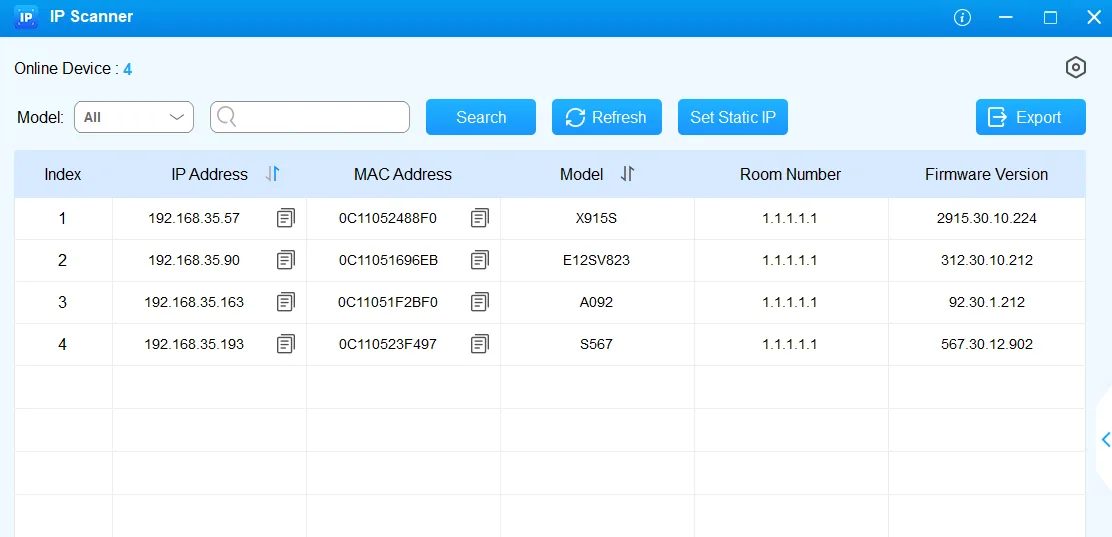 Скриншот: Akuvox R20A/B Door Phone Administrator Guide, розділ «Access the Device», knowledge.akuvox.com.
2N. Використовуйте 2N Network Scanner або кнопкову послідовність з інструкції зі встановлення вашої моделі: наприклад, у 2N IP Vario після подачі живлення потрібно дочекатися другого звукового сигналу й натиснути кнопку швидкого набору п'ять разів — панель прочитає адресу вголос. Адреса 0.0.0.0 означає, що DHCP-сервер адресу не видав. Якщо DHCP у мережі немає, панель можна перевести в режим статичної адреси тією самою кнопковою послідовністю (у трикнопкових моделей — 1,1,1,2,2,3 у перші 30 секунд після першого сигналу), і тоді вона буде доступна за адресою 192.168.1.100.
Крок 2. Увійти у веб-інтерфейс#
Відкрийте в браузері http://<IP панелі>:
| Марка | Логін | Пароль | Примітка |
|---|---|---|---|
| Fanvil i-серія | admin |
admin |
Регістр важливий |
| Akuvox | admin |
admin |
Регістр важливий; вендор рекомендує Chrome |
| 2N | admin |
2n |
Пароль обов'язково змінюється при першому вході: мінімум 8 символів, велика, мала літера та цифра |
Пароль 2N запишіть одразу: відновити його неможливо, лише скинути панель до заводських налаштувань, втративши всю конфігурацію. Паролі Fanvil і Akuvox теж варто змінити вже при першому вході — панель стоїть на вулиці, а її веб-інтерфейс відкритий усій мережі закладу.
Крок 3. Ввести облікові дані АТС#
Назви полів відрізняються за марками, сенс — один.
Fanvil i-серія: розділ Line → SIP, лінія SIP 1.
| В адмінці («Облікові дані додаткового») | У панелі Fanvil (Line → SIP) |
|---|---|
| SIP-сервер | Server Address (блок SIP Server 1) |
Логін (sip-…-<номер>) |
Username і Authentication User — повністю, в обидва поля |
| Пароль | Authentication Password |
Порт 5060 |
Server Port |
Транспорт UDP |
Transport Protocol |
| Внутрішній номер | Display name |
| — | Activate — галка має бути увімкнена |
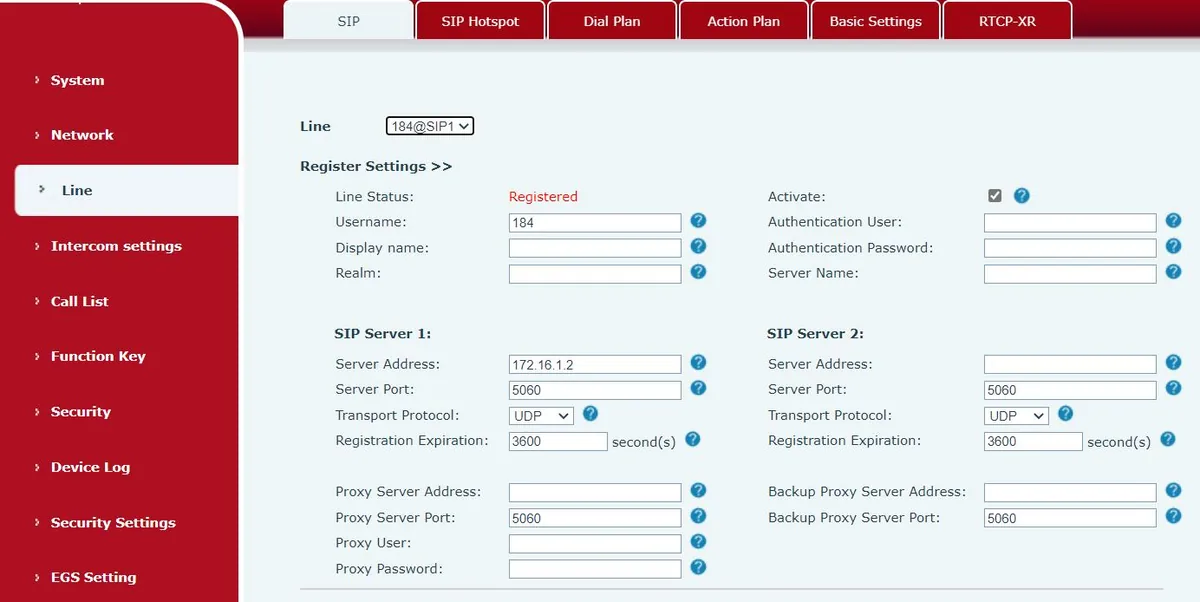 Скриншот: Fanvil i6X Series User Manual (i61/i62/i63/i64), стор. 19.
Akuvox: розділ Account → Basic, обліковий запис Account 1 (панель підтримує два незалежні облікові записи; другий потрібен лише для резервного сервера).
| В адмінці | У панелі Akuvox (Account → Basic) |
|---|---|
| SIP-сервер | Server IP у блоці SIP Server 1 |
Порт 5060 |
Port там само |
Логін (sip-…-<номер>) |
Register Name і Username — повністю, в обидва поля |
| Пароль | Password |
| Внутрішній номер | Display Label і Display Name |
| — | Account Enabled — галка увімкнена |
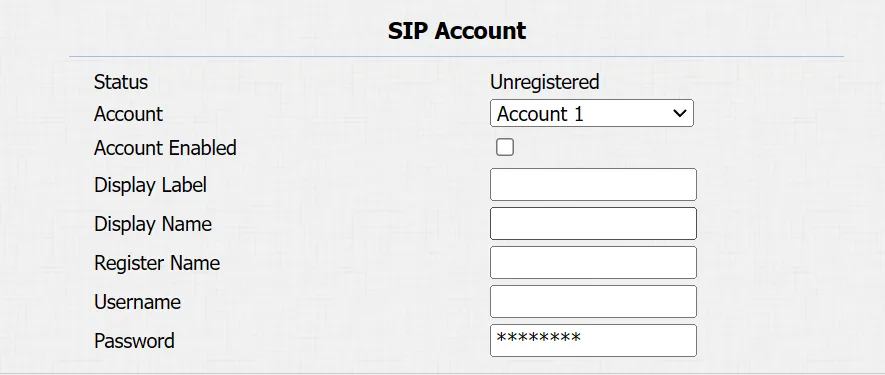 Скриншот: Akuvox R20A/B Door Phone Administrator Guide, розділ «Intercom Call Configuration», knowledge.akuvox.com.
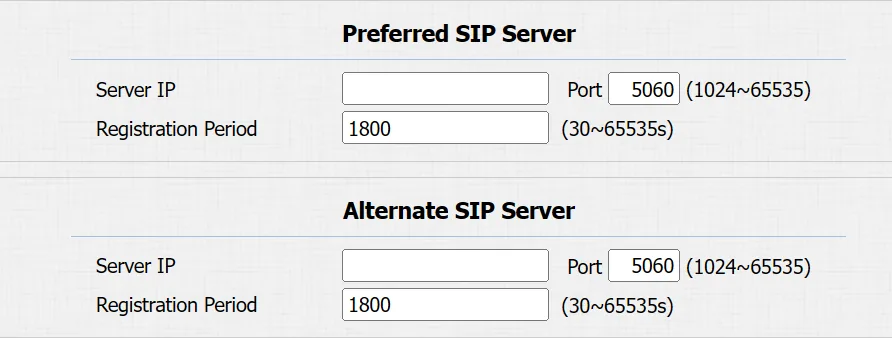 Скриншот: Akuvox R20A/B Door Phone Administrator Guide, розділ «SIP Server Configuration», knowledge.akuvox.com.
2N: меню Services → Phone → SIP, акаунт SIP 1 (у 2N їх чотири).
| В адмінці | У панелі 2N (Services → Phone → SIP) |
|---|---|
| SIP-сервер | Domain, Proxy Address і Registrar Address — одна й та сама адреса в усі три поля |
Порт 5060 |
Proxy Port і Registrar Port |
Логін (sip-…-<номер>) |
Phone Number (ID) і Authentication ID |
| Пароль | Password |
| Внутрішній номер | Display Name |
| — | SIP Account Enable і Registration Enabled — увімкнути обидва |
Збережіть налаштування (Apply / Save) — панель піде реєструватися.
Додатково: кнопка виклику, відчинення дверей, кодеки
Куди телефонує кнопка. На Fanvil це Function Key → Key 1, тип Hot Key, значення — внутрішній номер, на який має йти виклик. На Akuvox номер задається в Intercom → Basic для відповідної кнопки, на 2N — у списку користувачів (Directory → Users), а кнопка прив'язується до користувача в Hardware → Buttons.
Порада: телефонуйте кнопкою не на конкретну людину, а на групу обдзвону в нашій адмінці (Телефонія → Групи обдзвону). Тоді склад тих, хто відповідає, змінюється у браузері, а не викруткою біля дверей.
Як відчиняються двері. Замком керує реле самої панелі, платформа кнопкою відчинення не керує. Практично використовуються чотири способи: код, набраний співробітником у розмові (DTMF); код на клавіатурі панелі; картка RFID; кнопка виходу зсередини.
- Fanvil i-серія: правила кодів — EGS Setting → Password → Add password rule, тип Remote для відчинення з розмови і Local для клавіатури панелі. Заводський код віддаленого відчинення —
*, заводський локальний код —6789і потім#. Обидва треба замінити своїми: заводські знає весь інтернет. - Akuvox: Intercom → Relay, поля DTMF-коду і коду на клавіатурі.
- 2N: Hardware → Switches → Switch 1: увімкніть Switch Enabled, укажіть Controlled Output (вихід, до якого підключено замок) і задайте коди активації.
Щоб код із розмови дійшов до панелі, у телефона співробітника має бути DTMF RFC 2833 — це наше усталене значення.
Кодеки. Нам достатньо G.711 A-law, G.711 µ-law і G.722; у панелей із камерою відеокодек на реєстрацію не впливає і нашій АТС не передається — відео дивляться з самої панелі.
Автовідповідь. Панелі зазвичай вмикають автовідповідь на вхідні виклики (Fanvil: Line → SIP → Basic Settings → Enable Auto Answering), щоб охорона могла «зазирнути» до входу, зателефонувавши на панель. Вмикайте це усвідомлено: апарат біля дверей починає слухати приміщення після дзвінка.
Крок 4. Перевірити реєстрацію#
- У веб-інтерфейсі панелі: у Fanvil рядок Line Status покаже Registered (оновлюється лише після F5), в Akuvox — поле Status у Account → Basic, у 2N — Registration State (
Registered) і Failure Reason з останньою помилкою сервера, якщо щось не так. - В адмінці (Телефонія → «Співробітники і групи») у додаткового дверей загоряється зелена точка.
- Жива перевірка: натисніть кнопку на панелі — виклик має прийти на призначений додатковий. Дайте відповідь і наберіть код відчинення: правильний код панель Fanvil підтверджує сиреною, неправильний — коротким писком; мовчання означає, що цифри до неї не дійшли (перевірте DTMF на телефоні співробітника).
Якість звуку — ехо-тест *43. У панелі з клавіатурою наберіть *43 і натисніть виклик: АТС відповість, дасть короткий гудок і буде повертати звук назад — говоріть біля панелі секунд десять і слухайте себе з її динаміка. Так односторонній звук видно до того, як у нього впреться перший гість біля дверей: чути гудок, а себе ні — панель не доносить звук до АТС (мікрофон, SIP ALG на роутері); немає навіть гудка — звук не доходить до панелі. У однокнопкової панелі набрати код нічим — перевіряйте її кнопкою виклику, а телефон співробітника, який на неї відповідає, перевірте тим самим *43 із самого телефона. Розбір наслідків і цифри — у розділі «Перевірка якості зв'язку».
Скидання до заводських налаштувань#
Панель біля дверей — саме той випадок, коли скидання потрібне майже завжди: пристрої часто ставлять монтажники попереднього власника приміщення, і всередині залишаються чужі облікові записи, чужі коди відчинення дверей та адреса чужого сервера автоналаштування.
Fanvil i-серія. З веб-інтерфейсу: System → Configuration → Reset Phone → [Reset]. Стираються всі налаштування, база та конфігураційні файли, пристрій повернеться до заводського стану (admin/admin, DHCP). Якщо веб-інтерфейс недоступний, а адреса невідома — спершу переведіть панель у динамічний режим трьома натисканнями кнопки виклику (див. крок 1) і увійдіть за продиктованою адресою.
Akuvox. З веб-інтерфейсу: System → Upgrade, кнопка скидання на цій самій сторінці. Там само є перезавантаження та розклад перезавантажень (System → Auto Provisioning).
2N. З веб-інтерфейсу: System → Maintenance → Reset Configuration — скидання всіх параметрів до заводських; скидання мережевих параметрів і сертифікатів потребує окремого підтвердження в діалозі. Апаратно — перемичкою (jumper) або кнопкою Reset усередині корпусу; як саме, написано в інструкції зі встановлення вашої моделі. ⚠️ Апаратне та програмне скидання видаляє ліцензійний ключ панелі, якщо його було придбано: збережіть ключ до скидання.
Що стирається в усіх трьох: SIP-облікові записи, коди відчинення дверей, список карток, мережеві налаштування, журнали. Прошивка залишається. Після скидання починайте з кроку 1: адресу знову доведеться дізнаватися голосом або сканером.
Якщо панель не реєструється#
- Логін введено не повністю — потрібен
sip-…-<номер>, а не короткий внутрішній номер. У Fanvil це Username і Authentication User, в Akuvox — Register Name і Username, у 2N — Phone Number (ID) і Authentication ID. - Обліковий запис вимкнено:
Activate(Fanvil),Account Enabled(Akuvox),SIP Account EnableіRegistration Enabled(2N). - У 2N не заповнено
Domain. Панель реєструється за парою «номер + домен»; якщо SIP-проксі не використовується, туди пишуть адресу сервера — у нас це адреса АТС з вікна реквізитів. - Пароль застарів — хтось натиснув в адмінці «Скинути пароль». Видайте новий.
- Транспорт не UDP — на панелі з рук часто залишається TCP або TLS від попередньої системи.
- Панель ще не завантажилася. Після подачі живлення пристрою потрібно близько 30 секунд, перш ніж воно відповість по мережі.
- Адреса змінилася. Панель без екрана легко «губиться» після перезавантаження роутера: DHCP видав іншу адресу. Закріпіть за нею адресу за MAC на роутері або задайте статичну.
- Налаштування «самі повертаються» — працює автоналаштування (provisioning) попереднього монтажника: зробіть повне скидання.
Загальні мережеві причини (порти, SIP ALG, ізоляція клієнтів Wi-Fi) — у розділі «Якщо не реєструється» оглядової сторінки.
Не допомогло — або телефон зареєстрований, але немає звуку, виклик обривається через 30 секунд, не надходять вхідні: розбір за симптомами — «Телефон не працює: діагностика», розшифрування написів і кодів помилок — «Не реєструється: коди помилок».
Моделі сімейства#
| Модель | Екран / лінії | PoE | Особливості налаштування |
|---|---|---|---|
| Fanvil i10 / i10S / i10SV / i10SD | Без екрана, 1 кнопка, у SV — камера; 2 SIP-лінії | Так | Адреса — голосом по кнопці виклику або iDoorPhoneNetworkScanner; веб-інтерфейс як у настільних Fanvil |
| Fanvil i16S / i16SV / i18S | Без екрана, аудіо- та відеоваріанти | Так | Те саме меню; i18S знято з виробництва, але трапляється |
| Fanvil i30 / i31 / i32V / i33V | Панель з камерою, клавіатура в частини моделей | Так | У моделей з клавіатурою адреса диктується при утриманні # протягом 3 секунд |
| Fanvil i61 / i62 / i63 / i64 | Відеопанель, клавіатура та зчитувач карток (i64) | Так | Локальний код на клавіатурі підтримує лише i64; коди — у EGS Setting → Password |
| Fanvil i51W / i52W / i53W / i56A ⚠️ verify | Абонентські пристрої та панелі старших серій | Так | Вендор публікує їхні документи окремо — звіряйтеся з посібником конкретної моделі |
| Akuvox R20A / R20B / R20K | Одна кнопка (R20K — з клавіатурою), камера; 2 SIP-акаунти | Так | Адреса — утримання кнопки 5 с або Akuvox IP Scanner |
| Akuvox R25 / R26 / R27 / R28 / R29 | Панелі з клавіатурою та зчитувачем, R29 — із сенсорним екраном | Так | Той самий веб-інтерфейс, у R29 додаються екранні налаштування |
| Akuvox E11 / E12 / E16 / E18 | Компактні відеопанелі для квартир і невеликих входів | Так | Ті самі розділи Account → Basic і Intercom → Relay |
| Akuvox A01 / A02 / A05 | Контролери доступу (без виклику, лише замок і картки) | Так | SIP-обліковий запис потрібен не завжди: якщо панель не повинна телефонувати, крок 3 можна пропустити |
| 2N IP Verso / Solo / Base / Force / Vario / Style | Модульні панелі корпоративного класу, до 4 SIP-акаунтів | Так | Пароль змінюється при першому вході; частина функцій (відео, інтеграції) вмикається ліцензією |
Часті запитання#
Як дізнатися IP-адресу панелі, якщо в неї немає екрана?#
Усі три марки вміють промовляти адресу вголос після натискання кнопки виклику: Fanvil — утримання 3 секунди плюс одне натискання протягом наступних 5 секунд, Akuvox — утримання 5 секунд, 2N — послідовність кнопок з інструкції зі встановлення моделі (у Vario — п'ять натискань після другого звукового сигналу). Універсальний запасний шлях — утиліта пошуку пристроїв: iDoorPhoneNetworkScanner у Fanvil, IP Scanner в Akuvox, Network Scanner у 2N.
Виклик із домофона має йти на кілька телефонів одразу#
Налаштуйте на панелі один додатковий номер, а «кому телефонувати» вирішуйте на боці АТС: заведіть в адмінці групу обдзвону й спрямуйте кнопку на її номер. Так склад тих, хто відповідає, змінюється у браузері, без візиту до дверей.
Двері не відчиняються кодом із розмови#
Три причини за частотою: код не заведений як Remote (у Fanvil — EGS Setting → Password, тип правила «Remote»); телефон співробітника надсилає DTMF не тим способом — потрібен RFC 2833; код набирають до того, як розмова справді встановилася. Fanvil підтверджує правильний код сиреною, неправильний — коротким писком; повна тиша означає, що цифри до панелі не дійшли.
Чи можна відчиняти двері з адмінки?#
Ні. Панель — самостійний пристрій, і платформа її реле не керує. Двері відчиняють кодом із розмови, карткою або кнопкою зсередини. У панелей є власна URL-команда відчинення, але користуватися нею можна лише всередині мережі закладу — виставляти таку панель назовні не можна.
Заводські коди відчинення дверей — їх обов'язково міняти?#
Так, першого ж дня. Заводський код віддаленого відчинення у Fanvil — *, локальний — 6789; вони однакові на всіх апаратах марки й опубліковані у відкритому посібнику. Панель із заводським кодом — це двері, які відчинить будь-хто, хто знає модель.
Панель стоїть на вулиці — що з безпекою?#
Змініть усі паролі (веб-інтерфейс і коди дверей), не пробрасуйте порти панелі назовні й тримайте її в службовій мережі, а не в гостьовому Wi-Fi. Якщо панель дісталася від попереднього орендаря — скиньте її до заводських, перш ніж налаштовувати: чужі картки доступу й чужі коди переживають просту правку полів.
Джерела#
- Fanvil i6X Series User Manual (i61/i62/i63/i64) — https://www.fanvil.com/upload/files/20221011/1356rb4n8f.pdf
- Fanvil i10S/i10SV/i10SD User Manual — https://www.fanvil.com/upload/files/20211211/15268bp284.pdf
- Fanvil i31 IP Video Door Phone User Manual — https://download.fanvil.com/User%20Manual/En/I31/i31_IP%20Video%20Door%20Phone_User%20Mannal_English_20160217.pdf
- Akuvox R20A/B Door Phone Administrator Guide (розділи «Access the Device», «Intercom Call Configuration», «System Reboot & Reset») — https://knowledge.akuvox.com/docs/r20-door-phone-admin-guide
- Akuvox Knowledge Base — посібники з усіх серій панелей: https://knowledge.akuvox.com/
- Configuration Manual for 2N IP intercoms, v3.x — https://wiki.2n.com/hip/conf/latest/en
- 2N IP intercoms — Express Wizard for Basic Settings (перший вхід
admin/2n, SIP-акаунт) — https://wiki.2n.com/hip/conf/latest/en/2-expresni-pruvodce-zakladnim-nastavenim - 2N IP Vario Installation Manual, розділ «Configuration» (отримання IP кнопками, статичний режим) — https://wiki.2n.com/hipva/inst/latest/en/3-funkce-a-uziti/3-1-konfigurace