Unify OpenScape Desk Phone CP і OpenStage — налаштування для нашої АТС
Це телефони, які раніше випускалися під маркою Siemens, потім — під маркою Unify (сьогодні вона належить Mitel). У закладах вони трапляються двома поколіннями: новіше — OpenScape Desk Phone CP (CP100, CP200/CP205, CP400, CP600/CP600E, CP700/CP700X) і старе, але дуже живуче — OpenStage 15/20/40/60/80 та його продовження OpenScape Desk Phone IP 35G/55G. Налаштовуються вони майже однаково: в обох поколінь той самий веб-інтерфейс (Unify називає його WBM), ті самі пункти меню System → Registration і той самий заводський пароль адміністратора.
Загальні реквізити, вимоги до мережі та типові помилки — на оглядовій сторінці «Налаштування SIP-телефонів».
Що знадобиться#
- Телефон Unify з SIP-прошивкою, підключений кабелем у ту саму мережу, що й ваш комп'ютер (живлення — PoE від комутатора або окремий блок живлення).
- Реквізити додаткового номера з адмінки: Адмін-панель → Телефонія → «Співробітники та групи» → «Скинути пароль» — вікно «Учіпні дані додаткового номера» (докладніше).
- Комп'ютер із браузером у тій самій мережі.
- Пароль адміністратора телефона. Заводський —
123456; якщо телефон уже хтось налаштовував, пароль міг бути змінений, тоді знадобиться скидання.
Крок 1. Дізнатися IP-адресу телефона#
Телефон за замовчуванням отримує адресу по DHCP і ніде її не показує — адресу треба подивитися в меню апарата.
- Натисніть клавішу головного меню (значок із трьома смужками) або клавішу Settings.
- Виберіть Settings → User settings. Якщо телефон попросить пароль користувача — на заводських налаштуваннях він не заданий, просто підтвердьте.
- Відкрийте Network information.
- Рядок IPv4 address — це адреса телефона; рядок URL (у OpenStage — Web address) — готова адреса його веб-інтерфейсу.
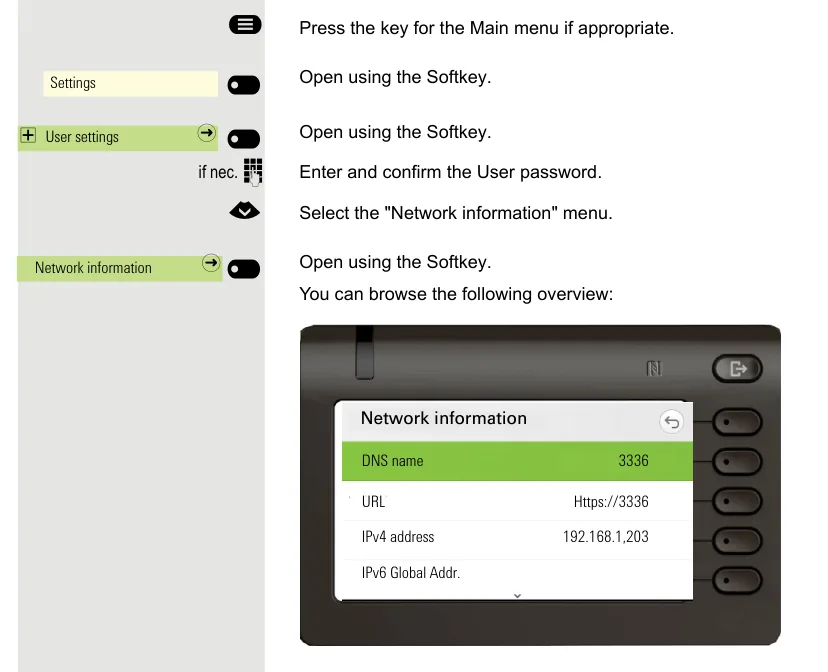 Скриншот: OpenScape Desk Phone CP600/CP600E SIP, User Guide, стор. 210.
Якщо DHCP у мережі немає або адресу потрібно задати вручну
Ту саму адресу видно й у меню адміністратора: клавіша Settings → Administration settings → пароль 123456 → Network → IPv4 configuration → IP address. Там же, вимкнувши DHCP, можна задати адресу, маску та шлюз вручну — так роблять, коли телефон стоїть у мережі без DHCP-сервера.
Крок 2. Увійти у веб-інтерфейс#
Відкрийте в браузері адресу телефона. Браузер покаже попередження про сертифікат — це нормально, сертифікат у телефона самопідписаний; продовжте.
| Заводське значення | |
|---|---|
| Адреса | https://<IP телефона> (наприклад https://192.168.1.203) |
| Вкладка | Administrator settings («Administrator Pages») |
| Пароль адміністратора | 123456 |
| Пароль користувача (вкладка User settings) | не заданий |
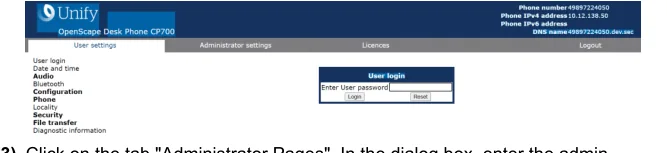 Скриншот: OpenScape Desk Phone CP SIP, Administrator Documentation, Issue 1 (05/2024), стор. 28.
У правому верхньому куті сторінки телефон сам показує свій номер, IPv4-адресу та DNS-ім'я — за ними зручно переконатися, що ви потрапили на потрібний апарат.
Пароль адміністратора змінено і невідомо? Відновити його неможливо — тільки скидання до заводських налаштувань. Заводський пароль 123456 вендор рекомендує змінити одразу після першого входу (Security and policies → Password → Change Admin password).
Крок 3. Ввести облікові дані АТС#
Усі поля облікового запису лежать на двох сторінках веб-інтерфейсу: System → Registration і System → System identity.
| В адмінці («Облікові дані додаткового») | У телефоні |
|---|---|
| SIP-сервер | System → Registration → SIP addresses → SIP server address і SIP registrar address — впишіть одну й ту саму адресу в обидва поля |
Логін (sip-xxxxxxxx-101 цілком) |
System → System identity → Terminal number і System → Registration → SIP session → User ID |
| Пароль | System → Registration → SIP session → Password |
Порт 5060 |
Network → Port configuration → SIP server і SIP registrar — заводське значення вже 5060, змінювати не потрібно |
Транспорт UDP |
System → SIP interface → SIP transport — заводське значення вже UDP |
| Внутрішній номер | System → System identity → Display identity + увімкнути Enable identity — так номер буде підписаний на екрані |
Ще три поля на тій самій сторінці System → Registration:
- SIP gateway address — залиште
0.0.0.0(окремого шлюзу в нас немає); - Server type — виберіть Other. Заводське значення
OS Voiceвмикає особливості фірмової АТС Unify, яких у нашої АТС немає; - Realm — залиште порожнім, наша АТС його не вимагає.
Натисніть Submit внизу сторінки. Зміну адрес і облікового запису телефон застосовує одразу, перезавантаження не потрібне; якщо щось не підхопилося — Maintenance → Restart Phone.
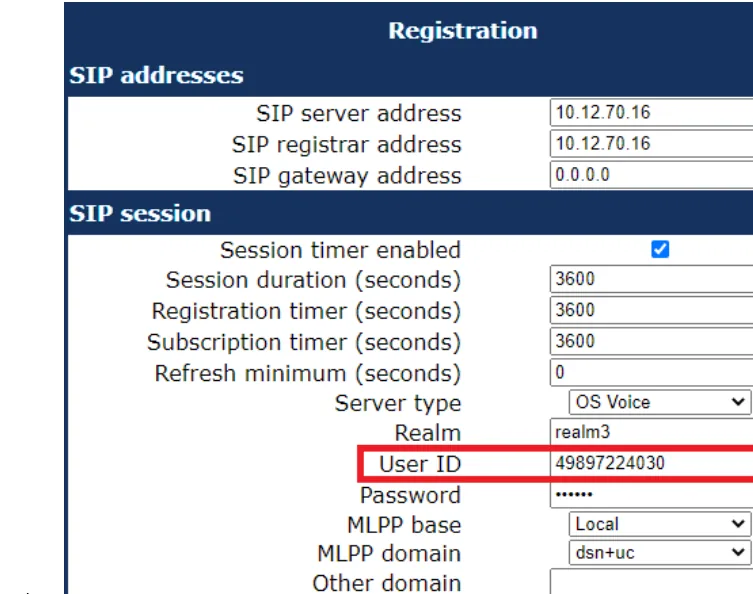 Скриншот: OpenScape Desk Phone CP SIP, Administrator Documentation, Issue 1 (05/2024), стор. 46.
Додатково: кодеки, час, таймери
Кодеки — Speech → Codec preferences. Наша АТС працює з G.711 A-law, G.711 µ-law і G.722. На телефоні G.711 увімкнений з заводу (Choice 2), а G.722 з заводу Disabled — увімкніть його (Choice 1), якщо хочете «широку смугу» на внутрішніх дзвінках. G.729 нам не потрібен, його можна поставити в Disabled.
DTMF. Окремого перемикача способу передавання DTMF у веб-інтерфейсі немає: телефон працює з RFC 2833 (у документації вендора — «DTMF … received using RFC2833 coding»), саме цього й чекає наша АТС.
Час — розділ Date and time. Якщо DHCP-сервер віддає адресу SNTP-сервера, нічого робити не потрібно; інакше задайте SNTP primary і Timezone offset — зсув від UTC вашого міста (для Тбілісі 4, для Москви 3, для Стамбула 3). Без цього в історії дзвінків буде неправильний час.
Таймери. Registration timer і Subscription timer заводські 3600 секунд — змінювати не потрібно. Якщо реєстрація зірвалася, телефон намагається перереєструватися кожні 30 секунд (це в прошивці зашите й не налаштовується).
Крок 4. Перевірити реєстрацію#
- На телефоні. На екрані в стані спокою з'являється підпис лінії — внутрішній номер, який ви задали в
Display identity. Якщо телефон не зареєстрований, підпису немає, а дзвінок не набирається. - У веб-інтерфейсі. Відкрийте
Diagnostics → Fault trace configurationлише якщо щось не так; у звичайному випадку достатньо подивитися, що поля наSystem → Registrationзбереглися післяSubmit. - В адмінці. Адмін-панель → Телефонія → «Співробітники та групи»: в оператора загоряється зелена точка і з'являється рядок, яким телефон себе назвав (наприклад
OpenScape Desk Phone CP400). Статус надходить від АТС і оновлюється не частіше ніж раз на хвилину. - Тестовий дзвінок. Наберіть внутрішній номер колеги. Дзвінок іде, але чути лише одну сторону — річ не в реєстрації, а в RTP: подивіться SIP ALG на роутері (огляд).
Якість звуку — ехо-тест *43. Зелена точка говорить лише про реєстрацію: голос іде окремим потоком і ламається окремо. Наберіть з телефона *43 і натисніть Send / OK (сам по зірочці набір більшість апаратів не починають). АТС зніме трубку, за секунду дасть короткий гудок і далі буде повертати вам ваш голос — говоріть у трубку секунд десять і слухайте себе. Чути і гудок, і себе — звук проходить в обидві сторони. Гудок є, себе немає — звук не доходить від телефона до АТС (найчастіше винен SIP ALG на роутері). Немає навіть гудка — звук не доходить від АТС до телефона. Розбір усіх результатів і виміряні цифри (втрати, джиттер, затримка) — у розділі «Перевірка якості зв'язку».
Скидання до заводських налаштувань#
У телефонів Unify два різних паролі: пароль адміністратора 123456 і окремий пароль скидання 124816. Скидання можливе, навіть якщо пароль адміністратора забуто, — саме для цього другий пароль і потрібен.
З апарата (працює при забутому паролі адміністратора):
- Натисніть клавішу Settings (Service), щоб відкрити меню адміністратора.
- Натисніть одночасно цифрові клавіші 2 – 8 – 9. Відкриється меню заводського скидання. Якщо меню не відкрилося — комбінацію вимкнено в налаштуваннях безпеки (параметр
Factory reset claw), тоді скидання можливе лише з веб-інтерфейсу. - Введіть пароль скидання
124816і підтвердьте клавішею OK.
З веб-інтерфейсу: Maintenance → Factory reset → у полі Factory reset password введіть 124816 → Submit. Той самий пункт є і в меню апарата: Admin → Maintenance → Factory reset.
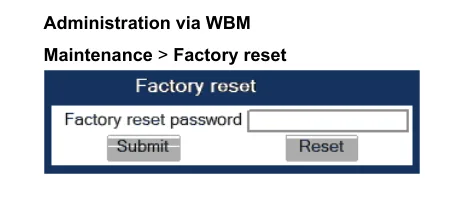 Скриншот: OpenScape Desk Phone CP SIP, Administrator Documentation, Issue 1 (05/2024), стор. 288.
Що стирається: усі параметри повертаються до заводських — обліковий запис SIP, адреси серверів, мережеві налаштування (вмикається DHCP), мова, часовий пояс, програмовані клавіші. Пароль адміністратора знову стає 123456, пароль користувача — порожнім.
Коли без скидання не обійтися: телефон куплено з рук або дістався від попереднього оператора (у ньому залишається адреса чужого сервера автоналаштування DLS, і телефон буде затирати вашу конфігурацію при кожному перезавантаженні); забуто пароль адміністратора; апарат поводиться дивно після оновлення прошивки.
Після скидання телефон перезавантажиться і може попросити ввести «Terminal number» прямо на екрані — цей крок можна пропустити й повернутися до кроку 1: адресу він отримає заново по DHCP, а весь обліковий запис ви задасте через веб-інтерфейс.
Якщо телефон не реєструється#
- У
Terminal numberстоїть короткий номер. У REGISTER іде саме це поле — там має бути довгий логінsip-xxxxxxxx-101повністю, той самий, що й уUser ID. - Логін введено не в усі поля.
System identity → Terminal numberіRegistration → User IDмають збігатися. - Пароль застарів. В адмінці пароль показується один раз; якщо вікно закрили — натисніть в оператора «Скинути пароль» і введіть новий. Старий після цього не працює.
- Адресу АТС вписано лише в одне поле.
SIP server address— для вихідних,SIP registrar address— для реєстрації; у нас це та сама адреса, і заповнити треба обидва. - Прошивка HFA, а не SIP. Якщо на сторінці
Systemвзагалі немає пунктуRegistration, у вас HFA-апарат — він до нашої АТС не підключається. - Транспорт або порт змінено.
System → SIP interface → SIP transportмає бутиUDP,Network → Port configuration—5060. Якщо хтось ставивTLS, порт теж було переставлено на5061; TLS наша АТС не надає. - Телефон дістався від попереднього оператора і по DHCP отримує адресу чужого сервера DLS, який повертає старі налаштування. Лікується лише скиданням і, за потреби, вимкненням опції 43 на вашому DHCP-сервері.
- Загальні мережеві причини — SIP ALG на роутері, ізоляція клієнтів у Wi-Fi, закриті порти: див. огляд.
Не допомогло — або телефон зареєстровано, але немає звуку, виклик рветься через 30 секунд, не надходять вхідні: розбір за симптомами — «Телефон не працює: діагностика», розшифрування написів і кодів помилок — «Не реєструється: коди помилок».
Моделі сімейства#
| Модель | Екран / лінії | PoE | Особливості налаштування |
|---|---|---|---|
| CP100 | монохромний, 1 лінія | 802.3af | Немає G.722 і OPUS — лише G.711; в решті налаштування те саме |
| CP200 / CP205 | монохромний, 2 лінії | 802.3af | Базова модель закладів; CP205 — варіант без роз'єму для гарнітури |
| CP400 | монохромний великий, до 6 ліній | 802.3af | Підтримує модуль клавіш (Key module) |
| CP600 / CP600E | кольоровий сенсорний | 802.3af | CP600E — без Bluetooth і роз'єму для гарнітури |
| CP700 / CP700X | кольоровий сенсорний, старша модель | 802.3af | CP700X — варіант із розширеними інтерфейсами |
| OpenStage 15 / 20 / 20E | монохромний, 1–2 лінії | 802.3af | Попереднє покоління; ті самі пункти меню і ті самі паролі |
| OpenStage 40 / 60 / 80 | монохромний великий / кольоровий | 802.3af | Те саме; у 60/80 меню сенсорне |
| OpenScape Desk Phone IP 35G / 55G | монохромний / кольоровий | 802.3af | Ребрендинг OpenStage; налаштовується за посібником OpenStage |
Усі перелічені моделі існують і в HFA-варіанті — до нашої АТС підходить лише SIP.
Часті запитання#
Чим SIP-версія відрізняється від HFA і як зрозуміти, яка у мене?#
HFA (CorNet-IP) — фірмовий протокол Unify для АТС OpenScape Business і OpenScape 4000; такий апарат до сторонньої АТС не підключається взагалі. Перевірте меню адміністратора: якщо в розділі System є пункт Registration з полями SIP-адрес — прошивка SIP. Перепрошити HFA у SIP офіційно можна, але це робить партнер Unify за своєю процедурою, і на вживаному апараті без сервісного контракту розраховувати на це не варто.
Забув пароль адміністратора — що робити?#
Відновити не можна, лише скинути. Для скидання пароль адміністратора не потрібен: на апараті натисніть Settings, потім одночасно клавіші 2-8-9 і введіть окремий пароль скидання 124816. Після скидання пароль адміністратора знову стане 123456.
Чи потрібен сервер автоналаштування (DLS)?#
Ні. DLS — це фірмовий інструмент Unify для масового налаштування парку телефонів, і в нашої платформи свого сервера автоналаштування немає: телефон налаштовується полями вручну, як описано на цій сторінці. А ось чужий DLS шкодить: телефон, що дістався від попереднього оператора, може отримувати його адресу по DHCP і повертати старі налаштування після кожного перезавантаження.
Телефон після ввімкнення просить «Terminal number» — що вводити?#
Це заводський запит номера апарата. Введіть ваш логін з адмінки (sip-xxxxxxxx-101) — це те саме значення, що й поле System identity → Terminal number. Крок можна пропустити й заповнити все пізніше через веб-інтерфейс.
Чи можна ввімкнути шифрування (TLS/SRTP)?#
Наразі ні: наша АТС приймає UDP і TCP, TLS і SRTP вона не надає. Залиште SIP transport = UDP і порт 5060.
Джерела#
- OpenScape Desk Phone CP100/CP200/CP205/CP400/CP600/CP600E/CP700/CP700X SIP, Administrator Documentation, Issue 1 (A31003-C1000-M101-21-76A9, 05/2024) — https://wiki.unify.com/images/a/a3/OpenScape_Desk_Phone_CP200_400_600_SIP%2C_Administrator_Documentation%2C_Issue_1.pdf
- OpenScape Desk Phone CP600/CP600E SIP, User Guide — https://wiki.unify.com/images/5/5d/OpenScape_Desk_Phone_CP600_CP600E_SIP_User_Guide.pdf
- OpenScape Desk Phone CP200/CP205 SIP, User Guide, Issue 2 — https://wiki.unify.com/images/d/db/OpenScape_Desk_Phone_CP200_SIP%2C_User_Guide%2C_Issue_2.pdf
- Administration Manual OpenStage 20/40/60/80 SIP (OpenScape Voice) — https://wiki.unify.com/images/1/1b/Administration_Manual_OpenStage_OpenScape_Voice.pdf
- Огляд сімейства та список моделей — https://wiki.unify.com/wiki/OpenScape_Desk_Phone_CP