Sangoma P-серія та D-серія — налаштування для нашої АТС
Sangoma — канадська компанія, якій належать Asterisk і FreePBX; її телефони зазвичай приїздять у заклад у комплекті із сервером FreePBX або Switchvox і налаштовуються звідти «по кнопці». У нас усе інакше: власного сервера автоналаштування платформа не тримає, тому телефон треба налаштувати вручну — і ось тут дві лінійки Sangoma поводяться по-різному.
- P-серія (P310, P315, P320, P325, P330, P370) — сучасні апарати. У них є повноцінний веб-інтерфейс із вкладкою Lines, де SIP-обліковий запис вводиться полями. Це те, що нам потрібно, і вся інструкція нижче — про них.
- D-серія (D40, D45, D50, D60, D62, D65, D70, D80) — попереднє покоління (спадок Digium). Воно розраховане на налаштування з сервера конфігурації: телефон сам знаходить FreePBX/Switchvox по mDNS або отримує адресу по DHCP-опції 66. Про цю особливість — окремий розділ у кінці сторінки. Крім того, підтримка D-серії виробником закінчилася 1 грудня 2023 року.
Загальні реквізити, вимоги до мережі та типові помилки — на оглядовій сторінці «Налаштування SIP-телефонів».
Що знадобиться#
- Телефон Sangoma, підключений кабелем у ту саму мережу, що й ваш комп'ютер (живлення — PoE від комутатора або блок живлення).
- Реквізити додаткового з адмінки: Адмін-панель → Телефонія → «Співробітники та групи» → «Скинути пароль» — вікно «Облікові дані додаткового» (докладніше).
- Комп'ютер із браузером у тій самій мережі.
- Заводський пароль адміністратора телефона —
789(логінadmin). Якщо телефон уже був підключений до FreePBX або Switchvox, пароль інший: Endpoint Manager ставить222222, Switchvox — випадковий. Тоді потрібне скидання.
Крок 1. Дізнатися IP-адресу телефона#
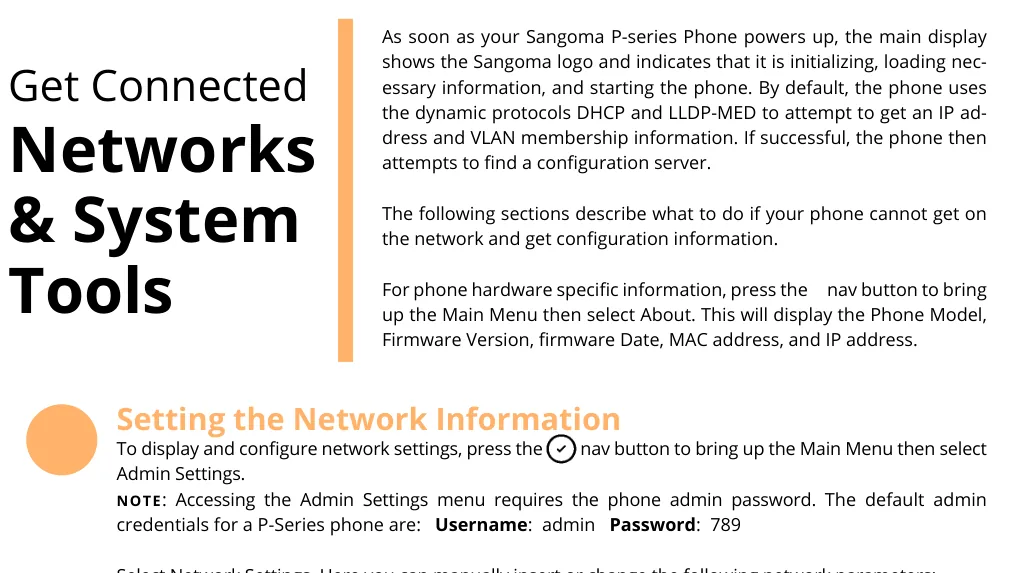
Телефон отримує адресу по DHCP (і заодно запитує VLAN по LLDP-MED).
- Натисніть навігаційну клавішу, щоб відкрити Main Menu.
- Виберіть About — екран покаже модель, версію прошивки, MAC-адресу та IP-адресу.
- Якщо телефон ще не налаштований, той самий екран відкривається софт-клавішею About з меню Settings.
 Скриншот: Sangoma P-Series IP Phones User Guide, стор. 5.
Якщо DHCP у мережі немає
Main Menu → Admin Settings (телефон запитає пароль адміністратора, заводський 789) → Network Settings. Софт-клавішею Next переключіть Protocol з DHCP на Static і заповніть IP Address, Netmask, Gateway, Primary DNS (і за потреби Secondary DNS). Кнопка Submit перезавантажить телефон із новими налаштуваннями.
Крок 2. Увійти у веб-інтерфейс#
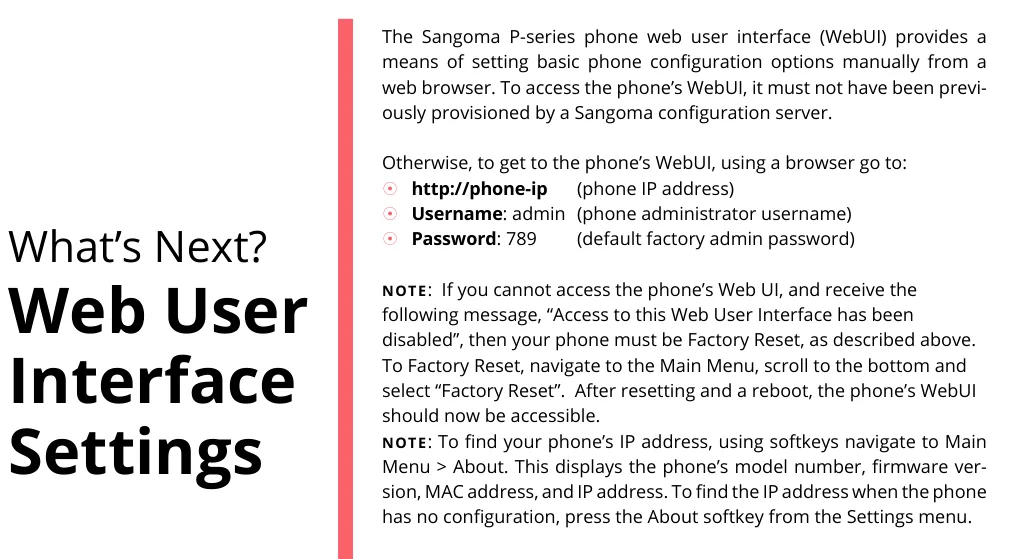
Відкрийте адресу телефона в браузері.
| Заводське значення | |
|---|---|
| Адреса | http://<IP телефона> |
| Логін | admin |
| Пароль | 789 |
| Пароль після налаштування через Endpoint Manager | 222222 |
| Пароль після налаштування через Switchvox | випадковий, дивіться в панелі адміністратора Switchvox |
 Скриншот: Sangoma P-Series IP Phones User Guide, стор. 9.
Веб-інтерфейс відкривається лише в телефона, який не був налаштований із сервера конфігурації Sangoma, або в телефона після скидання. Повідомлення «Access to this Web User Interface has been disabled» означає саме це — ідіть у скидання.
Крок 3. Ввести облікові дані АТС#
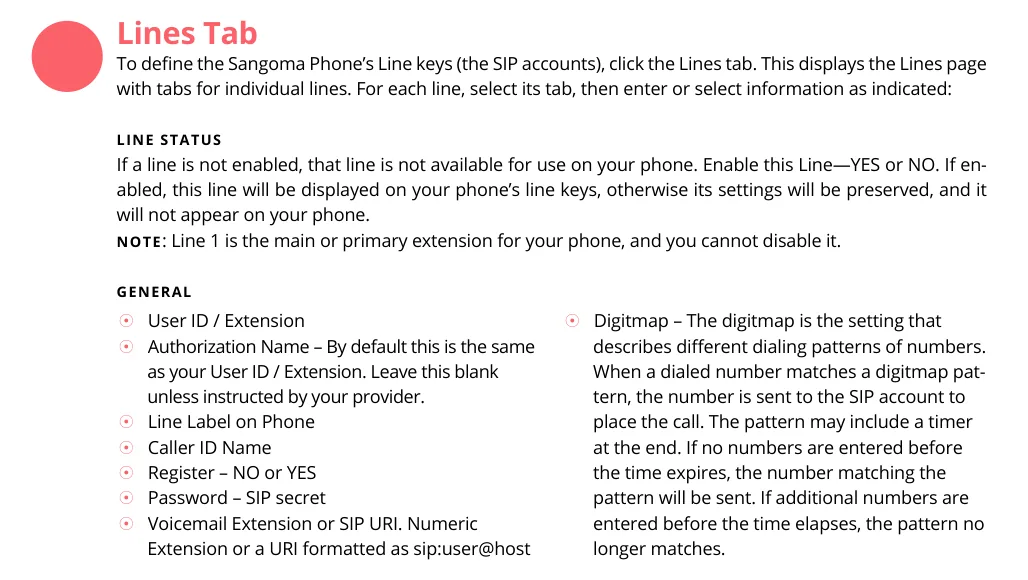
У веб-інтерфейсі відкрийте вкладку Lines і виберіть Line 1 (перша лінія — основна, вимкнути її не можна). Поле Enable this Line має бути YES.
| В адмінці («Облікові дані добавочного») | У телефоні (вкладка Lines, Line 1) |
|---|---|
| SIP-сервер | Primary Host → IP Address or Hostname of SIP server |
Логін (sip-xxxxxxxx-101 повністю) |
User ID / Extension. Поле Authorization Name за замовчуванням повторює User ID — якщо воно порожнє, залиште порожнім, якщо заповнене, впишіть той самий логін |
| Пароль | Password – SIP secret |
Порт 5060 |
Primary Host → Port |
Транспорт UDP |
Primary Host → Transport — виберіть UDP (у списку є також TCP і TLS; TLS наша АТС не надає) |
| Внутрішній номер | Line Label on Phone і Caller ID Name — підписи лінії на екрані |
Обов'язково поставте Register = YES — без цього телефон не буде реєструватися на АТС. Поля Alternate Host і SIP Outbound Proxy залиште порожніми: резервного сервера в нас немає.
 Скриншот: Sangoma P-Series IP Phones User Guide, стор. 9.
Унизу сторінки натисніть Submit Phone Settings — ця кнопка зберігає зміни з усіх вкладок одразу.
Додатково: кодеки, час, локальний порт
Кодеки — вкладка Lines, блок Advanced: Audio Codecs: список розкривається стрілкою, порядок змінюється стрілками. Нашій АТС потрібні G.711 A-law (PCMA), G.711 µ-law (PCMU) і G.722 — поставте їх першими.
Час — вкладка General, блок Time: виберіть Timezone / Location і вкажіть NTP Server. Без цього в історії дзвінків буде неправильний час.
Локальний SIP-порт — вкладка General, Local SIP Port (заводський 5060). Це порт, з якого телефон сам надсилає SIP; змінювати його не потрібно, він не пов'язаний з портом сервера.
Хто може телефонувати. Там само, у блоці SIP, вибирається «Accept all calls from any host» або «SIP Account Hosts». Другий варіант безпечніший: телефон прийматиме виклики лише від серверів, на яких він зареєстрований.
Пароль адміністратора змінюється на вкладці General, блок Settings Password Protection — варто змінити заводський 789 одразу після налаштування.
Крок 4. Перевірити реєстрацію#
- На телефоні. На екрані в стані спокою з'являється підпис лінії — те, що ви ввели в
Line Label on Phone. Поки телефон не зареєстрований, дзвінки не набираються. - В адмінці. Адмін-панель → Телефонія → «Співробітники та групи»: в оператора загоряється зелена точка і рядок, яким телефон себе назвав (наприклад
Sangoma P325). Статус надходить від АТС і оновлюється не частіше ніж раз на хвилину. - Тестовий дзвінок. Наберіть внутрішній номер колеги. Дзвінок іде, але чути лише одну сторону — річ не в реєстрації, а в RTP: перевірте SIP ALG на роутері (огляд).
Якість звуку — ехо-тест *43. Зелена точка говорить лише про реєстрацію: голос іде окремим потоком і ламається окремо. Наберіть з телефона *43 і натисніть Send / OK (сам по зірочці набір більшість апаратів не починають). АТС зніме слухавку, за секунду дасть короткий гудок і далі буде повертати вам ваш голос — говоріть у слухавку секунд десять і слухайте себе. Чути і гудок, і себе — звук проходить в обидві сторони. Гудок є, себе немає — звук не доходить від телефона до АТС (найчастіше винен SIP ALG на роутері). Немає навіть гудка — звук не доходить від АТС до телефона. Розбір усіх результатів і виміряні цифри (втрати, джиттер, затримка) — у розділі «Перевірка якості зв'язку».
Скидання до заводських налаштувань#
Скидання в Sangoma потрібне частіше, ніж в інших марок: воно не лише стирає чужі налаштування, а й розблоковує веб-інтерфейс, який телефон закриває після налаштування з сервера конфігурації. Під час активної розмови скидання не виконується.
P-серія (P310–P370): Main Menu (навігаційна клавіша) → прокрутіть список униз → Factory Reset. Телефон очистить усю конфігурацію і перезавантажиться; після цього веб-інтерфейс знову відкривається за admin / 789.
 Скриншот: Sangoma P-Series IP Phones User Guide, стор. 8.
D-серія (D40/D45, D60/D65, D70) — через меню: софт-клавіша More → More → Menu → 5 (Advanced) → 2 (Reset to Factory Defaults) → Yes.
D-серія — під час перезавантаження (якщо пароль забуто): перезавантажте телефон і після «кроку 2 з 8» натисніть і утримуйте одночасно клавіші *, 8 і 6; відпустіть, коли з'явиться повідомлення «Resetting to factory defaults and rebooting».
D80 — під час завантаження: поки на екрані логотип Sangoma (або Digium на старих прошивках) і «крутилка», притисніть будь-які три кути екрана і тримайте 7 секунд. Зі звичайного екрана: меню ліворуч (або значок Menu у лівому верхньому куті) → Advanced → Reset to Factory Defaults → Yes.
Що стирається: виробник попереджає — видаляються всі облікові записи й контакти, а також уся конфігурація телефона: адреса сервера, лінії, мережеві налаштування, адреса попереднього сервера автоналаштування. Пароль адміністратора повертається до 789.
Коли потрібне: веб-інтерфейс відповідає «Access to this Web User Interface has been disabled»; телефон куплено з рук або знято з чужого FreePBX/Switchvox; забуто пароль адміністратора.
Після скидання телефон перезавантажиться, отримає адресу за DHCP і знову почне шукати сервер конфігурації. Якщо у вашій мережі такого сервера немає, він просто залишиться неналаштованим — заходьте у веб-інтерфейс і виконуйте кроки 1–3.
Якщо телефон не реєструється#
Register=NO. Найчастіша причина: реквізити введено, але реєстрацію на вкладці Lines не увімкнено.- Лінію вимкнено —
Enable this Lineмає бутиYES. - У
User ID / Extensionкороткий номер. Там потрібен довгий логінsip-xxxxxxxx-101повністю;Authorization Nameза замовчуванням його повторює. - Пароль застарів. В адмінці пароль показується один раз; якщо вікно закрили — натисніть в оператора «Скинути пароль» і введіть новий.
- Веб-інтерфейс заблоковано — телефон живе за конфігурацією чужого сервера, і все, що ви вводите, перетирається. Потрібне скидання.
- Транспорт TLS.
Primary Host → Transportмає бутиUDP: TLS наша АТС не надає. - Телефон знайшов у мережі інший сервер конфігурації (FreePBX у закладі, DHCP-опція 66 від попереднього провайдера) і після кожного перезавантаження повертає його налаштування. Приберіть опцію 66 на своєму DHCP-сервері та скиньте телефон.
- Загальні мережеві причини — SIP ALG на роутері, ізоляція клієнтів у Wi-Fi, закриті порти: див. огляд.
Не допомогло — або телефон зареєстровано, але немає звуку, виклик обривається через 30 секунд, не надходять вхідні: розбір за симптомами — «Телефон не працює: діагностика», розшифрування написів і кодів помилок — «Не реєструється: коди помилок».
D-серія: чому її не можна налаштувати «полями»#
Документація Sangoma описує для D-серії (і для молодших P310/P315) один спосіб налаштування — із сервера конфігурації: під час завантаження телефон шукає FreePBX, PBXact, Switchvox або модуль DPMA в Asterisk через multicast DNS, або отримує адресу сервера через DHCP-опцію 66, і забирає звідти готовий конфігураційний файл. Ручного введення SIP-облікового запису у веб-інтерфейсі D-серії в документації вендора не описано ⚠️ verify — веб-інтерфейс там слугує для мережевих налаштувань і діагностики.
Що це означає на практиці:
- Якщо в закладі є свій FreePBX/PBXact, телефони D-серії налаштовуються з нього, як і раніше, — до нашої АТС вони при цьому не підключаються.
- Якщо свого сервера немає, для D-серії доведеться підняти найпростіший веб-сервер із конфігураційним файлом телефона і роздати його адресу через DHCP-опцію 66. Це робота для системного адміністратора, і виробник чесно попереджає: на «нерідній» АТС такий телефон втрачає фірмові функції та працює як звичайний SIP-телефон.
- Практичніше для нашої АТС узяти апарат P-серії (або будь-який телефон зі звичайним веб-інтерфейсом — Yealink, Grandstream, Fanvil), а D-серію залишити там, де стоїть її рідний сервер. Тим паче що підтримку D-серії виробником припинено з 1 грудня 2023 року.
Моделі сімейства#
| Модель | Екран / лінії | PoE | Особливості налаштування |
|---|---|---|---|
| P310 | монохромний, базова модель | 802.3af | Налаштовується сервером конфігурації так само, як D-серія |
| P315 | монохромний | 802.3af | Те саме, що P310 |
| P320 / P325 | монохромний / кольоровий | 802.3af | Повний веб-інтерфейс із вкладкою Lines — налаштування за цією сторінкою |
| P330 | кольоровий | 802.3af | Те саме, більше програмованих клавіш |
| P370 | кольоровий, старша модель | 802.3af | Те саме, підтримує модулі розширення |
| D60 / D62 | монохромний | 802.3af | Лише сервер конфігурації; підтримку припинено 01.12.2023 |
| D65 | монохромний, гігабіт, Bluetooth | 802.3af | Те саме; скидання комбінацією *86 під час перезавантаження |
| D80 | кольоровий сенсорний | 802.3af | Те саме; скидання — три кути екрана 7 секунд під час завантаження |
| D40 / D45 / D50 / D70 | монохромний | 802.3af | Найстаріші моделі; скидання через меню 5 → 2 |
Апарати S-серії (S305, S405, S505, S705) — це перемарковані телефони іншого виробника; у них заводський пароль веб-інтерфейсу admin / admin, а не 789.
Часті запитання#
Веб-інтерфейс пише «Access to this Web User Interface has been disabled». Що робити?#
Це не поломка: телефон уже отримав конфігурацію із сервера Sangoma (FreePBX, PBXact або Switchvox) і закрив веб-інтерфейс. Зробіть скидання до заводських налаштувань — після перезавантаження веб-інтерфейс знову відкриється за admin / 789.
Який пароль у телефона, якщо його налаштовували через FreePBX?#
Endpoint Manager у FreePBX ставить телефонам пароль 222222, Switchvox генерує випадковий і показує його в панелі адміністратора. Заводський пароль 789 повертається лише після скидання.
Чи можна підключити D65 або D80 до вашої АТС?#
Технічно так — це звичайні SIP-телефони, але налаштувати їх «полями» через веб-інтерфейс не вийде: їм потрібен сервер конфігурації. Подробиці — в розділі «D-серія: чому її не можна налаштувати „полями“». Для нашої АТС простіше взяти P320–P370 або телефон іншої марки.
Чи потрібен сервер автоналаштування для P-серії?#
Ні. У нашої платформи свого сервера автоналаштування немає, а P-серія (крім P310/P315) чудово налаштовується через веб-інтерфейс полями. Навпаки, якщо в мережі закладу залишився чужий сервер конфігурації або DHCP-опція 66 від попереднього провайдера, телефон підхопить їх і затере ваші налаштування — приберіть опцію 66.
Телефон приймає виклики з невідомих адрес — як закрити?#
У вкладці General, блок SIP, виберіть «SIP Account Hosts»: телефон прийматиме виклики лише від серверів, на яких він зареєстрований, — тобто лише від нашої АТС.
Джерела#
- Sangoma P-Series IP Phones User Guide (P310, P315, P320, P325, P330, P370) — https://sangoma.com/wp-content/uploads/P-Series-User-Guide-SECURED.pdf
- Phones — What are the default login and password for a Sangoma phone? (база знань Sangoma) — https://sangomakb.atlassian.net/wiki/spaces/Phones/pages/429162611/Phones+-+What+are+the+default+login+and+password+for+a+Sangoma+phone
- Phones — How to Reset Different Sangoma Phone Models to Factory Default — https://sangomakb.atlassian.net/wiki/spaces/Phones/pages/417890305/Phones+-+How+to+Reset+Different+Sangoma+Phone+Models+to+Factory+Default
- Phones — Provisioning, D-Series (mDNS/DPMA, DHCP-опція 66) — https://sangomakb.atlassian.net/wiki/spaces/Phones/pages/23593101/Phones+-+Provisioning+D-Series
- Phones — D-series FAQs (закінчення підтримки 01.12.2023) — https://sangomakb.atlassian.net/wiki/spaces/Phones/pages/1759117313