Karel IP1xx — налаштування для нашої АТС
Karel — турецький виробник АТС і телефонів з Анкари, і в закладах Туреччини його апарати трапляються частіше, ніж Yealink або Grandstream: їх ставлять разом із місцевою АТС, а потім заклад переїжджає на хмарну телефонію — і телефони залишаються. Усі моделі Karel — це звичайні SIP-телефони: вони підключаються до нашої АТС так само, як будь-який інший апарат, жодного «фірмового протоколу Karel», який би цьому заважав, немає.
Налаштування в усій лінійці влаштовано однаково: клавіша OK показує сторінку стану з IP-адресою, далі ви заходите у вебінтерфейс телефона (заводські логін і пароль — admin / admin) і заповнюєте розділ Hesap («Обліковий запис»). Інтерфейс телефона турецький або англійський — нижче в дужках подано обидві назви кожного пункту.
Загальні реквізити, вимоги до мережі та типові помилки — на оглядовій сторінці «Налаштування SIP-телефонів».
Що знадобиться#
- Телефон Karel, підключений кабелем у ту саму мережу, що й ваш комп'ютер. Живлення — PoE (802.3af) від комутатора або блок живлення з комплекту.
- Реквізити додаткового номера з адмінки: Адмін-панель → Телефонія → «Співробітники та групи» → «Скинути пароль» — вікно «Облікові дані додаткового номера» (докладніше).
- Комп'ютер із браузером у тій самій підмережі, що й телефон (документація Karel окремо попереджає: якщо комп'ютер в іншій підмережі, сторінка налаштування телефона не відкриється).
- Пароль адміністратора телефона. Заводський —
admin; якщо апарат уже хтось налаштовував, пароль міг бути змінений — тоді знадобиться скидання.
Крок 1. Дізнатися IP-адресу телефона#
Телефон отримує адресу по DHCP і показує її на сторінці стану:
- На клавіатурі телефона натисніть OK — відкриється сторінка стану (durum sayfası).
- Знайдіть рядок з IP-адресою, наприклад
192.168.3.28.
Якщо DHCP-сервера в мережі немає, адресу задають вручну: MENU → Ayarlar → Gelişmiş (Налаштування → Розширені) → пароль admin → Ağ → WAN Portu (Мережа → порт WAN) → варіант «Aşağıdaki IP Adresini Kullan» («використати таку IP-адресу»).
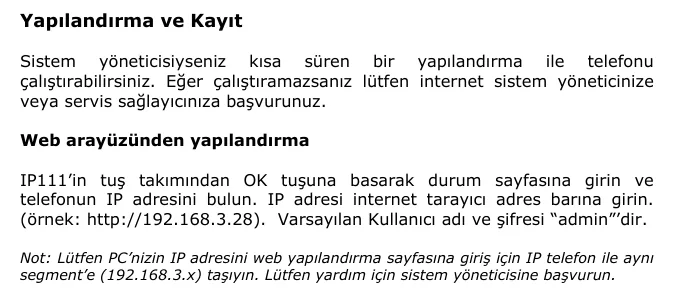 Скриншот: Karel IP111 IP Telefon Kullanım Kılavuzu (09.11.2009), стор. 9.
Крок 2. Увійти у вебінтерфейс#
Введіть адресу телефона в браузері — наприклад http://192.168.3.28.
| Заводське значення | |
|---|---|
| Адреса | http://<IP телефона> |
| Логін | admin |
| Пароль | admin |
Той самий пароль admin телефон запитує і на самому апараті при вході в Ayarlar → Gelişmiş (розширені налаштування) — це той самий пароль адміністратора. Змінити його можна і з телефона (Menü → Ayarlar → Gelişmiş → Yönet. Şifre Ayar.), і з вебінтерфейсу (розділ Güvenlik, «Безпека»).
Пароль змінено і він невідомий? Відновити його неможливо — лише скидання до заводських налаштувань.
Крок 3. Ввести облікові дані АТС#
У веб-інтерфейсі відкрийте Hesap → Basit (Account → Basic, «Обліковий запис → Основні») і виберіть перший обліковий запис (Hesap 1).
| В адмінці («Облікові дані добавочного») | У телефоні (Hesap → Basit) |
|---|---|
| SIP-сервер | SIP Sunucusu (SIP Server) |
Логін (sip-xxxxxxxx-101 цілком) |
Kullanıcı Adı (User Name) і Kayıt Adı (Register Name) — в обидва поля те саме значення |
| Пароль | Parola (Password) |
Порт 5060 |
Port — поле поруч з адресою сервера |
Транспорт UDP |
Transport — залиште UDP (у цьому ж полі вибирається TLS, але TLS наша АТС не надає) |
| Внутрішній номер | Etiket (Label) і Ekran Adı (Display Name) — підпис лінії на екрані |
Не забудьте увімкнути саму лінію: поле Hat Aktif (Line Active) → Açık («увімкнено»). Поле Kayıt Durumu (Registration Status) — не налаштування, а індикатор: саме за ним телефон покаже, зареєструвався він чи ні.
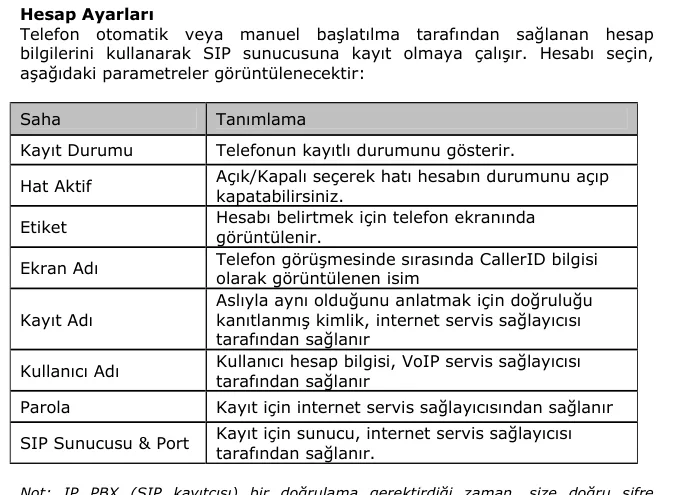 Скриншот: Karel IP111 IP Telefon Kullanım Kılavuzu (09.11.2009), стор. 10.
Ті самі поля є й на самому апараті: MENU → Ayarlar → Gelişmiş → Hesaplar (пароль admin), але з клавіатури вводити довгий логін незручно — швидше через браузер.
Додатково: кодеки, час, DTMF
Кодеки — Hesap → Hesap X → Kodekler (Codecs). Телефон підтримує G.722, G.723, G.726, G.729, PCMU і PCMA. Нашій АТС потрібні PCMA (G.711 A-law), PCMU (G.711 µ-law) і G.722 — залиште їх увімкненими, решту можна вимкнути.
Час — MENU → Ayarlar → Basit → Saat & Tarih або у веб-інтерфейсі Telefon → Ayarlar. ⚠️ Заводський часовий пояс у Karel — +8 (Китай), це прямо написано в посібнику. Поставте свій (Стамбул +3, Тбілісі +4, Москва +3), інакше час в історії дзвінків буде неправильним.
DTMF. У налаштуваннях облікового запису є вибір типу DTMF; наша АТС очікує RFC 2833 (у деяких прошивках він підписаний «RFC 2833» або «Out-of-band»). Якщо тональний набір у голосовому меню не спрацьовує, посібник Karel радить перевіряти саме цей параметр.
Keep-alive. У розширених налаштуваннях облікового запису є «UDP devamlılık» (UDP keep-alive) — залиште увімкненим, це допомагає телефону залишатися доступним за NAT.
Після змін натисніть Onayla / Kaydet («Підтвердити/Зберегти»). Якщо налаштування не підхопилися, перезавантажте телефон: Güncelleme → Basit → Şimdi Yeniden başlat («Оновлення → Основне → Перезавантажити зараз»).
Крок 4. Перевірити реєстрацію#
- На телефоні. На сторінці стану (клавіша OK) і в полі
Kayıt Durumuвеб-інтерфейсу з'являється ознака реєстрації; на екрані в стані спокою видно підпис лінії — те, що ви ввели вEtiket. - В адмінці. Адмін-панель → Телефонія → «Співробітники та групи»: в оператора загоряється зелена точка і рядок, яким телефон себе назвав. Статус надходить від АТС і оновлюється не частіше ніж раз на хвилину.
- Тестовий дзвінок. Наберіть внутрішній номер колеги. Дзвінок іде, але чути лише одну сторону — річ не в реєстрації, а в RTP: перевірте SIP ALG на роутері (огляд).
Якість звуку — ехо-тест *43. Зелена точка говорить лише про реєстрацію: голос іде окремим потоком і ламається окремо. Наберіть з телефона *43 і натисніть Send / OK (сам набір із зірочки більшість апаратів не починають). АТС зніме слухавку, за секунду дасть короткий гудок і далі буде повертати вам ваш голос — говоріть у слухавку секунд десять і слухайте себе. Чути і гудок, і себе — звук проходить в обидві сторони. Гудок є, себе немає — звук не доходить від телефона до АТС (найчастіше винен SIP ALG на роутері). Немає навіть гудка — звук не доходить від АТС до телефона. Розбір усіх результатів і виміряні цифри (втрати, джиттер, затримка) — у розділі «Перевірка якості зв'язку».
Скидання до заводських налаштувань#
З апарата:
- Menü → Ayarlar → Gelişmiş («Налаштування → Розширені»).
- Телефон попросить пароль — заводський
admin. - Виберіть Fabrika ayarları («Заводські налаштування») і натисніть TAMAM (OK).
- Підтвердьте ще раз клавішею TAMAM.
- Скидання триває кілька хвилин — не вимикайте живлення, посібник попереджає, що це пошкоджує пам'ять телефона.
З веб-інтерфейсу: Güncelleme → Basit → Fabrika ayarlarını yükle («Оновлення → Основне → Завантажити заводські налаштування») → кнопка Uygulama («Застосувати»).
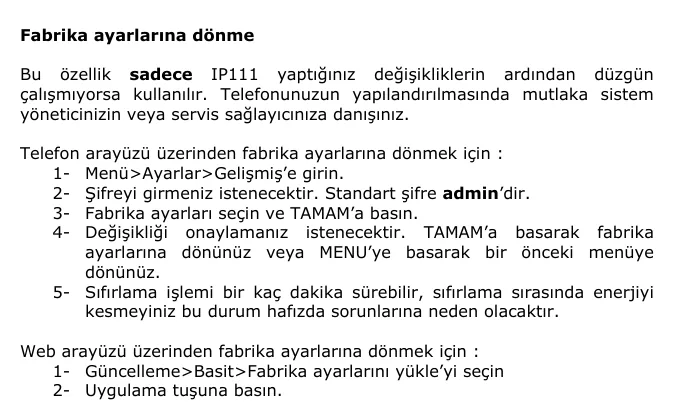 Скриншот: Karel IP111 IP Telefon Kullanım Kılavuzu (09.11.2009), стор. 32.
Що стирається: облікові записи SIP, телефонна книга (fihrist), історія дзвінків, мережеві налаштування — посібник прямо перелічує це і радить спершу вивантажити конфігурацію (Güncelleme → Gelişmiş → Gönder/Al — «Надіслати/Отримати»). Пароль адміністратора повертається до admin.
Коли потрібне: телефон дістався від попереднього власника або попереднього оператора зв'язку (у ньому залишаються чужі облікові записи й адреса чужого сервера автоналаштування); забуто пароль адміністратора; апарат перестав працювати після правки налаштувань — посібник Karel рекомендує скидання саме в цьому випадку.
Після скидання телефон перезавантажиться, отримає адресу по DHCP і повернеться до заводського пароля admin — пройдіть кроки 1–3 заново. Не забудьте знову поставити часовий пояс: після скидання він знову стане +8.
Якщо телефон не реєструється#
- Логін введено не в усі поля.
Kullanıcı AdıіKayıt Adıмають містити однаковий довгий логінsip-xxxxxxxx-101повністю, а не короткий внутрішній номер. - Лінію вимкнено. Перевірте
Hat Aktif=Açık. - Пароль застарів. В адмінці пароль показується один раз; якщо вікно закрили — натисніть в оператора «Сбросить пароль» і введіть новий.
- У
SIP Sunucusuпотрапив зайвий текст. Адреса вводиться безsip:і без порту — порт задається окремим полемPort(5060). - Транспорт перемкнено на TLS.
Hesap → Basit → Transportмає бутиUDP: TLS наша АТС не надає. - Комп'ютер в іншій підмережі. Тоді вебсторінка телефона просто не відкриється, і здасться, що «телефон не відповідає». Підключіть комп'ютер до тієї самої мережі.
- Телефон дістався від попереднього оператора і по DHCP отримує адресу чужого сервера автоналаштування, який повертає старі налаштування після кожного перезавантаження. Лікується скиданням.
- Загальні мережеві причини — SIP ALG на роутері, ізоляція клієнтів у Wi-Fi, закриті порти: див. огляд.
Не допомогло — або телефон зареєстровано, але немає звуку, виклик обривається через 30 секунд, не надходять вхідні: розбір за симптомами — «Телефон не працює: діагностика», розшифрування написів і кодів помилок — «Не реєструється: коди помилок».
Моделі сімейства#
Актуальна лінійка Karel на вересень 2026 року (за каталогом виробника) і старі апарати, які ще стоять у закладах:
| Модель | Екран / лінії | PoE | Особливості налаштування |
|---|---|---|---|
| IP111 / IP112 / IP113 / IP116 | монохромний, 1–2 лінії | є в частини моделей | Покоління, за посібником якого написано цю сторінку; усе як описано вище |
| IP131 / IP132G | монохромний | 802.3af | Базові моделі актуальної лінійки; IP132G — гігабітні порти |
| IP136 | кольоровий 4,3″ (480×272) | 802.3af, клас 2 | 16 SIP-акаунтів, гігабіт, USB, модулі розширення EXP40; українська мова інтерфейсу є |
| IP138 | кольоровий | 802.3af | Старша модель лінійки IP1xx |
| IP1131 / IP1141 | монохромний / кольоровий | 802.3af | Попереднє покоління актуальної лінійки |
| IP202P / IP203G / IP204P | монохромний | 802.3af | Серія IP2xx |
| IP212G / IP213G / IP214G / IP216G | монохромний / кольоровий | 802.3af | Серія IP2xx, більше програмованих клавіш |
| IP310 / IP310P / IP311P / IP313G | кольоровий | 802.3af (моделі з «P») | Старша серія IP3xx |
| VP129 | Android-відеотелефон | 802.3af | Налаштовується як Android-апарат, а не за цією сторінкою |
| WE105 | Wi-Fi-телефон | — | Потребує налаштування Wi-Fi до SIP-облікового запису |
⚠️ verify: докладний посібник користувача Karel публікує лише для лінійки IP111; для моделей IP131–IP138, IP1131/IP1141, IP2xx і IP3xx на сайті викладено брошури, а не посібники. Пункти меню в них називаються так само, але точні шляхи в свіжих прошивках ми за документом вендора підтвердити не можемо — якщо у вас нова модель і шлях відрізняється, напишіть нам, і ми уточнимо сторінку.
Часті запитання#
У телефона турецький інтерфейс — можна перемкнути на українську?#
У старих моделей (IP111 і споріднених) заводська мова інтерфейсу — турецька, і набір мов обмежений. У актуальних моделей на кшталт IP136 виробник заявляє турецьку, англійську, арабську, китайську, іспанську, гінді, португальську, українську й японську — мова перемикається в налаштуваннях телефона або у вебінтерфейсі.
Телефон Karel був підключений до місцевої АТС Karel — він підійде нашій АТС?#
Так. Karel не використовує закритого протоколу у своїх IP-телефонах: апарат спілкується звичайним SIP, і переїзд до нас — це зміна адреси сервера, логіна й пароля. Спершу зробіть скидання до заводських налаштувань, щоб у телефоні не залишилося налаштувань попередньої АТС.
Забув пароль адміністратора телефона — що робити?#
Відновити не можна. Скидання до заводських налаштувань повертає пароль admin, але й він сам вимагає пароль на апараті — тому якщо пароль змінено й невідомо, залишається вебінтерфейс (якщо пароль від нього зберігся) або звернення до того, хто телефон налаштовував. Заведіть звичку записувати змінений пароль там само, де зберігаються реквізити додаткових.
Чи потрібен сервер автоналаштування?#
Ні. У нашої платформи свого сервера автоналаштування немає — телефон налаштовується полями вручну, як описано на цій сторінці. А ось чужий сервер автоналаштування шкодить: телефон, що дістався від попереднього оператора, може отримувати його адресу по DHCP і повертати старі налаштування після кожного перезавантаження.
Час в історії викликів зсунуто на кілька годин — чому?#
Заводський часовий пояс у Karel — +8 (Китай, Філіппіни, Малайзія): так написано в посібнику виробника. Поставте свій пояс у MENU → Ayarlar → Basit → Saat & Tarih або у вебінтерфейсі (Telefon → Ayarlar).
Джерела#
- Karel IP111 IP Telefon Kullanım Kılavuzu (09.11.2009) — https://www2.karel.com.tr/karel/dokumanlar/IP111_kullanim_kilavuzu_09112009_A5.pdf
- KAREL IP136 IP TELEFON — брошура (2023) — https://www.karel.com.tr/sites/default/files/2023-12/karel_ip136_brosur-v2s.pdf
- Каталог телефонів Karel (актуальна лінійка моделей, звірено 09.09.2026) — https://www.karel.com.tr/iletisim-teknolojileri/iletisim-urunleri/telefonlar
- Multitek — каталог документації (перевірено 09.09.2026: настільних SIP-телефонів у лінійці немає, SIP-пристрої — домофони й викличні панелі) — https://multitek.com.tr/kullanim-kilavuzlari/