Fanvil X / V / H — настройка за нашата АТС
Fanvil е най-разпространената бюджетна марка IP телефони в Грузия, Русия, Турция и Албания: простите X1S и X3S за стойка, X4U/X5U/X6U с страничен екран за клавиши за бързо набиране, сензорните X7 и X210 за кабинет, V64/V65 с накланящ се екран и хотелските H3W/H5W за стаи. Уеб интерфейсът на всички тези апарати е един и същ — червено меню отляво с раздели System, Network, Line, Phone settings, — затова стъпките по-долу са еднакви за цялата линия; различават се само размерът на екрана и броят на линиите.
Общите данни за достъп, изискванията към мрежата на обекта и универсалните стойности са на обзорната страница „Настройка на SIP телефони“. Тук — само това, което се отнася до Fanvil.
Настройвате X3S / X3SP за първи път? За този модел има отделна подробна инструкция за начинаещи — кой кабел къде, три различни пароли, двата вида уеб интерфейс, разбор на грешки: „Fanvil X3S / X3SP — стъпка по стъпка“.
Какво ще ви трябва#
- Данни за достъп на добавочния номер от админ панела: SIP сървър, логин, парола, порт, транспорт. Откъде да ги вземете — „Данни за достъп“ (Телефония → „Служители и групи“ → „Нулиране на парола“).
- Телефон, включен в същата мрежа, в която е и компютърът ви: с кабел в служебния комутатор (при моделите с PoE — захранването идва по същия кабел), при H5W и W610W може и по Wi-Fi.
- Компютър с браузър в същата мрежа.
- Заводският PIN на апарата —
123, заводският вход в уеб интерфейса —admin/admin. Ако телефонът е купен втора употреба и паролите не стават, започнете с връщане към заводските настройки.
Стъпка 1. Да разберете IP адреса на телефона#
На телефона в режим на готовност натиснете 【Menu】 → 【Status】 и изберете раздела Network. Редът ETH IP — това е адресът на апарата във вашата мрежа.
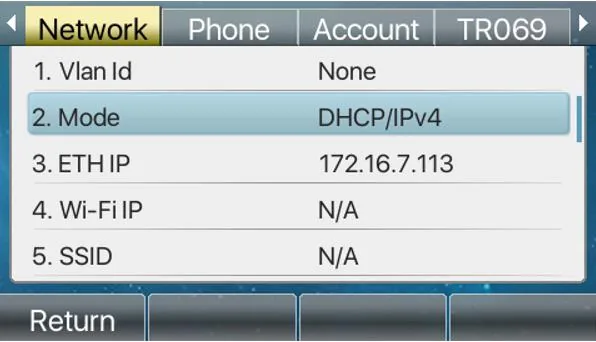 Скрийншот: Fanvil XU-V2 Series User Manual (X4U/X5U/X6U), софтуер 1.0.0, стр. 33.
Полезни дреболии:
- От завода телефонът получава адрес по DHCP — тоест достатъчно е да включите кабела и да изчакате половин минута.
- Ако в средата на екрана мига иконата „WAN Disconnected“, кабелът не е включен или портът на комутатора е мъртъв: до настройка няма да се стигне.
- Мрежовите параметри (статичен IP, VLAN) се намират в 【Menu】 → 【System】 → 【Network】, и менюто ще поиска PIN — заводският е
123.
Стъпка 2. Да влезете в уеб интерфейса#
Отворете в браузъра http://<IP телефона> — ще се появи прозорец за вход с полета User, Password и избор на език.
| Заводска стойност | |
|---|---|
| Адрес | http://<IP телефона> |
| User | admin |
| Password | admin |
| PIN на менюто на самия апарат | 123 |
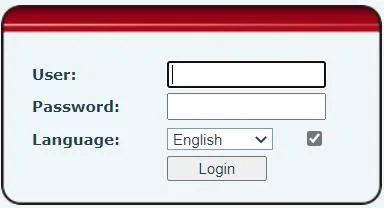 Скрийншот: Fanvil XU-V2 Series User Manual, стр. 34.
Логинът и паролата admin/admin са заводски за цялата линия X, V и H. Ако не стават, значи са сменени: паролата не може да се възстанови, само да нулирате телефона. Веднага след първия вход сменете паролата в System → Account — телефонът стои в общата мрежа на обекта.
Стъпка 3. Въвеждане на данните за достъп до АТС#
В уеб интерфейса отворете Line → SIP, в списъка Line изберете първата линия и попълнете блока Register Settings:
| В админ панела («Данни за достъп на разширение») | В телефона (Line → SIP) |
|---|---|
| SIP сървър | Server Address в блока SIP Server 1 |
Потребителско име (sip-…-<номер>) |
Username и Authentication User — изцяло, в двете полета |
| Парола | Authentication Password |
Порт 5060 |
Server Port (фабричната стойност вече е 5060) |
Транспорт UDP |
Transport Protocol |
| Вътрешен номер | Display name — надписът на линията на екрана |
| — | Activate — отметката трябва да е включена |
Полетата Realm, Server Name, Proxy Server Address, SIP Server 2 и Backup Proxy оставете празни: на нашата АТС те не са нужни.
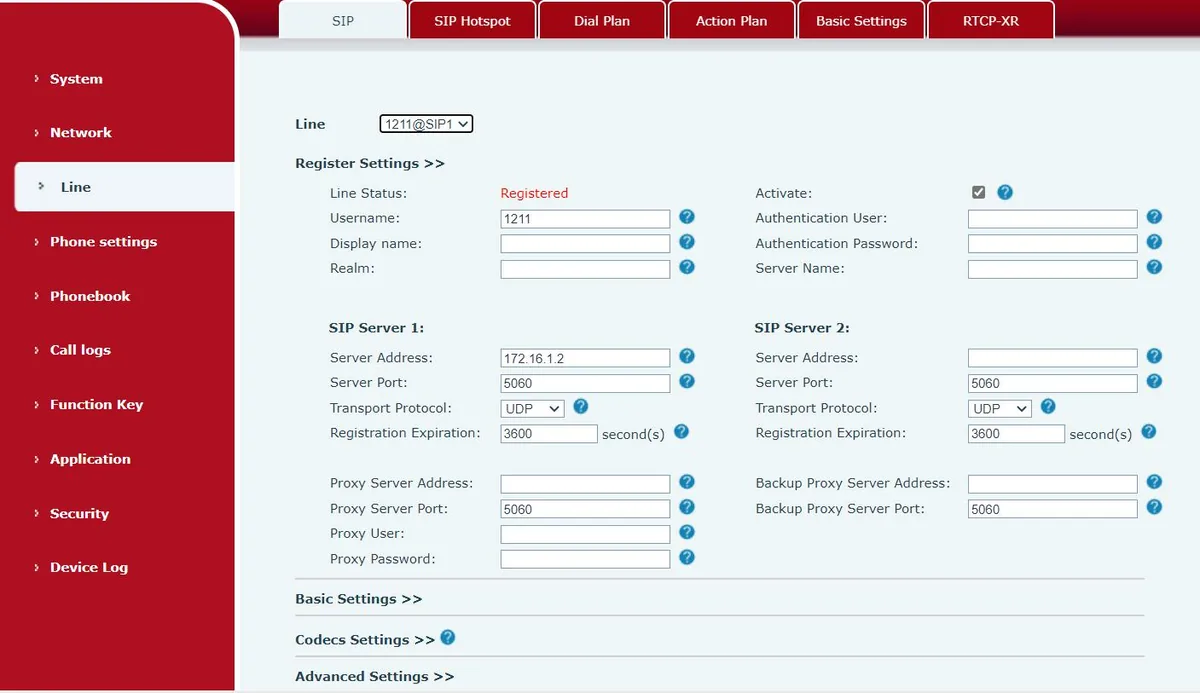 Екранна снимка: Fanvil XU-V2 Series User Manual, стр. 36.
Натиснете Apply в долната част на страницата. Не е нужно да рестартирате телефона — регистрацията се осъществява веднага.
Допълнително: кодеци, NAT, време, автоматична настройка на парка
Всички изброени настройки са на същата страница Line → SIP, в свитите блокове Codecs Settings и Advanced Settings под формата.
- Codecs Settings — списък с кодеци по приоритет. Оставете включени G.711A (PCMA), G.711U (PCMU) и G.722, останалите можете да премахнете от списъка.
- DTMF Type (Advanced Settings) — RFC2833. Това е фабричната стойност, променяйте я само на телефон, който вече е бил пренастройван от някого.
- Keep Alive Type (Advanced Settings) —
dummy UDPилиSIP OPTIONс интервал около 30 секунди. Включете го, ако регистрацията е налице, но след няколко минути изчезва: така се отваря „дупка“ в NAT на рутера. - Enable Rport и Keep Authentication там же — помагат зад капризен рутер.
- Auto TCP — телефонът сам преминава към TCP при SIP пакети, по-дълги от 1500 байта. Това е щатното поведение и не е същото като ръчно зададения TCP в полето Transport Protocol.
- DNS Mode —
A, ако адресът на АТС е даден с име. РежимитеSRVиNAPTRне са ни нужни. - Време — Phone settings → Time/Date: часовата зона на заведението и SNTP сървър. Без вярно време в историята на разговорите ще има грешни отбелязвания.
- Автоматична настройка на парка. Платформата няма собствен сървър за провижининг, но самият телефон го умее: System → Auto Provision (адрес на сървъра,
$mac.cfg, DHCP Option 66). Ако апаратът е останал от предишен оператор, този раздел трябва да се изчисти — иначе телефонът ще затрива вашата настройка с чужда при всяко рестартиране. - Hotline (Advanced Settings на линията) — телефонът набира зададения номер веднага при вдигане на слушалката. Удобно за апарат на входа или в склада: Enable Hotline, Hotline Number — разширението на рецепцията, Hotline Delay — закъснение в секунди.
Стъпка 4. Проверка на регистрацията#
- В уеб интерфейса на същата страница Line → SIP редът Line Status ще покаже Registered. Обновява се само при презареждане на страницата — натиснете F5, „само“ няма да се появи.
- На телефона: 【Menu】 → 【Status】 → раздел Account — състоянието на линията (
register/trying/time out). На главния екран до линията се появява нейният надпис. - В админ панела (Телефония → «Служители и групи») при оператора светва зелена точка и редът, с който телефонът се е представил — например
Fanvil X4U 2.12.0. Статусът идва от АТС и се обновява не по-често от веднъж в минута. - Тестово обаждане: наберете от телефона вътрешния номер на колега.
Качество на звука — ехо тест *43. Зелената точка говори само за регистрацията: гласът върви по отделен поток и се поврежда отделно. Наберете от телефона *43 и натиснете Send / OK (повечето апарати сами не започват набиране със звездичка). АТС вдига, след секунда дава кратък звънец и след това ще връща на вас вашия глас — говорете в слушалката около десет секунди и се слушайте. Чуват се и звънецът, и вие — звукът минава в двете посоки. Има звънец, но не се чувате — звукът не стига от телефона до АТС (най-често виновен е SIP ALG на рутера). Няма дори звънец — звукът не стига от АТС до телефона. Разбор на всички случаи и измерените цифри (загуби, джитър, закъснение) — в раздела «Проверка на качеството на връзката».
Връщане към фабричните настройки#
Връщане към фабричните настройки е нужно, ако телефонът е купен втора употреба, останал е от предишен оператор, забравена е паролата за уеб интерфейса или апаратът се държи странно. При Fanvil има три начина.
От самия телефон, през менюто. 【Menu】 → 【System】, въведете PIN (фабричен 123) → 【Restore factory Settings】 → изберете какво да се изтрие → 【OK】. Ако е избрано „изтриване на конфигурационния файл“ или „изтриване на всичко“, телефонът се рестартира сам.
От самия телефон, без меню (когато PIN не се помни): в режим на готовност задръжте бутона 【OK】 за 6 секунди — апаратът преминава към връщане към фабричните настройки.
От уеб интерфейса. System → Configurations: бутонът Reset Phone изтрива конфигурацията и локалните таблици изцяло. До него Clear Configurations — избирателно, по модули: SIP (профили), AUTOPROVISION (адрес на чужд сървър за автоматична настройка), TR069, MMI (пароли на уеб интерфейса), DSS Key. На хотелските H3W/H5W този бутон се намира по пътя System → Configuration → Reset Phone.
Какво се изтрива: профилите на линиите, мрежовите настройки, езикът, указателят, историята на разговорите, паролите (уеб интерфейсът се връща към admin/admin, PIN — към 123). Фърмуерът остава. След връщането към фабричните настройки телефонът ще поиска избор на език, след това — часова зона, мрежа (ако не е DHCP) и профил по стъпка 3.
Ако телефонът не се регистрира#
- Не е включена отметката
Activateза линията (Line → SIP → Register Settings). Полетата са попълнени, линията е изключена — най-честата грешка при Fanvil. - Потребителското име е въведено непълно. В Username и Authentication User е необходим пълният
sip-…-<номер>, а не краткият вътрешен номер. Отговорът на АТС в такъв случай еForbidden, а Line Status засяда наTryingи преминава вTimeout. - Паролата е остаряла. Някой е натиснал в админ панела „Сброси парола“ — старата вече не работи. Издайте нова, не се опитвайте да я отгатнете.
- Transport Protocol не е UDP. На устройство втора употреба често остава TCP или TLS от предишния оператор и телефонът мълчи без ясна грешка.
- Адресът на сървъра е с печатна грешка или е грешен. Заведение с отделна машина има собствен адрес; копирайте го от прозореца „Данни за достъп на разширението“ с бутона „Копирай всички настройки“.
WAN Disconnectedна екрана — телефонът изобщо не е в мрежата: кабел, порт на комутатора, PoE.- Регистрацията се появява и изчезва след няколко минути — NAT. Включете Keep Alive Type (Advanced Settings) и изключете SIP ALG на рутера.
- Настройките „се връщат сами“ — работи чужд автоматичен провижининг: вижте нулиране.
Общи мрежови причини (портове, SIP ALG, гостев Wi-Fi) — в раздела „Ако не се регистрира“ на обзорната страница.
Ако не помогна — или телефонът е регистриран, но няма звук, разговорът се прекъсва след 30 секунди, не идват входящи: разбор по симптоми — „Телефонът не работи: диагностика“, разшифровка на надписите и кодовете за грешки — „Не се регистрира: кодове за грешки“.
Модели от семейството#
Уеб интерфейсът, пътищата в менюто, заводските admin/admin и PIN 123 са еднакви при всички модели по-долу — различават се екранът, броят линии и наличието на PoE.
| Модел | Екран / линии | PoE | Особености при настройката |
|---|---|---|---|
| X1S / X1SP / X1SG | 128×48 текстов, 2 SIP линии | Само при X1SP и X1SG | Най-прост апарат за стойка; настройката съвпада напълно с описаната |
| X3S / X3SP / X3SG | 2,8″ цветен, 2 SIP линии (X3SG — 4) | Само при X3SP и X3SG | Същото меню; при X3SG гигабитови портове |
| X3U / X3U Pro | 2,8″ цветен, до 20 SIP линии | Да | От серията XU — интерфейсът е същият като на екранните снимки на тази страница |
| X4U | 2,8″ основен + 2,4″ страничен, 12 SIP линии | Да | Страничният екран — клавиши за бързо набиране (DSS), не влияе на регистрацията |
| X5U / X5U-R | 3,5″ основен + 2,4″ страничен, 16 SIP линии | Да | Същото |
| X6U | 4,3″ основен + два 2,4″ странични, 20 SIP линии | Да | До 60 DSS клавиша на 5 страници |
| X7 / X7C | 7″ сензорен, 20 SIP линии, до 116 DSS клавиша | Да | Настройка през уеб интерфейса; на самия екран същите пунктове от менюто |
| X7A | 7″ сензорен (1024×600), Android, 20 SIP линии | Да | Android обвивка, но SIP линиите се настройват със същия уеб интерфейс |
| X210 / X210i | Цветен + странични екрани, 20 SIP линии, до 106 DSS клавиша | Да | Ръководен апарат; X210i — с камера |
| V64 / V65 | 4,3″ (480×272) накланящ се, 20 SIP линии | Да | Има Wi-Fi и Bluetooth; при работа през Wi-Fi вижте адреса в реда Wi-Fi IP на раздела Network |
| H3W / H5W | H5W — 3,5″ цветен, 2 SIP линии | Да | Хотелиерски: по-малко бутони, има Wi-Fi. Нулиране от уеб интерфейса — System → Configuration → Reset Phone |
| W610W / W611W ⚠️ verify | 2″ (240×320) цветен, 4 SIP линии, Wi-Fi 2,4/5 GHz | Не (портативен) | Портативен Wi-Fi апарат от линията LINKVIL. В документационния център на Fanvil в момента е публикувано ръководството W610W; по него настройте и W611W — интерфейсът е общ |
Често задавани въпроси#
Fanvil не се регистрира, въпреки че потребителското име и паролата са верни#
Проверете две места на страницата Line → SIP: отметката Activate за линията и Transport Protocol = UDP в блока Advanced Settings. Това са две от трите причини; третата — в Username е въведен кратък вътрешен номер вместо пълния логин sip-…-<номер>.
Забравена парола за уеб интерфейса или PIN на телефона#
Заводските стойности са admin/admin за уеб интерфейса и 123 за менюто на апарата. Ако са били сменени и не се помнят, възстановяване не е възможно: задръжте 【OK】 за 6 секунди в режим на готовност — телефонът се нулира до заводските настройки, след което акаунтът трябва да се въведе отново.
Телефонът е настроен, а на сутринта отново не се регистрира#
Почти винаги това е чужд автоматичен провижининг: апаратът е останал от предишен оператор, в раздела System → Auto Provision е останал неговият адрес и телефонът при всяко презареждане изтегля чужда конфигурация върху вашата. Направете пълно нулиране (System → Configurations → Reset Phone) и настройте отново.
Как да направя така, че телефонът на входа да звъни на рецепцията веднага при вдигане на слушалката?#
Line → SIP → Advanced Settings → Enable Hotline, в Hotline Number — вътрешният номер на рецепцията, Hotline Delay — закъснение в секунди (0 — моментално). Настройката се съхранява в самия телефон, от страна на АТС не е нужно да се прави нищо.
На страничния екран на X4U/X5U/X6U могат ли да се покажат колеги?#
Да, това са DSS клавишите: Function Key → Function Key, тип BLF/NEW CALL, стойност — вътрешният номер на колегата. Клавишът ще набира номера и ще показва дали човекът е зает. Това няма отношение към регистрацията — първо доведете линията до Registered.
Източници#
- Fanvil XU-V2 Series User Manual (X4U / X5U / X5U-R / X6U, софтуер 1.0.0, 06.04.2022) — https://www.fanvil.com/upload/files/20220610/10350h4b62.pdf
- Fanvil X7-V2 & X7C-V2 User Manual — https://www.fanvil.com/upload/files/20220623/1426nf82l0.pdf
- Fanvil H3W / H5W User Manual (хотелиерски модели) — https://www.fanvil.com/upload/files/20240716/153488fhfj.pdf
- LINKVIL by Fanvil W610W User Manual — https://www.fanvil.com/upload/files/20231115/11304600bf.pdf
- Fanvil Document Center — каталог с ръководства и паспорти за всички модели: https://www.fanvil.com/service/doc/file/index.html
- Характеристики на моделите (екран, брой линии, PoE) — паспорти (datasheet) на съответните модели в същия документационен център.