Poly (Polycom) VVX, Edge E, Trio и OBi — настройка за нашата АТС
Poly е бившият Polycom, днес част от HP. В заведенията най-често се срещат настолните VVX (от простия VVX 150 до VVX 450 и VVX 601), в залите за преговори — конферентните апарати Trio, а новата линия се нарича Edge E. Всички те работят с общ фърмуер Poly UC Software, затова се настройват по един и същ начин: уеб интерфейс на апарата, страница Settings → Lines.
Отделно стоят OBi — адаптери и телефони „OBi Edition“ с друг фърмуер и друг уеб интерфейс.
Две особености на марката, които другите нямат:
- заводските пароли са известни и еднакви за всички: администратор —
456, потребител —123. Докато не смените паролата на администратора, телефонът при всяко рестартиране показва предупреждение; - транспортът по подразбиране не е UDP, а
DNSnaptr— телефонът сам „изяснява“ протокола чрез DNS заявки NAPTR и SRV. Нашата АТС няма такива записи, затова UDP трябва да се укаже изрично.
Общите данни за достъп, изискванията към мрежата и портовете — на обзорната страница „Настройка на SIP телефони“. Тук — само особеностите на Poly.
Какво ще ви трябва#
- Данните за достъп на добавочния номер от админ панела: SIP сървър, логин, парола, порт, транспорт — откъде да ги вземете.
- Телефон, свързан с кабел в същата мрежа като вашия компютър. Захранване — по PoE от комутатора или с блок за захранване (при Poly той обикновено не е включен в комплекта).
- Компютър с браузър.
- Заводската парола на администратора
456— или нова, ако вече е била сменяна.
Стъпка 1. Да разберете IP адреса на телефона#
Заводски адрес няма — телефонът го получава по DHCP. На самия апарат:
Status → Platform → Phone → IP Address — това е пътят, който посочва администраторското ръководство на Poly.
На VVX 250/350/450 до менюто се стига с бутона Home, след това Settings. Дали телефонът изобщо вижда мрежата, може да проверите там: Menu → Status → Network — превъртете надолу до реда за състоянието на LAN.
Ако екранът не е под ръка, адресът се вижда в списъка с DHCP клиенти на рутера.
Стъпка 2. Да влезете в уеб интерфейса#
| Заводска стойност | |
|---|---|
| Адрес | https://<IP телефона> (уеб интерфейсът се нарича Web Configuration Utility) |
| Парола на администратора | 456 |
| Парола на потребителя | 123 |
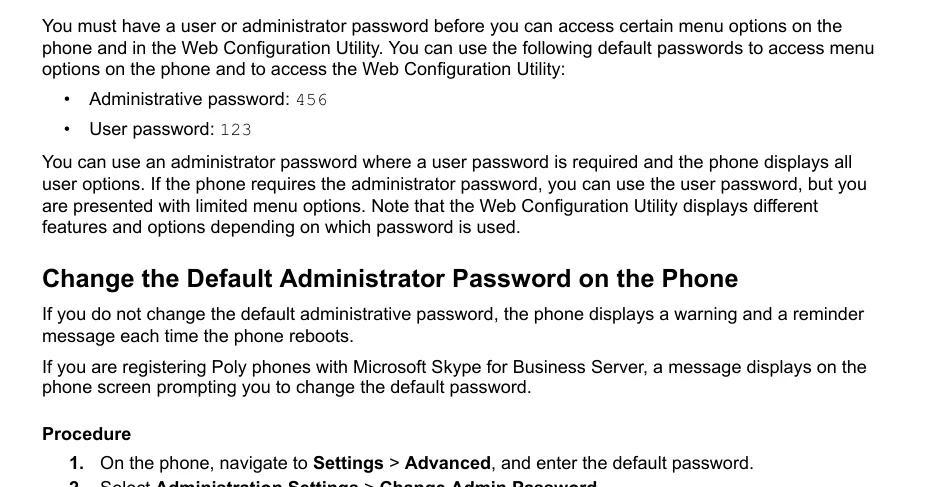 Скрийншот: Poly UC Software Administrator Guide 6.4.0 (3725-42644-012A), стр. 36 — заводските пароли и редът за смяната им.
Влизайте с администраторската парола: с потребителската уеб интерфейсът показва ограничен набор от страници и настройката на линията може да липсва.
Сменете заводската парола веднага — телефон в общата мрежа на заведението с парола 456 е отворена врата. На апарата: Settings → Advanced (въведете текущата парола) → Administration Settings → Change Admin Password. Докато паролата е заводска, телефонът при всяко рестартиране показва предупреждение — това не е повреда.
Ако паролата е сменена от предишния собственик и не е известна — възстановяване не е възможно, ще помогне само нулиране.
Стъпка 3. Да въведете данните за достъп на АТС#
Отворете Settings → Lines → Line 1. Разделите на страницата — Identification (кой сте вие) и Server 1 (къде да се регистрирате).
| В админ панела („Данни за достъп на добавочния номер“) | В телефона (Settings → Lines → Line 1) | Параметър в конфигурацията |
|---|---|---|
| Логин | Address в раздел Identification | reg.1.address |
| Логин (втори път) | Auth User ID | reg.1.auth.userId |
| Парола | Auth Password | reg.1.auth.password |
| Вътрешен номер | Label — надписът на линията на екрана | reg.1.label |
| SIP сървър | Address в раздел Server 1 | reg.1.server.1.address |
Порт 5060 |
Port в раздел Server 1 | reg.1.server.1.port |
Транспорт UDP |
Transport → изберете UDPOnly | reg.1.server.1.transport |
⚠️ Транспортът е най-важното, което трябва да се смени. Заводската стойност DNSnaptr кара телефона да търси в DNS записи NAPTR и SRV, за да „отгатне“ протокола и порта. Нашата АТС няма такива записи и телефонът може да премине към TCP или изобщо наникъде. Поставете UDPOnly и порт 5060 изрично.
Логинът се въвежда изцяло, с префикса (sip-xxxxxxxx-101), и в Address, и в Auth User ID: стойността на Auth User ID замества това, което е било въведено в меню Authentication на самия апарат.
Запазете промените с бутона Save. Названията на полетата в уеб интерфейса са по версия UC Software 6.x; в новите фърмуери оформлението на страницата се е променяло, а имената на конфигурационните параметри (дясната колона) остават същите.
Допълнително: кодеци, срок на регистрация, време
- Кодеци — страница Settings → Codec Priorities. Достатъчни са ни G.711 A-law (PCMA), G.711 µ-law (PCMU) и G.722; останалите може да свалите надолу в списъка.
- Срок на регистрация — полето Expires в раздел Server 1 (
reg.1.server.1.expires); заводската стойност не е нужно да се променя. - Време — страница Settings → Date & Time: часова зона и NTP сървър. Без вярна часова зона времето в историята на разговорите ще бъде чуждо.
- Диагностика на мрежата направо от телефона — Settings → Status → Diagnostics → Network: там има вградени ping и traceroute, удобно е да проверите дали апаратът вижда адреса на АТС.
Автоматична настройка на парк (provisioning)
Сървъри за автоматична настройка платформата не поддържа: телефонът се настройва с полетата по-горе. При Poly настройките се задават с parameter файлове (reg.1.address, reg.1.server.1.transport и останалите от таблицата), които апаратът изтегля от вашия provisioning сървър.
Обратната страна: при телефон, купен втора ръка, може да е останал адресът на сървъра на предишния оператор — тогава той изтегля чужд файл и заличава вашата настройка при всяко рестартиране. В списъка със способи за нулиране за това има отделни точки Reset Web Configuration и Reset Local Configuration.
Стъпка 4. Проверка на регистрацията#
- На екрана на телефона линията спира да бъде зачертана и се появява нейният надпис (Label).
- В уеб интерфейса състоянието на линиите се вижда на началната страница на Web Configuration Utility и в раздела Settings → Status.
- В админ панела: Телефония → „Служители и групи“ — при оператора светва зелена точка и се появява ред с името, което телефонът е дал за себе си (например
PolycomVVX-VVX_450). Статусът се обновява не по-често от веднъж в минута. - Тестово обаждане: наберете от телефона вътрешния номер на колега.
Качество на звука — ехо тест *43. Зелената точка говори само за регистрацията: гласът върви по отделен поток и се поврежда отделно. Наберете от телефона *43 и натиснете Send / OK (повечето апарати не започват набиране само със звездичката). АТС вдига, след секунда дава кратък гудок и след това ще връща на вас собствения ви глас — говорете в слушалката около десет секунди и се слушайте. Чуват се и гудокът, и вие — звукът минава в двете посоки. Има гудок, но не се чувате — звукът не стига от телефона до АТС (най-често виновен е SIP ALG на рутера). Няма дори гудок — звукът не стига от АТС до телефона. Разбор на всички случаи и измерените стойности (загуби, джитър, закъснение) — в раздела „Проверка на качеството на връзката“.
Връщане към заводските настройки#
Връщането към заводските настройки е нужно, ако апаратът е взет втора ръка (в него има чужд акаунт и чужд адрес за автоматична настройка), ако е забравена паролата на администратора или ако телефонът се държи необяснимо.
От апарата: Settings → Advanced → Administration Settings → Reset to Defaults и изберете нужната опция. При Poly те са няколко и това е случаят, в който си струва да изберете по-точно:
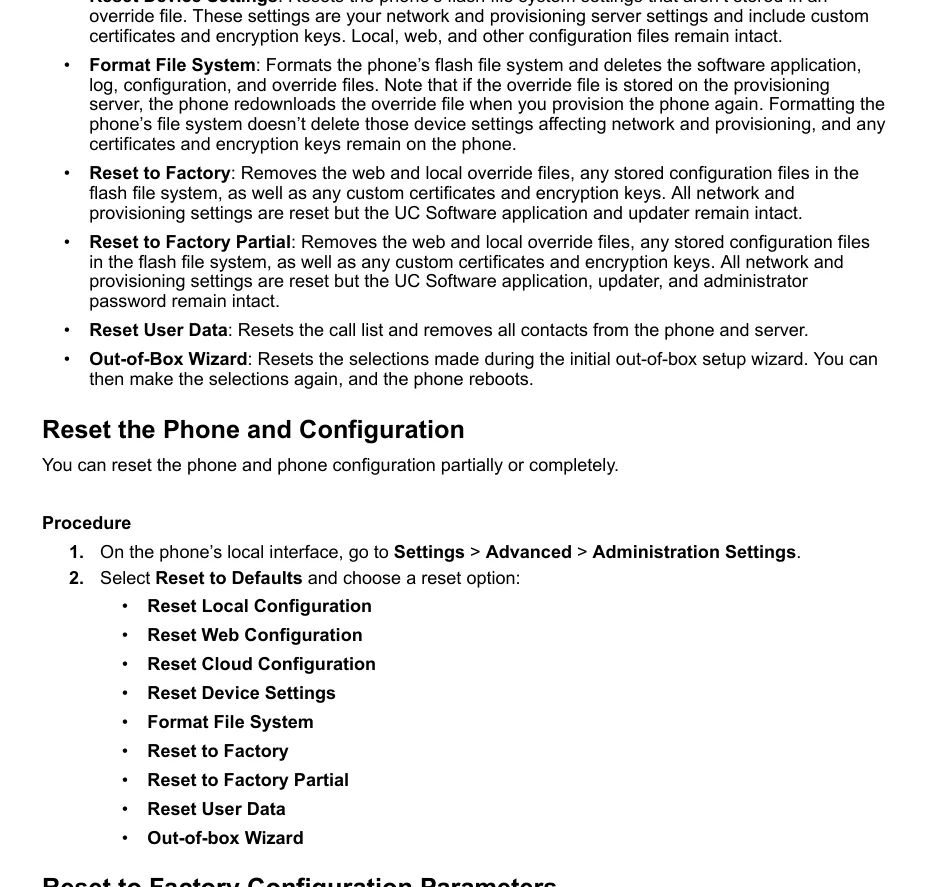 Скриншот: Poly UC Software Administrator Guide 6.4.0 (3725-42644-012A), стр. 83 — вариантите за връщане към заводски настройки и какво изтрива всеки от тях.
- Reset to Factory — пълно връщане към заводските настройки: изтриват се уеб и локалните файлове с настройки, всички запазени конфигурации, потребителските сертификати и ключове; мрежовите настройки и настройките за провижининг се нулират. Фърмуерът остава. Това е вариантът, който е нужен за телефон втора ръка.
- Reset to Factory Partial — същото, но паролата на администратора се запазва.
- Reset Web Configuration / Reset Local Configuration — премахват само настройките, направени през уеб интерфейса или на самия апарат: подходящо е, когато акаунтът се „връща“ след рестартиране, а не искате да пипате мрежата.
- Reset Device Settings — нулира настройките на устройството (включително мрежовите).
- Reset User Data — изчиства списъка с обаждания и контактите.
- Out-of-Box Wizard — стартира отново първоначалният мастер за настройка.
Пълното връщане към заводските настройки връща на паролата на администратора заводската стойност 456.
От уеб интерфейса са достъпни същите действия — на страницата с настройки на утилитата; вариантът Reset Web Configuration премахва именно уеб настройките.
Какво се изтрива при пълно връщане към заводските настройки: акаунтите на линиите, мрежовите настройки и настройките за провижининг, сертификатите и ключовете, паролата на администратора. Фърмуерът (UC Software) и зареждащият модул остават.
След връщането към заводските настройки: телефонът отново получава адрес по DHCP (вижте го както в стъпка 1), паролата на администратора отново е 456 — повторете стъпки 2–4 и веднага сменете паролата.
Ако телефонът не се регистрира#
- Транспортът е останал
DNSnaptr. Най-честата причина именно при Poly: телефонът търси в DNS записи NAPTR/SRV, не ги намира и отива на грешното място. Задайте UDPOnly и порт5060. - Логинът е въведен не изцяло — нужен е
sip-xxxxxxxx-<номер>, а не самият номер, и в Address, и в Auth User ID. - Влезли сте с потребителската парола
123. Тогава уеб интерфейсът показва ограничен набор от страници и част от настройките на линията просто не са достъпни. Влизайте с парола456(или с новата администраторска). - Паролата е остаряла — някой е натиснал в админ панела „Смяна на паролата“. Издайте нова, старата вече не работи.
- Чужда автоматична настройка. Настройките се „връщат“ след рестартиране — използвайте Reset Web Configuration или пълно връщане към заводските настройки.
- Фърмуерът не е този. При VVX и Trio има сборки за Microsoft Skype for Business / Teams и „OBi Edition“ — те се настройват по друг начин и може да не се свържат с обикновена SIP АТС. Моделът при това е същият.
- TLS е включен „за всеки случай“. Платформата не предоставя TLS и SRTP — в полето Transport трябва да стои UDPOnly.
- Мрежа: SIP ALG на рутера, гостове Wi-Fi с изолация на клиентите, затворен UDP 5060 — общи причини. Връзката може да се провери направо от телефона: Settings → Status → Diagnostics → Network.
Ако не помогна — или телефонът е регистриран, но няма звук, обаждането се прекъсва след 30 секунди, не идват входящи: разбор по симптоми — „Телефонът не работи: диагностика“, разшифровка на надписите и кодовете за грешки — „Не се регистрира: кодове за грешки“.
Модели от семейството#
| Модел | Екран / линии | PoE | Особености при настройката |
|---|---|---|---|
| VVX 101 / VVX 150 | монохромен, 1–2 линии | 802.3af | Настройката е същата: Settings → Lines → Line 1 |
| VVX 201 / VVX 250 | монохромен / цветен, 2–4 линии | 802.3af | Настройката е същата |
| VVX 301 / VVX 311 / VVX 350 | монохромен (VVX 350 — цветен), 6 линии | 802.3af | Настройката е същата |
| VVX 401 / VVX 411 / VVX 450 | цветен, 12 линии | 802.3af | Настройката е същата; при VVX 450 екранът е 10,9 см |
| VVX 501 / VVX 601 | цветен сензорен, 12 / 16 линии | 802.3af | Настройката е същата |
| VVX 1500 | сензорен, с видеокамера, спрян от производство | 802.3af | Фърмуерът е стар, имената на полетата се различават от съвременните VVX |
| Edge E100 … E550 | нова линия, монохромни и цветни | 802.3af | Фърмуерът е по-нов (Poly Edge E), има собствено администраторско ръководство; логиката е същата, имената на страниците може да са се променили ⚠️ verify |
| Trio 8300 / 8500 / 8800 | конферентни апарати за заседателни зали | 802.3af | Същият UC Software; акаунтът се настройва по същия начин, но Trio има собствен набор от аудионастройки |
| Trio C60 | ново поколение конферентен апарат | 802.3af | За Trio C60 има отделно ръководство от доставчика, в нашия кеш го няма |
| OBi 200 / 202 / 300 / 302 | ATA адаптери за аналогови телефони | не, външно захранване | Друг фърмуер и друг уеб интерфейс (OBi), настройва се не по тази страница ⚠️ verify |
| SoundPoint IP (legacy) | стари апарати Polycom преди линията VVX | част от моделите | Спряна линия с друг фърмуер; проверена инструкция при нас няма |
Често задавани въпроси#
Каква е фабричната парола на телефона Poly?#
Администратор — 456, потребител — 123. Те са еднакви при всички апарати Poly с UC Software, затова паролата на администратора трябва да се смени веднага: Settings → Advanced → Administration Settings → Change Admin Password. Докато паролата е фабрична, телефонът при всяко рестартиране напомня за това със съобщение на екрана.
Телефонът изглежда е настроен, но не се регистрира, а в логовете е празно#
Проверете полето Transport при Server 1. Фабричната стойност DNSnaptr не е UDP: телефонът първо пита DNS за NAPTR и SRV записи за адреса на АТС и, без да ги намери, се държи непредвидимо. Поставете UDPOnly и порт 5060.
С какво „Reset to Factory“ се различава от „Reset to Factory Partial“?#
И двете изтриват настройките, конфигурационните файлове, сертификатите и ключовете и нулират мрежата с провижининга. Разликата е една: Partial запазва паролата на администратора, а пълният сброс я връща към фабричната 456. Ако помните паролата и настройвате апарата за себе си — изберете Partial.
След настройката телефонът на сутринта отново не е регистриран#
Най-вероятно в апарата са останали настройки за автоматична конфигурация от предишния оператор и той изтегля чужд файл при всяко рестартиране. Първо опитайте Reset Web Configuration и Reset Local Configuration; ако не помогне — пълен Reset to Factory.
Имаме Poly Trio в заседателната зала — може ли и той да се свърже?#
Да, Trio 8300/8500/8800 работят със същия UC Software: акаунтът се настройва по същия начин, през уеб интерфейса на апарата. Различава се само звуковата част — микрофони, зона на покритие, допълнителни модули.
Какво да правим с телефон „Poly за Teams“ или „OBi Edition“?#
Това е друг фърмуер. Апарат с фърмуер на Microsoft Teams / Skype for Business очаква свой сървър и не се свързва с обикновена SIP АТС; „OBi Edition“ се настройва през друг уеб интерфейс. Моделът по кутията и в двата случая изглежда еднакво — гледайте какво пише на екрана при зареждане.
Източници#
- Poly UC Software Administrator Guide 6.4.0 (3725-42644-012A, септември 2021) — фабрични пароли, варианти за сброс, параметри
reg.x.*, път до IP адреса — https://kaas.hpcloud.hp.com/pdf-public/pdf_9122088_en-US-1.pdf - Poly VVX Business IP Phones User Guide 6.3.1 (3725-48813-005A, март 2021) — клавиши и екрани на VVX 250/350/450 — https://kaas.hpcloud.hp.com/pdf-public/pdf_9138121_en-US-1.pdf
- Poly Documentation Library (от 2026 г. се отваря на support.hp.com) — https://docs.poly.com/
Отворени въпроси (⚠️ verify в текста): за линията Edge E, конферентния апарат Trio C60, адаптерите OBi и спрените SoundPoint IP отделни ръководства в нашия кеш няма — страницата ги описва по общата за Poly логика, имената на страниците в уеб интерфейса при тези семейства може да се различават. Имената на полетата в уеб интерфейса са по UC Software 6.x; имената на конфигурационните параметри в дясната колона на таблицата в стъпка 3 са взети директно от администраторското ръководство и не зависят от версията на оформлението.