Cisco SPA, MPP 6800/7800/8800 и ATA 19x — настройка за нашата АТС
При Cisco в заведенията се срещат две различни поколения и те се настройват почти по един и същ начин — през уеб страницата на апарата и раздела Voice → Ext 1:
- SPA300 и SPA500 (SPA303, SPA504G, SPA508G, SPA525G2 и роднините им) — линията за малък бизнес. Снета е от производство, но все още стои по стойки и с обикновена SIP-АТС работи нормално.
- 6800, 7800, 8800 — съвременни апарати. Към нашата АТС те се свързват само с MPP фърмуер (Multiplatform, известен още като 3PCC — „for 3rd-Party Call Control“). Същият на вид телефон с корпоративен фърмуер за Cisco Unified CM никога няма да се регистрира: това е въпрос на фърмуер, а не на настройки.
- ATA 191 / ATA 192 — адаптери за обикновен аналогов телефон; уеб интерфейсът е подобен, но линията се нарича Voice → Line 1.
Общите данни за достъп, изискванията към мрежата и портовете са на обзорната страница „Настройка на SIP телефони“. Тук има само това, което е специфично за Cisco.
Какво ще е необходимо#
- Данни за достъп на добавочния номер от админ панела: SIP сървър, логин, парола, порт, транспорт — откъде да ги вземете.
- Телефон, свързан с кабел към същата мрежа като вашия компютър. Захранване — по PoE от комутатора; ако няма PoE, е необходим захранващ блок (за 6841/6851 той е задължителен).
- Компютър с браузър.
- Увереност, че на 6800/7800/8800 е инсталиран MPP фърмуер: в уеб интерфейса заглавието на страницата трябва да се нарича „Cisco IP Phone for 3rd-Party Call Control“, а в модела да присъства суфиксът 3PCC (например
CP-8861-3PCC).
Стъпка 1. Да разберете IP адреса на телефона#
Телефоните Cisco нямат фабричен IP адрес — адресът се издава от DHCP сървъра на мрежата, затова телефонът първо се свързва с кабел и се включва.
6800 / 7800 / 8800 (MPP):
- Натиснете бутона Applications (иконата ⚙/страница).
- Със стрелките изберете Status.
- Изберете Network status.
- Изберете IPv4 status.
- Редът IP address — това е адресът, който е необходим за уеб интерфейса.
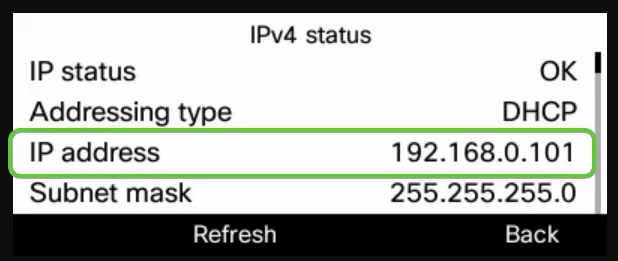 Скрийншот: Cisco, „How to Find the IP Address of a Cisco 6800 Series IP Phone with Multiplatform Firmware“ (ред. 1.0, 22.05.2019).
SPA500 (SPA502G, SPA504G, SPA508G, SPA509G…): натиснете Setup → изберете Network → адресът се показва на реда Current IP.
SPA525G / SPA525G2: Setup → Status → Network Status.
SPA301 и SPA501G — нямат екран, работи гласово меню (IVR): на SPA301 натиснете бързо звездичката (*) четири пъти, на SPA501G — бутона Setup, след което наберете 110# — телефонът ще продиктува своя адрес.
ATA 191 / ATA 192: адресът е по-удобно да се види в списъка с DHCP клиенти на рутера.
Стъпка 2. Да влезете в уеб интерфейса#
| Фабрична стойност | |
|---|---|
| Адрес | http://<IP телефона>/admin/advanced |
| Логин | admin (потребителски акаунт — user; имената на акаунтите не могат да се променят) |
| Парола | фабрична парола няма — нито за admin, нито за user. Парола се появява само ако е била зададена от предишния собственик или оператор |
Ако отворите просто http://<IP телефона>, ще попаднете в потребителския изглед: натиснете Admin Login, след това advanced — иначе половината настройки няма да ги има на страницата.
 Скрийншот: Cisco, „Configure SIP Settings on the Cisco IP Phone 8800 Series Multiplatform Phone“, стъпка 1.
Браузърът ще покаже предупреждение за ненадежден сертификат („Your connection is not private“) — това е нормално: сертификатът се издава от самия телефон. Натиснете Advanced → Proceed.
Ако уеб интерфейсът иска парола, която не знаете, тя не може да бъде възстановена — ще помогне само връщане към фабричните настройки. При ATA 191/192 е обратното: при първо влизане и след нулиране устройството само изисква да зададете паролите за admin и user, докато не го направите, няма да ви пусне по-нататък.
Стъпка 3. Въведете данните за достъп на АТС#
Отворете Voice → Ext 1 (за втора линия — Ext 2 и така нататък).
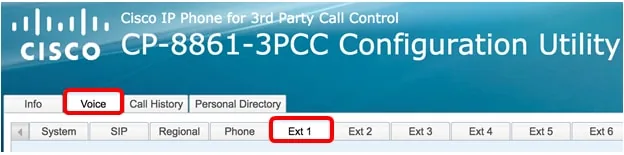 Екранна снимка: Cisco, „Configure SIP Settings on the Cisco IP Phone 8800 Series Multiplatform Phone“, стъпка 2.
| В админ панела („Данни за достъп на добавочен номер“) | В телефона (Voice → Ext 1) |
|---|---|
| — | Line Enable: yes (в самото начало на страницата) |
| SIP сървър | Proxy — раздел Proxy and Registration |
| — | Register: yes — там же |
| Потребителско име | User ID — раздел Subscriber Information |
| Потребителско име (втори път) | Use Auth ID: yes, след това Auth ID — същото потребителско име изцяло |
| Парола | Password — раздел Subscriber Information |
Порт 5060 |
SIP Port — раздел SIP Settings, фабричната стойност вече е 5060 |
Транспорт UDP |
SIP Transport — раздел SIP Settings |
| Вътрешен номер | Display Name — надписът на линията на екрана |
Потребителското име се въвежда изцяло, заедно с префикса (sip-xxxxxxxx-101), и в User ID, и в Auth ID. Ако оставите Use Auth ID: no, телефонът ще изпрати за регистрация само User ID — АТС ще отговори с отказ.
Транспортът е падащ списък с три стойности; нужен е UDP:
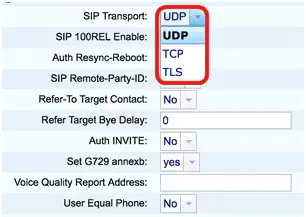 Екранна снимка: Cisco, „Configure SIP Settings on the Cisco IP Phone 8800 Series Multiplatform Phone“, стъпка 3.
В долната част на страницата натиснете Submit All Changes — телефонът ще се рестартира и ще приложи настройките. Бутонът Undo All Changes до него отменя всичко, което сте променили след последното запазване.
Допълнително: кодеци, DTMF, час, срок на регистрация
Всичко това е на същата страница Voice → Ext 1, раздели Audio Configuration и Proxy and Registration:
- Preferred Codec —
G711a, Second Preferred Codec —G711u, Third Preferred Codec —G722. Апаратите 7800/8800 могат да кодират и декодират G.711 a-law, G.711 µ-law, G.722, G.729a и iLBC — нужни са ни първите три. - DTMF Tx Method —
AVT(това е RFC 2833 / RFC 4733).InBandиINFOне са нужни. - Register Expires — фабричните
3600секунди, не е нужно да се променят. - Часова зона и час — раздел Voice → Regional, подраздел Time. Без правилна часова зона часът в историята на разговорите ще бъде чужд.
Автоматична настройка на парк (provisioning)
Платформата не поддържа сървъри за автоматична настройка — телефоните се настройват с полетата по-горе. Ако имате собствен сървър за провижининг, при Cisco за това отговаря раздел Voice → Provisioning, поле Profile Rule (адрес на XML профила, поддържа се макросът $PSN и опцията [--srv]), и същото от апарата: Applications → Device administration → Profile rule → Resync.
Обратната страна: при телефон, купен втора употреба, в Profile Rule може да остане адресът на предишния оператор. Тогава апаратът при всяко рестартиране изтегля чужд профил и изтрива вашите данни за достъп — лекува се само с нулиране.
Стъпка 4. Проверите регистрацията#
- В телефона: раздел Info на уеб интерфейса показва състоянието на всички линии, включително Registration State — трябва да бъде
Registered. - На екрана на апарата до линията се появява нейният надпис (Display Name), изчезва уведомлението за неработеща линия.
- В админ панела: Телефония → „Служители и групи“ — до оператора светва зелена точка и се появява редът, с който телефонът се е представил (например
Cisco/CP-8861-3PCC). Статусът се обновява не по-често от веднъж в минута. - Тестово обаждане: наберете от телефона вътрешния номер на колега.
Качество на звука — ехо тест *43. Зелената точка говори само за регистрацията: гласът върви по отделен поток и се поврежда отделно. Наберете от телефона *43 и натиснете Send / OK (повечето апарати не започват набиране само със звездичката). АТС ще вдигне, след секунда ще даде кратък звънец и след това ще връща вашия глас — говорете в слушалката около десет секунди и се слушайте. Чуват се и звънецът, и вие — звукът минава в двете посоки. Има звънец, няма вас — звукът не стига от телефона до АТС (най-често виновен е SIP ALG на рутера). Няма дори звънец — звукът не стига от АТС до телефона. Разбор на всички случаи и измерените стойности (загуби, джитър, закъснение) — в раздела „Проверка на качеството на връзката“.
Връщане към фабричните настройки#
Връщането към фабричните настройки е нужно, ако телефонът е купен втора употреба (в него има чужд акаунт и, което е по-лошо, чужд адрес за провижининг), ако е забравена паролата на администратора или ако устройството се държи необяснимо.
6800 / 7800 / 8800 (MPP) — от клавиатурата, когато не можете да влезете в уеб интерфейса:
- Изключете телефона от захранването (извадете PoE кабела или захранващия адаптер) и изчакайте 5 секунди.
- Начин 1 (препоръчан от Cisco): задръжте # и включете телефона отново. След това натиснете #, а след него поред 123456789*0#.
- Начин 2 (за 6821, както и за 8841/8845/8851/8861/8865 с хардуерна ревизия 15 и по-нова): задръжте 0 и включете телефона, след което наберете 369#.
- ⚠️ Не изключвайте захранването, докато връщането към фабричните настройки не завърши и не се появи началният екран.
6800 / 7800 / 8800 — от менюто на устройството: Applications → Device administration → Factory reset → OK. При част от фърмуерите пътят е друг: Applications → Admin Settings → Factory Reset (или Admin Settings → Reset settings → Factory Reset).
6800 / 7800 / 8800 — от уеб интерфейса: отворете http://<IP телефона>/admin/factory-reset и натиснете Confirm Factory Reset. Или Admin Login → Advanced → Info → Debug Info, бутон Factory Reset в раздела Factory Reset, потвърдете и натиснете Submit All Changes.
SPA300 / SPA500 с екран: натиснете Setup, изберете пункта Factory Reset (на SPA504G това е пункт 7), натиснете Ok и изчакайте да завърши.
SPA301 и SPA501G (без екран): влезте в гласовото меню (SPA301 — четири пъти *, SPA501G — бутон Setup), наберете 73738, потвърдете с цифрата 1 и затворете — връщането към фабричните настройки ще започне. Отделен код 87778 на SPA501G изтрива само потребителските настройки (бързо набиране), без да засяга акаунта. Рестартиране без връщане към фабричните настройки — 732668.
ATA 191 / ATA 192: страница Administration → Factory Defaults в уеб интерфейса или бутон RESET на корпуса — задръжте за 10 секунди.
Какво се изтрива: акаунтите на всички линии, мрежовите настройки (статичен IP, VLAN), паролите на администратора и потребителя, езикът, указателят, историята на разговорите и списъкът с причини за рестартиране. Фърмуерът остава същият — връщането към фабричните настройки няма да превърне MPP устройство в корпоративно и обратно.
След връщането към фабричните настройки: телефонът отново получава адрес по DHCP (вижте го както в стъпка 1), уеб интерфейсът отново е отворен без парола — задайте парола на администратора веднага след като въведете акаунта, и преминете отново през стъпки 2–4.
Ако телефонът не се регистрира#
- На устройството няма MPP фърмуер. В уеб интерфейса няма раздел Voice, в менюто няма Ext 1, моделът е без суфикс 3PCC — това е корпоративен фърмуер за Cisco Unified CM. Към обикновена SIP АТС такъв телефон не се свързва, нужен е префлаш към multiplatform.
- SIP Transport: TCP. Класика при Cisco и нашият разгледан случай на SPA508G: телефонът не показва никаква грешка, просто мълчи, а със същия акаунт софтфонът се регистрира от първия опит. Задайте UDP в Voice → Ext 1 → SIP Settings.
- Логинът е въведен не изцяло — нужен е
sip-xxxxxxxx-<номер>, а не самият номер, и в User ID, и в Auth ID. - Use Auth ID: no. Стойността по подразбиране е
no; при нея Auth ID и паролата за автентикация не се изпращат. - Line Enable: no или Register: no. Линията просто е изключена — регистрация няма да има при никакви данни.
- Паролата е остаряла — някой е натиснал в админ панела „Сброси паролата“. Издайте нова, старата вече не работи.
- Чуждестранен профил за автоматична настройка. Настройките „сами се връщат“ след рестартиране — в Voice → Provisioning → Profile Rule е останал адресът на предишния оператор. Изчистете полето или върнете устройството към фабричните настройки.
- TLS или SRTP са включени „за всеки случай“. Платформата не ги предоставя — на TLS телефонът няма да се регистрира.
- Мрежа: SIP ALG на рутера, гост Wi-Fi с изолация на клиентите, затворен UDP 5060 — общи причини.
Не помогна — или телефонът е регистриран, но няма звук, разговорът се прекъсва след 30 секунди, не идват входящи: разбор по симптоми — „Телефонът не работи: диагностика“, разшифровка на надписите и кодовете за грешки — „Не се регистрира: кодове за грешки“.
Модели от семейството#
Настройката при всички изброени е еднаква — Voice → Ext 1; разликите са в екрана, броя линии и начина за достигане до менюто.
| Модел | Екран / линии | PoE | Особености при настройката |
|---|---|---|---|
| SPA301 | без екран | не | Само гласово меню: * четири пъти, IP — 110#, нулиране — 73738 |
| SPA501G | без екран, 8 линейни бутона | 802.3af | Гласово меню с бутона Setup; нулиране 73738, само потребителски настройки — 87778 |
| SPA502G / SPA504G / SPA508G / SPA509G | монохромен, 1 / 4 / 8 / 12 линии | 802.3af | IP: Setup → Network → Current IP; нулиране: Setup → Factory Reset |
| SPA303 | монохромен, 3 линии | не | Същото като при SPA50x |
| SPA512G / SPA514G | монохромен, 1 / 4 линии, Gigabit | 802.3af | Същото като при SPA50x |
| SPA525G2 | цветен, 5 линии, Wi-Fi и Bluetooth | 802.3af | IP: Setup → Status → Network Status (пътят се различава от останалите SPA) |
| CP-6821 | монохромен, 2 линии | 802.3af (захранване само по PoE или с адаптер през LAN порта) | Нулиране от клавиатурата по втория начин (задръжте 0, след това 369#) |
| CP-6841 / CP-6851 / CP-6861 | монохромен | 6841 и 6851 — да, но в комплекта има захранващ блок; 6861 — Wi-Fi модел | 6861 се свързва по Wi-Fi, мрежата се настройва в Network configuration |
| CP-6871 | цветен | 802.3af | Настройката е същата |
| CP-7811 | монохромен, 0 програмируеми линейни клавиша | 802.3af | Единствената линия — Ext 1 |
| CP-7821 / CP-7841 / CP-7861 | монохромен, 2 / 4 / 16 линейни клавиша | 802.3af, при 7841 гигабитов порт | Настройката е същата |
| CP-8811 | монохромен, 5 линии | 802.3af | Модулът за разширение на клавиши не се поддържа |
| CP-8841 / CP-8851 / CP-8861 | цветен, 5 / 5 / 10 линии | 802.3af | 8841 и 8845 не поддържат модул за разширение |
| CP-8845 / CP-8865 | цветен, вградена камера | 802.3af | Видео не ни е нужно — камерата може да не се настройва; тя не влияе на гласовата регистрация |
| ATA 191 / ATA 192 | не е телефон — преходник за 2 аналогови апарата | ATA 192 — не, външен захранващ блок | Линията се нарича Voice → Line 1 (и Line 2); при първо влизане устройството изисква задаване на пароли; нулиране — бутон RESET 10 с |
Какво липсва в тази таблица и защо. CP-3905 — телефон от корпоративната линейка за Cisco Unified CM; няма мултиплатформен (MPP) фърмуер, затова не се свързва с нашата АТС. SPA112 / SPA122 — спрени от производство ATA от предишното поколение; техният уеб интерфейс се различава от ATA 19x, отделна проверена инструкция засега нямаме ⚠️ verify. WIP310 — Wi-Fi слушалка от същото семейство SPA, в заведения практически не се среща.
Често задавани въпроси#
Как да разбера дали фърмуерът ми е MPP, или корпоративен?#
Отворете уеб интерфейса на телефона. При MPP в заглавната част пише „Cisco IP Phone for 3rd-Party Call Control“, а името на модела съдържа 3PCC (CP-8861-3PCC). При корпоративния фърмуер уеб страницата изобщо не дава раздел Voice — телефонът чака своя Cisco Unified CM. Външно апаратите са еднакви: по кутията и стикера това не може да се определи.
Cisco не се регистрира и не показва никаква грешка — какво да гледам?#
Транспорта. Voice → Ext 1 → SIP Settings → SIP Transport трябва да е UDP. При TCP в някои мрежи телефонът не получава дори отказ и мълчи — изглежда като „счупил се е“. Разглеждахме точно такъв случай на SPA508G: при UDP същият акаунт се вдигна от първия опит.
Настроихме телефона, а на сутринта той отново не е регистриран#
Най-вероятно в Voice → Provisioning → Profile Rule е останал адресът на сървъра за автоматична настройка на предишния оператор: при всяко презареждане телефонът изтегля чужд профил и презаписва вашия акаунт. Изчистете полето или направете пълно нулиране към заводските настройки и настройте отново.
Забравили сте паролата за уеб интерфейса на телефона#
Не може да се възстанови — само нулиране. При MPP апаратите то се прави от клавиатурата без никаква парола (задръжте # при включване, след това 123456789*0#), при SPA с екран — Setup → Factory Reset, при SPA без екран — код 73738 в гласовото меню.
Трябва ли да се прави нещо с втория Ethernet порт на телефона?#
Не. Портът с иконата на компютър е проходен, в него се включва работният компютър на служителя, за да не се опъва втори кабел. Телефонът се свързва към мрежата с порта с иконата на три свързани компютъра (LAN/SW).
Може ли един добавен номер да се постави на два апарата Cisco?#
Да, акаунтът се регистрира на няколко устройства едновременно и звъненето ще дойде и на двете. Ако е нужно звъненето да минава последователно към различни хора, използвайте група за звънене в админ панела, а не общ акаунт.
Източници#
- Cisco IP Desk Phone with Multiplatform Firmware (MPP) — Administration Guide (глави Provisioning, Maintenance, Installation, Hardware) — https://www.cisco.com/c/en/us/td/docs/voice_ip_comm/cuipph/MPP/common/ag_desk_mpp_6800_7800_8800/tpcc_b_cisco-ip-desk-phone-multiplatform.html
- Cisco Small Business SPA300 Series, SPA500 Series, and WIP310 IP Phone Administration Guide, v7.5.7 — https://www.cisco.com/c/en/us/td/docs/voice_ip_comm/csbpipp/ip_phones/administration/guide/frame_source/500-series-7-5-7/ip_phone_admin.html
- How to Find the IP Address of a Cisco 6800 Series IP Phone with Multiplatform Firmware (ред. 1.0, 22.05.2019) — https://www.cisco.com/c/en/us/support/docs/smb/collaboration-endpoints/cisco-ip-phone-6800-series/how-to-find-ip-address-of-cisco-6800-series-phone.html
- How to Access the Web Configuration Page of a Cisco IP Phone 6800 Series with Multiplatform Firmware (06.05.2019) — https://www.cisco.com/c/en/us/support/docs/smb/collaboration-endpoints/cisco-ip-phone-6800-series/access-the-web-page-of-a-6800-series-ip-phone.html
- Configure SIP Settings on the Cisco IP Phone 8800 Series Multiplatform Phone — https://www.cisco.com/c/en/us/support/docs/smb/collaboration-endpoints/cisco-ip-phone-8800-series/smb5236-configure-sip-settings-on-the-cisco-ip-phone-8800-series-mul.html
- Factory Reset on the SPA500 and SPA300 Series IP Phone — https://www.cisco.com/c/en/us/support/docs/smb/unified-communications/cisco-small-business-spa300-series-ip-phones/smb1915-factory-reset-on-the-spa500-and-spa300-series-ip-phone.html
- Cisco ATA 191 and ATA 192 Analog Telephone Adapter Administration Guide for Multiplatform Firmware — https://www.cisco.com/c/en/us/td/docs/voice_ip_comm/cata/19x/3PCC/english/admin-guide/at9x_b_ata191-192-admin-mp.html
Отворен въпрос: фабричните логин и парола на уеб интерфейса на ATA 191/192 не са посочени в мултиплатформеното ръководство — там е казано само, че при първо влизане и след нулиране устройството е длъжно да поиска да се зададат пароли за admin и user. Ако апаратът е получен втора ръка и паролата е неизвестна, помага бутонът RESET.