Grandstream GRP26xx, GXP и WP8xx — настройка за нашата АТС
Grandstream е втората по разпространение марка настолни SIP-телефони след Yealink. Актуалната линия е GRP26xx: не скъпите GRP2601/2602 за стойка и кабинет, GRP2612/2613/2614 с цветен екран, по-високите GRP2615/2616/2624/2634 с бутони за бързо набиране и сензорните GRP2650/2670. Още в заведенията има много GXP16xx и GXP21xx — предишното поколение, то се настройва по същия смисъл, но пунктовете на уеб интерфейса се наричат другояче. Отделен клон — WP810/WP820/WP822/WP825: това не са настолни апарати, а Wi-Fi слушалки, те нямат кабел и IP получават по Wi-Fi.
Какво е еднакво за всички марки — данните за достъп, портовете, мрежата и кога е нужен нулиране — е описано в прегледа „Настройка на SIP-телефони“. Тук — само това, което трябва да се натисне именно на Grandstream.
Две особености на тази марка, заради които най-често се засяда:
- фабричната парола
admin/adminпри новите GRP може да липсва — паролата е отпечатана на стикера на апарата, а ако стикерът е изгубен, входът се прави с бутона „Login from LCD“ (стъпка 2); - новият акаунт е изключен от завода: параметърът Account Active е равен на
Noи линията с напълно верни данни просто няма да се вдигне, докато не го превключите наYes(стъпка 3).
Какво ще е необходимо#
- Данните за добавочния номер от админ панела: прозорец „Данни за достъп на добавочния номер“ (Телефония → „Служители и групи“ → „Нулиране на парола“ при оператора или още при създаването) — SIP сървър, Вътрешен номер, Логин, Парола, Порт, Транспорт. По-подробно — в прегледа.
- Телефон, включен и свързан с кабел към служебната мрежа на заведението (не гостевския Wi-Fi). Захранване — PoE от комутатора или захранващ блок: при GRP26xx PoE има само при моделите с буква P или G в името, при GXP1628/GXP1630 и всички GXP21xx — вградено.
- За слушалките WP8xx — заредена слушалка и Wi-Fi на заведението (SSID и парола); те нямат кабел.
- Компютър или лаптоп в същата мрежа с произволен браузър.
- Самият апарат пред вас: паролата на уеб интерфейса при новите GRP е отпечатана на стикера на корпуса, а входът „Login from LCD“ изисква да натиснете бутоните на телефона.
Стъпка 1. Да разберете IP адреса на телефона#
Изчакайте телефонът да се зареди и в режим на готовност натиснете и задръжте 3 секунди клавиша „нагоре“ на навигационния блок — телефонът ще покаже своя IP адрес, режима за получаване на адрес, MAC адреса и версията на фърмуера.
Същият адрес винаги го има в менюто: Menu → Status → Network Status, ред IPv4 Address. На схемата по-долу се вижда къде се намира този пункт в менюто на GRP26xx (и между другото — къде се намира System → Factory Reset, той ще потрябва накрая).
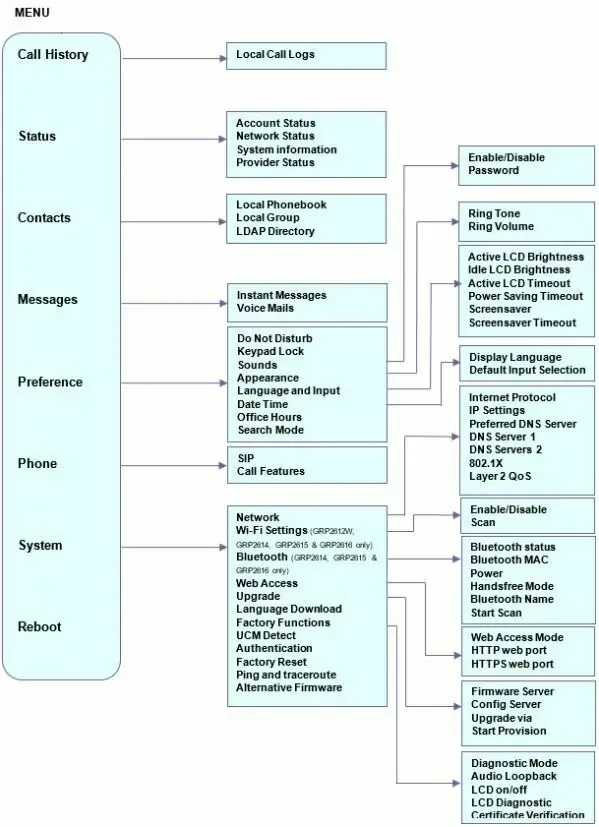 Илюстрация: GRP261x/GRP262x/GRP263x Series — Administration Guide, раздел „Configuration via Keypad“ (documentation.grandstream.com).
Разлики по семейства:
- GXP1610–GXP1630 — само през менюто: Menu → Status → Network Status.
- GXP2130–GXP2170 — натиснете клавиша „нагоре“ в режим на готовност или Menu → Status → Network Status.
- WP810/WP820/WP822/WP825 — отключете слушалката, натиснете средния екранен клавиш Menu (или OK), със стрелките изберете иконата Status и отворете Network Status.
Адрес от вида 0.0.0.0 или празен ред означават, че телефонът не е получил адрес: проверете кабела (конектора LAN/Internet на телефона, а не PC) и че в мрежата се раздава DHCP; при слушалката WP — че е свързана към Wi-Fi.
Стъпка 2. Да влезете в уеб интерфейса#
Отворете на компютъра браузър и въведете IP адреса на телефона — например http://192.168.40.154. Ще се появи страница за вход с името на вашия модел.
| Фабрична стойност | |
|---|---|
| Адрес | http://<IP телефона> |
| Логин | admin |
| Парола GRP26xx и GRP260x | admin или случайна парола, отпечатана на стикера на апарата |
| Парола GXP16xx и GXP21xx | admin (телефонът веднага ще поиска да я смените) |
| Парола WP810 / WP822 / WP825 | случайна парола от стикера на задната страна на слушалката |
| Парола WP820 | admin |
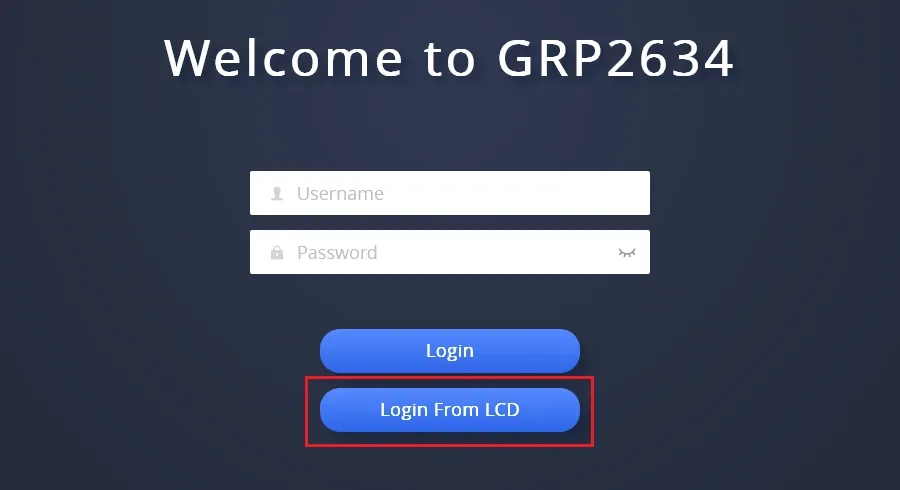 Скрийншот: GRP261x/GRP262x/GRP263x Series — Administration Guide, раздел „Accessing the Web UI via LCD“ (documentation.grandstream.com).
Ако паролата не пасва или стикерът е изгубен — при GRP26xx има щатно заобикаляне, за което е достатъчно да държите телефона в ръце:
- На страницата за вход натиснете „Login From LCD“ — браузърът ще покаже еднократен код.
- Наберете този код на клавиатурата на телефона в появилото се на екрана му приглашение.
- Изберете на екрана на телефона AdminLogin и потвърдете — браузърът ще влезе с права на администратор.
По същия начин вендорът предлага да се влиза за първи път и след нулиране до фабрични настройки. Вторият, ограничен потребител user по подразбиране е изключен — през него така или иначе не може да се настрои акаунт, влезте като admin.
След влизането веднага задайте своя парола: Maintenance → Web Access → Admin Password. Забравена парола на администратора не се възстановява — само нулиране до фабрични настройки.
Стъпка 3. Въвеждане на данните за достъп до АТС#
В уеб интерфейса отворете раздела Accounts, вляво изберете Account 1 → General Settings и попълнете полетата от прозореца „Данни за достъп на добавен номер“:
| В админ панела („Данни за достъп на добавен номер“) | В телефона (Accounts → Account 1 → General Settings) |
|---|---|
| — | Account Active: Yes — от завода е No, без това линията не се вдига |
| SIP сървър | SIP Server |
| Потребителско име | SIP User ID и SIP Authentication ID — един и същ дълъг низ sip-…-<номер> в двете полета |
| Парола | SIP Authentication Password |
| Вътрешен номер | Account Name — надписът на линията на екрана на телефона; Name — името, което ще видят колегите |
Порт 5060 |
част от полето SIP Server: пише се след двоеточие, сървър:5060 (портът по подразбиране и така е 5060 — може да не се указва) |
Транспорт UDP |
Account 1 → SIP Settings → Basic Settings → SIP Transport: UDP (заводска стойност) |
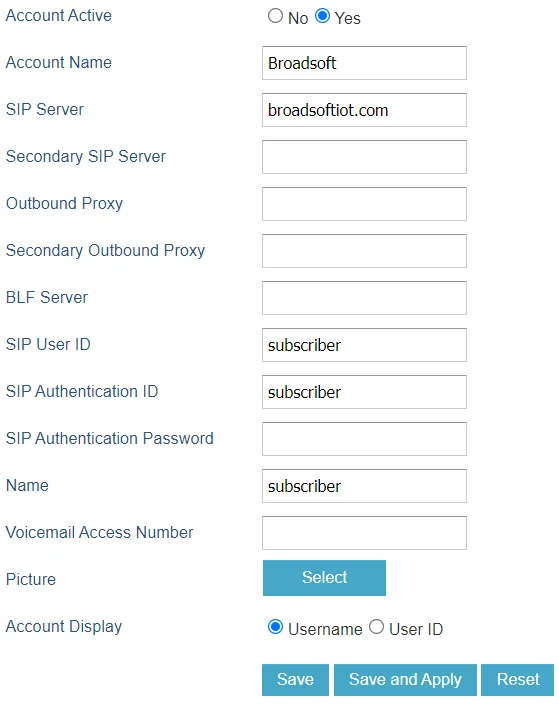 Екранна снимка: GRP261X BroadWorks SCA Configuration Guide, раздел „Configure Primary Phone Account Settings“ (documentation.grandstream.com).
Натиснете Save and Apply в долната част на страницата. Рестартиране не е нужно: параметрите на раздела Accounts се прилагат веднага.
Допълнително: кодеци, DTMF, NAT, час и език
За регистрацията нищо от това не е нужно да се променя — заводските стойности са подходящи. Проверете, ако апаратът е попаднал при вас с чужди настройки:
- Кодеци — Accounts → Account 1 → Codec Settings → Preferred Vocoder: на първите позиции в списъка трябва да стоят PCMA (G.711 A-law), PCMU (G.711 µ-law) и G.722; G.729, G.723, iLBC и Opus АТС не използва.
- DTMF — Accounts → Account 1 → Codec Settings → Send DTMF: RFC2833. Нужен е, за да стигат тоналните команди до АТС.
- NAT — Accounts → Account 1 → Network Settings → NAT Traversal: от завода е
No; ако гласът изчезва в една посока, задайте Keep-Alive. STUN не е нужно да се включва. - Час — Settings → Date and Time: часовата зона на обекта; NTP сървърът по подразбиране се взема от Grandstream.
- Език на интерфейса — избира се в горния десен ъгъл на уеб интерфейса и на апарата в Menu → Preference → Language and Input.
Настройка направо от апарата, без браузър
На GRP26xx данните за достъп могат да се въведат и с копчета: Menu → Phone → SIP — там се задават SIP Proxy, Outbound Proxy, SIP User ID, SIP Auth ID, SIP Password и SIP Transport. Буквите се набират с клавишите на цифровия блок, регистърът се превключва с екранен клавиш.
Способът работи, но дългото потребителско име sip-… се въвежда дълго и с грешки — ако има компютър в същата мрежа, браузърът е по-надежден.
Стъпка 4. Проверка на регистрацията#
- На телефона. Menu → Status → Account Status показва списък на линиите и състоянието им; при регистрирана линия —
Registered. В режим на готовност надписът на линията на екрана става активен, а на апаратите с копчета за линии светва индикатор. - В уеб интерфейса на телефона. Раздел Status → Account Status: колоната SIP Registration трябва да показва регистрация за вашата линия, до нея се виждат SIP User ID и SIP Server — удобно е да се свери, че е въведено точно нужното.
- В админ панела. Телефония → „Служители и групи“: при оператора светва зелена точка, до нея — времето на последна активност и низът, с който телефонът се е представил (например
Grandstream GRP2612 124.86.0.130). Статусът се обновява не по-често от веднъж в минута. - Обаждане. Наберете вътрешния номер на колега. Ако звъненето върви, но се чува само едната страна — проблемът не е в регистрацията, а в гласовия поток: изключете SIP ALG на рутера (вижте обзора).
Качество на звука — ехо тест *43. Зелената точка говори само за регистрацията: гласът върви по отделен поток и се чупи отделно. Наберете от телефона *43 и натиснете Send / OK (повечето апарати не започват набиране само със звездичката). АТС вдига, след секунда дава кратък звънец и после ще връща на вас гласа ви — говорете в слушалката около десет секунди и се слушайте. Чуват се и звънецът, и вие — звукът минава в двете посоки. Има звънец, вас не чувате — звукът не стига от телефона до АТС (най-често виновен е SIP ALG на рутера). Няма дори звънец — звукът не стига от АТС до телефона. Разбор на всички случаи и измерените стойности (загуби, джитър, закъснение) — в раздела „Проверка на качеството на връзката“.
Връщане към фабричните настройки#
Връщането към фабричните настройки изтрива всичко: акаунти, мрежови настройки (статичен IP, VLAN), парола на уеб интерфейса, език, указател и история на разговорите. Фърмуерът остава. То е нужно, ако телефонът е попаднал у вас с чужди настройки (особено с адрес на чужд сървър за автоматична конфигурация — такъв апарат изтрива вашия акаунт след всяко рестартиране), ако е загубена паролата на администратора или ако след експерименти апаратът се държи странно.
От апарата, през менюто (GRP26xx): Menu → System → Operations – Factory Reset → на предупреждението отговорете с екранния бутон Yes. Телефонът ще се рестартира.
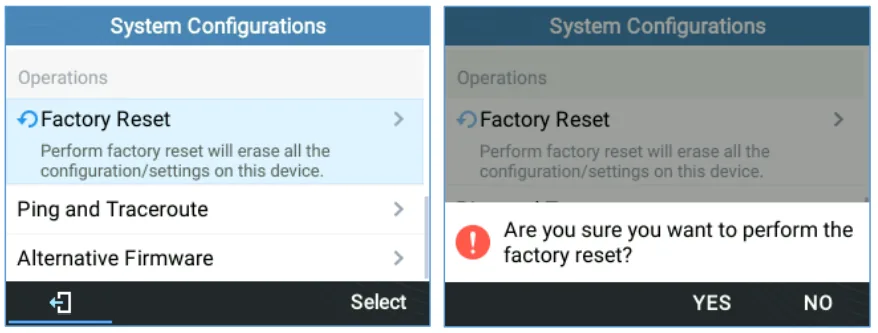 Екранна снимка: GRP261x/GRP262x/GRP263x Series — Administration Guide, раздел „Restore Factory Settings Using the LCD Menu“ (documentation.grandstream.com).
От апарата, ако не ви пускат в менюто (GRP26xx и GXP21xx): по време на зареждането на телефона натиснете и задръжте клавишите 1 + 9. При GRP26xx ще се появи аварийно меню с две точки — Factory Reset и Rollback Firmware; изберете първата и потвърдете с екранния бутон Submit. При GXP21xx телефонът ще поиска потвърждение с клавиша # и, ако администраторът е ограничил достъпа до менюто, паролата на администратора.
От браузъра:
- GRP26xx — Maintenance → Tools → Factory Reset → Start. На същата страница има Ping и Traceroute направо от телефона: това е най-добрият начин да докажете, че проблемът е в мрежата на заведението, а не в АТС.
- GXP16xx — бутон Factory Reset в горния десен ъгъл на уеб интерфейса.
- GXP21xx — връзка за връщане към фабричните настройки в горния десен ъгъл или бутон в долната част на страница Maintenance → Upgrade.
- WP810/WP820/WP822/WP825 — Maintenance → Tools → Factory Reset → Start, след което потвърждение OK.
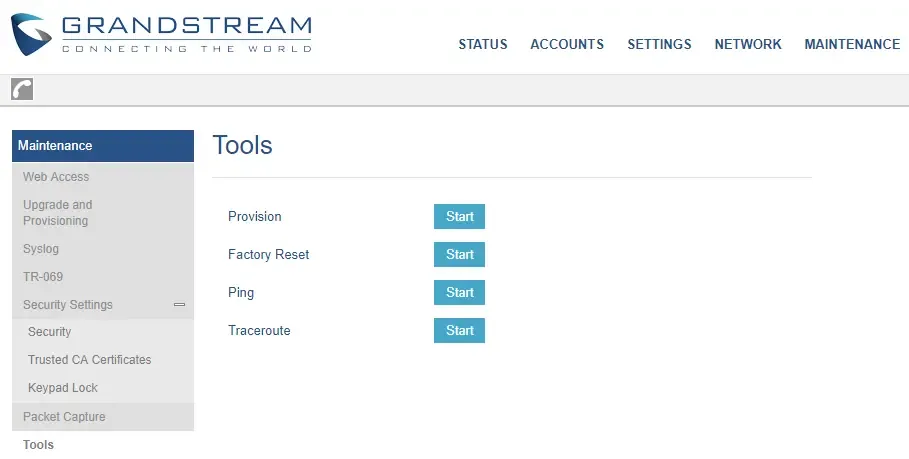 Екранна снимка: GRP261x/GRP262x/GRP263x Series — Administration Guide, раздел „GRP261X/GRP2624/GRP263x/GRP2670/GRP2650 Tools“ (documentation.grandstream.com).
На слушалките WP8xx от самата слушалка: Settings → Advanced Settings → Factory reset и потвърждение с левия екранен бутон.
На GXP16xx през менюто на апарата: Menu → System → Factory Reset → потвърдете с екранния бутон OK.
След връщането към фабричните настройки: език, часова зона, при нужда мрежа (или Wi-Fi при WP) — и отново стъпка 2 и стъпка 3 с данните от админ панела. Входът в уеб интерфейса отново ще става чрез „Login From LCD“ или паролата от стикера.
Просто рестартиране на GRP26xx без връщане към фабричните настройки: в режим на готовност натиснете едновременно HOLD и клавиша за навигация наляво, след което потвърдете. Комбинацията HOLD + надясно стартира не рестартиране, а заявка за конфигурация от сървъра за автоматична конфигурация.
Ако телефонът не се регистрира#
По ред, от честото към рядкото:
Account Activeе останалоNo. Фирмената капан на Grandstream: полетата са попълнени правилно, но линията е изключена. Accounts → Account 1 → General Settings → Account Active: Yes → Save and Apply.- Потребителското име е въведено не изцяло. В SIP User ID и SIP Authentication ID трябва да стои низът
sip-…-<номер>, а не „101“. Проверете и двете полета — лесно се объркват. - Паролата е остаряла. Ако някой е натискал „Сброси паролата“ в админ панела, старата вече не работи. Не я подбирайте — издайте нова и я въведете отново в SIP Authentication Password (полето винаги се показва празно, това е нормално).
- Адресът на сървъра не е този. Копирайте SIP Server от прозореца „Данни за добавочен номер“: при заведение с отделна машина за АТС адресът е свой, а не общият
sip.<домен>. - SIP Transport е сменен. Account 1 → SIP Settings → Basic Settings → SIP Transport трябва да е UDP. Нашите данни са предвидени за UDP; TLS платформата не предоставя изобщо и телефон с TLS ще мълчи без нито една грешка.
- Мрежа. Проверете направо от телефона: Maintenance → Tools → Ping по адреса на сървъра. Пингът не минава — въпросът е към мрежата на заведението (рутер, VLAN, firewall, SIP ALG); минава, а регистрация няма — въпросът е към данните.
- Настройките „сами се менят“ след рестартиране — телефонът дърпа чужда конфигурация от сървъра за автоматична конфигурация на предишния собственик: изчистете Maintenance → Upgrade and Provisioning → Config Server Path или направете връщане към фабричните настройки.
Не помогна — или телефонът е регистриран, но няма звук, разговорът се прекъсва след 30 секунди, не идват входящи: разбор по симптоми — „Телефонът не работи: диагностика“, разшифровка на надписите и кодовете за грешки — „Не се регистрира: кодове за грешки“.
Модели от семейството#
Уеб интерфейсът и имената на полетата на акаунта са еднакви за цялата линия GRP26xx; GXP16xx и GXP21xx се различават само по разположението на разделите, полетата се наричат по същия начин. Буквата P в името = вграден PoE, G = гигабитови портове, W = Wi-Fi.
Таблица с модели
| Модел | Екран / линии | PoE | Особености при настройка |
|---|---|---|---|
| GRP2601 / 2601P / 2601W | ч/б 2,21" (132×48), 2 линии | само P | най-масовият евтин модел; W — с Wi-Fi |
| GRP2602 / 2602P / 2602G / 2602W | ч/б, 2 линии | P, G, W | G — гигабитови портове |
| GRP2603 / 2603P | ч/б (132×64), 3 линии | само P | — |
| GRP2604 / 2604P | ч/б (132×64), 3 линии | само P | — |
| GRP2610 / 2610P | цветен 2,4", 2 линии | само P | — |
| GRP2611G | цветен 2,8", 3 линии | да | — |
| GRP2612 / 2612P / 2612G / 2612W | цветен 2,4", 4 линии | P, G, W | W — Wi-Fi |
| GRP2613 | цветен 2,8", 6 линии | да | — |
| GRP2614 | цветен 2,8" + втори екран с 24 клавиша | да | Wi-Fi и Bluetooth |
| GRP2615 | цветен 4,3", 10 линии | да | Wi-Fi и Bluetooth |
| GRP2616 | цветен 4,3" + втори екран с 24 клавиша | да | Wi-Fi и Bluetooth |
| GRP2624 | цветен 2,8", 8 линии | да | Wi-Fi и Bluetooth |
| GRP2634 | цветен 2,8" + втори екран с 24 клавиша | да | Wi-Fi и Bluetooth |
| GRP2636 | цветен 4,3", 24 клавиша за линии, до 16 акаунта | да | Wi-Fi и Bluetooth |
| GRP2650 | цветен 5", 14 клавиша за линии, до 16 акаунта | да | Wi-Fi и Bluetooth |
| GRP2670 | сензорен 7", до 16 акаунта | да | Wi-Fi и Bluetooth |
| GXP1610 / 1610P / 1615 | ч/б (132×48), 2 линии | само P | вход admin/admin, без „Login From LCD“ |
| GXP1620 / 1625 | ч/б с подсветка, 2 линии | само 1625 | същото |
| GXP1628 | ч/б, 2 линии + 8 клавиша BLF | да | същото |
| GXP1630 | ч/б (132×64), 3 линии + 8 клавиша BLF | да | същото |
| GXP2130 | цветен 2,8", 3 линии | да | вход admin/admin, Bluetooth |
| GXP2135 | цветен 2,8", 8 линии | да | същото |
| GXP2140 | цветен 4,3", 4 линии | да | същото, поддръжка на модули за разширение |
| GXP2160 | цветен 4,3", 6 линии | да | същото |
| GXP2170 | цветен 4,3", 12 линии | да | същото |
| WP810 / WP822 / WP825 | Wi-Fi слушалка | не, зарядна поставка | парола от стикера; IP по Wi-Fi |
| WP820 | Wi-Fi слушалка | не, зарядна поставка | вход admin/admin |
Автоматична настройка на парк (provisioning)
Grandstream взема конфигурацията чрез файл cfg<MAC>.xml (плюс общ cfg.xml) от TFTP/HTTP/HTTPS сървър. Адресът на сървъра телефонът получава по DHCP option 66 (или 43) или го взема от Maintenance → Upgrade and Provisioning → Config Server Path. При производителя има и облачен път — GDMS и „Plug and Play“, когато телефонът сам намира сървъра в локалната мрежа.
Нашата платформа не поддържа сървър за автоматична настройка: телефонът се настройва с полетата от стъпка 3. Автоматичната настройка е път за обект със собствен сървър за конфигурации; имената на параметрите и редът на зареждане са описани в „GRP26xx — Auto-configuration Plug and Play Guide“ (вж. „Източници“).
Често задавани въпроси#
Не пуска в уеб интерфейса: admin/admin не става#
При новите GRP26xx може да няма фабрична парола admin — вместо нея има случайна парола, отпечатана на стикера на апарата. Стикерът е изгубен? Натиснете на страницата за вход „Login From LCD“: браузърът ще покаже еднократен код, въведете го на телефона и изберете AdminLogin. При GXP16xx и GXP21xx входът е обикновен, admin/admin, но телефонът веднага ще поиска смяна на паролата.
Попълних всички полета, а телефонът пише, че акаунтът не е регистриран#
Отворете Accounts → Account 1 → General Settings и проверете Account Active: от завода там е No и линията с верни данни не се вдига. Второто по честота — кратък вътрешен номер в полето SIP User ID вместо пълния логин sip-…-<номер>.
Как да разбера дали телефонът не вижда АТС, или АТС отказва?#
Направо от телефона: Maintenance → Tools → Ping към адреса на сървъра от прозореца „Данни за акаунта на добавочния номер“. Пингът не минава — въпросът е към мрежата на обекта (рутер, VLAN, firewall). Пингът минава, а регистрация няма — въпросът е към данните: логин, парола, порт, транспорт.
Старият GXP настройва ли се по същия начин като GRP?#
По смисъл да: същите SIP Server, SIP User ID, Authenticate ID, Password и същият принцип „първо да се включи акаунтът“. Разликите са в разположението на разделите на уеб интерфейса и в това, че при GXP входът е фабричен (admin/admin), без „Login From LCD“.
Може ли Grandstream да се настрои с QR код от админ панела?#
Не. QR кодът от прозореца „Данни за акаунта на добавочния номер“ се разпознава само от софтфоните Zoiper и Linphone. Настолният апарат се настройва с полета; бутонът „Скопирай всички настройки“ ги дава като един текст — удобно е да ги държите пред очи при въвеждане.
Телефонът е Grandstream, а звукът върви само в една посока#
Регистрацията тук няма значение: гласът върви по отделен поток по UDP 10000–20000. Почти винаги виновен е SIP ALG на рутера — изключете го. Ако телефонът и АТС са в различни мрежи, помага Accounts → Account 1 → Network Settings → NAT Traversal: Keep-Alive.
Може ли на един телефон да се сложат два добавочни номера?#
Да, ако моделът има повече от една линия: попълнете Account 2 по същия начин като Account 1 — при GRP2612 те са четири, при GRP2615 десет, при GXP2170 дванадесет. При GRP2601/2602 и GXP1610 линиите са две.
Източници#
- GRP261x/GRP262x/GRP263x/GRP2670/GRP2650 Series — Administration Guide (вход в уеб интерфейса и таблица със заводските пароли, „Login from LCD“, Accounts → General Settings, Account Active по подразбиране
No, SIP Transport, Preferred Vocoder, Send DTMF, NAT Traversal, Maintenance → Tools, нулиране през менюто и с комбинация 1+9) — https://documentation.grandstream.com/knowledge-base/grp261x-grp262x-grp263x-series-administration-guide/ - GRP261x/GRP262x/GRP263x/GRP2670/GRP2650 Series — User Guide (IP адрес с продължително натискане на „нагоре“, Menu → Status → Network Status и Account Status, схема на менюто) — https://documentation.grandstream.com/knowledge-base/grp261x-grp262x-grp263x-series-user-guide/
- GRP260x Series — Administration Guide (GRP2601/2602/2603/2604: заводски пароли, характеристики на моделите) — https://documentation.grandstream.com/knowledge-base/grp260x-series-administration-guide/
- GXP16xx Series — Administration Guide (вход
admin/adminсъс задължителна промяна на паролата, Menu → Status → Network Status, нулиране през менюто и с бутон в уеб интерфейса) — https://documentation.grandstream.com/knowledge-base/gxp16xx-series-administration-guide/ - GXP21xx Series — Administration Guide (вход
admin/admin, IP с клавиша „нагоре“, три начина за нулиране, характеристики на GXP2130–GXP2170) — https://documentation.grandstream.com/knowledge-base/gxp21xx-series-administration-guide/ - WP8xx — Administration Guide (WP810/WP822/WP825: парола на администратора от стикера на задната страна, Status → Network Status, нулиране през Settings → Advanced Settings и Maintenance → Tools) — https://documentation.grandstream.com/knowledge-base/wp8xx-administration-guide/
- WP820 — Administration Guide (вход
admin/admin, Network Status, нулиране) — https://documentation.grandstream.com/knowledge-base/wp820-administration-guide/ - GRP261X BroadWorks SCA Configuration Guide (екранна снимка на страницата Accounts → General Settings) — https://documentation.grandstream.com/knowledge-base/broadworks-sca-configuration-guide/
- GRP26xx — Auto-configuration „Plug and Play“ Guide (DHCP option 66,
cfg<MAC>.xml, GAPS) — https://documentation.grandstream.com/knowledge-base/grp26xx-auto-configuration-plug-and-play-guide/ - Регистър на първоизточниците на каталога:
docs/phone-knowledge/sources/grandstream.json