Extension · sans commission par client
Recevez les demandes de table depuis votre site
Le client indique la date, l'heure et le nombre de convives. La demande arrive dans la section « Tables » à côté des réservations téléphoniques — l'administrateur vérifie les places et confirme la table.
$9/mois
Pour votre propre site, une extension payante et la réception des réservations activée sont nécessaires. Le formulaire ne vérifie pas les tables libres et ne confirme pas la réservation automatiquement.
- Un seul formulaire, sans compte pour le client
- Demandes à côté des réservations téléphoniques
- Sans commission par client

What the guest sees — and what appears on your side
Guest screen

In your dashboard

Where the data goes Section « Tables » dans le compte — à côté des réservations par téléphone et depuis le menu QR
The whole job — workflow, settings and other channels — is on the page «Réservations et salle»
- commission par client : le prix de l'extension ne dépend pas du nombre de réservations
- 0 %
- écran du formulaire : nom, téléphone, date, heure, convives, commentaire
- 1
- limite du champ « Convives », et non une garantie de places libres
- jusqu'à 50
- durée de réservation par défaut ; le plan de salle n'est pas obligatoire pour autant
- 2 h
Comment ça fonctionne pour le visiteur
- 1
Le client clique sur « Réserver une table »
Il ouvre le formulaire via le bouton dans le coin de votre site, votre propre bouton ou lien, ou l'élément « Réserver » dans l'éventail du bouton multiple.
- 2
Il remplit un seul formulaire
Nom, téléphone, date, heure, nombre de convives et commentaire — tout sur un seul écran. La date du jour et l'heure 19:00 sont déjà préremplies, aucune inscription n'est nécessaire.
- 3
Voit un honnête « demande envoyée »
Le Widget ne promet pas une Table confirmée : il indique que l'établissement confirmera la Réservation et propose d'en faire une autre.
- 4
Attend la décision de l'établissement
Le client ne choisit ni Table ni salle. La demande traitée apparaît dans la section « Tables » ; l'administrateur contacte le client et convient de l'installation.
Comment l'activer — trois étapes
Create an account and add your site
Signup opens setup for the selected product. Have your domain and permission to insert code ready.
Configure and install
Follow your platform instructions. Blocking trackers before consent requires the early CMP script, not just the shared async tag.
Test your published site
Enable the widget and try the visitor action on the published page. Settings may appear after the cache refreshes.
Le tag en question
<script src="https://cdn.cenaly.com/site/v1.js" data-domain="your-site.com" async></script>Shared widget tag. See the separate CMP instructions for blocking trackers before consent.
Ce que sait faire le Widget de Réservation
Demandez exactement ce qu'il faut
Un formulaire sur un seul écran, sans étapes ni inscription : nom, téléphone, date, heure, convives, commentaire. Le jour du jour et l'heure 19:00 sont préremplis à l'avance. Nécessaire aux sites où le client abandonne les longs questionnaires.
Gardez toutes les Réservations au même endroit
La demande depuis le site arrive dans la section « Tables » par le même chemin qu'une Réservation par téléphone et depuis le menu QR — aucune table séparée ni seconde liste n'apparaît. Nécessaire aux établissements où les Réservations sont actuellement dispersées entre e-mails et messageries.
Reliez le formulaire à vos propres boutons
Ouvrez le panneau avec le bouton du Widget, via l'appel `window.CenalyBooking.open()` depuis votre bouton ou lien (vous pouvez y insérer directement la date et l'heure), ou par l'élément « Réserver » dans l'éventail du multibouton. Nécessaire à ceux qui ont déjà sur leur site leur propre bouton « réserver ».
Conservez les données saisies en cas d'erreur
L'erreur d'envoi s'affiche juste sous le formulaire, et les données saisies restent en place — le client n'aura pas à tout ressaisir. Nécessaire aux sites au trafic mobile et à la connexion faible.
Adaptez le bouton à votre site
La couleur, l'angle et le libellé du bouton se définissent dans la balise, le nom de l'établissement est repris du profil. Le panneau isole ses styles ; vérifiez le placement et la compatibilité avec d'autres boutons sur votre site.
N'affichez pas de boutons morts
Si les Réservations sont désactivées pour l'Établissement, le Widget ne se lève pas silencieusement : un bouton derrière lequel il n'y a rien est pire que son absence. Nécessaire aux réseaux où une partie des Établissements n'accepte pas de Réservations.
Où cela fait la différence
Site de l'établissement sur un constructeur
Ajoutez la balise commune dans un emplacement autorisé pour le code utilisateur. L'accès à cet emplacement dépend de la plateforme et du Plan de votre site.
Votre propre bouton dans l'en-tête
Un bouton « Réserver » au design personnalisé dans le menu du site ouvre notre panneau via un appel d'une seule ligne JavaScript — inutile de modifier son apparence.
Réservation dans l'éventail du multibouton
Le client choisit l'élément « Réserver » dans l'éventail de votre multibouton et ouvre le même formulaire — un seul bouton reste dans le coin du site.
Lien depuis les réseaux sociaux
Dans votre profil ou vos stories, vous renvoyez vers le site, où la réservation s'ouvre en un clic, sans échange en message privé.
Afflux du soir
Le client laisse une demande pendant que l'administrateur est occupé en salle ; elle attend dans la section « Tables », et non dans les appels manqués.
Réservations sans plan de salle
Vous suivez les demandes sous forme de liste par date et répartissez vous-même les tables — un plan de salle n'est pas obligatoire pour activer le widget.
How it works in practice
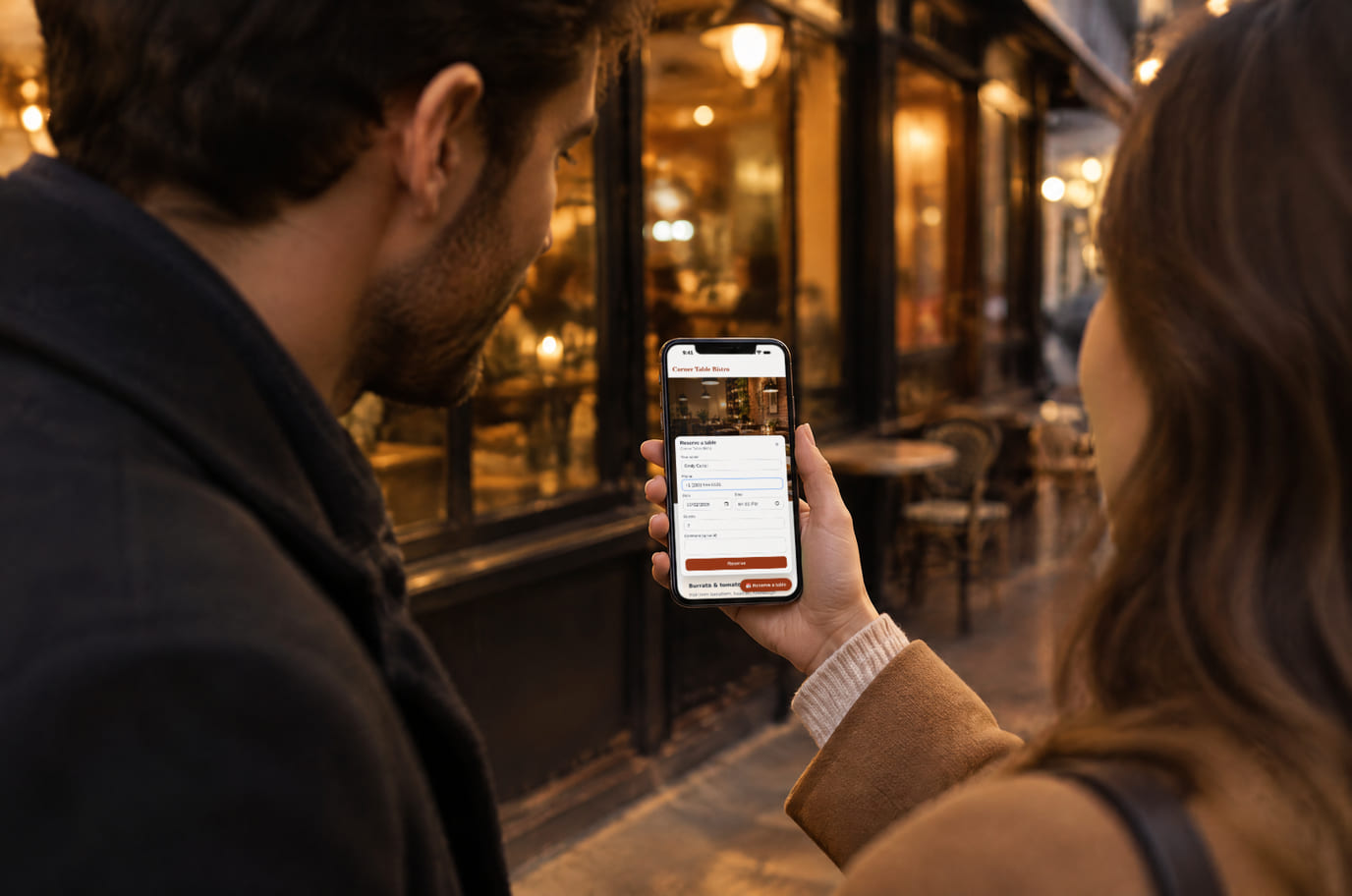
Illustration. A booking in a minute, right on the street

À quoi cela ressemble sur le site
Example interface. Customise colours, position and labels, then check your page on desktop and mobile.
Sur ordinateur
Sur téléphone
Chez le propriétaire : Dans l'en-tête du panneau figure le nom de l'établissement issu de votre profil public. Le formulaire ne calcule pas l'occupation des Tables : il s'agit d'une demande, et la décision vous revient.
Sur ordinateur
Sur téléphone
Chez le propriétaire : La Réservation apparaît dans la section « Tables » avec le même signal qu'une Réservation depuis la Vitrine, et dans le flux commun des « Demandes ». Il n'y a pas de boîte de réception séparée du Widget où il faudrait se rendre.
Où l'installer
Les intitulés exacts des éléments de menu et les conditions tarifaires figurent dans l’aide officielle de chaque plateforme.
Sur les sites créés avec notre constructeur, les Widgets sont intégrés d'origine — rien à insérer.
Instructions pas à pas par plateforme — dans l’aide →Combien ça coûte
$9/mois
- Paiement pour le Widget sur votre propre site, y compris un site créé avec notre constructeur
- Avec un paiement annuel, vous payez 10 mois au lieu de 12
- Aucune commission par convive accueilli : le nombre de Réservations n'influence pas le prix
- Les Réservations par téléphone, depuis le menu QR et depuis la Vitrine Cenaly.com restent gratuites
- Il y a exactement une unité de paiement — l'Abonnement à l'extension : pas par convive accueilli, pas par Table, pas par visiteur et pas par domaine
Avec Widget et sans
| Sans widget | Avec le widget | |
|---|---|---|
| Comment le client réserve | ✕ Le client appelle, et aux heures de pointe on ne décroche pas tout de suite | ✓ Il réserve lui-même depuis le site : un seul formulaire, sans appel et sans inscription |
| Prix | ✕ Les conditions du service choisi doivent être prises en compte dans les dépenses liées aux Réservations | ✓ Prix fixe de l'extension, le nombre de réservations n'a aucune incidence dessus |
| Où sont enregistrées les Réservations | ✕ Les réservations depuis le site arrivent par e-mail et vivent dans un tableau séparé | ✓ La demande arrive dans la section « Tables » à côté des demandes téléphoniques et de celles du menu QR |
| Demandes en dehors des heures d'ouverture | ✕ La nuit, personne ne peut prendre la demande, et elle n'est enregistrée nulle part | ✓ Le formulaire accepte la demande même en dehors des heures d'ouverture, vous la traitez ensuite |
| Confirmation | ✕ Le client ne sait pas s'il est attendu ou non | ✓ L'écran le dit clairement : la réservation est confirmée par l'établissement |
En toute transparence sur les limites
- Le widget envoie une demande, il ne confirme pas la réservation automatiquement : la décision revient à l'établissement.
- Le formulaire ne calcule pas l'occupation : il ne vérifie pas les tables libres et ne propose pas d'autre horaire. La présélection de la date et de l'heure ne fait que remplir les champs.
- Le client ne choisit pas de table ni de salle précise — c'est vous qui les répartissez. Le plan de salle n'est alors pas obligatoire : la réservation fonctionne aussi simplement sous forme de liste de demandes par date.
- Si les réservations sont désactivées pour l'établissement, le bouton ne s'affiche pas du tout — le widget ne dessine pas ce qui ne fonctionnera pas.
- Le champ accepte de 1 à 50 clients ; ce n'est pas une vérification de la capacité. La durée de réservation par défaut est de 2 heures.
- L'heure du formulaire est celle de l'établissement : le client réserve « sur place », sans conversion dans son propre fuseau horaire.
- Les libellés intégrés du panneau existent en quatre langues (en, ru, ka, tr) ; le libellé du bouton se définit séparément.
- En cas d'erreur réseau, il y a des tentatives répétées et une file d'attente dans le navigateur d'une durée allant jusqu'à une heure. La livraison dépend du rétablissement de la connexion et de la disponibilité du stockage du navigateur ; l'écran de demande affiché ne garantit pas son traitement par l'établissement.
À qui s'adresse cette solution
- Aux restaurants, cafés et bars avec salle et site web propre
- Aux établissements qui paient actuellement pour chaque client installé
- À ceux qui gèrent les réservations sous forme de liste par date, sans plan de salle
Qu'est-ce qu'un widget de réservation et quand en avez-vous besoin
Widget de réservation de table — un bouton et un court formulaire sur le site de l'établissement, par lequel le client laisse une demande de placement : date, heure et nombre de convives. La demande arrive dans la section « Tables », à côté des réservations par téléphone et de celles issues du menu QR, ce qui évite une seconde liste et un double travail.
Il est utile là où l'appel est un goulot d'étranglement : heure de pointe du soir, un seul administrateur pour la salle et le téléphone, clients qui préfèrent cliquer sur un bouton plutôt que parler. Et là où les réservations partent aujourd'hui vers des services qui facturent chaque client placé.
Chez nous, c'est une extension à prix fixe et sans commission par client : quel que soit le nombre de réservations reçues, la facture ne change pas. Vous payez pour un moyen de recevoir des demandes sur VOTRE site — y compris sur un site créé avec notre constructeur ; les réservations par téléphone, depuis le menu QR et depuis la vitrine Cenaly.com restent gratuites.
La réservation depuis le site n'est pas utile là où les clients sont placés dans l'ordre de la file d'attente et où personne ne garde de toute façon une table une heure à l'avance : le formulaire créerait une promesse que la salle ne pourrait pas tenir. Et ce n'est pas un rendez-vous : là, le client choisit un praticien précis et une prestation à une heure exacte ; ici, c'est la date, l'heure et le nombre de convives, et c'est l'administrateur qui décide qui placer et où.
Questions et réponses
Je paie exactement pour quoi ?
Pour le bouton et le formulaire sur votre propre site, depuis lesquels les demandes arrivent dans la section « Tables » — y compris sur un site créé avec notre constructeur. Pas de commission par client : le nombre de réservations n'influence pas le prix, et avec un paiement annuel, vous payez 10 mois au lieu de 12.
Où arrivent les réservations depuis le site ?
Dans la section « Tables » de votre compte — à côté des réservations par téléphone et de celles issues du menu QR. Aucun tableau séparé ni seconde liste n'apparaît.
Un plan de salle est-il nécessaire ?
Non. La réservation fonctionne aussi sans schéma des tables — sous forme de liste des demandes par date. Le formulaire ne propose aucun choix de table ni de salle : le client indique le nombre de convives, et c'est vous qui répartissez les tables.
Le client recevra-t-il une confirmation ?
L'écran du formulaire indique que la demande a été envoyée, et non qu'une table est libre. La vérification des places et la réponse au client restent à la charge de l'équipe de l'établissement. Le formulaire ne demande pas d'e-mail et ne promet pas d'e-mail de confirmation automatique.
Peut-on ouvrir le formulaire depuis son propre bouton ?
Oui : l'appel `window.CenalyBooking.open()` ouvre le panneau depuis n'importe quel bouton ou lien de votre site et, si vous le souhaitez, préremplit la date et l'heure. Le même formulaire s'ouvre via l'élément « Réserver » dans l'éventail du multibouton.
Peut-on laisser une demande quand nous sommes fermés ?
Oui, si la réception des réservations est activée. En dehors des heures d'ouverture, vous traitez les demandes plus tard. Pour les appels, vous pouvez connecter séparément le callback et configurer sa file d'attente de nuit.
Comment l'installer sur un site ?
Avec le tag commun de la section « Mon site » plus l'interrupteur « Réservation ». WordPress — footer.php ou une extension, Tilda — code HTML dans le head, Shopify — theme.liquid, Webflow — Custom code ; Wix et les sites sur mesure sont pris en charge.
Le formulaire de réservation ralentira-t-il le site ?
Le chargeur commun connecte le formulaire et les données du profil. Cela nécessite un réseau et les ressources de l'appareil. Vérifiez le chargement, l'emplacement du bouton et l'envoi d'une demande test sur votre site, y compris sur écran mobile.
En quoi est-ce différent d'un rendez-vous pour une prestation ?
La réservation de table est une demande de placement que la salle répartit, et elle ne calcule pas l'occupation. Le rendez-vous pour une prestation choisit un praticien et un créneau libre précis dans un planning en temps réel ; c'est un widget gratuit voisin.
Ce formulaire accepte-t-il un dépôt ?
Non, le formulaire simple du widget recueille les coordonnées et les souhaits de placement. Les possibilités de dépôt dans d'autres scénarios de réservation ne signifient pas un paiement dans ce formulaire.
What do I need to install it?
An account, your website domain and permission to insert code. Prepare the selected widget’s data and test your published page. Follow the separate cookie banner instructions for early tracker blocking.
Will it work on my page?
Style isolation reduces conflicts but does not replace testing. Check buttons, forms, mobile layout and other scripts on your site.
What about languages and data?
Set your own texts separately; built-in labels fall back to English where translations are missing. Core data is stored in the brand’s cloud. Connected AI, telephony and other services have separate processing terms.
Pour en savoir plus — installation par plateformes, configuration et dépannage — consultez l'aide. Instructions d'installation →
Fonctionne avec
Les 13 widgets →Commande depuis le site
Le bouton de commande ouvre votre vitrine par-dessus votre site existant
Gratuit
Preuve sociale
Badges avec le nombre de commandes, de réservations, de rendez-vous et d'avis issus de votre compte
Gratuit
Bouton de messagerie
Un bouton flottant : WhatsApp, Telegram, appel, chat — jusqu'à 12 canaux
Gratuit
Permettez à votre client de réserver sans appeler
Après l'inscription, activez l'extension et la prise de réservations, installez le tag et envoyez une demande test. Vérifiez-la dans la section « Tables » avant de lancer la publicité.
Activer la prise de demandesSans commission par client · paiement annuel = 10 mois au lieu de 12 · confirmation de votre côté