Extension · les affichages ne sont pas facturés
Formulaires et offres au bon moment de la visite
Collectez des demandes depuis vos pages publicitaires : affichez un formulaire après lecture, au clic ou selon une condition de Campagne. Les contacts et la source de la demande arrivent dans le Compte Cenaly.com.
$9/mois
Pour un site externe — extension payante. L'IA, les Campagnes et les services connectés ont des conditions distinctes.
- Conditions par page, source et action
- Demandes avec l'adresse de la page et UTM
- Limites de fréquence et comparaison des variantes A/B

What the guest sees — and what appears on your side
Guest screen

In your dashboard
Where the data goes Boîte de réception « Leads » dans votre Compte — avec l'adresse de la page et l'UTM ; les inscriptions — dans la liste de Campagne, les statistiques d'affichage — dans la fiche de la Campagne
- formats : fenêtre modale, slide-in, bandeau et plein écran
- 4
- déclencheurs d'affichage — de la tentative de sortie à votre propre événement de site
- 9
- types de Campagne : d'un simple message au quiz et à la roue de la fortune
- 11
- Verdict basé sur les données ; c'est vous qui appliquez le gagnant
- A/B
Comment ça fonctionne pour le visiteur
- 1
Le visiteur lit simplement la page
Il consulte les pages, fait défiler le texte, ajoute un produit au panier. La Campagne attend sa condition : temps passé sur le site, profondeur de défilement, troisième page lors de la visite, tentative de sortie, modification du panier, clic sur votre bouton.
- 2
Il voit une fenêtre ou un bandeau
Vous choisissez vous-même le format : fenêtre modale, slide-in depuis un coin, bandeau en haut ou bloc intégré directement dans le code de la page — dans l'article, sous le produit ou dans le pied de page.
- 3
Il effectue une seule action
Laisse un e-mail, répond à un quiz, tourne la roue, récupère un coupon ou clique sur un bouton. Dans le quiz, les questions suivent un branchement : l'internaute ne répond qu'à celles qui le concernent.
- 4
Le code reste avec lui, la demande vous parvient
Le coupon émis s'affiche pour l'internaute sous forme de rappel collant avec le code et la date limite, tandis que le contact et les réponses arrivent dans la boîte de réception « Prospects » avec l'adresse de la page et les balises UTM.
Comment l'activer — trois étapes
Create an account and add your site
Signup opens setup for the selected product. Have your domain and permission to insert code ready.
Configure and install
Follow your platform instructions. Blocking trackers before consent requires the early CMP script, not just the shared async tag.
Test your published site
Enable the widget and try the visitor action on the published page. Settings may appear after the cache refreshes.
Le tag en question
<script src="https://cdn.cenaly.com/site/v1.js" data-domain="your-site.com" async></script>Shared widget tag. See the separate CMP instructions for blocking trackers before consent.
Ce que sait faire le Widget de Pop-up
Intégrez l'offre au bon endroit
Fenêtre modale, slide-in dans l'un des quatre coins, bandeau en haut ou en bas, plein écran — plus un bloc dans le flux de la page : abonnement en pied de page, quiz dans l'article, coupon sous la fiche produit. Utile là où l'overlay est de trop, mais où l'offre est nécessaire.
Choisissez le moment selon les actions de l'internaute
Neuf déclencheurs : chargement, temps passé sur le site, inactivité, profondeur de défilement, nombre de pages par visite, tentative de sortie, modification du panier, clic sur un élément et événement personnalisé du site. Utile aux boutiques et aux blogs où le contexte de la visite compte. L'exit-intent fonctionne uniquement sur ordinateur ; l'événement personnalisé et le panier sont connectés par le site.
Ciblez l'audience de votre offre
Masques de pages, Appareil, pays, balises UTM, classe de source de transition (cartes, recherche, réseaux sociaux, accès direct), nouveau ou revenu, composition et montant du panier, interactions avec d'autres Campagnes et jusqu'à 5 conditions sur les événements du site. Utile à ceux qui paient pour la publicité et ne veulent pas montrer la remise à tout le monde. Le pays est déterminé approximativement d'après le fuseau horaire du navigateur.
Collectez les contacts et les réponses
Formulaire avec les champs de votre choix, quiz avec branchement, points, issues et champ-calculateur. Les réponses et les contacts arrivent dans la boîte de réception « Prospects » avec l'adresse de la page et les UTM, et s'exportent en CSV. Utile aux services où la demande commence par une sélection.
Offrez des coupons par un jeu, mais un jeu honnête
Roue de la fortune (2–8 secteurs), carte à gratter (2–6 options) et boîtes cadeaux (3–6) : le lot est le code d'un coupon réel de votre Établissement, et le résultat est tiré AVANT l'animation. Une Campagne sans lots ne s'affiche pas du tout. Utile aux promotions et à la collecte d'abonnements.
Comparez les variantes sans être envahissant
Variantes A/B avec verdict honnête (200 affichages par variante, 10 événements de mesure chez le leader, confiance 95 %), et c'est vous qui appliquez la gagnante d'un clic. À côté : pause après fermeture, plafond à vie de 100 affichages par internaute et bulle teaser au lieu d'une fenêtre répétée. Utile à tous ceux qui affichent des Pop-up régulièrement.
Décrivez la Campagne avec des mots — l'IA rédigera le brouillon
L'IA prépare un brouillon à partir d'une description écrite ou vocale. Vous le vérifiez et le publiez vous-même ; précisez les conditions de l'IA dans votre Compte.
Où cela fait la différence
Abonnement après la lecture d'un article
Proposez l'abonnement selon la profondeur de défilement ou placez le formulaire en bloc dans le pied de page : le contact arrivera dans « Prospects » et l'abonnement dans la liste de Campagne.
Tentative de sortie depuis la fiche produit
Sur ordinateur, vous pouvez afficher une offre sur un signal exit-intent, en la limitant aux pages produit. Il s'agit d'un signal comportemental du navigateur, et non d'une connaissance exacte de l'intention du visiteur ; sur mobile, choisissez un autre déclencheur.
Barre « jusqu'à la livraison gratuite »
Le reste est recalculé avec le panier, et le seuil provient des données — réglages de livraison, appel depuis votre site ou montant que vous avez défini.
Quiz de sélection avant la demande
Plusieurs questions avec branchement, et à la fin — un résultat selon les points avec un Coupon ou un bouton. Les réponses se trouvent à côté du contact et de l'adresse de la page.
« Souvent achetés ensemble » après l'ajout au panier
Un slide-in compact avec les Articles associés après modification du panier. Pour la Campagne, notre Widget de Commande est nécessaire sur la même page.
Le visiteur cherche un créneau pour un Rendez-vous
Une tuile avec les créneaux réellement disponibles pour une prestation ; un clic sur celui qui convient ouvre le Widget de Rendez-vous avec l'heure déjà sélectionnée.
What it looks like in the product
Campaign editor
View full size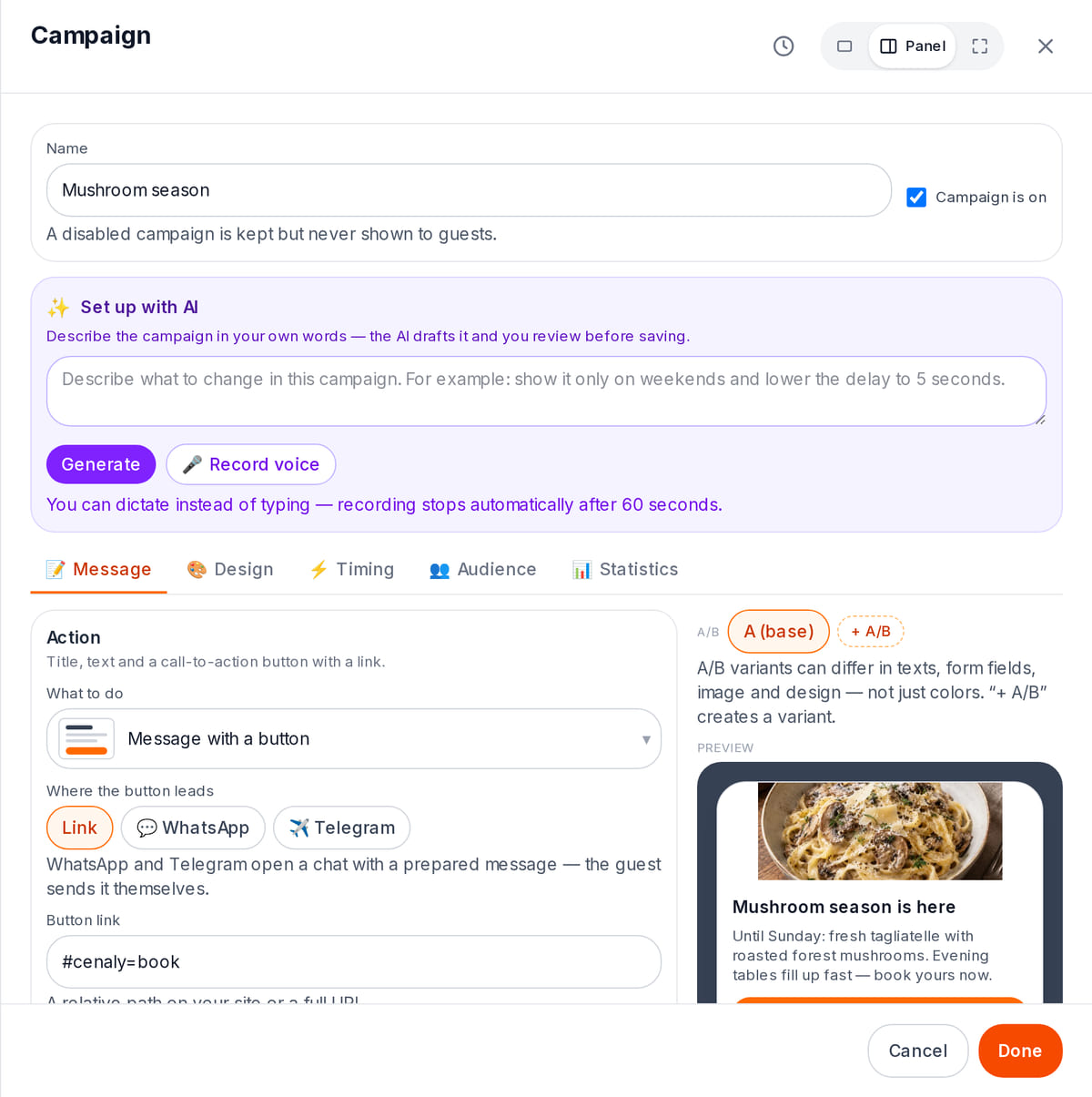
Text, button and preview in one window

How it works in practice
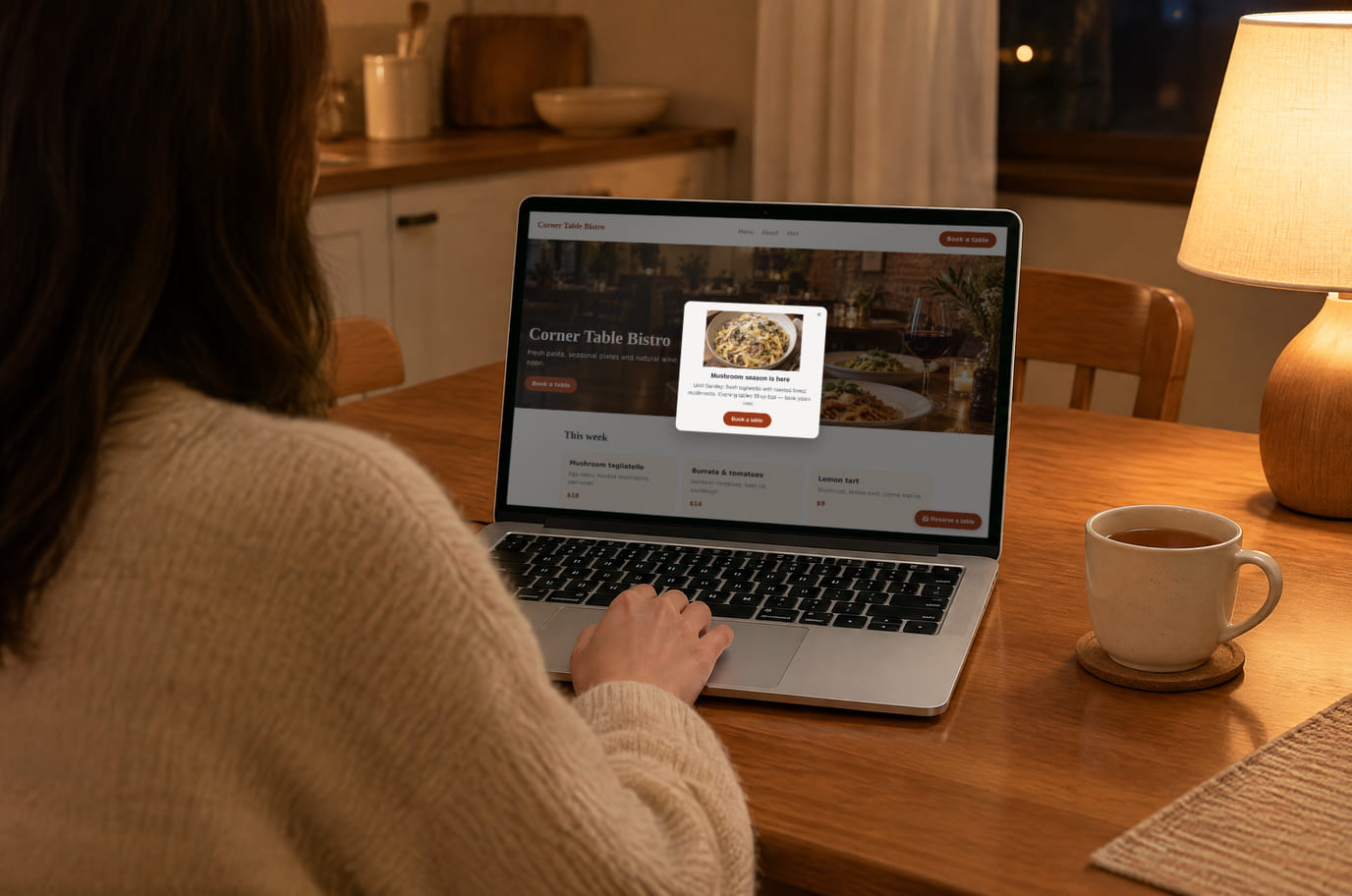
Illustration. The offer shows up while the guest is choosing where to go

À quoi cela ressemble sur le site
Example interface. Customise colours, position and labels, then check your page on desktop and mobile.
Sur ordinateur
Sur téléphone
Chez le propriétaire : La Campagne se configure une fois dans l'admin et fonctionne à la fois sur la Vitrine et sur votre site. Le Pop-up ne s'affiche pas par-dessus la fenêtre ouverte d'un tiers — l'affichage est reporté.
Sur ordinateur
Sur téléphone
Chez le propriétaire : Le lead arrive dans « Demandes » avec le contexte de capture : adresse de la page et UTM. Le groupe dans la boîte de réception correspond à une campagne précise, ce qui permet de voir laquelle a fonctionné.
Sur ordinateur
Sur téléphone
Chez le propriétaire : Le code et son échéance vivent dans la même clé que la vitrine : un code émis sur le site, le client le verra aussi dans le menu, et inversement — il ne recevra pas de second coupon.
Où l'installer
Les intitulés exacts des éléments de menu et les conditions tarifaires figurent dans l’aide officielle de chaque plateforme.
Sur les sites créés avec notre constructeur, les Widgets sont intégrés d'origine — rien à insérer.
Instructions pas à pas par plateforme — dans l’aide →Combien ça coûte
$9/mois
- Extension payante pour un site externe ; le prix est indiqué plus haut
- Les affichages et les leads collectés ne sont pas facturés séparément
- L'IA, les campagnes et les services associés ont leurs propres conditions
- Pour un site externe, l'extension web-popups est nécessaire. Sur la vitrine Cenaly.com, les campagnes fonctionnent sans cette extension ; les prochaines fenêtres de rendez-vous ne s'affichent que sur un site externe lorsque la prise de rendez-vous est configurée.
- Pour les scénarios de panier et les événements personnalisés, une connexion côté site sera nécessaire
Avec Widget et sans
| Sans widget | Avec le widget | |
|---|---|---|
| À qui elle est affichée | ✕ Une bannière de remise s’affiche sur toutes les pages et pour tous les visiteurs | ✓ Ciblage par page, pays, UTM, Appareil, panier et événements du site |
| Moment de l'affichage | ✕ La fenêtre surgit une seconde après le chargement, avant le premier écran | ✓ Neuf déclencheurs : sortie, défilement, inactivité, N-ième page, modification du panier |
| Où vont les demandes | ✕ Les demandes du formulaire restent dans la boîte mail, sans adresse de page ni UTM | ✓ Les leads arrivent dans la boîte de réception du Compte avec l’adresse de la page et les UTM, export en CSV |
| Test des hypothèses | ✕ Ce qui a le mieux fonctionné s’évalue à l’œil nu | ✓ Verdict A/B avec seuils : 200 affichages par variante, 10 événements chez le leader, confiance 95 % |
| Intrusivité | ✕ Le visiteur voit la même fenêtre à chaque passage | ✓ Pause après fermeture, plafond d’affichages et teaser au lieu d’une fenêtre répétée |
En toute transparence sur les limites
- Pour un site externe, l'extension web-popups est nécessaire. Sur la vitrine Cenaly.com, les campagnes fonctionnent sans cette extension ; les prochaines fenêtres de rendez-vous ne s'affichent que sur un site externe lorsque la prise de rendez-vous est configurée.
- Le Widget ne connaît du panier que ce que le site lui a transmis (appel `CenalyEngage.cart` ou événement GTM) ou notre propre Widget de Commande ; ces données ne vivent que dans la mémoire de l’onglet.
- La Campagne « avec ceci on prend aussi » exige notre Widget de Commande sur la même page, et « ouvrir le chat » un Widget de chat. Sans voisin, la Campagne ne s’affiche pas et la limite de fréquence n’est pas consommée.
- La barre « jusqu’à l’objectif » ne s’affiche pas sans seuil : il provient des réglages de livraison de la Vitrine, arrive depuis votre site ou est défini par un montant dans la Campagne.
- La tuile « prochaines disponibilités » n’est calculée que pour un Rendez-vous sur une prestation. Le moteur ne calcule pas les Tables libres — le plan de salle n’est pas dans les données publiques.
- Un bloc dans le flux de la page n’est pas un Pop-up : il ne consomme pas la limite « un Pop-up par session », ne se ferme pas avec Échap et ne se réduit pas en teaser, tandis que la barre et le plein écran sont rétrogradés en carte dans ce mode.
- Les limitations de fréquence réduisent le nombre de répétitions. Vérifiez sur votre site que le Pop-up ne gêne pas les formulaires, la bannière cookies et les autres fenêtres, surtout sur mobile.
- L'IA prépare un brouillon à partir d'une description écrite ou vocale. Vous le vérifiez et le publiez vous-même ; précisez les conditions de l'IA dans votre Compte.
- Pour les scénarios basés sur les événements et le panier, il faut connecter la transmission de données depuis le site. L’action « événement personnalisé » crée un événement navigateur : c’est vous qui configurez le gestionnaire ou le tag GTM. Elle ne crée pas d’elle-même une transaction dans le CRM et ne vérifie pas le fonctionnement du gestionnaire.
À qui s'adresse cette solution
- Aux boutiques avec panier : Coupons, produits complémentaires, seuil de livraison gratuite
- Aux services et cliniques : quiz de sélection et demande au lieu d’un long formulaire
- À tous ceux qui paient pour du trafic et veulent lui parler différemment
Qu'est-ce qu'un Pop-up intelligent et quand en avez-vous besoin
Un Pop-up est un message qui apparaît sur le site en réaction au comportement du visiteur : il s'apprête à partir, a fini de lire la page, a ajouté un produit au panier. Ce qui le rend « intelligent », ce n'est pas l'animation, mais les conditions : à qui l'afficher, quand et à quelle fréquence.
L'intérêt apparaît là où le trafic est déjà présent, mais où les actions sont rares : les visiteurs lisent les fiches produits et repartent, l'Abonnement en pied de page ne fonctionne pas, tout le monde voit la remise, y compris ceux qui auraient acheté de toute façon. Le Pop-up résout cela de manière ciblée — et il peut aussi nuire si vous l'affichez à tout le monde et en permanence.
Configurez une pause après fermeture, une limite de fréquence et des variantes A/B. Dans le Compte, vous pouvez comparer les résultats et appliquer la variante choisie. Pour un site externe, l'extension web-popups est nécessaire. Sur la Vitrine Cenaly.com, les Campagnes fonctionnent sans cette extension ; les prochaines fenêtres de Rendez-vous ne s'affichent que sur un site externe lorsque la prise de Rendez-vous est configurée.
Commencez par un objectif clair et une seule Campagne. Avec un trafic faible, les données peuvent ne pas suffire pour trancher en A/B ; vérifiez les demandes réelles et ne tirez pas de conclusion à partir de quelques clics.
Questions et réponses
Que comprend l'extension payante ?
Tous les formats d'affichage et les blocs dans le flux de la page, les formulaires et les quiz, les Campagnes à coupon et à mécanique de jeu, le ciblage, les limiteurs de fréquence et l'A/B avec verdict. Vous gérez les Campagnes dans l'administration. Les affichages, le nombre de Campagnes et les leads collectés ne sont pas facturés ; en cas de paiement annuel, vous payez 10 mois au lieu de 12.
Où arrivent les contacts issus des formulaires ?
Dans la boîte de réception « Leads » de votre Compte — avec le contexte de capture : l'adresse de la page et les balises UTM. Il existe des filtres et un export au format CSV ; les Abonnements partent dans la liste de Campagne.
Les Pop-ups ne risquent-ils pas d'agacer les visiteurs ?
Plusieurs limiteurs y veillent : une pause en jours après fermeture via la croix, une fenêtre glissante « N affichages sur M jours », un plafond à vie jusqu'à 100 affichages pour un même visiteur, « a converti — ne plus afficher », un plafond global « un seul Pop-up par session », un calendrier et une bulle teaser qui réduit la Campagne dans un coin au lieu de rouvrir une fenêtre.
Peut-on intégrer un bloc dans la page plutôt que de l'afficher par-dessus ?
Oui, via un sélecteur CSS ou une ancre prête à l'emploi — l'éditeur de Campagne fournit un snippet. Un tel bloc ne consomme pas le quota « un seul Pop-up par session », ne se ferme pas avec Échap et n'a pas de teaser ; la barre et le plein écran sont remplacés par une carte dans ce mode.
Que faut-il pour la barre « jusqu'à la livraison gratuite » ?
Les données du panier et le seuil. Sur notre Vitrine, le seuil provient des paramètres de livraison ; sur un site tiers, c'est le site lui-même qui l'envoie via l'appel `CenalyEngage.cart`, ou vous définissez votre propre montant dans la Campagne. Sans seuil, la Campagne ne s'affiche pas.
Comment savoir quelle variante fonctionne le mieux ?
Le serveur calcule les statistiques par variante et rend un verdict : gagnant, pas de différence ou données insuffisantes. Les seuils sont de 200 affichages par variante et de 10 événements de métrique chez le leader avec une confiance de 95 %. C'est une personne qui applique la décision via le bouton « Appliquer le gagnant ».
Les Campagnes fonctionnent-elles sur la Vitrine Cenaly.com ?
Pour un site externe, l'extension web-popups est nécessaire. Sur la vitrine Cenaly.com, les campagnes fonctionnent sans cette extension ; les prochaines fenêtres de rendez-vous ne s'affichent que sur un site externe lorsque la prise de rendez-vous est configurée.
Pourquoi la Campagne ne s'est-elle pas affichée ?
Le Widget répond lui-même : `window.CenalyEngage.getDiagnostics()` indique pour chaque Campagne une raison lisible par machine — mauvaise page, mauvaise audience, plafond atteint, Widget voisin absent, conteneur du bloc introuvable. L'attribut `data-debug="true"` affiche le même tableau dans un panneau à l'écran.
L'IA peut-elle créer une Campagne à ma place ?
L'IA prépare un brouillon à partir d'une description écrite ou vocale. Vous le vérifiez et le publiez vous-même ; précisez les conditions de l'IA dans votre Compte.
Comment l'installer ?
Après l'inscription, indiquez votre site, connectez l'extension et installez le tag commun. Créez et publiez une Campagne ; vérifiez l'affichage et une demande test dans votre Compte. Les modifications peuvent apparaître après l'actualisation du cache. Pour le panier et les événements du site, configurez le transfert des données séparément.
Les Pop-up ralentissent-ils le site ?
L'interface principale et les parties lourdes des Campagnes se chargent séparément ; les formulaires, les quiz et la grille de Rendez-vous se connectent selon les besoins. Cela consomme tout de même du réseau et des ressources de l'Appareil. Vérifiez le chargement de votre page, l'affichage mobile et l'interaction avec les autres fenêtres.
Un événement créera-t-il une transaction dans mon CRM ?
Pour les scénarios basés sur les événements et le panier, il faut connecter la transmission de données depuis le site. L’action « événement personnalisé » crée un événement navigateur : c’est vous qui configurez le gestionnaire ou le tag GTM. Elle ne crée pas d’elle-même une transaction dans le CRM et ne vérifie pas le fonctionnement du gestionnaire.
What do I need to install it?
An account, your website domain and permission to insert code. Prepare the selected widget’s data and test your published page. Follow the separate cookie banner instructions for early tracker blocking.
Will it work on my page?
Style isolation reduces conflicts but does not replace testing. Check buttons, forms, mobile layout and other scripts on your site.
What about languages and data?
Set your own texts separately; built-in labels fall back to English where translations are missing. Core data is stored in the brand’s cloud. Connected AI, telephony and other services have separate processing terms.
Pour en savoir plus — installation par plateformes, configuration et dépannage — consultez l'aide. Instructions d'installation →
Fonctionne avec
Les 13 widgets →Comparaisons
Preuve sociale
Badges avec le nombre de commandes, de réservations, de rendez-vous et d'avis issus de votre compte
Gratuit
Commande depuis le site
Le bouton de commande ouvre votre vitrine par-dessus votre site existant
Gratuit
Chat pour site web
Chat en direct avec les visiteurs — vos collaborateurs répondent depuis le chat de travail
Gratuit
Recueillez des contacts pendant que le visiteur est encore sur le site
Après l'inscription, la configuration des Pop-up s'ouvre. Connectez l'extension pour le site, créez une offre et vérifiez le parcours de l'affichage à la demande.
Configurer les Pop-up et les formulairesPour un site externe — extension payante. L'IA, les Campagnes et les services connectés ont des conditions distinctes.