Chat gratuit pour votre équipe
Répondez aux visiteurs de votre site web depuis le chat de travail
Le visiteur écrit sur la page et votre équipe répond depuis le Compte Cenaly.com ou l'Application de votre collaborateur. Pour les boutiques, les services et les établissements où il est important d'aider avant la demande.
Le chat pour l'équipe est gratuit. L'IA est payante séparément ; pour les appels, la téléphonie est nécessaire.
- Sans frais par opérateur ni par dialogue
- L'équipe voit les échanges dans un seul canal
- L'IA s'active séparément et ne répond pas par défaut

What the guest sees — and what appears on your side
Guest screen

In your dashboard

Where the data goes Canal de dialogue dans le chat de travail Cenaly.com, historique de la conversation et contact — dans votre compte
- par opérateur, place et dialogue — sans limite de collaborateurs ni de conversations
- 0 ₽
- Les demandes arrivent dans le chat de travail
- Site web + Vitrine
- Les collaborateurs ayant accès au chat répondent
- Votre équipe
- L'IA et les appels se connectent séparément
- Sur configuration
Comment ça fonctionne pour le visiteur
- 1
Le visiteur ouvre le chat
Il clique sur la bulle dans le coin inférieur de la page et voit immédiatement votre message d'accueil et le champ de saisie. Aucune inscription ni adresse e-mail n'est nécessaire.
- 2
Il pose sa question sur la page
Il écrit avec ses propres mots, sans passer par un autre service. Le message arrive dans un canal dédié du chat d'équipe de Cenaly.com.
- 3
Il lit la réponse d'un collaborateur
La réponse apparaît dans la même fenêtre sur le site. Côté équipe, elle est rédigée par un collaborateur ayant accès à la conversation — administrateur, gestionnaire ou propriétaire.
- 4
Il reprend la conversation
La conversation est restaurée au retour depuis le même navigateur, tant que les clés de dialogue y sont conservées. Après effacement des données du navigateur, l'accès à la conversation précédente peut être perdu.
Comment l'activer — trois étapes
Create an account and add your site
Signup opens setup for the selected product. Have your domain and permission to insert code ready.
Configure and install
Follow your platform instructions. Blocking trackers before consent requires the early CMP script, not just the shared async tag.
Test your published site
Enable the widget and try the visitor action on the published page. Settings may appear after the cache refreshes.
Le tag en question
<script src="https://cdn.cenaly.com/site/v1.js" data-domain="your-site.com" async></script>Shared widget tag. See the separate CMP instructions for blocking trackers before consent.
Comment le chat aide les visiteurs et l'équipe
Répondez en équipe, y compris depuis un téléphone
La conversation s'ouvre dans un canal dédié du chat d'équipe. Tout collaborateur ayant accès peut répondre, et l'Application du collaborateur signale chaque nouveau message par une notification push. Aucune licence individuelle n'est nécessaire. Utile aux équipes sans support dédié.
Poursuivez l'échange après le retour du visiteur
La conversation est restaurée au retour depuis le même navigateur, tant que les clés de dialogue y sont conservées. Après effacement des données du navigateur, l'accès à la conversation précédente peut être perdu.
Activez l'assistant IA quand vous serez prêt
Trois modes au choix : désactivé, l'IA rédige un brouillon — c'est le collaborateur qui envoie, ou l'IA répond elle-même et transmet la conversation à un humain. Elle répond à partir de votre base de connaissances en tenant compte des niveaux d'accès (seuls les documents « visible en externe » sortent), avec la persona et les instructions que vous définissez, selon un planning et avec un plafond de réponses par conversation. Le mode automatique s'active par une validation juridique distincte. Utile là où les questions se répètent et où personne ne peut répondre 24 h/24. L'IA est payante séparément ; vérifiez le solde et les conditions avant l'activation.
Affichez des articles dans l'onglet « Aide »
Si des articles d'aide sont publiés pour l'Établissement, le visiteur les lit directement dans la fenêtre du chat, sans quitter la page. Utile là où les visiteurs cherchent des instructions et des réponses aux questions fréquentes.
Ajoutez un appel vocal directement dans la fenêtre
Si la téléphonie est connectée, vous pouvez activer un appel depuis la fenêtre du chat. HTTPS et l'autorisation du microphone sont nécessaires. Le moteur d'appel se charge après le clic ; les conditions de téléphonie et les minutes sont payantes séparément.
Personnalisez l'apparence et la langue des libellés
Définissez la couleur, la position, le message d'accueil et les libellés. Le Widget choisit les libellés intégrés selon la langue de la page ; une partie des traductions reste en anglais. Saisissez vos propres textes séparément. L'isolation des styles ne remplace pas un test sur votre site.
Regroupez les boutons dans un seul bouton multiple
Si le bouton multiple est activé, la bulle de chat séparée est masquée et le chat devient un élément de son éventail : un seul élément flottant reste à l'écran. Utile aux sites où plusieurs Widgets sont activés en même temps.
Où cela fait la différence
Question avant l'achat
Taille, disponibilité, délai de livraison. Le visiteur pose sa question directement sur la fiche produit et n'a pas à chercher un téléphone en pied de page.
Préciser avant de demander
Sur la page d'une prestation, le visiteur peut demander « combien cela coûte dans mon cas » avant de décider d'envoyer une demande.
Banquets et événements
L'administrateur de l'établissement répond sur les dates, l'acompte et le menu dans le chat de travail, y compris depuis l'application sur son téléphone.
Messages après la fermeture
Le client laisse sa question le soir. L'employé répond à sa prise de créneau, et la conversation reste dans votre compte.
Consignes avant de nous contacter
Le visiteur consulte l'aide publiée dans un onglet de la même fenêtre et, s'il n'y trouve pas de réponse, pose sa question à un employé.
Site créé avec un constructeur
Sur Tilda ou Wix, le chat s'installe via une balise commune. Les questions du site arrivent dans le chat de travail Cenaly.com, où votre équipe y répond.
How it works in practice
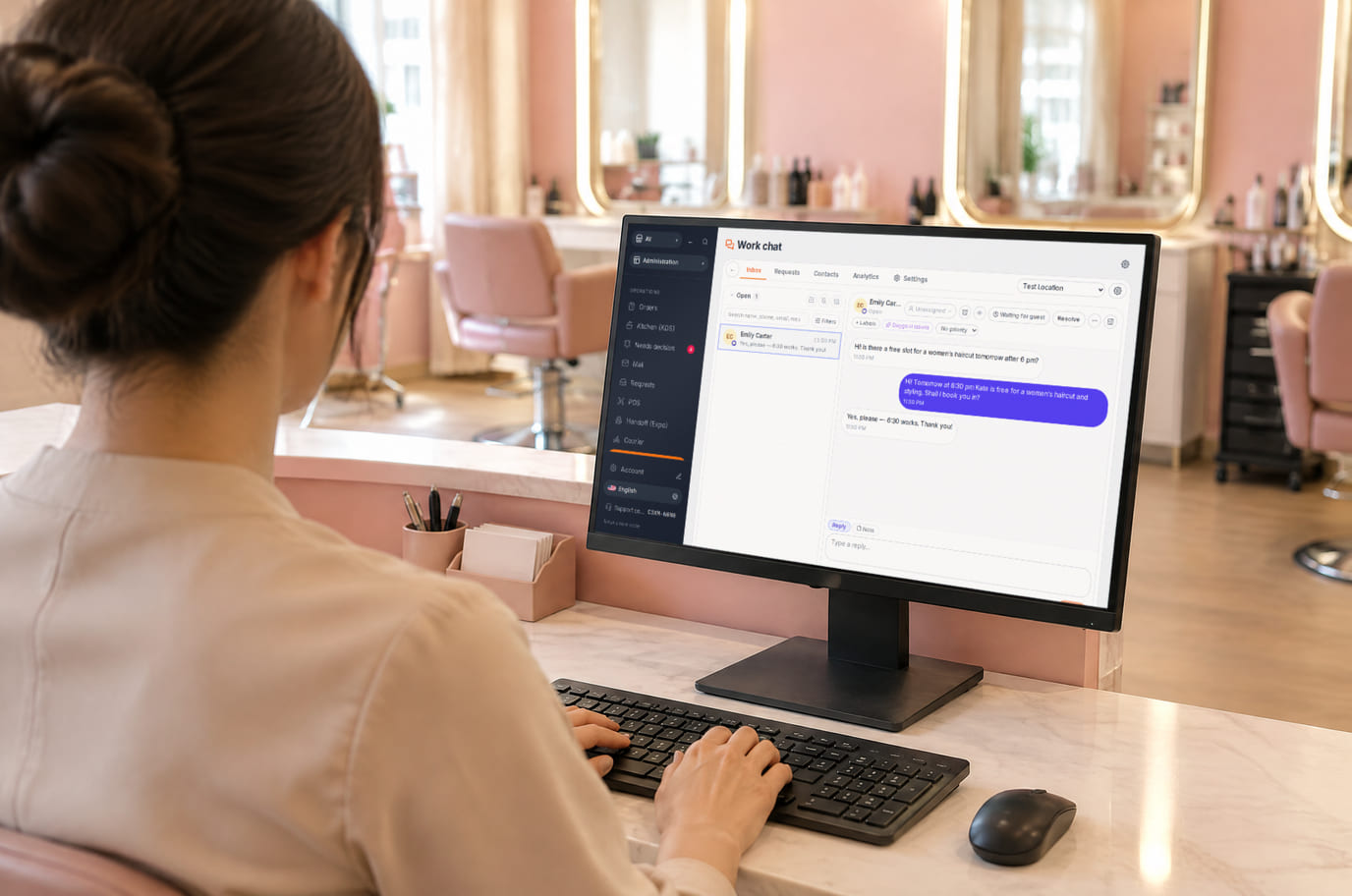
Illustration. Reception replies from the workspace without leaving the desk 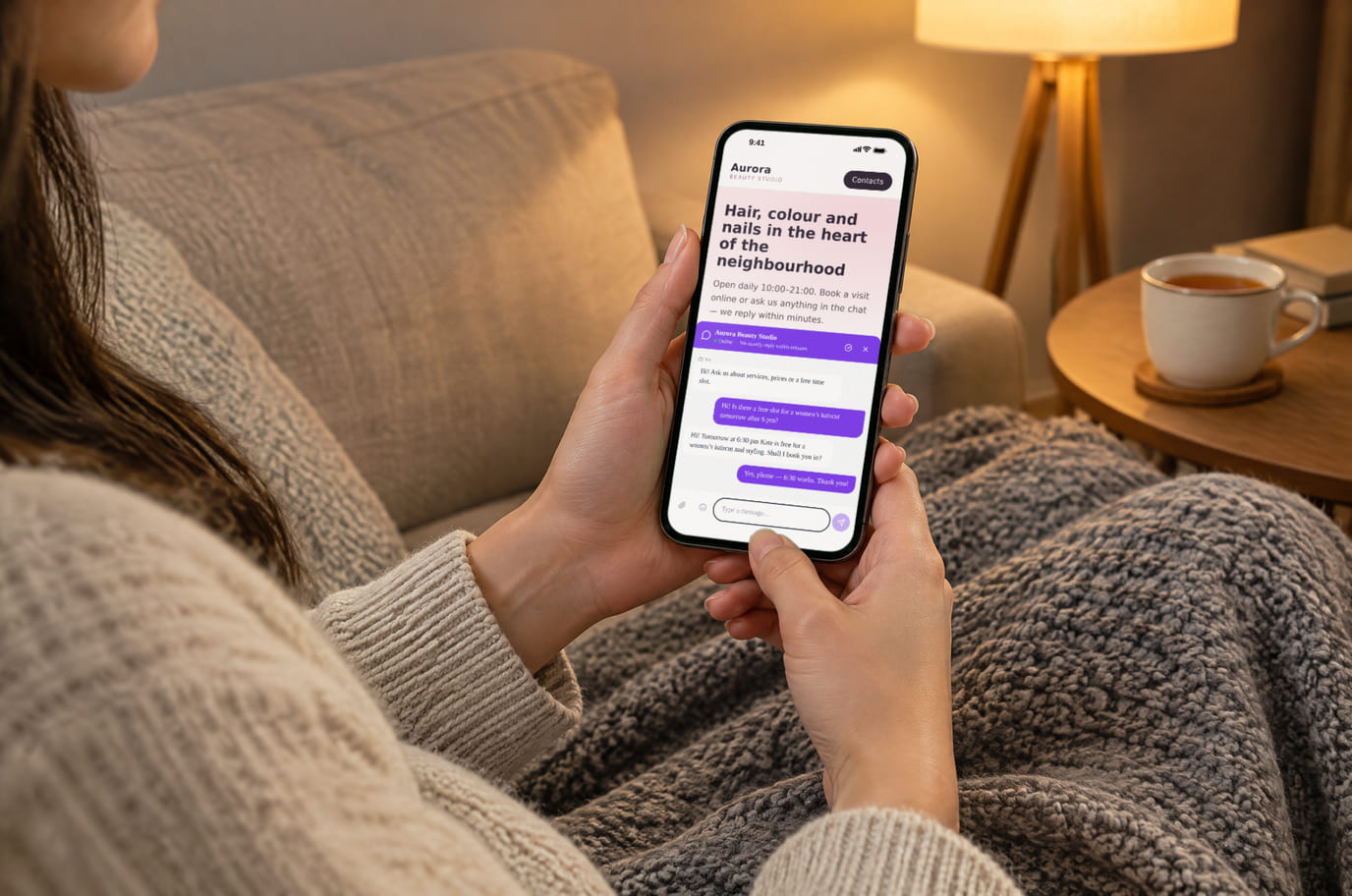
Illustration. An evening question, answered without a call


À quoi cela ressemble sur le site
Example interface. Customise colours, position and labels, then check your page on desktop and mobile.
Sur ordinateur
Sur téléphone
Chez le propriétaire : Les champs de prise de contact proviennent des réglages du chat, et non du code de la page : vous voulez le téléphone — le visiteur verra le téléphone, vous ne le voulez pas — il écrira immédiatement.
Sur ordinateur
Sur téléphone
Chez le propriétaire : Le dialogue depuis un site tiers arrive dans la même section « Chat » de l'administration que les dialogues depuis la Vitrine : une seule file d'attente, un seul historique, une réponse depuis le téléphone.
Sur ordinateur
Sur téléphone
Chez le propriétaire : La fenêtre ne feint pas d'être en direct : le visiteur voit « hors ligne » et écrit quand même, et le message attend un opérateur dans le même dialogue.
Où l'installer
Les intitulés exacts des éléments de menu et les conditions tarifaires figurent dans l’aide officielle de chaque plateforme.
Sur les sites créés avec notre constructeur, les Widgets sont intégrés d'origine — rien à insérer.
Instructions pas à pas par plateforme — dans l’aide →Build the chat for your site
Pick the button look and the first message — the widget appears in the corner of this page exactly as your visitors will see it. It is the real chat window, not a picture.
Step 3. Code for your site
<script src="https://cdn.cenaly.com/site/v1.js" data-domain="your-site.com" async></script>The code starts working after signup: the chat reads its look and texts from your account, not from the tag. Change the look — you never touch the site again.
The tag is only needed for your own website. With no site of your own — working on the Cenaly.com storefront or on a site generated in the dashboard — the chat is switched on with a toggle, nothing to paste.
Sign up with this chatYour settings travel to setup. After signup, confirm them, add your website and test the connection.
Combien ça coûte
Gratuit
- Le chat de base est gratuit, sans frais par opérateur ni par dialogue
- Les réponses par IA et l'aide de l'IA lors de la configuration sont payantes séparément
- Les appels nécessitent une téléphonie configurée et un paiement selon ses conditions
- Les autres canaux de communication se connectent séparément ; leurs conditions ne sont pas incluses dans le Widget gratuit
What is included and what costs extra
Basic versions of 9 of the 13 widgets are free. Table booking, popups, help and legal pages on external sites are extensions. Connected services can cost extra.
Avec Widget et sans
| Sans widget | Avec le widget | |
|---|---|---|
| Qui répond | ✕ La question part par e-mail ou dans la messagerie personnelle d'une seule personne | ✓ Le dialogue s'ouvre comme un canal dans le chat de travail — répond celui qui est sur le créneau |
| Travail d'équipe | ✕ Il faut convenir qui répond aux demandes | ✓ Les employés ayant accès répondent dans le chat de travail commun |
| Historique des échanges | ✕ Les échanges restent dans un service tiers, à côté des commandes ils ne sont pas | ✓ L'historique et le contact sont conservés dans votre compte, à côté des commandes et des rendez-vous |
| Retour du client | ✕ Le visiteur qui revient recommence la conversation à zéro | ✓ La conversation est restaurée au retour depuis le même navigateur, tant que les clés de dialogue y sont conservées. Après effacement des données du navigateur, l'accès à la conversation précédente peut être perdu. |
| Par la voix | ✕ Pour parler, le client cherche le numéro et appelle lui-même | ✓ Lorsque l'appel web est activé, le client appelle depuis la fenêtre du chat, sans composer de numéro |
En toute transparence sur les limites
- Le chat pour l'équipe est gratuit. L'IA est payante séparément ; pour les appels, la téléphonie est nécessaire.
- Tant que le chat n'est pas configuré dans l'administration, le widget ne s'affiche pas silencieusement : aucune bulle vide n'apparaîtra sur votre site.
- L'appel web est désactivé par défaut. Il nécessite la téléphonie configurée de l'établissement, HTTPS sur le site et l'autorisation du microphone.
- Les libellés intégrés de la fenêtre ne sont pas entièrement traduits : si le pack de langue n'arrive pas en 2,5 secondes, la fenêtre s'ouvre en anglais et fonctionne. Le widget ne traduit pas les échanges eux-mêmes, les réponses de l'IA ni les articles d'aide.
- Le widget ne distingue pas l'interdiction du microphone dans la Permissions-Policy de votre page du refus du client — il demandera simplement d'autoriser le microphone.
- La vérification de l'installation lit la page comme un serveur et ne voit pas la balise ajoutée via Google Tag Manager. Le chat lui-même fonctionne malgré cela.
- Si le multibouton est activé, la bulle de chat propre est éteinte volontairement — le client ouvre le chat depuis son éventail.
À qui s'adresse cette solution
- Cafés, boutiques et salons où répondent « ceux qui sont de créneau »
- Sites de services où la question précède la demande
- À tous ceux qui n'ont pas besoin d'un opérateur de chat dédié ni de payer par place
Qu'est-ce qu'un chat sur un site et quand en avez-vous besoin
Le chat sur un site est un bouton dans le coin inférieur de la page qui ouvre une fenêtre de conversation avec l'équipe. Le visiteur n'a pas besoin de s'inscrire, de laisser son e-mail ou de composer un numéro : il voit immédiatement un message d'accueil et un champ de saisie, pose sa question et lit la réponse sans quitter la page.
Un tel chat est utile là où il faut préciser quelque chose avant l'achat ou la demande : la taille d'un article, les conditions d'un service, le menu d'un banquet. Il convient aussi aux équipes sans support dédié — un administrateur, un gestionnaire ou le propriétaire peut répondre, y compris depuis son téléphone. Si ces questions arrivent aujourd'hui dans la messagerie personnelle d'un employé, elles ne sont pas visibles pour l'équipe et ne sont pas conservées.
Chez nous, le widget est une entrée vers le chat de travail : chaque demande venant du site ouvre un canal distinct pour les employés qui y ont accès, et l'historique ainsi que le contact du visiteur restent dans votre compte, à côté des commandes et des rendez-vous. Il n'y a pas de places d'opérateur séparées ici, c'est pourquoi le widget est gratuit et ne compte ni les dialogues, ni les employés, ni les sites.
Le chat n'est pas nécessaire là où les demandes se comptent sur les doigts d'une main et où personne ne peut répondre pendant les heures de travail : le visiteur verra « nous ne sommes pas en ligne » et partira avec une impression plus mauvaise que si le bouton n'existait pas du tout. Dans ce cas, il est plus honnête d'utiliser un multibouton — il redirige la conversation vers la messagerie que la personne garde de toute façon ouverte — ou un rappel, où l'initiative vous reste. La principale différence entre le chat et le multibouton : ici, toute la conversation reste dans votre compte, à côté des commandes et des rendez-vous, et non dans le téléphone personnel d'un employé.
Questions et réponses
Qui répond dans le chat ?
Tout employé ayant accès au chat de travail Cenaly.com : administrateur, gestionnaire, propriétaire. Le dialogue venant du site apparaît comme un canal distinct, et les collègues voient toute la conversation dans son intégralité.
Faut-il payer pour les opérateurs ?
Non. Le widget est gratuit, nous n'avons pas de places d'opérateur : autant d'employés sont connectés au chat de travail, autant peuvent répondre. Il n'y a pas non plus de limite de dialogues.
Où vont les dialogues et les contacts ?
L'historique et le contact sont conservés dans le compte Cenaly.com. Le circuit principal dépend de la marque : cenaly.com — AWS, cenaly.ru — Yandex Cloud en Russie. En cas de connexion de l'IA ou de la téléphonie, les conditions propres à ces services s'appliquent.
Que se passe-t-il si personne n'est disponible ?
L'employé répondra quand il sera disponible. La conversation est restaurée au retour depuis le même navigateur, tant que les clés du dialogue y sont conservées. Après effacement des données du navigateur, l'accès au dialogue précédent peut être perdu.
Peut-on activer l'assistant IA et les réponses automatiques ?
Oui. Dans la section « Chat », trois modes : désactivé, brouillon IA pour l'employé et « l'IA répond seule jusqu'au transfert à un humain » — ce dernier s'active par une confirmation juridique distincte. L'assistant répond à partir de votre base de connaissances et uniquement avec des documents portant la mention « autorisé pour l'externe » ; il a sa propre persona, son planning et un plafond de réponses par dialogue, et l'employé peut à tout moment reprendre la conversation pour lui. Le widget lui-même n'active rien de tout cela par défaut. C'est là aussi que se connectent WhatsApp, Telegram et l'e-mail : les demandes de tous les canaux sont rassemblées dans une seule liste de dialogues. Les réponses IA sont payantes séparément.
Comment installer le chat sur WordPress, Tilda ou Shopify ?
Inscrivez-vous, indiquez le domaine et configurez le chat. Installez le tag commun selon les instructions de votre plateforme, activez le chat et envoyez un message de test. Un accès à l'insertion de code sur le site publié est nécessaire ; le délai de mise en route dépend de votre plateforme et de vos accès.
Le chat ralentit-il le site ?
Le chat ajoute un chargeur, une interface de messagerie et un pack de langue. Ils se chargent séparément, mais nécessitent tout de même une connexion réseau et les ressources de l'appareil. Vérifiez la vitesse sur votre page, surtout sur téléphone. Si vous avez seulement besoin d'un lien vers une messagerie, envisagez le multibouton.
Le chat fonctionne-t-il sur la vitrine Cenaly.com ?
Oui. L'interrupteur est unique pour les deux surfaces : le chat fonctionne à la fois sur la vitrine Cenaly.com et sur votre site — là, il est activé par le tag de la section « Mon site ».
Combien ça coûte ?
Le chat pour l'équipe est gratuit. L'IA est payante séparément ; pour les appels, la téléphonie est nécessaire.
Le chat traduit-il les messages des visiteurs ?
Le widget ne traduit pas la conversation elle-même. Les libellés intégrés sont choisis selon la langue de la page ; en l'absence de traduction ou de chargement du pack, l'anglais reste affiché. Le message d'accueil et le titre, vous les définissez séparément pour les langues souhaitées.
What do I need to install it?
An account, your website domain and permission to insert code. Prepare the selected widget’s data and test your published page. Follow the separate cookie banner instructions for early tracker blocking.
Will it work on my page?
Style isolation reduces conflicts but does not replace testing. Check buttons, forms, mobile layout and other scripts on your site.
What about languages and data?
Set your own texts separately; built-in labels fall back to English where translations are missing. Core data is stored in the brand’s cloud. Connected AI, telephony and other services have separate processing terms.
Pour en savoir plus — installation par plateformes, configuration et dépannage — consultez l'aide. Instructions d'installation →
Fonctionne avec
Les 13 widgets →Comparaisons
Bouton de messagerie
Un bouton flottant : WhatsApp, Telegram, appel, chat — jusqu'à 12 canaux
Gratuit
Rappel
Formulaire de demande de rappel ; avec un PBX connecté — rappel automatique
Gratuit
Pop-ups et formulaires
Fenêtres pop-up, formulaires intégrés, coupons et quiz avec conditions d'affichage et A/B
$9/mois
Connectez le chat — recevez les questions directement depuis le site
Après l'inscription, la configuration du chat s'ouvre. Ajoutez le site, définissez le message d'accueil, installez le tag et envoyez un message test.
Connecter le chatLe chat pour l'équipe est gratuit. L'IA est payante séparément ; pour les appels, la téléphonie est nécessaire.