Gigaset N670 / N870 IP PRO — configurazione per il nostro centralino
Gigaset PRO è un sistema DECT: alla parete è installata una base (N670 IP PRO — una cella per locale, N870/N870E IP PRO — più celle per un edificio grande), mentre i dipendenti hanno in mano i portatili (R700H, S700H, SL800H, SL850H) o un apparecchio da tavolo con portatile Maxwell C. Il telefono in mano al cameriere non ha impostazioni SIP proprie: tutto si inserisce una volta sola nella base, e il portatile in seguito si «abbina» semplicemente alla linea desiderata.
Le basi N530, N610, N670, N770, N870 e N870E funzionano con lo stesso firmware e hanno lo stesso configuratore web — questa pagina è adatta a tutte e sei. Credenziali comuni, porte e requisiti di rete sono nella pagina di panoramica «Configurazione dei telefoni SIP».
Cosa serve#
- Le credenziali dell'interno dal pannello di amministrazione: Pannello di amministrazione → Telefonia → scheda «Dipendenti e gruppi» → per l'operatore «Reimposta password» (come ottenerle). Per ogni portatile serve un interno dedicato.
- La base collegata via cavo alla stessa rete del vostro computer. Alimentazione — PoE dallo switch oppure alimentatore.
- Un portatile carico (per la registrazione occorre accenderlo e tenerlo a portata di mano).
- Un computer con browser nella stessa rete.
Passaggio 1. Trovare l'indirizzo IP della base#
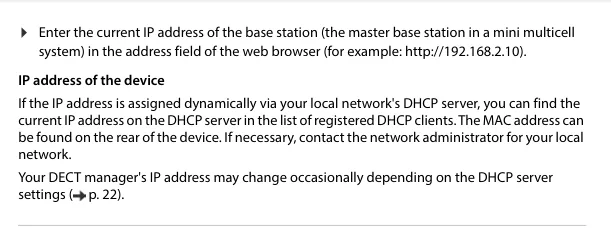
La base non ha uno schermo, quindi non mostra il proprio indirizzo. Di fabbrica riceve l'indirizzo via DHCP — è possibile scoprirlo in due modi:
- Dall'elenco dei client DHCP. Aprite la pagina del vostro router, trovate l'elenco degli indirizzi assegnati e al suo interno il dispositivo con il MAC address della base. Il MAC è stampato sul retro della base (sull'etichetta).
- Chiedere a chi ha configurato la rete. Se nel locale gli indirizzi sono statici, l'amministratore di rete sa quale è stato assegnato alla base.
 Screenshot: Gigaset N670 IP PRO System manual (en INT), 15-04-2024, pag. 17.
Passaggio 2. Accedere al configuratore web#
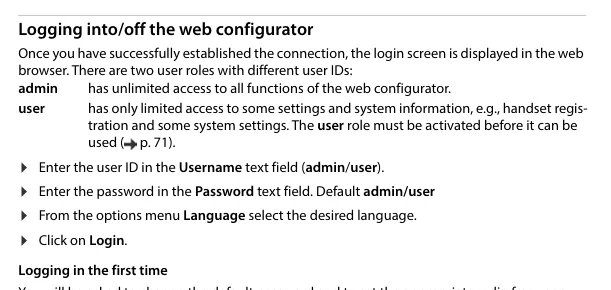
Digitate nella barra degli indirizzi del browser http:// e l'indirizzo della base — ad esempio http://192.168.2.10. Si aprirà la finestra di accesso.
| Valore di fabbrica | |
|---|---|
| Indirizzo | http://<IP-адрес базы> |
| Nome utente (Username) | admin — accesso completo; user — solo registrazione dei portatili e parte delle impostazioni |
| Password (Password) | admin per il ruolo admin, user per il ruolo user |
Al primo accesso la base richiede di cambiare la password. La nuova password deve essere da 8 a 74 caratteri e contenere almeno una lettera maiuscola, una cifra e un carattere speciale. Annotatela: non è possibile recuperare la password — solo ripristinare la base alle impostazioni di fabbrica.
Su questa stessa prima schermata la base chiede la banda radio della vostra regione e propone di scegliere il ruolo del dispositivo. Per far funzionare sia più linee sia le chiamate interne tra i portatili, nell'elenco Reset to device scegliete il ruolo All in one + internal telephony - dynamic IP e premete Set.
 Screenshot: Gigaset N670 IP PRO System manual (en INT), 15-04-2024, pag. 17.
Passaggio 3. Inserire le credenziali del PBX#
Nel Gigaset si fa in due passaggi: prima si descrive una volta il PBX stesso (profilo), poi per ogni dipendente si crea un account SIP.
3.1. Profilo PBX (si fa una sola volta)#
Aprire Settings → Provider or PBX profiles, premere la matita sulla riga libera (IP1) e compilare:
| Nel pannello di amministrazione («Credenziali del numero interno») | Nella base Gigaset (Provider or PBX profiles) |
|---|---|
| — | Connection name or number — un nome qualsiasi comprensibile, ad esempio Cenaly |
| Server SIP | Domain e Proxy server address — lo stesso indirizzo della finestra |
Porta 5060 |
Proxy server port (il valore di fabbrica è già 5060) |
Trasporto UDP |
Transport protocol → UDP |
| — | Registration refresh time — lasciare i 600 secondi di fabbrica |
Non toccare i campi Use SIP Security (SIPS) e SRTP options: il nostro PBX non fornisce la crittografia TLS/SRTP, un SIPS attivo romperà la registrazione. Premere Set.
3.2. Account SIP per dipendente#
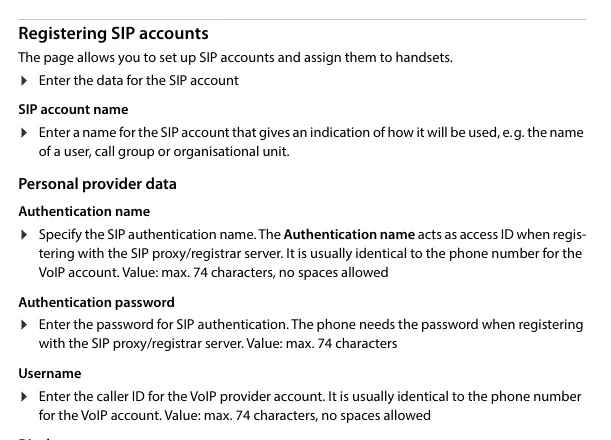
Aprire Settings → SIP accounts → Administration, premere Add e compilare:
| Nel pannello di amministrazione («Credenziali del numero interno») | Nella base Gigaset (SIP accounts) |
|---|---|
| — | SIP account name — il nome del dipendente o del posto: «Bar», «Reception» |
| Login | Authentication name e Username — la stringa lunga sip-…-<numero> per intero, in entrambi i campi |
| Password | Authentication password |
| Numero interno | Display name — come etichetta della linea sullo schermo del portatile |
Server SIP, porta 5060, trasporto UDP |
già impostati dal profilo del passaggio 3.1: selezionarlo nell'elenco VoIP provider |
 Screenshot: Gigaset N670 IP PRO System manual (en INT), 15-04-2024, pag. 41.
In fondo alla stessa pagina ci sono gli elenchi Available handsets e Assigned handsets: con le frecce spostare tra quelli assegnati il portatile che deve chiamare da questo numero. Se i portatili non sono ancora registrati, l'associazione si può fare più tardi.
3.3. Registrare il portatile sulla base#
Aprire Settings → Mobile devices → Administration → Add. La base mostrerà un PIN — il codice di registrazione. Sul portatile avviare la registrazione (sui portatili Gigaset è il menu Impostazioni → Registrazione → Registrare il portatile) e inserire questo PIN. Nella colonna DECT lo stato passerà da To register a Registered.
In più: codec, ora, lingua
- Codec. Ci bastano G.711 A-law (PCMA), G.711 µ-law (PCMU) e G.722 — il set di fabbrica Gigaset li contiene già, non serve cambiare nulla. G.729 non è necessario.
- Ora. Settings → System → Date and time: scegliere il fuso orario dell'esercizio. Senza questo la cronologia delle chiamate avrà un'ora sbagliata; i server NTP nel campo sono già quelli di fabbrica.
- La lingua dell'interfaccia si sceglie nell'elenco a discesa in alto a destra di qualsiasi pagina del configuratore.
- Più portatili su un solo numero. Un account SIP si può assegnare a più portatili in ricezione (Receive), mentre per le chiamate in uscita ogni portatile sceglie un solo account (Send) — Settings → SIP accounts → Assignments.
Passaggio 4. Verificare la registrazione#
- Nel configuratore web: nell'elenco Settings → SIP accounts accanto all'account compare lo stato «registrato» — la connessione con il server è stabilita. Se lo stato è diverso, l'account non è configurato oppure il PBX non è raggiungibile.
- Sul portatile: in modalità di attesa sullo schermo compare il nome della linea (quello inserito in Display name), sparisce l'avviso di assenza di connessione.
- Nel pannello di amministrazione: Telefonia → «Dipendenti e gruppi» — accanto all'operatore si accende un punto verde e compare la riga con cui il dispositivo si è identificato. Lo stato arriva dal PBX e si aggiorna non più di una volta al minuto.
- Chiamata di prova: comporre dal portatile il numero interno di un collega.
Qualità dell'audio e copertura radio — test echo *43. Comporre dal portatile *43 e premere chiama: il PBX risponde, dà un breve segnale di linea e vi restituirà la vostra voce. Sui DECT è anche l'unica verifica onesta della zona di copertura: senza riagganciare, camminate con il portatile per la sala, la cucina, il magazzino e le scale e ascoltatevi — dove l'echo inizia a spezzarsi, frusciare o sparire, si interromperà anche la conversazione con l'ospite. Si sente il segnale di linea ma non voi stessi — l'audio non arriva dalla base al PBX (SIP ALG sul router); non si sente nemmeno il segnale di linea — non arriva dal PBX alla base. L'analisi dei casi e i numeri sono nella sezione «Verifica della qualità della connessione».
Ripristino delle impostazioni di fabbrica#
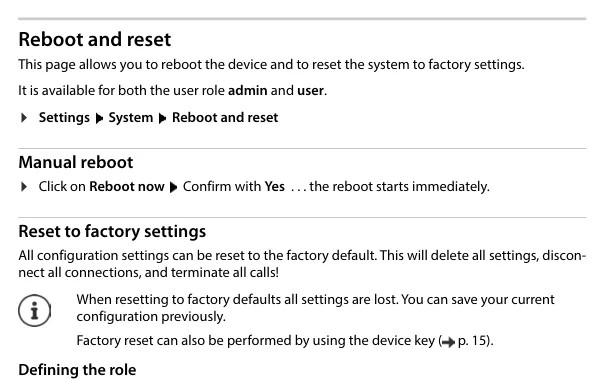
Il ripristino è necessario se la base è arrivata usata (contiene ancora account SIP altrui e, cosa peggiore, un indirizzo di configurazione automatica altrui — che sovrascriverà le vostre impostazioni a ogni riavvio), se la password di amministratore è stata dimenticata o se la base si comporta in modo imprevedibile. Il ripristino cancella tutto: account SIP, dispositivi registrati, impostazioni di rete, password.
Metodo 1. Dal configuratore web (se la password è nota). Settings → System → Reboot and reset → Reset to factory settings. Nell'elenco a discesa scegliete il ruolo con cui la base si avvierà dopo il ripristino:
- All in one + internal telephony - dynamic IP — quello che serve a una normale attività: indirizzo via DHCP, più linee, chiamate interne tra i dispositivi;
- All in one - static IP — la base si avvierà con indirizzo
192.168.143.1, maschera255.255.0.0, gateway192.168.1.1. Sceglietelo solo se sapete perché.
 Screenshot: Gigaset N670 IP PRO System manual (en INT), 15-04-2024, pag. 81.
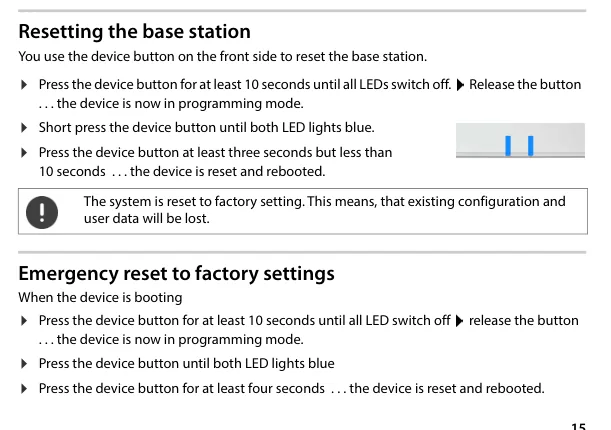
Metodo 2. Con il pulsante sull'apparecchio (se la password è stata dimenticata). Il pulsante si trova sul lato anteriore della base:
- Tenete premuto il pulsante per almeno 10 secondi, finché tutti gli indicatori non si spengono; rilasciate — la base è in modalità di programmazione.
- Premete brevemente il pulsante finché entrambi gli indicatori non si accendono in blu.
- Premete il pulsante e tenetelo premuto per non meno di 3 e non più di 10 secondi — la base si ripristinerà e si riavvierà.
Se la base non si avvia affatto, lo stesso procedimento funziona al momento dell'avvio: tenere premuto 10 secondi finché gli indicatori non si spengono, rilasciare, premere fino agli indicatori blu, poi tenere premuto per almeno 4 secondi («ripristino di emergenza»).
 Screenshot: Gigaset N670 IP PRO System manual (en INT), 15-04-2024, pag. 15.
Dopo il ripristino: la base riceve di nuovo l'indirizzo via DHCP (l'indirizzo probabilmente cambierà — vedi il passo 1), la password torna a essere admin, i dispositivi dovranno essere registrati di nuovo e gli account SIP dovranno essere creati di nuovo. Prima di ripristinare una base configurata ha senso salvare la configurazione (Settings → System → Save and restore).
Nota separata sui dispositivi. Il ripristino della base non pulisce il dispositivo stesso — questo continua a «ricordare» la base precedente. Se dopo il ripristino il dispositivo non si registra, annullate la registrazione dal suo menu impostazioni e registratelo di nuovo seguendo il passo 3.3.
Se la base non si registra#
- Nel login c'è uno spazio di troppo o è stato inserito il numero interno. In Authentication name e Username deve esserci l'intera stringa lunga
sip-xxxxxxxx-<номер>, senza spazi — il manuale Gigaset lo avverte esplicitamente. - La password è stata inserita dalla finestra sbagliata. La password dell'interno viene mostrata una sola volta. Se non l'avete salvata, premete «Ripristina password» nell'area di amministrazione e inseritene una nuova.
- L'account non è collegato al profilo. Nell'account SIP, nel campo VoIP provider deve essere selezionato il profilo creato al passo 3.1, non un valore vuoto.
- SIPS o SRTP sono attivi. Il nostro centralino funziona su UDP senza crittografia: nel profilo Transport protocol =
UDP, Use SIP Security (SIPS) disattivato. - L'indirizzo del centralino è stato digitato con un errore oppure è indicato solo in
Domain, mentreProxy server addressè rimasto vuoto — compilate entrambi i campi. - SIP ALG sul router. Se la registrazione riesce ma la chiamata si interrompe dopo mezzo minuto o si sente una sola parte — disattivate SIP ALG (per maggiori dettagli, nella panoramica).
- Il dispositivo è registrato, ma la linea non è assegnata. Lo stato Registered in Mobile devices riguarda solo il DECT. Verificate l'assegnazione in Settings → SIP accounts → Assignments.
Se non ha funzionato — o se il telefono è registrato ma non c'è audio, la chiamata si interrompe dopo 30 secondi, le chiamate in entrata non arrivano: l'analisi per sintomi è in «Il telefono non funziona: diagnostica», la spiegazione delle diciture e dei codici di errore in «Non si registra: codici di errore».
Modelli della famiglia#
| Modello | Che cos'è | PoE | Differenze nella configurazione |
|---|---|---|---|
| N670 IP PRO | una cella DECT, fino a 20 dispositivi | sì (802.3af) | riferimento di questa pagina |
| N870 IP PRO / N870E IP PRO | sistema multicella, decine di basi per edificio | sì | i passi sono gli stessi; si configura tramite «integratore», mentre le basi-cella si aggiungono in Settings → DECT Manager / Base stations |
| N770 IP PRO | una cella, versione inferiore dell'N870 | sì | i passi sono gli stessi |
| N610 IP PRO | una cella, fino a 10 dispositivi | sì | i passi sono gli stessi |
| N530 IP PRO | una cella, livello base | sì | i passi sono gli stessi |
| R700H / S700H / SL800H / SL850H PRO | dispositivi | — | non hanno impostazioni SIP proprie: si registrano sulla base tramite PIN (passo 3.3) |
| Maxwell C | apparecchio da tavolo-dispositivo DECT | alimentazione da adattatore | dal lato del centralino è un dispositivo come gli altri: si registra sulla base tramite PIN |
| N510 IP PRO, N720 DECT Manager | generazione precedente, fuori produzione | sì | ⚠️ verify: interfaccia web diversa (Settings → Telephony → Connections); sul sito Gigaset PRO non esiste più un manuale valido, i passi di questa pagina non sono applicabili |
| Maxwell Basic / 2 / 3 / 4 / 10, serie P (P150/P710/P810/P82x) | telefoni IP da tavolo, non basi DECT | sì | è una classe di dispositivi separata con la propria interfaccia web — non descritta in questa pagina |
| A510IP / A540IP / C530IP / C610IP / A690IP | basi Gigaset per uso domestico (non PRO) | no | vendute per la casa, si incontrano raramente nelle attività; si configurano in Настройки → Телефония → Соединения della propria interfaccia web, non come descritto qui |
Domande frequenti#
Serve un interno separato per ogni handset?#
Sì, se i dipendenti devono chiamarsi tra loro e distinguersi nella cronologia delle chiamate. Un solo interno può essere assegnato anche a più handset contemporaneamente (in tal caso squilleranno simultaneamente) — si fa in Settings → SIP accounts → Assignments, campo Receive.
Perché dopo il ripristino della base N870 è comparso il messaggio «Check license status»?#
Il sistema multicellulare Gigaset conta 35 giorni dal primo avvio e da ogni ripristino completo: i primi 35 giorni tutto funziona senza licenza, i successivi 35 funziona ma con un avviso sugli handset, e dopo 70 giorni il numero di conversazioni simultanee per un DECT manager si riduce a una, finché non viene caricato il file di licenza. La base singola N670 non è interessata da questo.
È possibile configurare la base senza computer, direttamente dall'handset?#
No. Il manuale Gigaset indica esplicitamente: le impostazioni di sistema — SIP account, registrazione e nomi degli handset — si effettuano solo tramite il configuratore web della base. Dall'handset si modificano soltanto le sue impostazioni: volume, suoneria, lingua.
L'autoconfigurazione (provisioning) funziona con la vostra centrale?#
No. La piattaforma non dispone di server di autoconfigurazione — la base si configura tramite i campi, come descritto sopra. Se la base è stata acquistata usata e contiene ancora l'indirizzo del server di provisioning di terzi, sovrascriverà le vostre impostazioni a ogni riavvio: eseguite prima il ripristino alle impostazioni di fabbrica.
Si sente solo una parte della conversazione — è un errore di configurazione della base?#
No, è la rete. La registrazione è andata a buon fine, quindi login e password sono corretti, ma la voce (RTP) non passa: quasi sempre la colpa è del SIP ALG sul router, più raramente delle porte UDP 10000–20000 in uscita chiuse. Analisi dettagliata nella panoramica della sezione.
Fonti#
- Gigaset N670 IP PRO — System manual (en INT), edizione 15-04-2024 — https://pro-wiki.gigaset.com/bin/view/GPPPO/Documentation/Manuals/Manuals%20-%20N670%20IP%20PRO/ (login e password di fabbrica — p. 17, campi SIP account — p. 41, ripristino tramite pulsante — p. 15, ripristino dall'interfaccia web — p. 81, periodo di licenza agevolato — p. 74)
- Gigaset N870 IP / N870E IP PRO — Multicell System manual (en INT), edizione 15-04-2024 — https://pro-wiki.gigaset.com/bin/view/GPPPO/Documentation/Manuals/Manuals%20-%20N870%20IP%20PRO/
- Gigaset PRO Wiki — https://pro-wiki.gigaset.com/ (punto di accesso unico alla documentazione e ai firmware; il firmware comune N870(E)/N770/N670/N610/N530 conferma che il configuratore web di queste basi è unico)
- Questione aperta: i manuali validi per N510 IP PRO e N720 DECT Manager non sono più disponibili sul sito Gigaset PRO — i passaggi per questi modelli sono contrassegnati con
⚠️ verifye non sono stati verificati sul documento del fornitore.