Htek UC9xx / UC8xx — configurazione per la nostra centrale telefonica
Htek (marchio commerciale di Nanjing Hanlong Technology) — telefoni IP da scrivania economici, spesso installati in bar, hotel e magazzini: dal monolinea UC902 all'UC926 con schermo a colori e porta gigabit. Tutti gli apparecchi della serie UC9 hanno la stessa interfaccia web, quindi questa pagina vale per ognuno di essi.
Particolarità di Htek: la configurazione è suddivisa in due schermate — Profile (quale centrale telefonica: indirizzo del server, trasporto — si compila una volta sola) e Account (chi è su questa centrale: login, password, numero). Se si compila solo una delle due, il telefono non si registra.
Credenziali generali, porte e requisiti di rete — nella pagina di panoramica «Configurazione dei telefoni SIP».
Cosa serve#
- Credenziali dell'interno dal pannello di amministrazione: Pannello di amministrazione → Telefonia → scheda «Dipendenti e gruppi» → sull'operatore «Reimposta password» (come ottenerle).
- Un telefono collegato via cavo alla stessa rete del computer. La maggior parte dei modelli è alimentata via PoE (802.3af); le versioni senza la lettera P nel nome richiedono un alimentatore.
- Un computer con browser nella stessa rete.
Passo 1. Trovare l'indirizzo IP del telefono#
Il modo più rapido: sul telefono in modalità standby premere il tasto OK — sullo schermo compariranno l'indirizzo IP corrente, l'indirizzo MAC e la versione del firmware.
Più in dettaglio — tramite il menu: Menu → Status → Network → IPV4. Qui si vede anche se l'indirizzo è stato ottenuto via DHCP (WAN Type: DHCP mode) o assegnato manualmente.
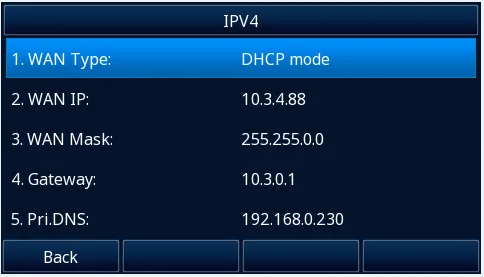 Screenshot: Htek UC9 Series IP Phone User Guide, pag. 35.
La voce Menu → Status → Accounts mostra se la linea è registrata — sarà utile al passo 4.
Passo 2. Accedere all'interfaccia web#
Digitare l'indirizzo del telefono nel browser: http://<IP del telefono>.
| Valore di fabbrica | |
|---|---|
| Indirizzo | http://<IP del telefono> |
| Nome utente | admin |
| Password | admin |
| Account con privilegi limitati | user / 1234 |
| Password del menu del telefono (Advanced Setting) | admin |
Al primo accesso il telefono mostrerà un avviso che è in uso la password di fabbrica — sia sul proprio schermo sia nel browser. Cambiare la password di amministratore e annotare quella nuova: non è possibile recuperarla, solo ripristinare il telefono alle impostazioni di fabbrica.
Il computer e il telefono devono essere nella stessa sottorete — altrimenti la pagina semplicemente non si aprirà.
Passo 3. Inserire le credenziali della centrale telefonica#
3.1. Profilo della centrale (si fa una volta sola)#
Aprire Profile → Basic, nell'elenco Profile selezionare Profile 1 e compilare:
| Nel pannello di amministrazione («Credenziali dell'interno») | Nel telefono (Profile → Basic) |
|---|---|
| Server SIP | Primary SIP Server |
Porta 5060 |
valore di fabbrica; se la vostra centrale usa un'altra porta, si scrive dopo i due punti: server:5090 |
Trasporto UDP |
SIP Transport → UDP |
Lasciare il campo DHCP SIP Server su No. Premere il pulsante di salvataggio in fondo alla pagina.
3.2. Account del dipendente#
Aprire Account → Basic, nell'elenco Account selezionare una riga libera (Account 1) e compilare:
| Nel pannello di amministrazione («Credenziali dell'interno») | Nel telefono (Account → Basic) |
|---|---|
| — | Account Active → Yes |
| — | Profile → il profilo creato al passo 3.1 |
| Login | SIP User ID e Authenticate ID — la stringa lunga sip-…-<numero> per intero, in entrambi i campi |
| Password | Authenticate Password |
| Numero interno | Label (etichetta della linea sullo schermo) e Name (il nome che vedrà il chiamato) |
Server SIP, porta 5060, trasporto UDP |
impostati dal profilo del passo 3.1 |
I campi contrassegnati con l'asterisco * sono obbligatori. Premere SaveSet.
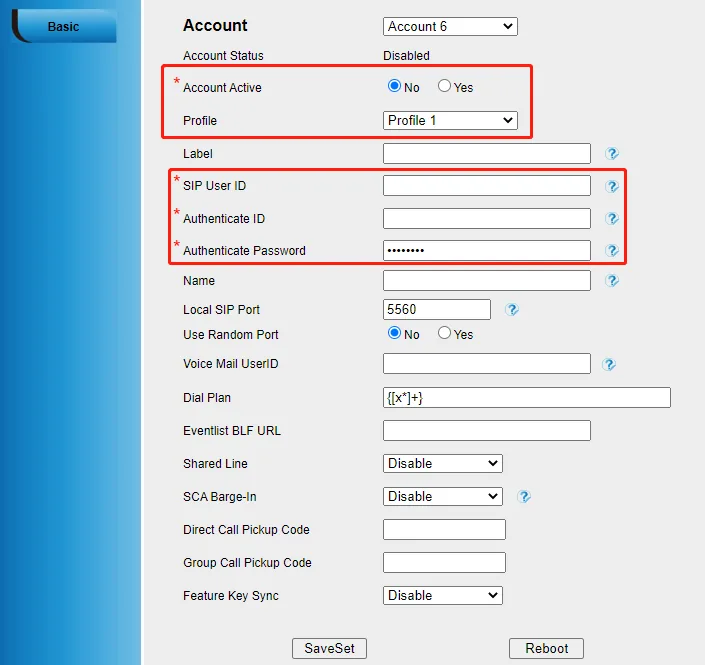 Screenshot: Htek UC9 Series IP Phone User Guide, pag. 39.
In più: codec, ora, lingua, configurazione direttamente dal telefono
- Codec. L'ordine di fabbrica dei codec Htek è PCMU (G.711 µ-law), PCMA (G.711 A-law), G.729A/B, G.726-32, G.723.1, G.722 — cioè tutto ciò che ci serve è già abilitato per primo. Non è necessario cambiare nulla.
- Ora. Il telefono sincronizza l'ora via NTP automaticamente, ma è meglio impostare il fuso orario a mano: Setting → Date & Time. Senza questo, nella cronologia delle chiamate l'ora sarà errata.
- Lingua dello schermo: Setting → Preference → LCD Language nel browser oppure Menu → Setting → Basic Settings → Language direttamente sul telefono.
- Configurazione senza computer. Lo stesso account si può inserire dalla tastiera: Menu → Settings → Advanced (password
admin) → Accounts → selezionare la linea → Active: Enable, poi Profile, SIP User ID, Authenticate ID, Password, Name → soft key Save. I due punti per la porta si digitano con il tasto «1» in modalità ABC. Il metodo funziona, ma digitare un login lungo sul tastierino numerico richiede tempo — con il browser è più rapido.
Passaggio 4. Verificare la registrazione#
- Nell'interfaccia web: nella pagina Account → Basic il campo Account Status indica direttamente se la linea è registrata o meno. Il riepilogo generale è nella pagina iniziale (Version, Account Status, Network).
- Sul telefono: Menu → Status → Accounts; nella schermata principale, per una linea registrata l'icona cambia in «Line (Registered)».
- Nel pannello di amministrazione: Telefonia → «Dipendenti e gruppi» — accanto all'operatore si accende un punto verde e la riga con il nome che il telefono ha comunicato. Lo stato arriva dal centralino e si aggiorna non più di una volta al minuto.
- Chiamata di prova: componete il numero interno di un collega.
Qualità dell'audio — test dell'eco *43. Il punto verde indica solo la registrazione: la voce viaggia su un flusso separato e può guastarsi separatamente. Digitate sul telefono *43 e premete Send / OK (la maggior parte degli apparecchi non avvia la composizione con l'asterisco). Il centralino risponde, dopo un secondo emette un breve segnale acustico e poi vi restituirà la vostra voce — parlate al microfono per una decina di secondi e ascoltatevi. Se sentite sia il segnale sia la vostra voce, l'audio passa in entrambe le direzioni. Se sentite il segnale ma non la vostra voce, l'audio non arriva dal telefono al centralino (il più delle volte la causa è SIP ALG sul router). Se non sentite nemmeno il segnale, l'audio non arriva dal centralino al telefono. L'analisi di tutti i casi e i valori misurati (perdite, jitter, ritardo) sono nella sezione «Verifica della qualità della connessione».
Ripristino delle impostazioni di fabbrica#
Il ripristino è necessario se il telefono è stato acquistato usato (contiene ancora l'account di un altro e, cosa peggiore, l'indirizzo di auto-provisioning di un altro — sovrascriverà le vostre impostazioni a ogni riavvio), se la password di amministratore è stata dimenticata o se l'apparecchio si comporta in modo imprevedibile. Viene cancellato tutto: account e profili SIP, impostazioni di rete, password, rubrica, cronologia delle chiamate, lingua.
Metodo 1. Dal telefono. Menu → Settings → Advanced Setting (password di fabbrica admin) → Phone Setting → Factory Reset, poi il tasto funzione OK nella schermata di avviso.
Metodo 2. Dall'interfaccia web. Management → Upgrade → pulsante Reset To Factory → confermare.
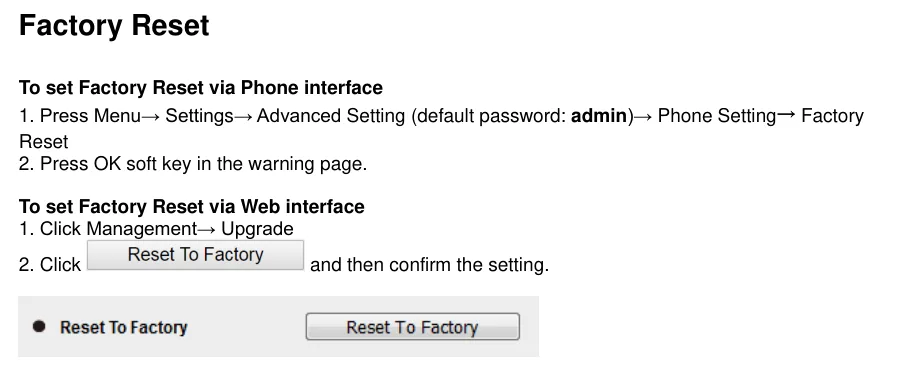 Screenshot: Htek UC9 Series IP Phone User Guide, pag. 162.
Dopo il ripristino. Il telefono si riavvierà e riprenderà l'indirizzo via DHCP — individuarlo con il tasto OK (passaggio 1). La password di amministratore torna a admin e il telefono avviserà di nuovo che la password è quella di fabbrica. Il profilo e l'account vanno inseriti di nuovo.
Se il telefono non si registra#
- È compilato solo Account o solo Profile. È l'errore più frequente sugli Htek: l'indirizzo del centralino risiede in Profile → Basic, mentre login e password in Account → Basic, e nell'account deve essere obbligatoriamente selezionato il Profile corretto.
- Account Active non è impostato su Yes. La linea è configurata ma disattivata.
- Nel campo di login è stato inserito il numero interno. In SIP User ID e Authenticate ID deve essere inserita per intero la stringa lunga
sip-xxxxxxxx-<номер>, non «101». - La password è stata presa dalla finestra sbagliata. La password del numero interno viene mostrata una sola volta; se non è stata salvata, premete «Reimposta password» nel pannello di amministrazione e inseritene una nuova.
- La porta è stata aggiunta in modo errato nel campo del server. Il nostro centralino funziona sulla porta standard
5060— non è necessario aggiungere alcuna porta all'indirizzo del server. - È stato selezionato il trasporto TLS. Il nostro centralino non fornisce cifratura TLS/SRTP: SIP Transport deve essere
UDP. - SIP ALG sul router. La registrazione riesce, ma la chiamata si interrompe o si sente una sola parte — disattivate SIP ALG (per maggiori dettagli, nella panoramica).
Se non ha funzionato — o il telefono è registrato ma non c'è audio, la chiamata cade dopo 30 secondi, le chiamate in entrata non arrivano: l'analisi per sintomi è in «Il telefono non funziona: diagnostica», la spiegazione delle diciture e dei codici di errore in «Non si registra: codici di errore».
Modelli della famiglia#
| Modello | Schermo / linee | PoE | Particolarità della configurazione |
|---|---|---|---|
| UC902 / UC902S / UC902P / UC902G / UC902E | b/n, 2 linee SIP | nelle versioni con P; G — porta gigabit, E — Wi-Fi 2.4 GHz integrato | modello base, i passaggi di questa pagina senza modifiche |
| UC903 | b/n, 2 linee SIP | no | gli stessi passaggi |
| UC912 / UC912E / UC912G / UC912P | b/n, 4 linee SIP | nella versione P | gli stessi passaggi |
| UC921 / UC921U / UC921E / UC921G / UC921P | b/n, 6 linee SIP | nella versione P | gli stessi passaggi |
| UC923 / UC923U | b/n, 6 linee SIP | sì | gli stessi passaggi; U — supporto del dongle Wi-Fi WFBT60 |
| UC924 / UC924U / UC924W / UC924E | a colori, 6 linee SIP | sì | gli stessi passaggi; W/U — Wi-Fi dual band |
| UC926 / UC926U / UC926S / UC926E | a colori, 6 linee SIP, gigabit | sì | modello di fascia alta; gli stessi passaggi |
| UC842 / UC862, UC802 / UC803 / UC804 / UC806, UC840 / UC860 | b/n, 2–6 linee | dipende dalla versione | ⚠️ verify: fuori produzione e non inclusi nel manuale UC9 attuale. La logica è la stessa (Profile + Account, admin/admin), ma i nomi delle voci nella vecchia interfaccia web possono differire — verificate con il manuale del vostro modello nella sezione EOL del sito Htek |
Domande frequenti#
In cosa differisce Profile da Account e perché ce ne sono due?#
Profile descrive l'ATS: indirizzo del server, trasporto, tempi di registrazione. Account descrive il dipendente: login, password, numero. Un solo profilo serve tutti gli account del telefono, quindi in caso di variazione dell'indirizzo dell'ATS è sufficiente correggere un unico punto. Se nella sede c'è una sola ATS, Profile 1 è sufficiente.
È possibile registrare più interni su un solo telefono?#
Sì: l'UC912 ha quattro linee, l'UC921/923/924/926 ne ha sei. Configurare Account 2, Account 3 e così via, indicando in ciascuno lo stesso Profile 1, ma login e password propri. Le linee vengono distribuite sui tasti del corpo del telefono.
Il telefono segnala che è in uso la password di fabbrica. È un errore?#
No, è un avviso standard di Htek: finché la password dell'amministratore resta admin, l'avviso rimane sia sullo schermo del telefono sia nell'interfaccia web. Cambiare la password nelle impostazioni: l'avviso scompare. Non influisce sulla registrazione né sulle chiamate.
L'auto provisioning funziona con la vostra ATS?#
No, la piattaforma non dispone di server di auto provisioning: il telefono si configura tramite i campi, come descritto sopra. Htek in sé ha un meccanismo di auto provisioning, utilizzato dagli operatori di telecomunicazioni: se l'apparecchio è stato acquistato usato e contiene ancora l'indirizzo del server di provisioning di terzi, le vostre impostazioni verranno sovrascritte a ogni riavvio. Iniziare dal ripristino delle impostazioni di fabbrica.
È necessario modificare qualcosa nei codec?#
No. Il set di fabbrica di Htek inizia già con G.711 (PCMU/PCMA) e include anche G.722: è esattamente ciò che utilizza la nostra ATS.
Fonti#
- Htek IP Phones Administrator Guide, versione 2.42.6.5 — https://www.htek.com/wp-content/uploads/2025/10/Htek-UC9-Series-IP-Phone-Administrator-Guide.pdf (elenco dei modelli della serie — pag. 14, visualizzazione dell'IP con il tasto OK e
admin/admindi fabbrica — pag. 17, password utente1234— pag. 51, tabella dei codec e loro priorità di fabbrica — pag. 132) - Htek UC9 Series IP Phone User Guide — https://www.htek.com/wp-content/uploads/2025/10/Htek-UC9-Series-IP-Phone-User-Guide.pdf (schermate Menu → Status — pagg. 34–36, registrazione tramite Profile → Basic e Account → Basic — pagg. 37–40, ripristino delle impostazioni di fabbrica — pag. 162)
- Sezione supporto Htek — https://www.htek.com/all-support-phone/ (manuali e firmware per modello, con un'ulteriore sezione dedicata agli apparecchi fuori produzione)